

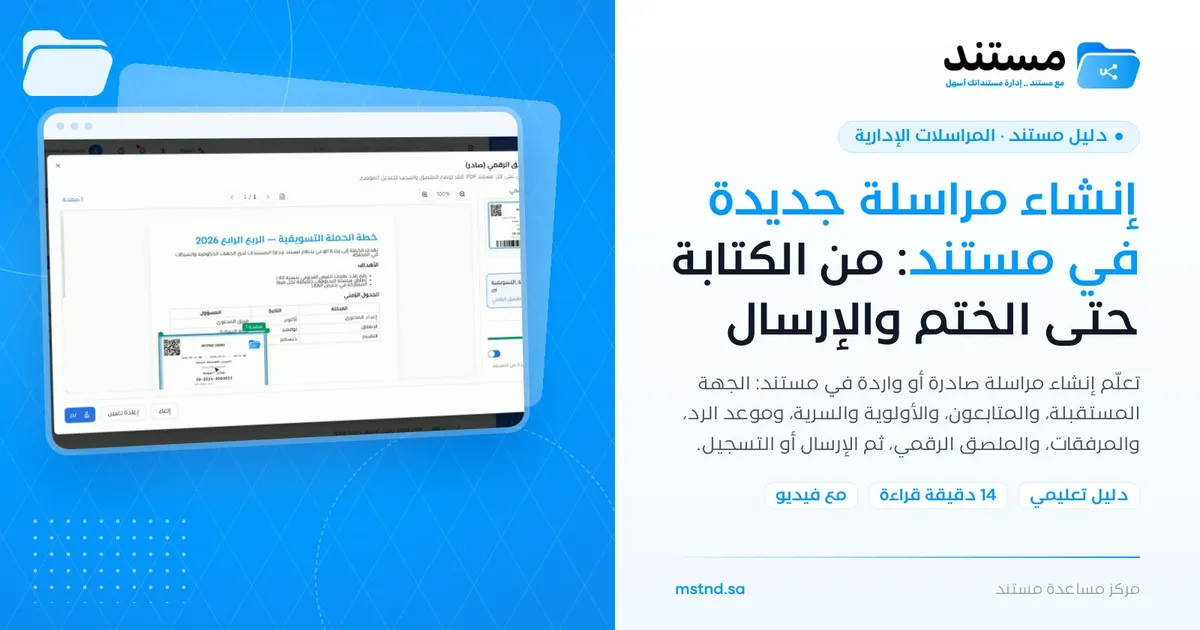
إنشاء مراسلة جديدة في مستند: من الكتابة حتى الختم والإرسال
محتويات المقال
نافذة «مراسلة جديدة» في مستند هي المكان الذي تُنشئ منه أي مراسلة رسمية، صادرة كانت أو واردة، لجهة داخل المنشأة أو خارجها. تحدد فيها الجهة المستقبلة والمسؤولين عن المتابعة والأولوية ودرجة السرية، وتكتب الموضوع والنص، وترفق الخطاب، ثم يختمه النظام بملصق رقمي يحمل الرقم والتاريخ والباركود ورمز QR قبل الإرسال. تفيد إدارات الاتصالات الإدارية والسكرتارية وكل موظف يصدر خطابات رسمية، وتضمن أن كل مراسلة مسجلة ومرقمة ومتابعة من أول لحظة.
نظرة سريعة
| البند | التفاصيل |
|---|---|
| الموديول | المراسلات الإدارية |
| مكانها في الواجهة | القائمة الجانبية «المراسلات الإدارية» ← زر «مراسلة جديدة» أعلى الصفحة |
| الرابط المباشر | https://app.mstnd.sa/correspondence |
| الهدف | إنشاء مراسلة رسمية مكتملة البيانات ومختومة بملصق رقمي، ثم إرسالها أو تسجيلها أو حفظها كمسودة |
| لمن تفيد | موظفو الاتصالات الإدارية، ومديرو المكاتب، والسكرتارية، وكل من يصدر خطابات أو يسجّل الوارد |
| مدة الفيديو | دقيقة و34 ثانية تقريباً |
| أهم ما ستتعلمه | اختيار نوع المراسلة، وتعبئة بياناتها، وتحديد موعد الرد وطريقة الإرسال، وإضافة المرفقات، ووضع الملصق الرقمي، والفرق بين «إرسال» و«تسجيل» و«حفظ كمسودة» |
شاهد الشرح بالفيديو
يعرض الفيديو إنشاء مراسلة صادرة إلى جهة داخلية خطوة بخطوة، من اختيار النوع حتى ظهورها في أول قائمة المراسلات برقمها الجديد.
لماذا هذه الميزة؟
المراسلات الرسمية هي ذاكرة المنشأة. كل خطاب صادر التزام، وكل خطاب وارد طلب يحتاج متابعة. وفي الطريقة التقليدية يُكتب الخطاب في محرر نصوص، ثم يُطبع ويُختم يدوياً، ويُسجَّل رقمه في دفتر أو جدول، ثم يُرسل عبر البريد. في كل مرحلة من هذه المراحل احتمال للخطأ: رقم مكرر، أو خطاب بلا تاريخ، أو رد يُنسى لأن أحداً لم يُكلَّف بمتابعته.
تجمع نافذة «مراسلة جديدة» هذه المراحل في نموذج واحد. يرقّم النظام المراسلة تلقائياً، ويختم المرفق بملصق رقمي، ويحدد من يتابعها، ويضبط موعد الرد المنتظر، ثم يرسلها بالبريد الإلكتروني والإشعار الفوري معاً.
| قبل | بعد |
|---|---|
| ترقيم يدوي في سجل ورقي أو جدول | رقم تلقائي يظهر في الملصق الرقمي وفي القائمة |
| ختم يدوي على الخطاب المطبوع | ملصق رقمي فيه الرقم والتاريخ والباركود ورمز QR يوضع على ملف PDF |
| لا أحد مسؤول صراحة عن متابعة الرد | «المسؤولون عن المتابعة» محددون من لحظة الإنشاء |
| موعد الرد في ذاكرة الموظف | «تتطلب رداً» مع موعد واضح يظهر في التفاصيل والتقارير |
| إعادة كتابة بيانات الخطاب الوارد يدوياً | الذكاء الاصطناعي يقرأ الخطاب المرفق ويقترح حقول التسجيل |
القيمة للمنشأة هي سجل مراسلات كامل يمكن الرجوع إليه وقياسه. والقيمة للفرد هي توفير الوقت وتقليل الأخطاء الإجرائية التي قد تُحرج الإدارة أمام الجهات الأخرى.
أين تجدها
- من القائمة الجانبية افتح «المراسلات الإدارية».
- اضغط زر «مراسلة جديدة» أعلى صفحة المراسلات.
- اختر نوع المراسلة من القائمة التي تظهر.
الرابط المباشر: https://app.mstnd.sa/correspondence
مفاهيم ومصطلحات
| المصطلح | المعنى في مستند |
|---|---|
| صادر | مراسلة تخرج من جهتك إلى جهة أخرى |
| وارد | مراسلة تصل إلى جهتك من جهة أخرى وتُسجَّل في النظام |
| جهة داخلية | قسم أو فريق أو مستخدم داخل المنشأة |
| جهة خارجية | جهة من خارج المنشأة، مثل جهة حكومية أو مورد أو عميل |
| المسؤولون عن المتابعة | المستخدمون المكلفون بمتابعة المراسلة حتى إنجازها أو وصول الرد |
| درجة السرية | تصنيف يحدد حساسية محتوى المراسلة ومن يطّلع عليه |
| تتطلب رداً | علامة تجعل المراسلة منتظرة لرد ضمن موعد محدد |
| الملصق الرقمي | ختم رقمي يوضع على المرفق ويحمل باركود ورمز QR ورقم الصادر والتاريخ |
الخطوات بالتفصيل
الخطوة 1: اختر نوع المراسلة
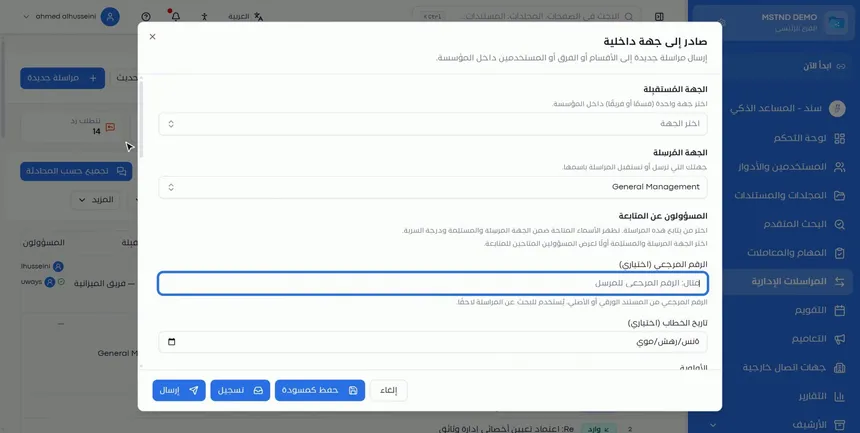
اضغط «مراسلة جديدة» فتظهر لك الأنواع المتاحة. النوع يتحدد بسؤالين: هل المراسلة صادرة منك أم واردة إليك؟ وهل الطرف الآخر جهة داخلية أم خارجية؟ في الفيديو اختير «صادر إلى جهة داخلية»، أي إرسال مراسلة إلى قسم أو فريق أو مستخدم داخل المنشأة.
اختيار النوع الصحيح مهم لأنه يحدد شكل النموذج والحقول التي تظهر، ويحدد كيف تُصنَّف المراسلة في المؤشرات والتقارير لاحقاً. استخدم «وارد» عندما تسجّل خطاباً وصلك من جهة أخرى، و«صادر» عندما تكون أنت المرسل.
الخطوة 2: حدد الجهة المستقبلة
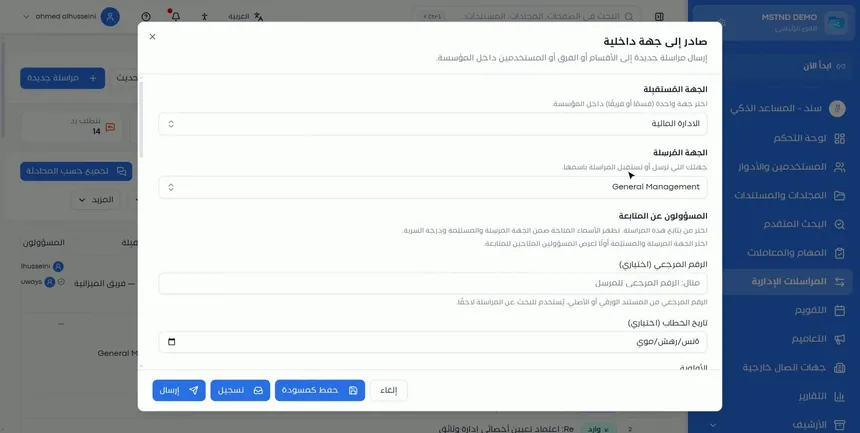
اختر الجهة التي ستستقبل المراسلة، مثل «الإدارة المالية». أما الجهة المرسلة فيعبئها النظام تلقائياً بجهتك أنت، فلا تحتاج إلى كتابتها في كل مرة.
هذه التعبئة التلقائية تحافظ على اتساق البيانات. فكل مراسلة تُنسب إلى جهتها الصحيحة في الهيكل التنظيمي، وهذا ما يجعل تقارير المراسلات حسب الجهة دقيقة.
الخطوة 3: عيّن المسؤولين عن المتابعة
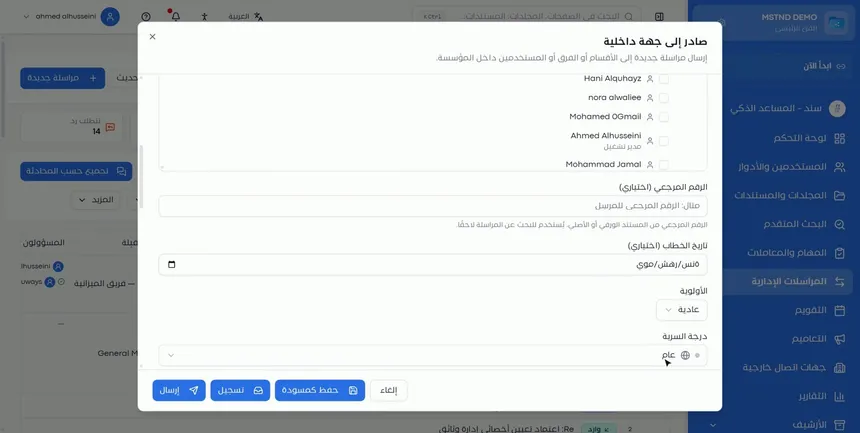
في حقل «المسؤولون عن المتابعة» اختر من سيتابع المراسلة. قد يكون أنت، أو زميلاً في فريقك، أو أكثر من شخص.
لماذا هذا مهم؟ لأن المراسلة التي لا يتابعها أحد بالاسم تضيع بسهولة. وجود متابع محدد يعني أن هناك شخصاً يعرف أن عليه التأكد من وصول المراسلة ومن الرد عليها. ويستطيع المتابع لاحقاً أن يحدد أنه تابع من صفحة تفاصيل المراسلة.
الخطوة 4: أدخل الرقم المرجعي والتاريخ والأولوية والسرية
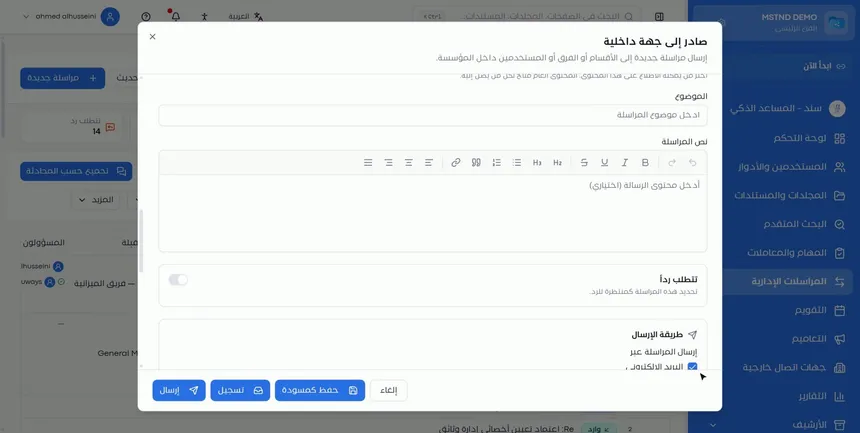
في هذا الجزء أربعة حقول:
- الرقم المرجعي: اختياري. استخدمه عندما يكون للخطاب رقم خاص لدى الجهة الأخرى، خاصة في الوارد.
- تاريخ الخطاب: اختياري. مفيد عندما يختلف تاريخ الخطاب الأصلي عن تاريخ تسجيله في النظام.
- الأولوية: تحدد مدى استعجال المراسلة.
- درجة السرية: تحدد حساسية المحتوى. وتظهر تحتها ملاحظة توضح أن الاختيار يؤثر على من يمكنه الاطلاع على المحتوى.
الخطوة 5: اكتب الموضوع ونص المراسلة
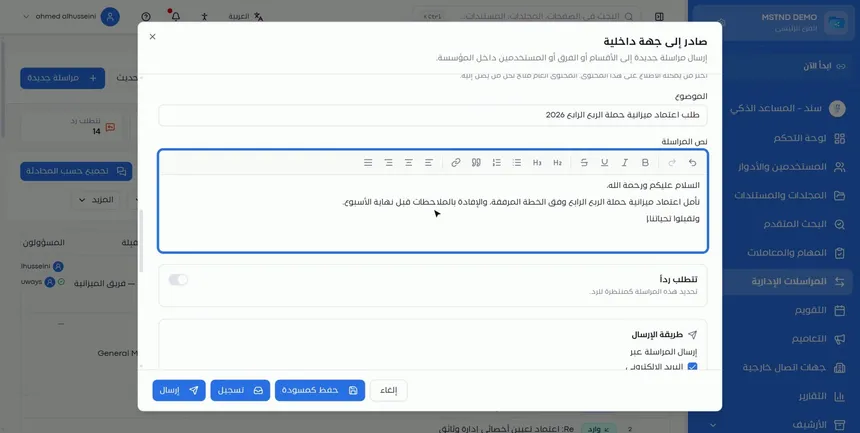
اكتب موضوعاً واضحاً في حقل «الموضوع»، ثم اكتب النص في «نص المراسلة». المحرر منسّق، ويتيح العناوين، والخط العريض والمائل والمسطّر، والقوائم المرقمة والنقطية، والاقتباس، والروابط، ومحاذاة النص.
الموضوع هو أول ما يراه المستقبل، وهو ما يُبحث به لاحقاً. لذلك اجعله وصفياً ومحدداً، مثل «طلب اعتماد ميزانية حملة الربع الرابع»، بدلاً من عناوين عامة مثل «طلب» أو «خطاب».
الخطوة 6: حدد الحاجة إلى الرد وطريقة الإرسال
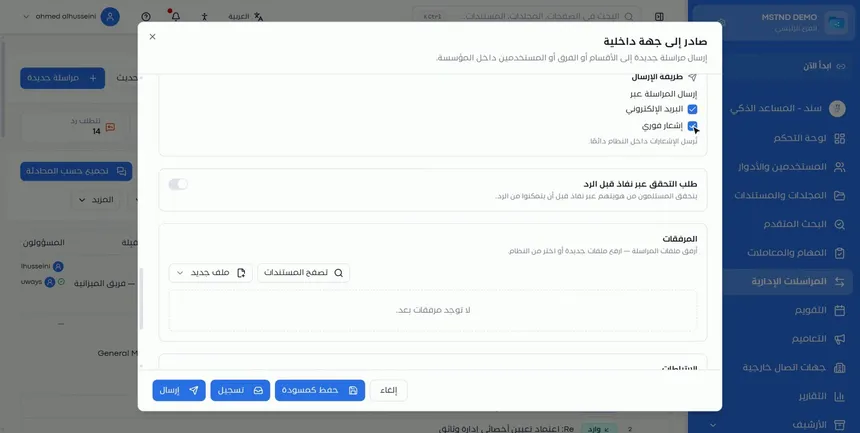
إذا كنت تنتظر رداً على المراسلة فعّل «تتطلب رداً»، ثم حدد موعد الرد. هذا الموعد يظهر في تفاصيل المراسلة باسم «موعد الرد النهائي»، وتُحسب عليه نسب الالتزام في التقارير.
بعدها اختر «طريقة الإرسال». في الفيديو حُدد «البريد الإلكتروني» و«إشعار فوري». والإشعارات داخل النظام تُرسل دائماً كما توضح الواجهة. ويظهر في النموذج أيضاً خيار «طلب التحقق عبر نفاذ قبل الرد» الذي يُلزم المستلمين بالتحقق من هويتهم عبر نفاذ قبل أن يتمكنوا من الرد.
الخطوة 7: أضف المرفقات
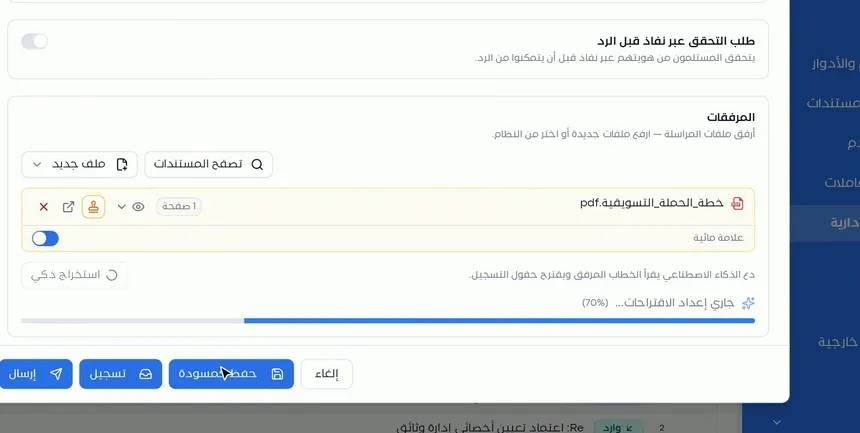
في قسم «المرفقات» لديك طريقتان:
- ملف جديد: ترفع ملفاً من جهازك، مثل خطاب ممسوح ضوئياً.
- تصفح المستندات: تختار مستنداً موجوداً أصلاً في مستند، فلا تحتاج إلى تنزيله ثم رفعه مرة أخرى.
الطريقة الثانية مفيدة حين يكون المستند قد أُعدّ أو اعتُمد داخل النظام، لأنها تحافظ على ارتباط المراسلة بالمستند الأصلي.
الخطوة 8: راجع المرفق والعلامة المائية واقتراحات الذكاء الاصطناعي
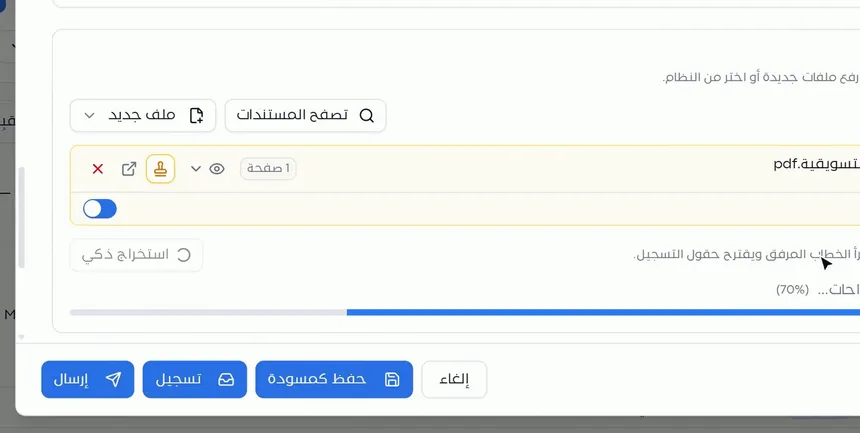
بعد إضافة المرفق يظهر في القائمة، ويمكنك أن تضع عليه علامة مائية. ويقرأ الذكاء الاصطناعي محتوى الخطاب ويقترح عليك حقول التسجيل، مثل الموضوع وبيانات الخطاب.
هذه الاقتراحات توفر وقتاً كبيراً عند تسجيل الوارد، حيث تكون البيانات مكتوبة في الخطاب نفسه. لكن راجعها دائماً قبل الاعتماد عليها.
الخطوة 9: افهم الفرق بين «إرسال» و«تسجيل» و«حفظ كمسودة»
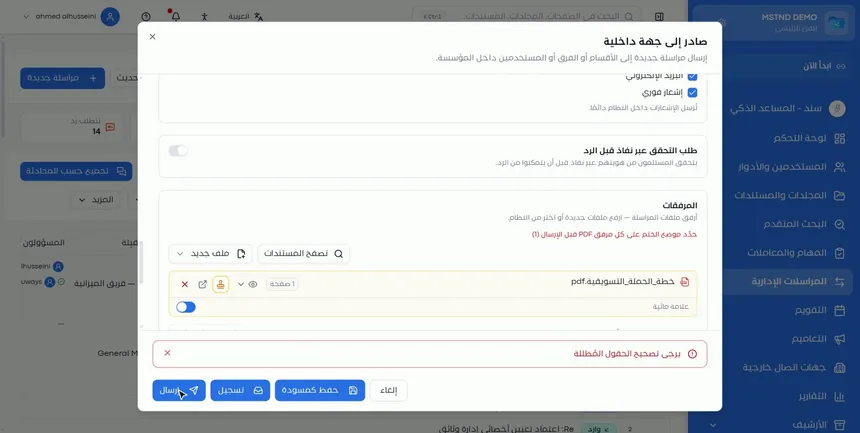
أسفل النافذة ثلاثة أزرار رئيسية:
| الزر | ماذا يحدث |
|---|---|
| «إرسال» | تُرسل المراسلة إلى الجهة المستقبلة بالطرق التي اخترتها |
| «تسجيل» | تُسجَّل المراسلة في النظام برقمها دون أن تُرسل |
| «حفظ كمسودة» | تُحفظ المراسلة لتكملها لاحقاً دون تسجيل أو إرسال |
استخدم «تسجيل» عندما تريد توثيق مراسلة في السجل دون إرسال إلكتروني، كأن تكون قد سُلّمت ورقياً. واستخدم «حفظ كمسودة» عندما تنتظر بيانات أو مراجعة قبل الإرسال.
الخطوة 10: حدد موضع ختم الصادر على المرفق
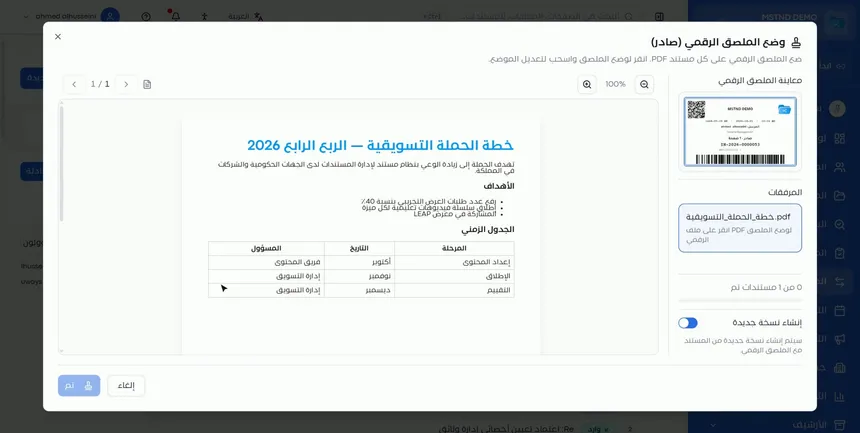
قبل الإرسال يطلب النظام تحديد موضع ختم الصادر على المرفق بصيغة PDF. تفتح ذلك من أيقونة الختم بجوار المرفق.
هذه الخطوة تجعل الخطاب المرسل يحمل رقم صادره وتاريخه على الصفحة نفسها، تماماً كما يُختم الخطاب الورقي في إدارة الاتصالات.
الخطوة 11: ضع الملصق الرقمي في مكانه
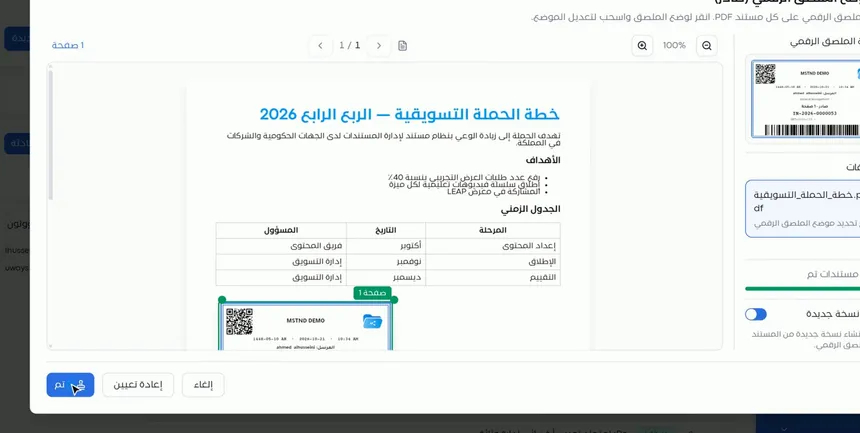
يظهر «الملصق الرقمي» وفيه باركود، ورمز QR، ورقم الصادر، والتاريخ. انقر على المكان المناسب في الصفحة واسحب الملصق إليه.
اختر موضعاً لا يغطي نص الخطاب أو التوقيعات، مثل الهامش العلوي أو زاوية فارغة. فالملصق يجب أن يكون مقروءاً، والمحتوى يجب أن يبقى واضحاً.
الخطوة 12: أرسل المراسلة
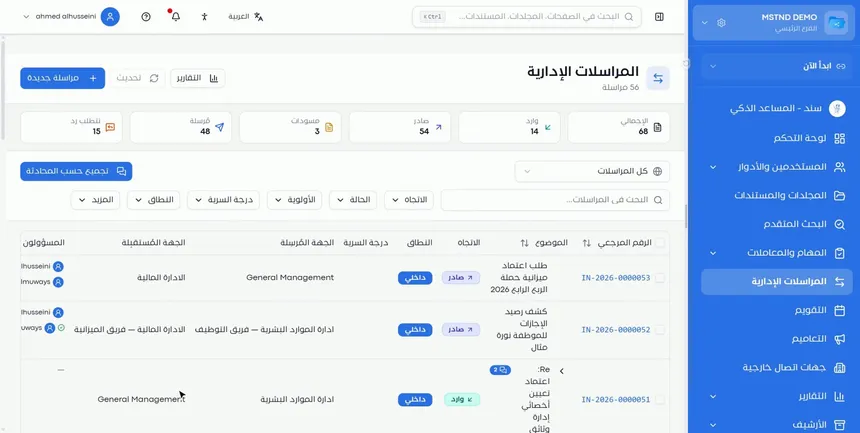
بعد وضع الملصق اضغط «إرسال». يُرسل النظام المراسلة إلى الجهة المستقبلة بالطرق المحددة، ويثبت الملصق على المرفق.
الخطوة 13: تحقق من ظهور المراسلة في القائمة
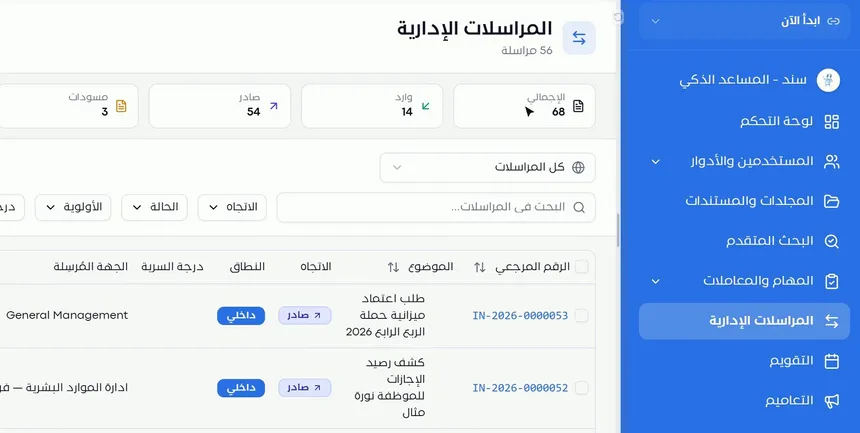
تظهر رسالة نجاح، وتصبح المراسلة الجديدة في أول القائمة برقمها، وتتحدث العدادات أعلى الصفحة. من هنا يمكنك فتحها لمتابعتها في تفاصيل المراسلة.
الخيارات وتأثيرها
| الخيار أو الإعداد | ماذا يفعل | متى تستخدمه |
|---|---|---|
| صادر / وارد | يحدد اتجاه المراسلة | صادر عندما ترسل، ووارد عندما تسجّل ما وصلك |
| جهة داخلية / خارجية | يحدد هل الطرف الآخر داخل المنشأة أم خارجها | حسب الجهة المستقبلة أو المرسلة |
| الجهة المستقبلة | تحدد من تصله المراسلة | دائماً |
| المسؤولون عن المتابعة | يكلف أشخاصاً بمتابعة المراسلة | لكل مراسلة تحتاج متابعة أو رداً |
| الرقم المرجعي وتاريخ الخطاب | يوثقان بيانات الخطاب الأصلية | خاصة عند تسجيل الوارد |
| الأولوية | تحدد درجة الاستعجال | للمراسلات العاجلة فعلاً |
| درجة السرية | تحدد حساسية المحتوى ومن يطّلع عليه | للمراسلات التي تحوي معلومات حساسة |
| «تتطلب رداً» وموعد الرد | يجعل المراسلة منتظرة لرد بموعد محدد | عندما تنتظر جواباً من الجهة المستقبلة |
| البريد الإلكتروني / إشعار فوري | يحدد قنوات الإرسال | البريد للتوثيق، والإشعار للسرعة |
| «طلب التحقق عبر نفاذ قبل الرد» | يلزم المستلم بالتحقق من هويته قبل الرد | للمراسلات التي تحتاج تأكيداً لهوية المجيب |
| ملف جديد / تصفح المستندات | يضيف مرفقاً من الجهاز أو من النظام | حسب مكان الملف |
| العلامة المائية | تضيف علامة مائية على المرفق | للمرفقات الحساسة |
| الملصق الرقمي | يختم المرفق بالرقم والتاريخ والباركود و QR | قبل إرسال الصادر |
| «إرسال» / «تسجيل» / «حفظ كمسودة» | يرسل أو يوثق أو يحفظ للإكمال لاحقاً | حسب جاهزية المراسلة وطريقة تسليمها |
سيناريوهات استخدام عملية
سيناريو: إدارة اتصالات في جهة حكومية تسجّل خطاباً وارداً
الموقف: وصل خطاب ممسوح ضوئياً من جهة حكومية أخرى يطلب بيانات خلال أسبوع.
ما تفعله في مستند:
- اختر «وارد» من جهة خارجية.
- ارفع الخطاب من «ملف جديد» ودع الذكاء الاصطناعي يقترح حقول التسجيل.
- راجع الرقم المرجعي وتاريخ الخطاب كما هما في الخطاب الأصلي.
- عيّن مسؤول المتابعة في الإدارة المعنية، وفعّل «تتطلب رداً» بموعد قبل نهاية المهلة.
- اضغط «تسجيل».
النتيجة: الخطاب موثق برقمه ومرجعه، وله متابع محدد وموعد رد واضح.
سيناريو: شركة مقاولات ترسل إشعاراً لإدارة المشتريات
الموقف: إدارة المشاريع تحتاج اعتماد طلب توريد مواد عاجل من إدارة المشتريات.
ما تفعله في مستند:
- اختر «صادر إلى جهة داخلية» وحدد إدارة المشتريات.
- اجعل الأولوية عالية، واكتب موضوعاً يتضمن اسم المشروع.
- أرفق جدول الكميات من «تصفح المستندات».
- فعّل «تتطلب رداً» بموعد قريب، واختر البريد والإشعار الفوري.
- ضع الملصق الرقمي ثم «إرسال».
النتيجة: الطلب يصل فوراً، ويظهر للمستقبل كمراسلة تنتظر الرد، ويبقى مختوماً برقمه.
سيناريو: مستشفى يعدّ خطاباً سرياً قبل اعتماده
الموقف: إدارة الشؤون الطبية تكتب خطاباً يتضمن معلومات حساسة، وتنتظر مراجعة المدير قبل الإرسال.
ما تفعله في مستند:
- أنشئ المراسلة وحدد درجة السرية المناسبة.
- اكتب النص في المحرر وأضف المرفق مع علامة مائية.
- اضغط «حفظ كمسودة».
- بعد المراجعة، أكمل المراسلة وضع الملصق ثم أرسلها.
النتيجة: لا يخرج الخطاب قبل اكتماله، ويبقى المرفق محمياً بعلامة مائية.
سيناريو: شركة قانونية توثق خطاباً سُلّم يدوياً
الموقف: سُلّم خطاب إنذار للطرف الآخر باليد، والمطلوب توثيقه في سجل المراسلات.
ما تفعله في مستند:
- اختر «صادر إلى جهة خارجية» وحدد الجهة من جهات الاتصال.
- أرفق نسخة الخطاب وضع ختم الصادر عليها.
- اضغط «تسجيل» بدلاً من «إرسال».
النتيجة: الخطاب موثق برقم صادر وتاريخ في النظام دون إرسال إلكتروني مكرر.
علاقتها بالميزات الأخرى
- المراسلات الإدارية: الصفحة الرئيسية التي تفتح منها «مراسلة جديدة»، وتعرض المراسلة بعد إنشائها مع المؤشرات والفلاتر.
- تفاصيل المراسلة: بعد الإرسال تتابع المراسلة من هنا، وترد عليها، ويحدد المتابعون أنهم تابعوا.
- جهات الاتصال الخارجية: مصدر الجهات الخارجية التي تختارها عند إنشاء مراسلة لجهة خارجية.
- العلامة المائية الذكية: تضبط منها إعدادات العلامة المائية التي تضيفها على المرفقات.
- الختم: الختم على المستندات العادية يكمل ملصق الصادر، فهو مفيد حين تحتاج ختم المستند نفسه قبل إرفاقه بالمراسلة.
- نفاذ الوطني الموحّد: يرتبط بخيار «طلب التحقق عبر نفاذ قبل الرد».
- صفحة التقرير: تقرير «سجل المراسلات» يقيس ما تنشئه هنا حسب الاتجاه والحالة والأولوية والجهة.
نصائح وأفضل الممارسات
- اكتب موضوعاً وصفياً يتضمن الغرض والجهة أو المشروع، فهو أساس البحث لاحقاً.
- عيّن مسؤول متابعة لكل مراسلة تحتاج رداً، ولا تفترض أن المرسل سيتذكر.
- فعّل «تتطلب رداً» مع موعد واقعي، فهذا الموعد يدخل في قياس الالتزام بمهل الرد.
- اختر المرفقات من «تصفح المستندات» عندما يكون المستند موجوداً في النظام، لتجنب النسخ المتعددة.
- راجع اقتراحات الذكاء الاصطناعي قبل الاعتماد عليها، خاصة الأرقام والتواريخ.
- ضع الملصق الرقمي في مساحة فارغة لا تغطي النص أو التوقيع.
- استخدم «حفظ كمسودة» عندما تنتظر مراجعة، بدلاً من الإرسال ثم التصحيح.
- احجز الأولوية العالية ودرجات السرية المرتفعة لما يستحقها فعلاً.
تنبيهات وأخطاء شائعة
الأسئلة الشائعة
كيف أنشئ مراسلة جديدة في مستند؟
افتح «المراسلات الإدارية» من القائمة الجانبية، واضغط «مراسلة جديدة»، واختر النوع، ثم أكمل الجهة والمتابعين والموضوع والنص والمرفقات، واضغط «إرسال».
ما الفرق بين «إرسال» و«تسجيل» و«حفظ كمسودة»؟
«إرسال» يوصل المراسلة للجهة المستقبلة، و«تسجيل» يوثقها في النظام برقمها دون إرسال، و«حفظ كمسودة» يحفظها لتكملها لاحقاً.
ما هو الملصق الرقمي على المراسلة؟
هو ختم رقمي يوضع على المرفق بصيغة PDF، ويحتوي باركود ورمز QR ورقم الصادر والتاريخ، وتحدد موضعه بالنقر والسحب على الصفحة.
هل يمكن إرفاق مستند موجود في النظام بدلاً من رفع ملف؟
نعم، من قسم «المرفقات» اختر «تصفح المستندات» وحدد المستند المطلوب.
كيف أحدد موعداً للرد على المراسلة؟
فعّل «تتطلب رداً» في النموذج ثم حدد موعد الرد، وسيظهر في تفاصيل المراسلة باسم «موعد الرد النهائي».
هل يقرأ الذكاء الاصطناعي الخطاب المرفق؟
نعم، بعد إضافة المرفق يقرأ الذكاء الاصطناعي الخطاب ويقترح حقول التسجيل، ويبقى عليك مراجعتها قبل الحفظ.
هل يمكن إرسال المراسلة بالبريد الإلكتروني والإشعار معاً؟
نعم، من «طريقة الإرسال» يمكنك تحديد «البريد الإلكتروني» و«إشعار فوري» معاً، وإشعارات النظام الداخلية تُرسل دائماً.
لماذا لا أحتاج لكتابة الجهة المرسلة؟
لأن النظام يعبئها تلقائياً بجهتك، وهذا يضمن نسبة المراسلة إلى الجهة الصحيحة في السجلات والتقارير.
الخلاصة
- «مراسلة جديدة» تجمع الكتابة والترقيم والختم والإرسال في نموذج واحد.
- النوع يتحدد بالاتجاه (صادر أو وارد) والطرف (داخلي أو خارجي).
- المسؤولون عن المتابعة و«تتطلب رداً» يضمنان ألا تضيع أي مراسلة دون متابعة.
- المرفقات تأتي من جهازك أو من النظام، ويقترح الذكاء الاصطناعي حقول التسجيل منها.
- الملصق الرقمي يختم الخطاب بالرقم والتاريخ والباركود و QR قبل الإرسال.
- اختر بين «إرسال» و«تسجيل» و«حفظ كمسودة» حسب جاهزية المراسلة وطريقة تسليمها.
جرّب الآن مجاناً: أنشئ حساب منشأتك في مستند
هل أفادك هذا المقال؟
مقالات ذات صلة
 0:50
المراسلات الإدارية في مستند: الصادر والوارد في سجل واحد منظم
المراسلات الإدارية في مستند تجمع الصادر والوارد في سجل واحد بمؤشرات سريعة وجدول برقم مرجعي، مع فلاتر للاتجاه والحالة والسرية وتجميع الردود حسب المحادثة.
 0:53
تفاصيل المراسلة في مستند: تتبّع المراسلة حتى إغلاقها
تعرّف على صفحة تفاصيل المراسلة في مستند: الرقم والحالة والأولوية وموعد الرد، وسجل النشاط، والمسؤولون عن المتابعة، والمرفقات المختومة، والرد ضمن السلسلة.
 0:56
جهات الاتصال الخارجية في مستند: عملاؤك ومورّدوك في دليل واحد
تعرّف على جهات الاتصال الخارجية في مستند: دليل للعملاء والموردين والجهات مع البحث والفلاتر، وخطوات إضافة جهة جديدة ببياناتها الأساسية والاتصال والعمل.
 1:28
العلامة المائية الذكية في مستند: احمِ مستنداتك بهويتك
صمّم في مستند علامة مائية ذكية بشعارك وبيانات المستخدم والتاريخ، وحدد متى وأين تُضاف تلقائياً على المراسلات والمستندات، مع علامة لدرجة السرية.
 0:25
الختم الإلكتروني في مستند: اختم مستنداتك بأختام منشأتك
تعرّف على الختم الإلكتروني في مستند: اختر ختماً من أختام المنشأة المعتمدة، وضعه في مكانه على الصفحة بالحجم المناسب، وطبّقه موثقاً بالتحقق عبر نفاذ.
 0:57
نفاذ الوطني الموحّد في مستند: دخول وتوقيع بهوية موثّقة
اضبط نفاذ الوطني الموحّد في مستند: توثيق تسجيل الدخول، ومتابعة رصيد طلبات نفاذ، وتسجيل أرقام هوية الأعضاء، واختيار الإجراءات التي تتطلب توثيق نفاذ.