

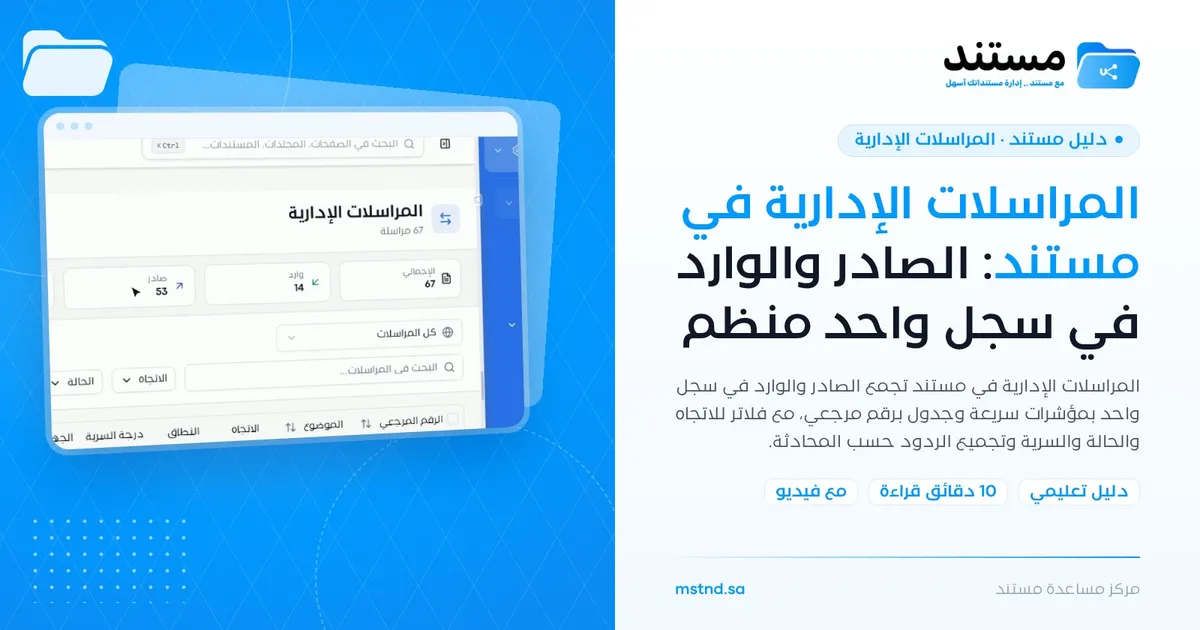
المراسلات الإدارية في مستند: الصادر والوارد في سجل واحد منظم
محتويات المقال
صفحة «المراسلات الإدارية» في مستند هي سجل المنشأة الموحد للمراسلات الصادرة والواردة. تعرض في أعلاها مؤشرات سريعة للإجمالي والوارد والصادر والمسودات والمُرسلة والمراسلات التي تتطلب رداً، وتحتها جدول يوضح لكل مراسلة رقمها المرجعي وموضوعها واتجاهها ونطاقها والجهتين المرسلة والمستقبلة والمسؤولين عنها. ومع الفلاتر والتجميع حسب المحادثة والعرض حسب الإدارة، تصبح متابعة المراسلات مهمة واضحة لإدارات الاتصالات الإدارية والمدراء ومسؤولي المتابعة.
نظرة سريعة
| البند | التفاصيل |
|---|---|
| الموديول | المراسلات الإدارية |
| مكانها في الواجهة | القائمة الجانبية ← «المراسلات الإدارية» |
| الرابط المباشر | https://app.mstnd.sa/correspondence |
| الهدف | تنظيم المراسلات الصادرة والواردة ومتابعتها في سجل واحد قابل للتصفية |
| لمن تفيد | إدارات الاتصالات الإدارية والسكرتارية، والمدراء، ومسؤولو المتابعة، وكل من يرسل أو يستقبل خطابات رسمية |
| مدة الفيديو | أقل من دقيقة تقريباً |
| أهم ما ستتعلمه | قراءة المؤشرات، وفهم أعمدة الجدول، واستخدام الفلاتر ومسحها، وتجميع الردود حسب المحادثة، والعرض حسب الإدارة، وفتح «التقارير» |
شاهد الشرح بالفيديو
يعرض الفيديو في أقل من دقيقة صفحة المراسلات الإدارية: المؤشرات، والجدول، والفلاتر، والتجميع حسب المحادثة، والتنقل بين الإدارات والتقارير.
لماذا هذه الميزة؟
في كثير من المنشآت تُدار المراسلات عبر دفاتر صادر ووارد ورقية، أو جداول منفصلة لكل إدارة، أو البريد الإلكتروني الشخصي. فيصعب معرفة هل رُد على خطاب معين، ومن المسؤول عن متابعته، وأين الرد المرتبط به. ومع تعدد الإدارات تتكرر الأرقام وتتشتت المراسلات، ويصبح السؤال «أين وصل خطابنا؟» بحثاً طويلاً.
صفحة المراسلات الإدارية تجمع كل ذلك في سجل واحد. فلكل مراسلة رقم مرجعي، واتجاه واضح، ونطاق، وجهات مرسلة ومستقبلة، ومسؤولون. والمؤشرات في الأعلى تخبرك فوراً بحجم ما ينتظر الرد.
| قبل الميزة | مع الميزة |
|---|---|
| دفاتر صادر ووارد منفصلة | سجل موحد للصادر والوارد |
| لا تعرف كم مراسلة تنتظر الرد | مؤشر «تتطلب رد» في أعلى الصفحة |
| الرد منفصل عن الخطاب الأصلي | «تجميع حسب المحادثة» يضع الردود تحت الأصل |
| البحث عن مراسلة يعتمد على الذاكرة | رقم مرجعي وبحث وفلاتر متعددة |
| لا تعرف المسؤول عن المتابعة | عمود «المسؤولون» لكل مراسلة |
| إحصاءات المراسلات تُجمع يدوياً | «التقارير» تعرضها مباشرة |
القيمة للمنشأة: سجل مراسلات موثق ومنظم ومتاح للمتابعة والتدقيق. والقيمة للفرد: معرفة فورية بما ينتظره وما يتابعه.
أين تجدها
- من القائمة الجانبية اختر «المراسلات الإدارية».
- تظهر الصفحة بالمؤشرات في الأعلى والجدول أسفلها.
الرابط المباشر: https://app.mstnd.sa/correspondence
تظهر المراسلات المطلوبة منك أيضاً في بطاقة «مراسلات» وفي أجندة الإجراءات في لوحة التحكم. ومن أعلى صفحة المراسلات تجد زر «مراسلة جديدة» لإنشاء مراسلة، وزر «تحديث» لتحديث القائمة، وزر «التقارير».
مفاهيم ومصطلحات
| المصطلح | المعنى في مستند |
|---|---|
| المراسلة | خطاب رسمي صادر من المنشأة أو وارد إليها، يُسجل ويُتابع في النظام |
| الرقم المرجعي | رقم فريد لكل مراسلة، يُستخدم للبحث والإشارة إليها في المراسلات اللاحقة |
| الاتجاه | هل المراسلة «صادر» من المنشأة أو إحدى إداراتها، أم «وارد» إليها |
| النطاق | هل المراسلة داخلية بين إدارات المنشأة، أم خارجية مع جهات خارجها |
| درجة السرية | مستوى حساسية المراسلة، ويمكن التصفية به |
| الجهة المرسلة والمستقبلة | الإدارة أو الجهة التي أرسلت المراسلة، والتي استقبلتها |
| المسؤولون | الموظفون المسؤولون عن متابعة المراسلة |
| المحادثة | سلسلة تجمع المراسلة الأصلية وكل الردود المرتبطة بها |
الخطوات بالتفصيل
الخطوة 1: اقرأ الملخص السريع في الأعلى
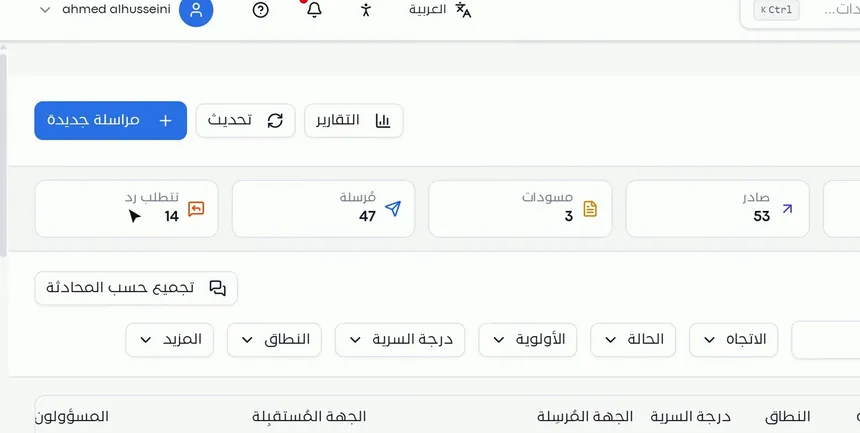
في أعلى صفحة «المراسلات الإدارية» ستة مؤشرات تلخص وضع المراسلات:
- الإجمالي: عدد كل المراسلات.
- وارد: المراسلات القادمة إلى المنشأة أو الإدارة.
- صادر: المراسلات الخارجة منها.
- مسودات: مراسلات بدأت كتابتها ولم تُرسل.
- مُرسلة: مراسلات تم إرسالها.
- تتطلب رد: مراسلات تنتظر رداً.
أهم هذه المؤشرات للعمل اليومي «تتطلب رد»، لأنه يكشف حجم الالتزامات المفتوحة. ومؤشر «مسودات» يذكّرك بمراسلات بدأتها ولم تكملها.
الخطوة 2: افهم أعمدة الجدول
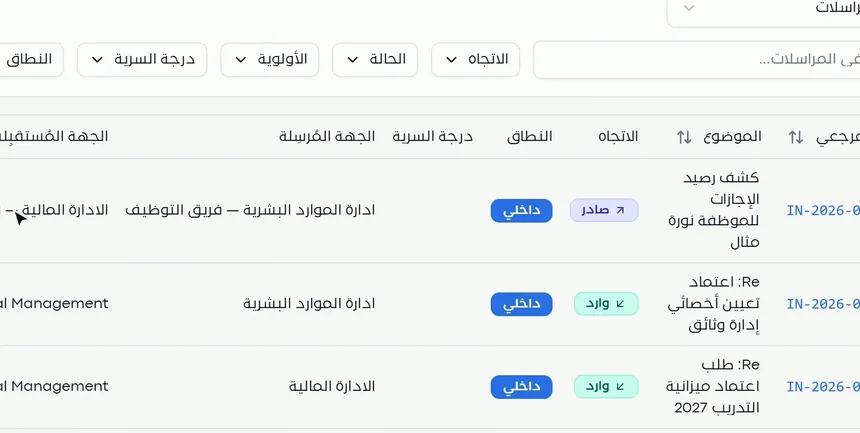
يعرض الجدول لكل مراسلة:
- الرقم المرجعي: رقم فريد للمراسلة.
- الموضوع: عنوان المراسلة.
- الاتجاه: «صادر» أو «وارد».
- النطاق: مثل «داخلي».
- درجة السرية.
- الجهة المرسلة: مثل إدارة الموارد البشرية أو فريق داخلها.
- الجهة المستقبلة: مثل الإدارة المالية أو الإدارة العامة.
- المسؤولون: من يتابع المراسلة.
يمكنك ترتيب الجدول بحسب الرقم المرجعي أو الموضوع من أسهم الترتيب بجانب عنوانيهما. وقراءة الاتجاه مع الجهتين المرسلة والمستقبلة تعطيك فهماً سريعاً لمسار كل مراسلة دون فتحها.
الخطوة 3: صفِّ المراسلات بالفلاتر
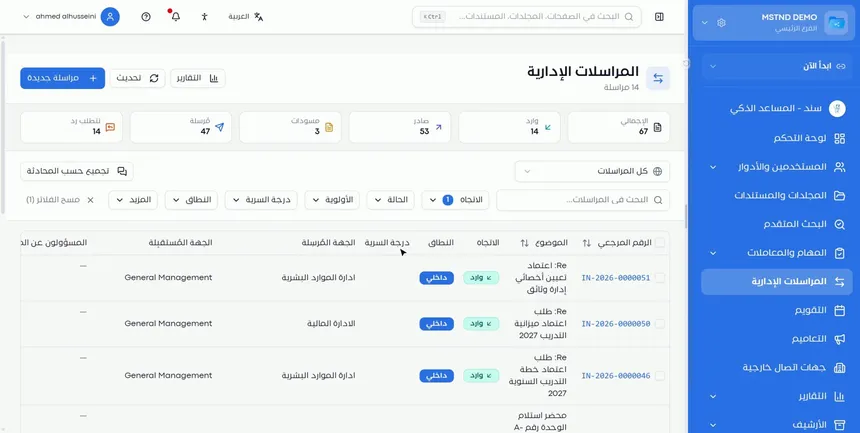
فوق الجدول حقل «البحث في المراسلات» وشريط فلاتر يتيح التصفية حسب:
- الاتجاه: صادر أو وارد.
- الحالة.
- الأولوية.
- درجة السرية.
- النطاق: داخلي أو خارجي.
ويوجد زر «المزيد» لخيارات تصفية إضافية. ويمكنك الجمع بين أكثر من فلتر، مثل الوارد ذي الأولوية العالية، لتصل إلى ما يهمك بدقة.
الخطوة 4: جرّب فلتر «وارد» ثم امسح الفلاتر
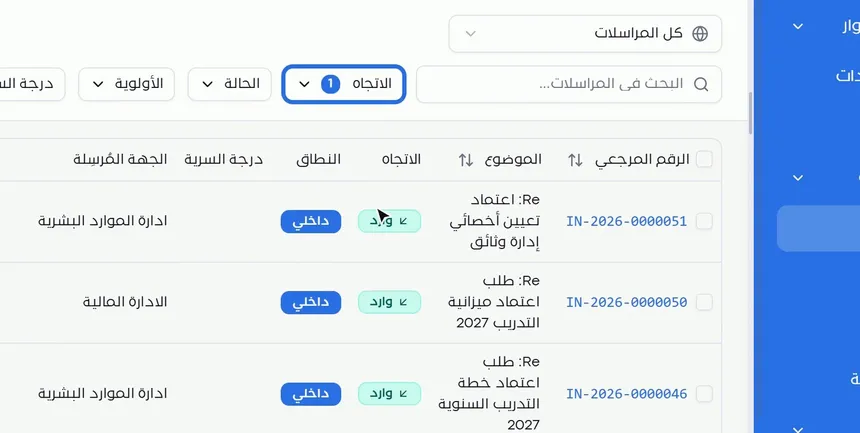
مثلاً، اختر من فلتر الاتجاه «وارد» فقط. يعرض الجدول المراسلات الواردة وحدها، وفي المثال تظهر 14 مراسلة.
وللعودة إلى كل المراسلات اضغط «مسح الفلاتر». هذا الزر يلغي كل الفلاتر المفعلة دفعة واحدة، بدلاً من إلغائها واحداً واحداً.
الخطوة 5: اجمع الردود حسب المحادثة
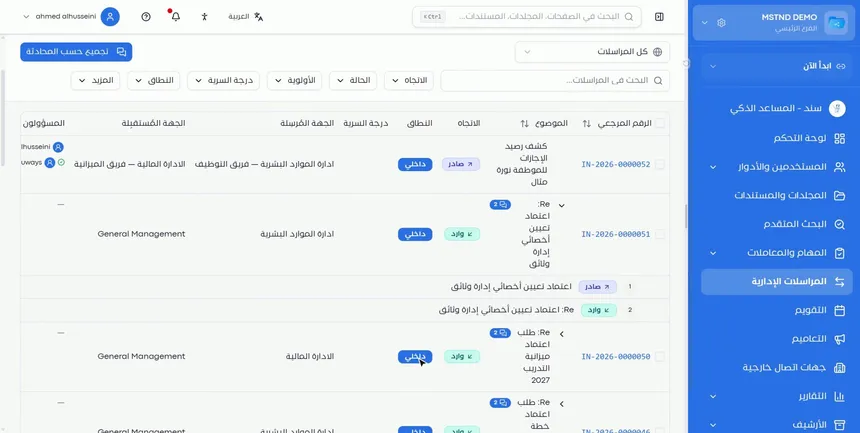
اضغط «تجميع حسب المحادثة» ليعيد ترتيب الجدول، فتظهر الردود تحت المراسلة الأصلية في سلسلة واحدة. تحمل كل سلسلة شارة بعدد المراسلات فيها، ويمكنك توسيعها لرؤية تسلسلها. ففي المثال، طلب اعتماد صادر يتبعه رد وارد بالعنوان نفسه مسبوقاً بـ«Re:».
قيمة هذا العرض أنه يحكي قصة كل موضوع كاملاً: الطلب، ثم الرد، ثم أي متابعة لاحقة. فلا تحتاج إلى البحث عن الرد في مكان منفصل.
الخطوة 6: اعرض مراسلات إدارة محددة وافتح التقارير
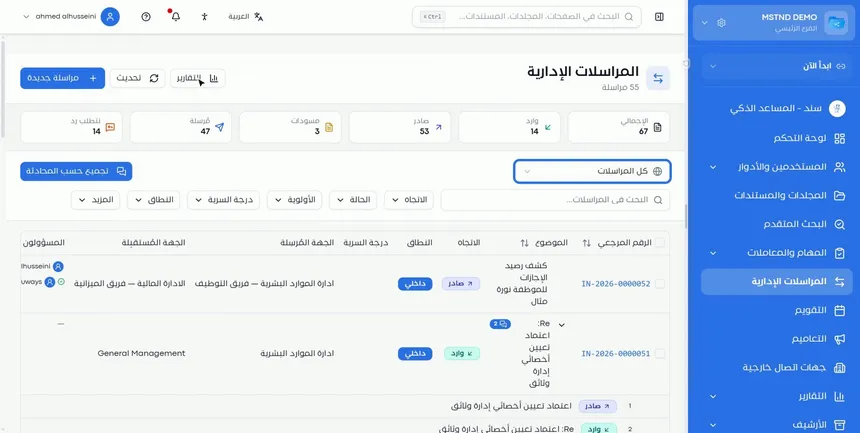
من القائمة في الأعلى، والتي تعرض افتراضياً «كل المراسلات»، يمكنك عرض مراسلات كل الإدارات أو إدارة محددة. هذا مفيد للمدراء ومسؤولي الاتصالات الإدارية الذين يتابعون أكثر من إدارة.
ومن زر «التقارير» تنتقل إلى إحصائيات المراسلات، لقراءة الأرقام بصورة أشمل من المؤشرات السريعة.
الخيارات وتأثيرها
| الخيار أو الإجراء | ماذا يفعل | متى تستخدمه |
|---|---|---|
| مؤشر «تتطلب رد» | يعرض عدد المراسلات التي تنتظر رداً | يومياً لمعرفة الالتزامات المفتوحة |
| مؤشر «مسودات» | يعرض عدد المراسلات غير المرسلة | لإكمال ما بدأته من مراسلات |
| «البحث في المراسلات» | يبحث عن مراسلة محددة | عند معرفة موضوعها أو جزء منه |
| ترتيب الأعمدة | يرتب الجدول بالرقم المرجعي أو الموضوع | لتنظيم القائمة بحسب حاجتك |
| فلتر «الاتجاه» | يعرض الصادر أو الوارد فقط | لمراجعة الوارد الجديد أو متابعة الصادر |
| فلتر «الحالة» | يصفي حسب حالة المراسلة | لتمييز المراسلات حسب مرحلتها |
| فلتر «الأولوية» | يصفي حسب الأولوية | للتركيز على العاجل |
| فلتر «درجة السرية» | يصفي حسب مستوى الحساسية | لمراجعة المراسلات السرية بعناية خاصة |
| فلتر «النطاق» | يفصل الداخلي عن الخارجي | لمتابعة التواصل مع الجهات الخارجية |
| «المزيد» | يعرض خيارات تصفية إضافية | عند الحاجة إلى معايير أدق |
| «مسح الفلاتر» | يلغي كل الفلاتر | للعودة إلى كل المراسلات |
| «تجميع حسب المحادثة» | يضع الردود تحت المراسلة الأصلية | لمتابعة موضوع كامل في سلسلة واحدة |
| قائمة «كل المراسلات» | تعرض مراسلات كل الإدارات أو إدارة محددة | للمدراء ومتابعي أكثر من إدارة |
| «التقارير» | يفتح إحصائيات المراسلات | للمتابعة الدورية وقياس الأداء |
| «تحديث» | يحدّث القائمة | بعد وصول مراسلات جديدة |
| «مراسلة جديدة» | يفتح نموذج إنشاء مراسلة | لإنشاء مراسلة صادرة أو واردة |
سيناريوهات استخدام عملية
سيناريو: إدارة الاتصالات الإدارية في جهة حكومية
الموقف: تستقبل الإدارة يومياً خطابات من جهات متعددة، والمطلوب ألا يبقى خطاب دون رد.
ما تفعله في مستند:
- افتح «المراسلات الإدارية» واقرأ مؤشر «تتطلب رد».
- صفِّ بالاتجاه «وارد» والأولوية العالية.
- راجع عمود «المسؤولون» لمعرفة من يتابع كل خطاب.
- استخدم «تجميع حسب المحادثة» للتأكد من الخطابات التي صدر لها رد.
النتيجة: متابعة يومية منظمة تمنع تأخر الردود.
سيناريو: مكتب مدير المشاريع في شركة مقاولات
الموقف: مراسلات متبادلة مع استشاري المشروع والمقاولين من الباطن، وكثير منها ردود على ردود.
ما تفعله في مستند:
- صفِّ بالنطاق الخارجي لعرض المراسلات مع الجهات الخارجية.
- فعّل «تجميع حسب المحادثة» لرؤية كل موضوع في سلسلة.
- افتح السلسلة المطلوبة لمراجعة تسلسل الطلب والرد.
النتيجة: تاريخ واضح لكل موضوع مع الاستشاري، يفيد عند المطالبات والخلافات التعاقدية.
سيناريو: المكتب التنفيذي في مستشفى
الموقف: المدير التنفيذي يريد معرفة حجم المراسلات بين الإدارات ومدى الالتزام بالردود.
ما تفعله في مستند:
- اختر من القائمة العلوية إدارة محددة لمراجعة مراسلاتها.
- راجع مؤشري «تتطلب رد» و«مسودات».
- افتح «التقارير» لقراءة الإحصائيات بصورة أشمل.
النتيجة: رؤية إدارية لحركة المراسلات تساعد على تحسين الاستجابة.
سيناريو: الشؤون القانونية في شركة تجارية
الموقف: مراسلات تحمل درجة سرية عالية تتعلق بنزاع تجاري، وتحتاج مراجعة دقيقة.
ما تفعله في مستند:
- صفِّ حسب «درجة السرية».
- راجع المراسلات الناتجة ومسؤوليها.
- استخدم الرقم المرجعي عند الإشارة إلى أي مراسلة في المذكرات الداخلية.
النتيجة: وصول سريع للمراسلات الحساسة مع مرجعية دقيقة.
علاقتها بالميزات الأخرى
- مراسلة جديدة: من زر «مراسلة جديدة» تنشئ مراسلة صادرة أو واردة تظهر بعدها في هذا السجل.
- تفاصيل المراسلة: عند فتح أي مراسلة من الجدول تنتقل إلى تفاصيلها الكاملة.
- جهات الاتصال الخارجية: الجهات الخارجية التي تراسلها المنشأة تُدار هناك، وتظهر في المراسلات الخارجية.
- لوحة التحكم: بطاقة «مراسلات» تعكس ما ينتظر ردك أو متابعتك في هذه الصفحة.
- مركز التقارير: يضم تقارير المراسلات إلى جانب تقارير الموديولات الأخرى.
- الهيكل التنظيمي: مصدر الإدارات التي تظهر جهاتٍ مرسلة ومستقبلة، وفي قائمة العرض حسب الإدارة.
- مهمة جديدة: يمكن إسناد مهمة من نوع «مراسلة» وربطها بمراسلة واردة لمتابعة إعداد الرد.
نصائح وأفضل الممارسات
- ابدأ يومك بمؤشر «تتطلب رد» قبل أي شيء آخر.
- استخدم الرقم المرجعي في كل إشارة إلى مراسلة، شفهياً أو كتابياً.
- فعّل «تجميع حسب المحادثة» عند متابعة موضوع، وألغه عند مراجعة القائمة الزمنية.
- اجمع بين الفلاتر للوصول السريع، مثل الوارد مع الأولوية العالية.
- اضغط «مسح الفلاتر» قبل البحث عن مراسلة لا تجدها.
- راجع مؤشر «مسودات» أسبوعياً حتى لا تبقى مراسلات معلقة دون إرسال.
- تعامل بعناية خاصة مع المراسلات ذات درجة السرية المرتفعة.
- راجع «التقارير» دورياً لقياس حجم المراسلات وسرعة الاستجابة.
تنبيهات وأخطاء شائعة
الأسئلة الشائعة
ما هي صفحة المراسلات الإدارية في مستند؟
هي السجل الموحد للمراسلات الصادرة والواردة في المنشأة، وتعرض مؤشرات سريعة وجدولاً بالرقم المرجعي والموضوع والاتجاه والنطاق والجهات والمسؤولين.
كيف أعرف عدد المراسلات التي تنتظر رداً؟
من مؤشر «تتطلب رد» في أعلى صفحة المراسلات الإدارية.
كيف أعرض المراسلات الواردة فقط؟
اختر «وارد» من فلتر «الاتجاه»، فيعرض الجدول المراسلات الواردة وحدها. وللعودة إلى الكل اضغط «مسح الفلاتر».
ما فائدة «تجميع حسب المحادثة»؟
يضع الردود تحت المراسلة الأصلية في سلسلة واحدة، فترى الطلب والرد والمتابعات معاً.
ما الفرق بين الاتجاه والنطاق في المراسلات؟
الاتجاه يحدد هل المراسلة صادرة أم واردة، أما النطاق فيحدد هل هي داخلية بين الإدارات أم خارجية مع جهات خارج المنشأة.
هل يمكن عرض مراسلات إدارة واحدة فقط؟
نعم، من القائمة العلوية التي تعرض «كل المراسلات» يمكنك اختيار إدارة محددة.
بماذا يمكن تصفية المراسلات؟
بالاتجاه والحالة والأولوية ودرجة السرية والنطاق، مع خيارات إضافية من «المزيد»، إلى جانب البحث في المراسلات.
أين أجد إحصائيات المراسلات؟
من زر «التقارير» في أعلى صفحة المراسلات الإدارية.
الخلاصة
- «المراسلات الإدارية» سجل واحد للصادر والوارد بدلاً من الدفاتر والجداول المتفرقة.
- المؤشرات العلوية، وأهمها «تتطلب رد»، تلخص وضع المراسلات في نظرة.
- الجدول يعرض لكل مراسلة رقمها المرجعي واتجاهها ونطاقها وجهاتها ومسؤوليها.
- الفلاتر و«مسح الفلاتر» و«تجميع حسب المحادثة» تجعل الوصول والمتابعة سريعين.
- العرض حسب الإدارة و«التقارير» يمنحان المدراء رؤية أشمل لحركة المراسلات.
جرّب الآن مجاناً: أنشئ حساب منشأتك في مستند
هل أفادك هذا المقال؟
مقالات ذات صلة
 1:34
إنشاء مراسلة جديدة في مستند: من الكتابة حتى الختم والإرسال
تعلّم إنشاء مراسلة صادرة أو واردة في مستند: الجهة المستقبلة، والمتابعون، والأولوية والسرية، وموعد الرد، والمرفقات، والملصق الرقمي، ثم الإرسال أو التسجيل.
 0:53
تفاصيل المراسلة في مستند: تتبّع المراسلة حتى إغلاقها
تعرّف على صفحة تفاصيل المراسلة في مستند: الرقم والحالة والأولوية وموعد الرد، وسجل النشاط، والمسؤولون عن المتابعة، والمرفقات المختومة، والرد ضمن السلسلة.
 0:56
جهات الاتصال الخارجية في مستند: عملاؤك ومورّدوك في دليل واحد
تعرّف على جهات الاتصال الخارجية في مستند: دليل للعملاء والموردين والجهات مع البحث والفلاتر، وخطوات إضافة جهة جديدة ببياناتها الأساسية والاتصال والعمل.
 1:57
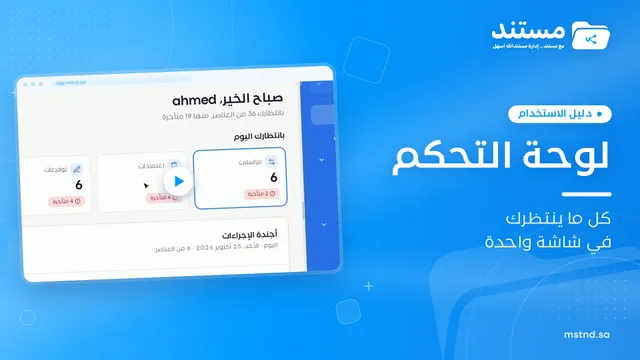
لوحة التحكم في مستند: كل ما ينتظرك في شاشة واحدة
تعرّف على لوحة التحكم في مستند: بطاقات «بانتظارك اليوم»، وأجندة الإجراءات، وسير العمل، وتوصيات سند، ونشاط الفريق، وكيف ترتّب يومك منها.
 0:43
مركز التقارير في مستند: كل تقارير منشأتك في مكان واحد
مركز التقارير في مستند يجمع تقارير المستندات والمراسلات والمهام والمعاملات والتعاميم والمستخدمين حسب الأقسام، مع بحث سريع ولوحة تحليلات بأبرز الرسوم.
 0:29
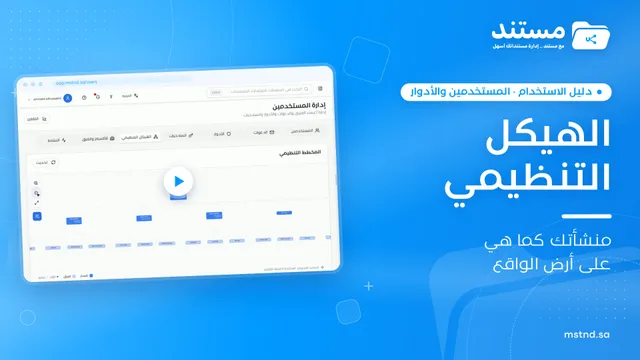
الهيكل التنظيمي في مستند: منشأتك كما هي على أرض الواقع
تعرّف على الهيكل التنظيمي في مستند: مخطط تفاعلي للمنشأة كاملة تكبّره وتسحبه، وتُظهر أسماء الأعضاء أو تخفيها، وتميّز الأقسام والفرق والقادة بالألوان.