

العلامة المائية الذكية في مستند: احمِ مستنداتك بهويتك
محتويات المقال
«العلامة المائية الذكية» في مستند ميزة تتيح لك تصميم علامة مائية بهوية منشأتك تُضاف تلقائياً على مستنداتك ومراسلاتك. تختار مصدر الشعار، ودرجة الوضوح، وطريقة التوزيع، ولون النص، ومكونات العلامة مثل اسم المؤسسة واسم المستخدم والتاريخ، ثم تحدد متى تُطبَّق وأين وعلى أي أنواع ملفات. وتضيف إليها علامة لدرجة السرية تُظهر كلمة مثل «سري» على كل صفحة من المستندات المصنّفة، فيصبح كل مستند يحمل أثر مصدره ودرجة حساسيته.
نظرة سريعة
| البند | التفاصيل |
|---|---|
| الموديول | الإعدادات |
| مكانها في الواجهة | القائمة الجانبية ← «الإعدادات» ← «العلامة المائية الذكية» |
| الرابط المباشر | https://app.mstnd.sa/settings/dynamic-watermark |
| الهدف | إضافة علامة مائية موحّدة بهوية المنشأة تلقائياً على المستندات والمراسلات للحد من التسريب وتوضيح المصدر |
| لمن تفيد | مدير النظام، ومسؤول أمن المعلومات، ومسؤول الاتصالات الإدارية، وإدارة الهوية المؤسسية |
| مدة الفيديو | دقيقة ونصف تقريباً |
| أهم ما ستتعلمه | تصميم العلامة ومعاينتها، واختيار مكوناتها وترتيبها، وتحديد متى وأين تُطبَّق، وتفعيل علامة درجة السرية |
شاهد الشرح بالفيديو
يغطي الفيديو في دقيقة ونصف تقريباً كل أقسام الصفحة بالترتيب: التصميم والمعاينة، ثم «متى تُطبَّق»، ثم «أين تُطبَّق» وأنواع الملفات، ثم علامة درجة السرية، وينتهي بحفظ التغييرات.
لماذا هذه الميزة؟
حين يخرج مستند من المنشأة، مطبوعاً أو ملفاً مرسلاً، يصعب غالباً معرفة مصدره ومن أخرجه ومتى. والمستند الذي لا يحمل أي إشارة إلى حساسيته قد يُتداول كأنه عادي. العلامة المائية التقليدية تحل جزءاً من المشكلة، لكنها تُضاف يدوياً، فتُنسى أحياناً، وتختلف من موظف لآخر.
العلامة المائية الذكية تجعل الأمر سياسة لا اجتهاداً. تصممها مرة واحدة، وتحدد الإجراءات والمجلدات التي تُطبَّق عليها، فيضيفها النظام تلقائياً. ولأن مكوناتها تشمل بيانات مثل اسم المستخدم والتاريخ، يصبح كل مستند مختوماً بسياقه.
| بدون العلامة المائية الذكية | مع العلامة المائية الذكية |
|---|---|
| إضافة العلامة يدوياً وتُنسى أحياناً | تُضاف تلقائياً عند الإجراءات التي تحددها |
| شكل العلامة يختلف بين الموظفين | تصميم واحد بهوية المنشأة على كل المستندات |
| صعوبة معرفة مصدر نسخة متداولة | العلامة تحمل اسم المؤسسة واسم المستخدم والتاريخ |
| درجة السرية لا تظهر على صفحات المستند | علامة درجة السرية تُظهر كلمة مثل «سري» على كل صفحة |
قيمتها للمنشأة: ردع للتسريب، وتوحيد للهوية البصرية على المستندات الصادرة، وسياسة حماية تُطبَّق دون الاعتماد على تذكّر الأفراد. قيمتها للفرد: لا يحتاج الموظف إلى إضافة العلامة بنفسه في كل مرة، ويعرف كل من يقرأ المستند درجة حساسيته فوراً.
أين تجدها
- من القائمة الجانبية افتح «الإعدادات».
- اختر «العلامة المائية الذكية».
- تظهر الصفحة بقسم التصميم في الوسط، و«المعاينة» على اليسار، وزر «حفظ التغييرات» في الأسفل.
الرابط المباشر: https://app.mstnd.sa/settings/dynamic-watermark
مفاهيم ومصطلحات
| المصطلح | المعنى في مستند |
|---|---|
| العلامة المائية الذكية | علامة مائية بتصميم تحدده المنشأة، يضيفها النظام تلقائياً على المستندات والمراسلات حسب الإعدادات |
| المعاينة | شكل تقريبي للعلامة المائية يتحدّث مباشرة مع كل تغيير في الإعدادات |
| درجة الوضوح | مدى ظهور العلامة المائية فوق محتوى الصفحة |
| التوزيع | طريقة توزيع العلامة: «متناثرة» بتكرارها عبر الصفحة، أو «واحدة في المنتصف» |
| المكوّنات | التفاصيل التي تظهر في العلامة، مثل الشعار واسم المؤسسة والتاريخ واسم المستخدم، وترتيبها |
| متى تُطبَّق | الإجراءات التي يضيف النظام عندها العلامة تلقائياً |
| أين تُطبَّق | نطاق المجلدات التي تشملها العلامة: جميع المجلدات أو مجلدات محددة |
| علامة مائية لدرجة السرية | خيار يجعل المستندات المصنّفة تعرض كلمة درجتها، مثل «سري»، كعلامة مائية على كل صفحة |
الخطوات بالتفصيل
الخطوة 1: افتح صفحة «العلامة المائية الذكية»
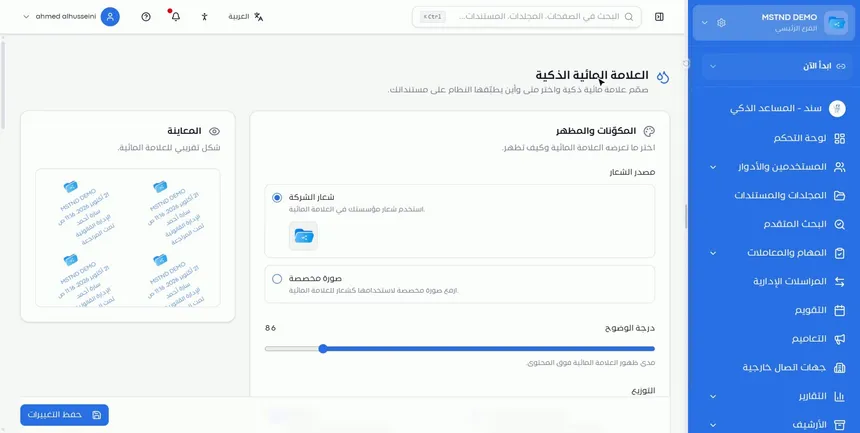
من هذه الصفحة تصمم علامة مائية تُضاف تلقائياً على مستنداتك ومراسلاتك. كل ما تضبطه هنا يُطبَّق على مستوى المنشأة، لذلك يُفضَّل أن يتولاه مدير النظام أو مسؤول أمن المعلومات بالتنسيق مع إدارة الهوية المؤسسية.
الخطوة 2: راقب المعاينة الحية
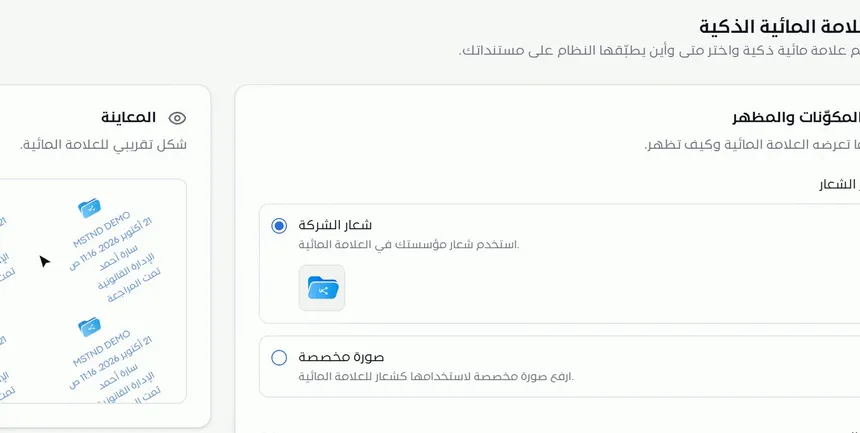
على يسار الصفحة لوحة «المعاينة» بعنوان فرعي «شكل تقريبي للعلامة المائية». تتحدّث هذه اللوحة مع كل تعديل تُجريه، فترى أثر الشعار والوضوح والتوزيع والمكونات فوراً قبل الحفظ. استخدمها لتتأكد أن العلامة واضحة بما يكفي للردع، وخفيفة بما يكفي لئلا تعيق قراءة المحتوى.
الخطوة 3: اختر مصدر الشعار
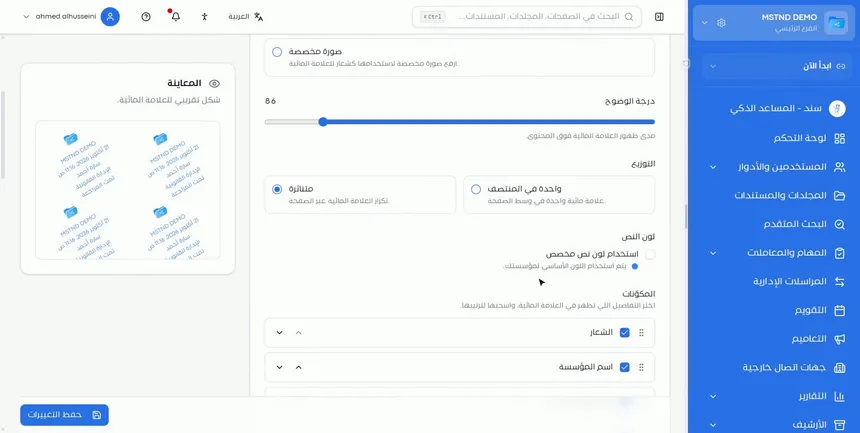
أول إعداد هو مصدر الشعار، ولك خياران:
- شعار الشركة: يستخدم شعار منشأتك المعرّف في النظام.
- «صورة مخصصة»: ترفع صورة مخصصة لاستخدامها كشعار للعلامة المائية.
اختر شعار الشركة في الحالة المعتادة لتوحيد الهوية. واختر صورة مخصصة إذا كانت لديك نسخة من الشعار مصممة خصيصاً للعلامات المائية، مثل نسخة أحادية اللون.
الخطوة 4: اضبط «درجة الوضوح»
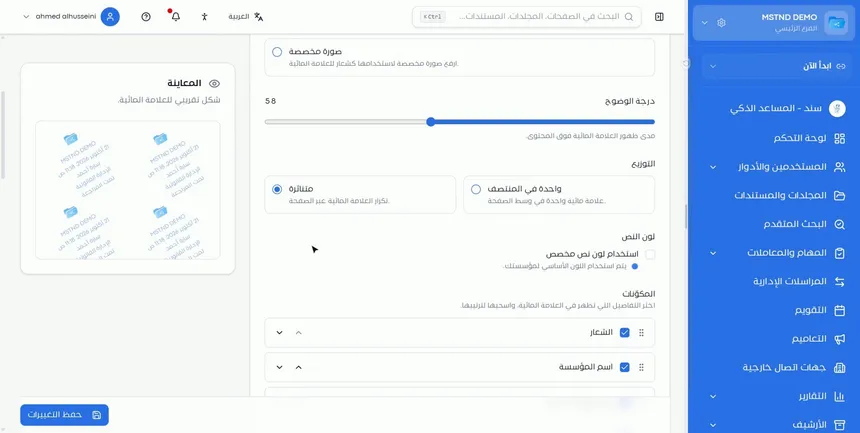
«درجة الوضوح» شريط تمرير يتحكم في مدى ظهور العلامة فوق المحتوى. حرّكه وراقب المعاينة. القيمة المرتفعة تجعل العلامة بارزة، وهذا مناسب للمستندات التي تريد أن يكون مصدرها واضحاً لا لبس فيه. والقيمة المنخفضة تجعلها خفيفة لا تشتت القارئ.
الخطوة 5: حدد «التوزيع»
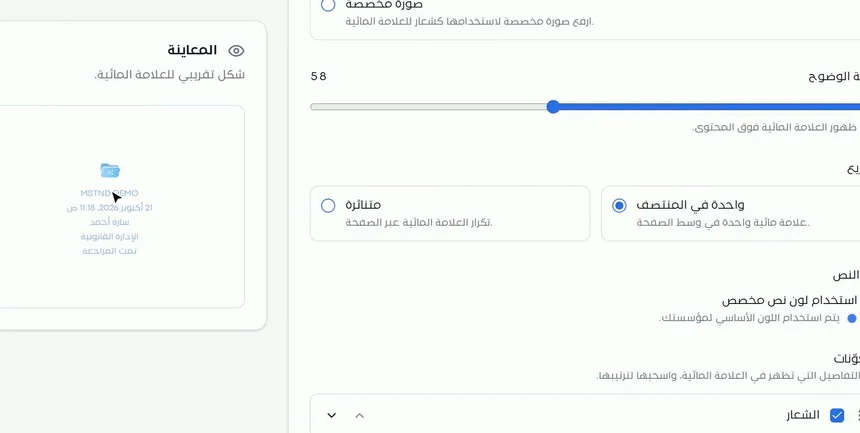
لـ«التوزيع» خياران:
- «متناثرة»: تكرار العلامة المائية عبر الصفحة.
- «واحدة في المنتصف»: علامة مائية واحدة في وسط الصفحة.
ستلاحظ أن المعاينة تتغير فور الاختيار. التوزيع المتناثر أصعب في الإزالة أو القص لأن العلامة تغطي الصفحة كلها، أما العلامة الواحدة في المنتصف فأهدأ بصرياً.
الخطوة 6: اختر «لون النص»
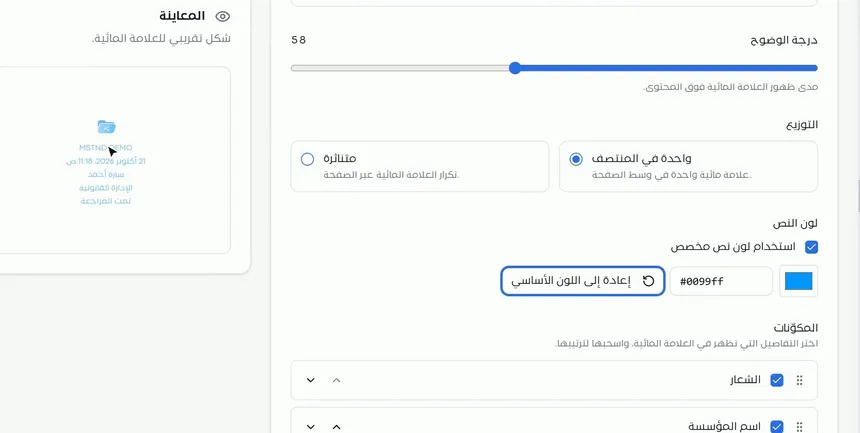
افتراضياً يُستخدم اللون الأساسي لمؤسستك. وإذا أردت لوناً آخر فعّل «استخدام لون نص مخصص» وأدخل اللون بكوده. اختر لوناً يحافظ على هويتك ويبقى مقروءاً فوق محتوى المستندات المعتادة لديك.
الخطوة 7: اختر «المكوّنات» ورتّبها
من «المكوّنات» تختار التفاصيل التي تظهر في العلامة المائية، مثل الشعار، واسم المؤسسة، والتاريخ، واسم المستخدم. لكل مكوّن مربع اختيار لإظهاره أو إخفائه، وأسهم لنقله إلى الأعلى أو الأسفل، ويمكنك أيضاً سحبه لترتيبه.
قيمة العلامة الذكية تأتي من هذه المكونات. حين تتضمن العلامة اسم المستخدم والتاريخ، تحمل كل نسخة بصمة من تعامل معها ومتى، وهذا ما يجعلها أداة ردع فعلية لا مجرد زخرفة.
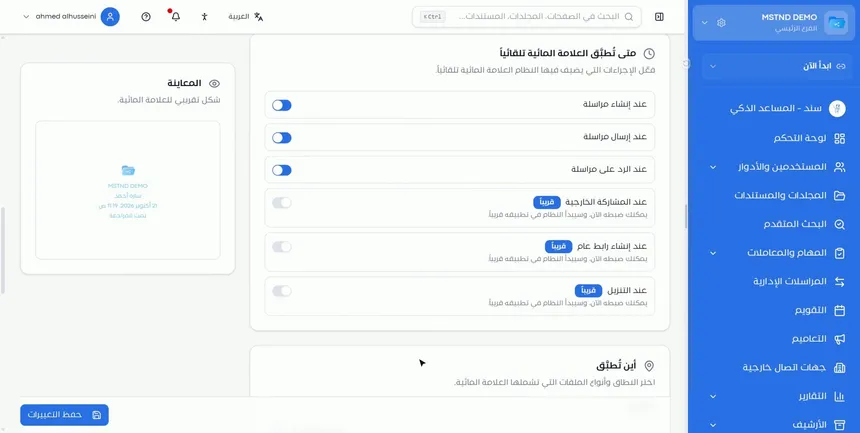
الخطوة 8: حدد «متى تُطبَّق» على المراسلات
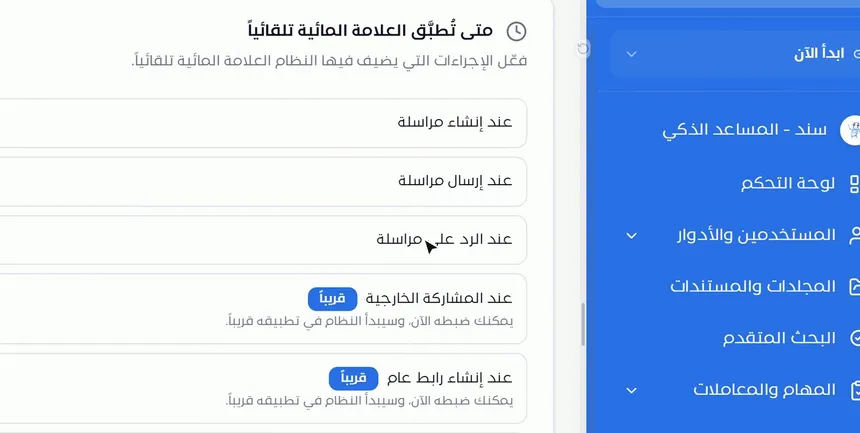
قسم «متى تُطبَّق العلامة المائية تلقائياً» يطلب منك تفعيل الإجراءات التي يضيف النظام عندها العلامة. الإجراءات المتاحة للمراسلات:
- «عند إنشاء مراسلة».
- «عند إرسال مراسلة».
- «عند الرد على مراسلة».
فعّل الإجراءات التي تناسب سياستك. مثلاً، تفعيل «عند إرسال مراسلة» يضمن أن كل مرفق يخرج من المنشأة يحمل العلامة.
الخطوة 9: اضبط الإجراءات القادمة مسبقاً
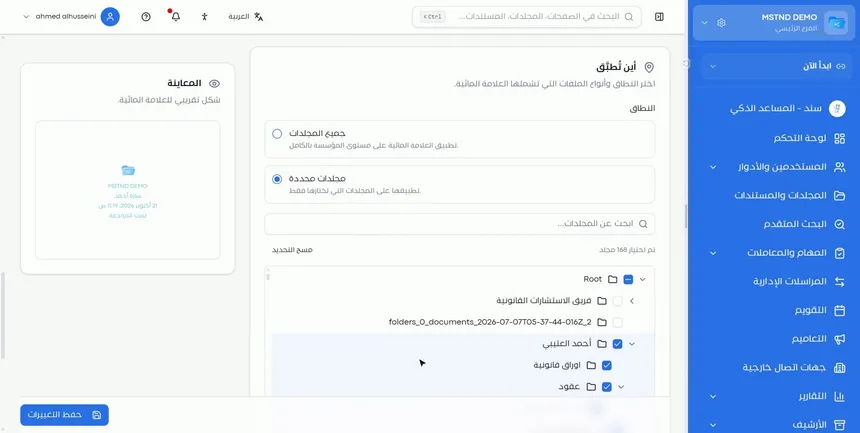
تحت إجراءات المراسلات ثلاثة إجراءات أخرى بشارة «قريباً»:
- «عند المشاركة الخارجية».
- «عند إنشاء رابط عام».
- «عند التنزيل».
توضح الواجهة أنه يمكنك ضبطها الآن، وسيبدأ النظام في تطبيقها قريباً. ضبطها من الآن يعني أن سياستك ستكون جاهزة فور تفعيل هذه الإجراءات.
الخطوة 10: حدد «أين تُطبَّق»
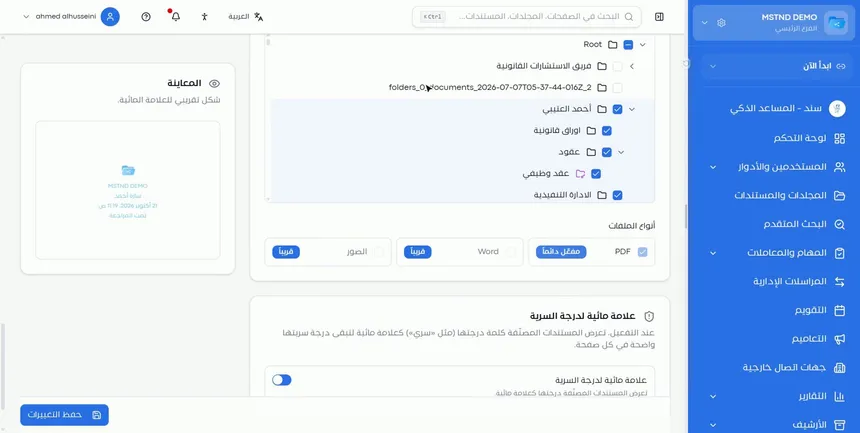
قسم «أين تُطبَّق» يحدد النطاق: على جميع المجلدات، أو على مجلدات محددة تختارها من شجرة المجلدات بمربعات الاختيار. تعرض الشجرة المجلدات ومجلداتها الفرعية، فتحدد بدقة ما يدخل في النطاق.
اختر جميع المجلدات إذا كانت سياستك أن كل مستند يحمل العلامة. واختر مجلدات محددة إذا أردت حصرها في المجلدات الحساسة، مثل العقود والأوراق القانونية.
الخطوة 11: راجع «أنواع الملفات»
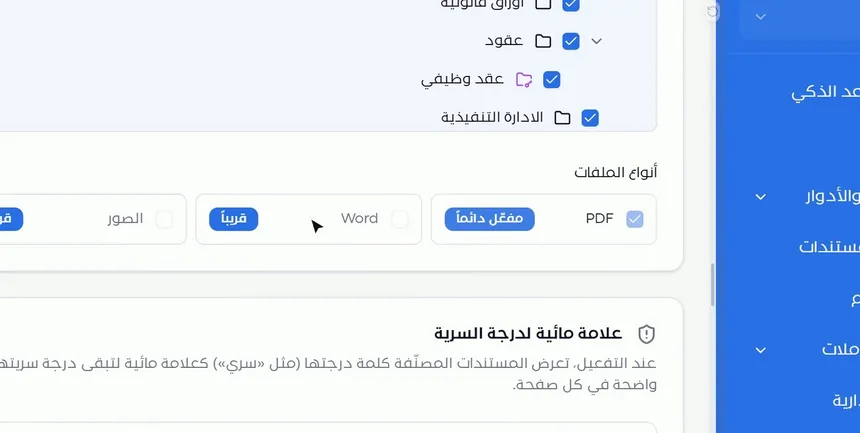
في «أنواع الملفات»:
- PDF: «مفعّل دائماً».
- Word: «قريباً».
- الصور: «قريباً».
يعني ذلك أن العلامة تُطبَّق حالياً على ملفات PDF. لذلك إذا أردت أن تحمل مرفقاتك العلامة، فاحرص على أن تكون بصيغة PDF.
الخطوة 12: فعّل «علامة مائية لدرجة السرية»
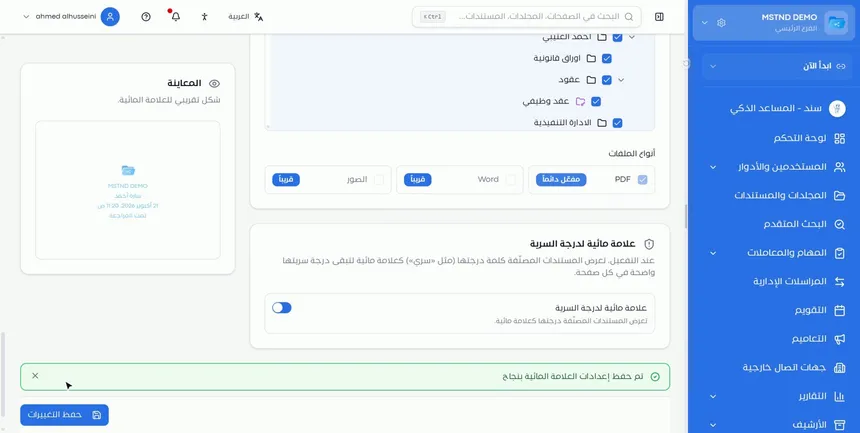
قسم «علامة مائية لدرجة السرية» خيار مستقل. عند تفعيله تعرض المستندات المصنّفة كلمة درجتها، مثل «سري»، كعلامة مائية لتبقى درجة سريتها واضحة في كل صفحة.
هذا الخيار يكمل التصنيف. فدرجة السرية المسجلة في بيانات المستند لا يراها من يقرأ نسخة مطبوعة، أما العلامة على الصفحة فتراها كل عين.
الخطوة 13: اضغط «حفظ التغييرات»
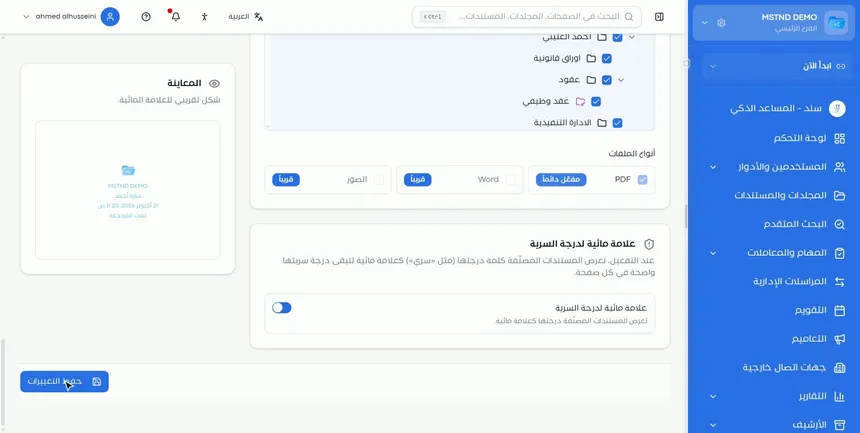
بعد الانتهاء اضغط «حفظ التغييرات» في أسفل الصفحة. تظهر رسالة تؤكد حفظ إعدادات العلامة المائية بنجاح، ومن بعدها يطبّق النظام العلامة تلقائياً على المراسلات حسب إعداداتك.
الخيارات وتأثيرها
| الخيار أو الإعداد | ماذا يفعل | متى تستخدمه |
|---|---|---|
| شعار الشركة | يستخدم شعار المنشأة في العلامة | الحالة المعتادة لتوحيد الهوية |
| «صورة مخصصة» | يستخدم صورة ترفعها كشعار للعلامة | عند وجود نسخة شعار مخصصة للعلامات المائية |
| «درجة الوضوح» | يتحكم في مدى ظهور العلامة فوق المحتوى | ارفعها للردع الواضح، واخفضها لراحة القراءة |
| «متناثرة» | تكرار العلامة عبر الصفحة | للمستندات الحساسة التي يصعب قص العلامة منها |
| «واحدة في المنتصف» | علامة واحدة في وسط الصفحة | للمستندات التي تحتاج مظهراً هادئاً |
| «استخدام لون نص مخصص» | يغيّر لون نص العلامة إلى لون تحدده بكوده | حين لا يناسب اللون الأساسي محتوى المستندات |
| «المكوّنات» | تحدد ما يظهر في العلامة وترتيبه | لإضافة اسم المؤسسة واسم المستخدم والتاريخ وغيرها |
| «عند إنشاء مراسلة» / «عند إرسال مراسلة» / «عند الرد على مراسلة» | تُضاف العلامة تلقائياً عند الإجراء | حسب سياسة المنشأة في حماية المراسلات |
| «عند المشاركة الخارجية» / «عند إنشاء رابط عام» / «عند التنزيل» | قابلة للضبط الآن، ويبدأ تطبيقها قريباً | لتجهيز السياسة مسبقاً |
| «أين تُطبَّق» | جميع المجلدات أو مجلدات محددة من الشجرة | لتعميم العلامة أو حصرها في المجلدات الحساسة |
| «أنواع الملفات» | PDF مفعّل دائماً، وWord والصور قريباً | لمعرفة الصيغ التي تُطبَّق عليها العلامة حالياً |
| «علامة مائية لدرجة السرية» | تعرض كلمة الدرجة على كل صفحة من المستندات المصنّفة | لإظهار درجة السرية لكل من يقرأ المستند |
| «حفظ التغييرات» | يعتمد كل الإعدادات | بعد الانتهاء من أي تعديل |
سيناريوهات استخدام عملية
سيناريو: جهة حكومية توثّق مصدر خطاباتها الصادرة
الموقف: جهة حكومية تريد أن يحمل كل خطاب صادر هويتها وبيانات من أرسله، لتقليل تداول نسخ غير معروفة المصدر.
ما تفعله في مستند:
- اختر شعار الشركة، ودرجة وضوح متوسطة، وتوزيع «متناثرة».
- فعّل في «المكوّنات» اسم المؤسسة واسم المستخدم والتاريخ.
- فعّل «عند إرسال مراسلة» و«عند الرد على مراسلة».
- اضغط «حفظ التغييرات».
النتيجة: كل مرفق PDF يخرج مع مراسلة صادرة يحمل اسم الجهة ومن أرسله وتاريخه.
سيناريو: شركة قانونية تحمي ملفات القضايا
الموقف: شركة محاماة تريد أن تظهر درجة السرية على صفحات مستندات القضايا، وأن تُحصر العلامة في مجلداتها القانونية.
ما تفعله في مستند:
- في «أين تُطبَّق» اختر مجلدات محددة، وحدد مجلدات العقود والأوراق القانونية من الشجرة.
- فعّل «علامة مائية لدرجة السرية».
- اضبط تصنيف السرية على «اقتراح» من الذكاء ومعالجة المستندات.
- احفظ التغييرات.
النتيجة: المستندات المصنّفة في مجلدات القضايا تُظهر كلمة درجتها على كل صفحة.
سيناريو: شركة مقاولات توحّد هويتها مع الموردين
الموقف: شركة مقاولات ترسل مراسلات ومرفقات كثيرة إلى المقاولين من الباطن والموردين، وتريد أن تظهر هويتها بشكل موحّد.
ما تفعله في مستند:
- اختر شعار الشركة ولون النص الأساسي للمؤسسة.
- اختر «واحدة في المنتصف» ودرجة وضوح منخفضة للحفاظ على وضوح المخططات والجداول.
- فعّل «عند إنشاء مراسلة» و«عند إرسال مراسلة».
- احفظ التغييرات.
النتيجة: مرفقات المراسلات تحمل هوية الشركة دون أن تعيق قراءة التفاصيل الفنية.
سيناريو: إدارة موارد بشرية تحمي العقود الوظيفية
الموقف: إدارة موارد بشرية لديها مجلد للعقود الوظيفية، وتريد أن يحمل كل عقد يُرسل علامة تمنع تداوله خارج سياقه.
ما تفعله في مستند:
- في «أين تُطبَّق» حدد مجلد العقود ومجلداته الفرعية.
- اختر «متناثرة» وفعّل اسم المستخدم والتاريخ في المكوّنات.
- فعّل «علامة مائية لدرجة السرية».
- احفظ التغييرات.
النتيجة: العقود الوظيفية تحمل أثر من تعامل معها ودرجة سريتها.
علاقتها بالميزات الأخرى
- مراسلة جديدة: عند إنشاء المراسلة وإرسالها تُضاف العلامة تلقائياً حسب إعداداتك، ويمكن أيضاً إضافتها على المرفق من شاشة المراسلة.
- تفاصيل المراسلة: تظهر العلامة المائية على ملف المرفق بجانب الملصق الرقمي عند معاينته، وعند الرد تنطبق إعدادات «عند الرد على مراسلة».
- الذكاء ومعالجة المستندات: تصنيف السرية بالذكاء الاصطناعي يحدد درجة المستند، وعلامة درجة السرية تُظهرها على صفحاته.
- المظهر والهوية: منه يأتي شعار المنشأة ولونها الأساسي اللذان تستخدمهما العلامة افتراضياً.
- المجلدات: شجرة المجلدات هي ما تختار منه نطاق «أين تُطبَّق».
- المشاركة الخارجية: إجراء «عند المشاركة الخارجية» قابل للضبط الآن، وحتى يبدأ تطبيقه تبقى حماية المشاركة بكلمة المرور وتاريخ الانتهاء والصلاحيات.
- المشاركة الداخلية والرابط العام: إجراء «عند إنشاء رابط عام» يرتبط بهذه الميزة عند بدء تطبيقه.
نصائح وأفضل الممارسات
- استخدم المعاينة الحية مع كل تعديل، ولا تحفظ قبل أن تتأكد من وضوح المحتوى تحت العلامة.
- أدرج اسم المستخدم والتاريخ في المكونات، فهما ما يجعل العلامة أداة تتبع لا مجرد شعار.
- اختر «متناثرة» للمستندات الحساسة، و«واحدة في المنتصف» للمستندات التي يهم مظهرها.
- فعّل «عند إرسال مراسلة» على الأقل، لأنه اللحظة التي يخرج فيها المستند من المنشأة.
- حوّل المرفقات المهمة إلى PDF، لأنه النوع المفعّل دائماً حالياً.
- اضبط الإجراءات التي تحمل شارة «قريباً» من الآن، لتكون سياستك جاهزة فور بدء تطبيقها.
- فعّل «علامة مائية لدرجة السرية» مع تصنيف السرية بالذكاء الاصطناعي ليعمل الاثنان معاً.
تنبيهات وأخطاء شائعة
الأسئلة الشائعة
ما هي العلامة المائية الذكية في مستند؟
هي علامة مائية تصممها منشأتك مرة واحدة بشعارها ومكونات مثل اسم المؤسسة واسم المستخدم والتاريخ، ويضيفها النظام تلقائياً على المستندات والمراسلات حسب الإجراءات والمجلدات التي تحددها.
كيف أضيف علامة مائية تلقائياً على المراسلات؟
من «الإعدادات» ← «العلامة المائية الذكية» فعّل في قسم «متى تُطبَّق» الإجراءات المطلوبة، مثل «عند إرسال مراسلة»، ثم اضغط «حفظ التغييرات».
هل يمكن إضافة اسم المستخدم والتاريخ في العلامة المائية؟
نعم، من «المكوّنات» تختار التفاصيل التي تظهر في العلامة، مثل الشعار واسم المؤسسة والتاريخ واسم المستخدم، وترتبها بالأسهم أو بالسحب.
ما الفرق بين التوزيع «متناثرة» و«واحدة في المنتصف»؟
«متناثرة» تكرر العلامة عبر الصفحة كلها، و«واحدة في المنتصف» تضع علامة واحدة في وسط الصفحة، والمعاينة توضح الفرق فوراً.
هل تعمل العلامة المائية على ملفات Word والصور؟
حالياً PDF مفعّل دائماً، أما Word والصور فتحمل شارة «قريباً» في قسم «أنواع الملفات».
هل يمكن تطبيق العلامة على مجلدات معينة فقط؟
نعم، من «أين تُطبَّق» تختار بين جميع المجلدات أو مجلدات محددة تحددها من شجرة المجلدات.
ما هي العلامة المائية لدرجة السرية؟
هي خيار عند تفعيله تعرض المستندات المصنّفة كلمة درجتها، مثل «سري»، كعلامة مائية على كل صفحة لتبقى درجة سريتها واضحة.
هل تُطبَّق العلامة عند المشاركة الخارجية والتنزيل؟
هذه الإجراءات تحمل شارة «قريباً». يمكنك ضبطها الآن، وسيبدأ النظام في تطبيقها لاحقاً.
الخلاصة
- العلامة المائية الذكية تُصمم مرة واحدة وتُضاف تلقائياً حسب السياسة، لا حسب تذكّر الموظف.
- تتحكم في الشعار والوضوح والتوزيع واللون والمكونات، وتراقب النتيجة في معاينة حية.
- «متى تُطبَّق» تشمل حالياً إنشاء المراسلة وإرسالها والرد عليها، والمشاركة الخارجية والرابط العام والتنزيل قريباً.
- «أين تُطبَّق» تحدد المجلدات، و«أنواع الملفات» تُطبَّق حالياً على PDF.
- «علامة مائية لدرجة السرية» تُظهر حساسية المستند على كل صفحة.
جرّب الآن مجاناً: أنشئ حساب منشأتك في مستند
هل أفادك هذا المقال؟
مقالات ذات صلة
 1:34
إنشاء مراسلة جديدة في مستند: من الكتابة حتى الختم والإرسال
تعلّم إنشاء مراسلة صادرة أو واردة في مستند: الجهة المستقبلة، والمتابعون، والأولوية والسرية، وموعد الرد، والمرفقات، والملصق الرقمي، ثم الإرسال أو التسجيل.
 0:53
تفاصيل المراسلة في مستند: تتبّع المراسلة حتى إغلاقها
تعرّف على صفحة تفاصيل المراسلة في مستند: الرقم والحالة والأولوية وموعد الرد، وسجل النشاط، والمسؤولون عن المتابعة، والمرفقات المختومة، والرد ضمن السلسلة.
 0:31
الذكاء ومعالجة المستندات: التحليل التلقائي وتصنيف السرية
اضبط في مستند وضع التحليل الذكي للمستندات (للكل أو لمجلدات محددة أو يدوي)، وتصنيف درجة السرية بالذكاء الاصطناعي: إيقاف أو اقتراح أو تلقائي.
 0:29
المظهر والهوية في مستند: النظام بألوان منشأتك وشعارها
تعرّف على إعدادات المظهر والهوية في مستند: اختيار اللون الأساسي والثانوي بكود اللون أو من المقترحات، ومعاينة مباشرة، وتباين تلقائي للنص، ورفع شعار المنشأة.
 1:26
المجلدات في مستند: نظّم مستندات منشأتك من اليوم الأول
تعرّف على صفحة المجلدات في مستند: المساحة الشخصية ومجلدات الهيكل التنظيمي والمشارك معك، وإنشاء مجلد بدرجة سرية ولون وأيقونة، وطرق العرض وإجراءات المجلد.
 0:49
المشاركة الخارجية: أرسل المستند لجهة خارجية بأمان
تعرّف على المشاركة الخارجية في مستند: أرسل المستند لجهة خارجية برابط خاص وإشعار بريد أو واتساب، مع كلمة مرور وتاريخ انتهاء وصلاحيات وتحقق عبر نفاذ.