

الختم الإلكتروني في مستند: اختم مستنداتك بأختام منشأتك
محتويات المقال
الختم الإلكتروني في مستند يتيح لك ختم أي مستند بأحد أختام المنشأة المعتمدة التي أضافها مدير النظام، من صفحة المستند مباشرة ودون طباعة. تختار الختم، وتضعه في مكانه على الصفحة بالحجم المناسب، ثم تطبّقه، ويتحقق النظام من هويتك عبر نفاذ ليكون الختم موثقاً. تفيد هذه الميزة الإدارات التي تصدر خطابات وشهادات وعقوداً تحتاج ختماً رسمياً.
نظرة سريعة
| البند | التفاصيل |
|---|---|
| الموديول | صفحة المستند |
| مكانها في الواجهة | صفحة المستند ← شريط الإجراءات ← «ختم» |
| الرابط المباشر | https://app.mstnd.sa/file/<معرّف المستند> |
| الهدف | ختم المستندات إلكترونياً بأختام المنشأة المعتمدة، مع توثيق هوية من يختم عبر نفاذ |
| لمن تفيد | الشؤون الإدارية، والاتصالات الإدارية، والموارد البشرية، والإدارات القانونية والمالية، وكل من يصدر مستندات رسمية |
| مدة الفيديو | 25 ثانية تقريباً |
| أهم ما ستتعلمه | فتح نافذة الختم، واختيار الختم المناسب، ووضعه وضبط حجمه على الصفحة، وتطبيقه مع التحقق عبر نفاذ |
شاهد الشرح بالفيديو
يعرض الفيديو في نحو 25 ثانية خطوات ختم خطة حملة تسويقية: فتح نافذة «ختم المستند»، واختيار ختم المنشأة، ووضعه على الصفحة، ثم تطبيقه.
لماذا هذه الميزة؟
الختم الورقي مرتبط بمكان وشخص. يكون الختم عادة في مكتب واحد، ويجب أن يمر عليه كل مستند يحتاج ختماً: يُطبع المستند، ثم يُختم، ثم يُمسح ضوئياً ليعود إلى النظام. وإذا غاب المسؤول عن الختم تأخرت المعاملات.
يحل الختم الإلكتروني في مستند هذه المشكلة بطريقتين. الأولى أن أختام المنشأة محفوظة مركزياً في النظام، فلا يحتاج المستند إلى رحلة ورقية. والثانية أن كل عملية ختم تمر بالتحقق من الهوية عبر نفاذ، فتعرف المنشأة من ختم كل مستند.
| قبل الختم الإلكتروني | مع الختم الإلكتروني في مستند |
|---|---|
| طباعة المستند ثم ختمه يدوياً ثم مسحه ضوئياً | ختم مباشر من صفحة المستند |
| الختم في مكان واحد ويتأخر العمل بغياب مسؤوله | أختام المنشأة متاحة في النظام للمخولين |
| صعوبة معرفة من ختم المستند ومتى | تحقق من الهوية عبر نفاذ في كل عملية ختم |
| صور أختام متداولة قد تُنسخ وتُستخدم خارج السياق | أختام معتمدة يديرها مدير النظام ويمكنه إيقاف أي منها |
قيمتها للمنشأة: تحكم مركزي في الأختام الرسمية، وتوثيق لكل عملية ختم، وسرعة في إصدار المستندات.
قيمتها للفرد: ختم المستند في ثوانٍ دون انتظار الختم الورقي أو المرور على مكتب آخر.
أين تجدها
- افتح المستند المطلوب ختمه من المجلدات أو من نتائج البحث.
- في شريط الإجراءات أعلى صفحة المستند، اضغط «ختم». إذا لم يظهر الزر مباشرة، فستجده ضمن بقية الإجراءات في الشريط نفسه.
- تُفتح نافذة «ختم المستند»، وفي أعلاها اسم الملف وتنبيه «يتطلب التحقق عبر نفاذ».
الرابط المباشر: https://app.mstnd.sa/file/<معرّف المستند>
مفاهيم ومصطلحات
| المصطلح | المعنى في مستند |
|---|---|
| الختم الإلكتروني | صورة ختم رسمي للمنشأة تُطبَّق على صفحة المستند داخل النظام |
| أختام المنشأة المعتمدة | الأختام التي أضافها مدير النظام وفعّلها، وهي وحدها التي تظهر عند الختم |
| «اختر الختم» | قائمة في نافذة الختم تعرض الأختام المتاحة باسم كل ختم وصورته ونوعه |
| نوع الختم | تصنيف يظهر أسفل بطاقة الختم، مثل «اعتماد» |
| إطار الختم | المربع الذي يظهر على الصفحة بعد النقر، ويمكن سحبه وتكبيره وتصغيره، ويحمل رقم الصفحة |
| «تطبيق الختم» | الزر الذي يبدأ التحقق عبر نفاذ ثم يثبت الختم على المستند |
| التحقق عبر نفاذ | توثيق هوية من يختم من خلال نفاذ الوطني الموحّد |
الخطوات بالتفصيل
الخطوة 1: اضغط «ختم» من شريط الإجراءات
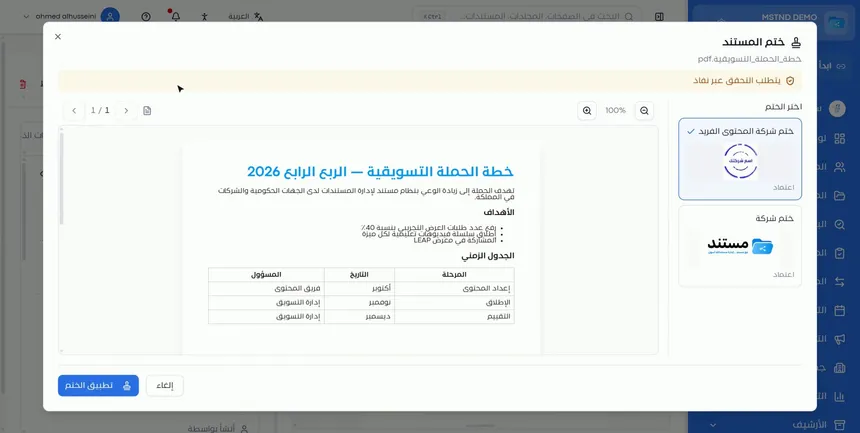
من صفحة المستند، اضغط «ختم» في شريط الإجراءات. تُفتح نافذة «ختم المستند» وفيها ثلاثة أجزاء:
- أعلى النافذة: اسم الملف، وتنبيه «يتطلب التحقق عبر نفاذ».
- الجانب الأيمن: قائمة «اختر الختم» بأختام المنشأة.
- الوسط: صفحة المستند مع أدوات التكبير والتصغير والتنقل بين الصفحات.
راجع المستند في العارض قبل اختيار الختم. فالختم يعني أن المنشأة تقر المستند، ويجب أن يكون في صيغته النهائية.
الخطوة 2: اختر الختم من أختام المنشأة المعتمدة
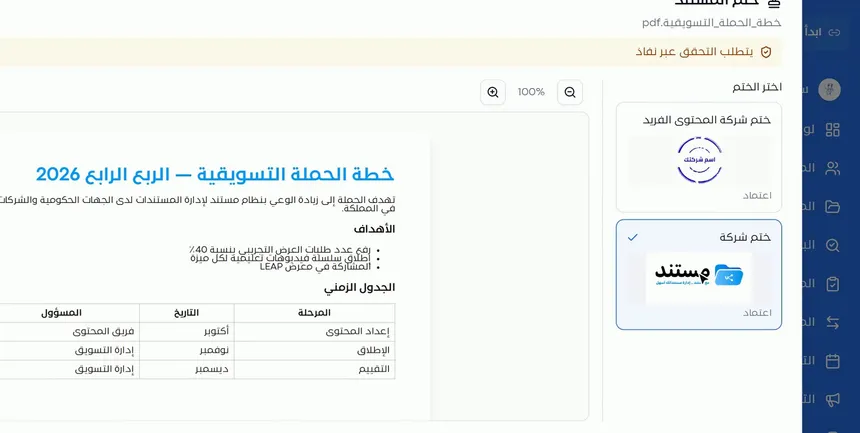
تحت «اختر الختم» تظهر الأختام المعتمدة التي أضافها مدير النظام. تعرض كل بطاقة اسم الختم وصورته ونوعه. اضغط على الختم المناسب فتظهر علامة اختيار بجانب اسمه.
قد يكون للمنشأة أكثر من ختم، مثل ختم دائري رسمي وختم بشعار المنشأة. اختر الختم الذي يناسب نوع المستند وجهته.
الخطوة 3: انقر مكان الختم على الصفحة واضبط موضعه وحجمه
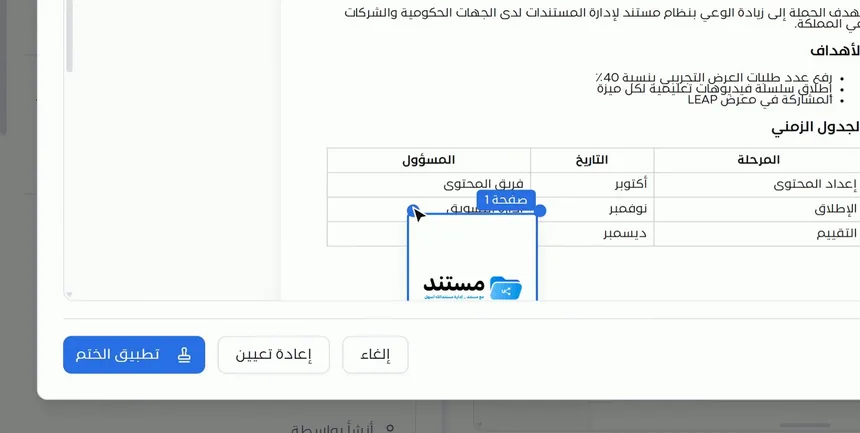
انقر على المكان الذي تريده في صفحة المستند، فيظهر الختم داخل إطار يحمل رقم الصفحة. بعدها:
- اسحب الإطار إلى الموضع المناسب، مثل خانة الختم أو بجوار التوقيع.
- كبّر أو صغّر الختم من مقابض الإطار حتى يتناسب مع المساحة.
- تنقّل بين الصفحات من أعلى العارض إذا كان الموضع في صفحة أخرى.
إذا أردت البدء من جديد، اضغط «إعادة تعيين».
الخطوة 4: اضغط «تطبيق الختم» وأكمل التحقق عبر نفاذ
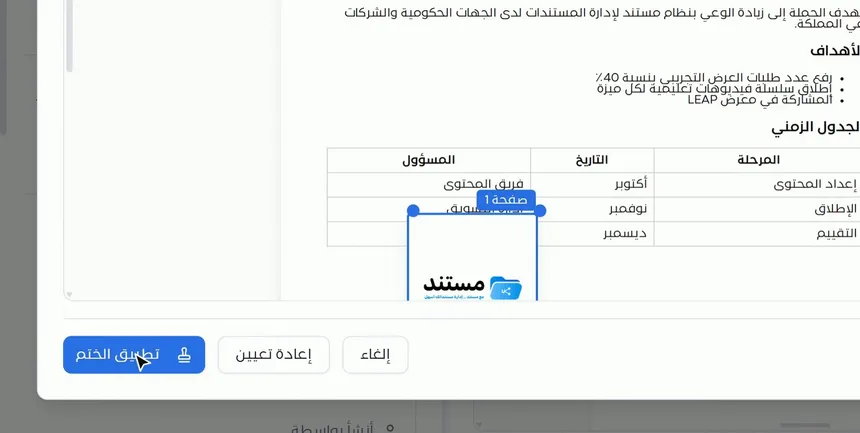
بعد ضبط موضع الختم وحجمه، اضغط «تطبيق الختم». يتحقق النظام من هويتك عبر نفاذ، ليكون الختم موثقاً ومرتبطاً بهوية من طبّقه.
بعد اكتمال التحقق يُثبَّت الختم على المستند، وتُسجل العملية في «سجل العمليات» الخاص بالمستند.
الخيارات وتأثيرها
| الخيار أو الإجراء | ماذا يفعل | متى تستخدمه |
|---|---|---|
| «ختم» في شريط الإجراءات | يفتح نافذة «ختم المستند» | عند الحاجة إلى ختم المستند |
| «اختر الختم» | يحدد الختم المستخدم من أختام المنشأة المعتمدة | في كل عملية ختم |
| النقر على الصفحة | يضع الختم في موضع النقر | لتحديد المكان المبدئي للختم |
| سحب الإطار | ينقل الختم إلى موضع آخر | لضبط الموضع بدقة |
| مقابض الإطار | تكبّر الختم أو تصغّره | لملاءمة الختم مع المساحة المتاحة |
| التكبير والتصغير | يغير حجم عرض الصفحة | لوضع الختم بدقة |
| التنقل بين الصفحات | ينقلك إلى صفحة أخرى | إذا كان موضع الختم في غير الصفحة الأولى |
| «إعادة تعيين» | يلغي موضع الختم الحالي | إذا وضعت الختم في مكان خاطئ |
| «تطبيق الختم» | يبدأ التحقق عبر نفاذ ويثبت الختم | بعد مراجعة الموضع والحجم |
| «إلغاء» | يغلق النافذة دون ختم | إذا احتجت إلى مراجعة المستند أولاً |
سيناريوهات استخدام عملية
سيناريو: إدارة الاتصالات الإدارية في جهة حكومية تختم خطاباً صادراً
الموقف: خطاب صادر إلى جهة أخرى، موقّع من المدير، ويحتاج ختم الجهة الرسمي قبل إرساله.
ما تفعله في مستند:
- افتح الخطاب بعد توقيعه.
- اضغط «ختم» واختر الختم الرسمي.
- ضع الختم بجوار التوقيع واضبط حجمه.
- اضغط «تطبيق الختم» وأكمل التحقق عبر نفاذ.
- أرسل الخطاب من المراسلات الإدارية.
النتيجة: خطاب موقّع ومختوم وموثق، جاهز للإرسال دون طباعة.
سيناريو: الموارد البشرية في شركة مقاولات تصدر شهادة خبرة
الموقف: موظف سابق طلب شهادة خبرة مختومة بختم الشركة.
ما تفعله في مستند:
- أنشئ الشهادة من قالب في مستند.
- افتح الشهادة واضغط «ختم».
- اختر ختم الشركة وضعه أسفل الشهادة.
- طبّق الختم، ثم شارك الشهادة مع الموظف.
النتيجة: شهادة رسمية مختومة تصدر في دقائق.
سيناريو: الإدارة المالية في شركة تجارية تختم عرض سعر
الموقف: عرض سعر لعميل يحتاج ختم الشركة ليكون رسمياً.
ما تفعله في مستند:
- افتح عرض السعر النهائي.
- اضغط «ختم» واختر الختم المناسب.
- ضع الختم في خانة الختم أسفل العرض.
- طبّق الختم ثم شارك العرض مع العميل بالمشاركة الخارجية.
النتيجة: عرض سعر مختوم يصل للعميل بسرعة، ويبقى أصله محفوظاً في النظام.
سيناريو: مدرسة تختم شهادات حضور دورة
الموقف: المدرسة نظمت دورة تدريبية للمعلمين، وتحتاج شهادات حضور مختومة.
ما تفعله في مستند:
- افتح كل شهادة حضور.
- اختم كل شهادة بختم المدرسة في الموضع نفسه.
- أرشف الشهادات المختومة في مجلد الدورة.
النتيجة: شهادات موحدة الشكل ومختومة، ومحفوظة في مكان واحد.
علاقتها بالميزات الأخرى
- التوقيع: المستندات الرسمية تحتاج غالباً توقيعاً وختماً، ويعمل الاثنان بالطريقة نفسها من شريط الإجراءات.
- الأختام: من الإعدادات يضيف مدير النظام الأختام ويحدد اسمها ونوعها ووصفها، ويفعّلها أو يوقفها.
- نفاذ الوطني الموحّد: من هنا تُسجل أرقام هوية الأعضاء ويُحدد أن الختم من الإجراءات التي تتطلب التحقق.
- بدء سير عمل على المستند: يمكن أن يتضمن سير العمل خطوة نوع عمليتها «ختم» تصل للمسؤول عنها.
- الإصدارات وسجل العمليات: يوثق سجل العمليات كل إجراء على المستند، بما فيها الختم.
- المراسلات الإدارية: الخطابات الصادرة المختومة تُرسل وتُتابع من المراسلات.
نصائح وأفضل الممارسات
- اختم المستند بعد توقيعه واعتماده، لا قبل ذلك.
- اقرأ المستند في العارض قبل الختم، وتأكد من أنه الصيغة النهائية.
- اختر الختم المناسب لنوع المستند إذا كان للمنشأة أكثر من ختم.
- ضع الختم في الخانة المخصصة له، أو بجوار التوقيع حسب العرف المتبع في منشأتك.
- اضبط الحجم ليكون الختم واضحاً دون أن يغطي النص.
- اطلب من مدير النظام إيقاف أي ختم لم يعد مستخدماً، حتى لا يُختار بالخطأ.
- تأكد مسبقاً من تسجيل رقم هويتك في إعدادات نفاذ.
تنبيهات وأخطاء شائعة
الأسئلة الشائعة
كيف أختم مستنداً إلكترونياً في مستند؟
افتح المستند، واضغط «ختم» في شريط الإجراءات، واختر الختم من أختام المنشأة، وانقر مكانه على الصفحة واضبطه، ثم اضغط «تطبيق الختم» وأكمل التحقق عبر نفاذ.
من أين تأتي الأختام التي تظهر عند الختم؟
يضيفها مدير النظام من الإعدادات في صفحة «الأختام»، وتظهر للموظفين الأختام المعتمدة المفعّلة فقط.
هل يمكنني تغيير حجم الختم على الصفحة؟
نعم، بعد النقر على الصفحة يظهر الختم داخل إطار يمكنك سحبه وتكبيره أو تصغيره حتى يتناسب مع المساحة.
لماذا يطلب مستند التحقق عبر نفاذ عند الختم؟
ليكون الختم موثقاً ومرتبطاً بهوية من طبّقه، فيتحقق النظام من هويتك قبل تثبيت الختم.
هل يمكنني رفع صورة ختم خاصة بي عند الختم؟
نافذة الختم تعرض أختام المنشأة المعتمدة فقط. إضافة الأختام تتم من إعدادات «الأختام» بواسطة مدير النظام.
ما الفرق بين التوقيع والختم في مستند؟
التوقيع شخصي ينشئه كل مستخدم في ملفه الشخصي، أما الختم فيخص المنشأة ويضيفه مدير النظام، وكلاهما يُطبَّق من شريط الإجراءات ويمر بالتحقق عبر نفاذ.
هل يمكن أن يكون الختم خطوة في سير عمل؟
نعم، نماذج سير العمل تدعم خطوات نوع عمليتها «ختم»، فتصل للمكلّف بها مهمة لختم المستند.
الخلاصة
- الختم الإلكتروني يتيح ختم المستند من صفحته مباشرة دون طباعة.
- تختار من أختام المنشأة المعتمدة التي يديرها مدير النظام.
- تضع الختم بالنقر، ثم تسحبه وتضبط حجمه، ويمكنك «إعادة تعيين» موضعه.
- «تطبيق الختم» يمر بالتحقق عبر نفاذ، فيكون الختم موثقاً بهويتك.
- الختم يكمل التوقيع وسير العمل في دورة إصدار المستندات الرسمية.
جرّب الآن مجاناً: أنشئ حساب منشأتك في مستند
هل أفادك هذا المقال؟
مقالات ذات صلة
 0:52
التوقيع الإلكتروني في مستند: وقّع مستنداتك دون طباعة
تعرّف على التوقيع الإلكتروني في مستند: أنشئ توقيعك رسماً أو كتابة أو صورة، وضعه في مكانه على الصفحة، واحفظه كنسخة جديدة مع التحقق من هويتك عبر نفاذ.
 0:28
أختام المنشأة في مستند: أضف أختامك الرسمية رقمياً
تعرّف على إعدادات الأختام في مستند: إضافة ختم رسمي باسمه ونوعه ووصفه وصورته، وتفعيل أي ختم أو إيقافه، ليصبح متاحاً للموظفين عند ختم المستندات.
 0:57
نفاذ الوطني الموحّد في مستند: دخول وتوقيع بهوية موثّقة
اضبط نفاذ الوطني الموحّد في مستند: توثيق تسجيل الدخول، ومتابعة رصيد طلبات نفاذ، وتسجيل أرقام هوية الأعضاء، واختيار الإجراءات التي تتطلب توثيق نفاذ.
 1:14
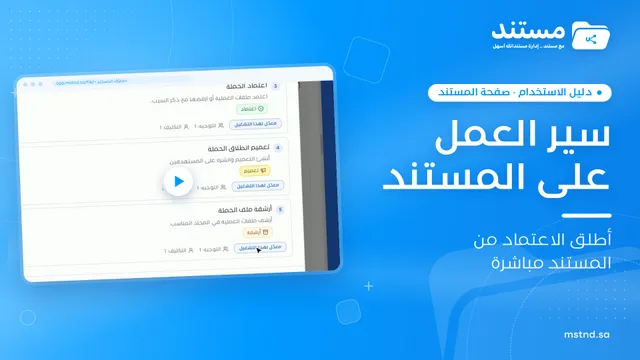
بدء سير عمل على المستند في مستند: أطلق الاعتماد من المستند
تعرّف على بدء سير عمل من صفحة المستند في مستند: اختر النموذج، وحدد الأولوية والاستحقاق، وعيّن المكلّف بكل خطوة، وأطلق المعاملة مع إرفاق المستند تلقائياً.
 0:38
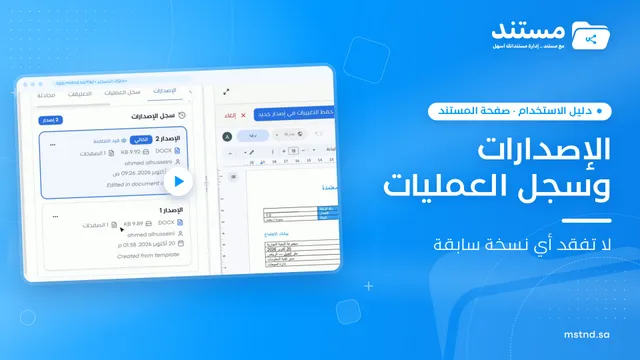
الإصدارات وسجل العمليات في مستند: تاريخ كامل لكل مستند
تعرّف على الإصدارات وسجل العمليات في مستند: احفظ التعديلات في إصدار جديد دون فقد السابق، واعرض كل نسخة أو حمّلها أو ترجمها، وتتبّع من فعل ماذا ومتى.
 0:50
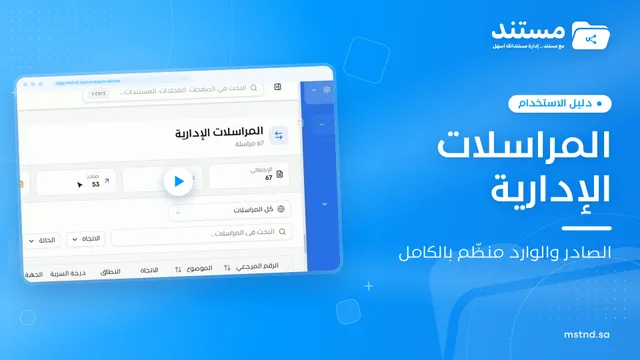
المراسلات الإدارية في مستند: الصادر والوارد في سجل واحد منظم
المراسلات الإدارية في مستند تجمع الصادر والوارد في سجل واحد بمؤشرات سريعة وجدول برقم مرجعي، مع فلاتر للاتجاه والحالة والسرية وتجميع الردود حسب المحادثة.