

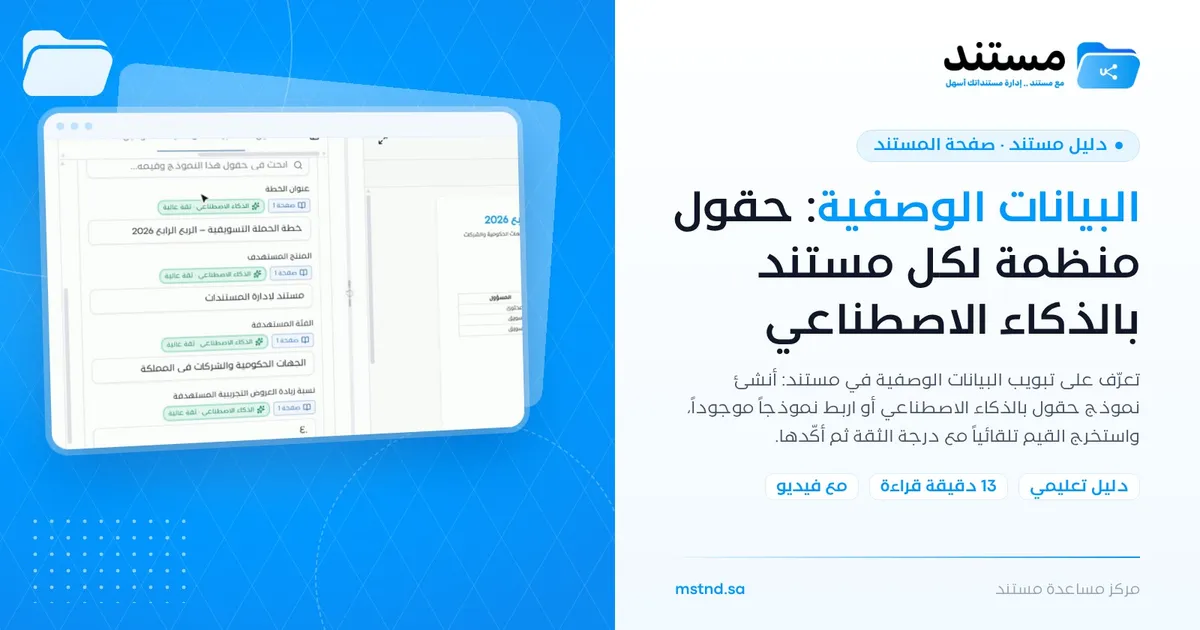
البيانات الوصفية: حقول منظمة لكل مستند بالذكاء الاصطناعي
محتويات المقال
البيانات الوصفية في مستند هي حقول منظمة تصف محتوى المستند، مثل عنوان الخطة أو المنتج المستهدف أو الجهات المسؤولة، تُجمع في نموذج يرتبط بالمستند. من تبويب «البيانات الوصفية» يمكنك أن تطلب من الذكاء الاصطناعي تحليل المستند واقتراح نموذج وحقول مناسبة، أو ربط نموذج موجود من المكتبة. ثم يستخرج الوكيل الذكي قيم الحقول من المستند تلقائياً مع درجة ثقة لكل حقل، فتراجعها وتؤكدها، وتصبح البيانات قابلة للبحث وللاستخدام في التقارير.
نظرة سريعة
| البند | التفاصيل |
|---|---|
| الموديول | صفحة المستند |
| مكانها في الواجهة | اللوحة الجانبية لصفحة المستند ← تبويب «البيانات الوصفية» |
| الرابط المباشر | https://app.mstnd.sa/file/<معرّف المستند> |
| الهدف | تحويل محتوى المستند إلى حقول منظمة قابلة للبحث والتقارير دون إدخال يدوي |
| لمن تفيد | مسؤولو الوثائق والسجلات، وإدارات العقود والمشتريات والموارد البشرية والمالية، ومن يبني تقارير على بيانات المستندات |
| مدة الفيديو | دقيقة تقريباً |
| أهم ما ستتعلمه | إنشاء نموذج بالذكاء الاصطناعي، وتعديل الحقول وترتيبها، وربط نموذج موجود، وتشغيل الاستخراج، ومراجعة القيم ودرجة الثقة وتأكيدها |
شاهد الشرح بالفيديو
يعرض الفيديو في دقيقة تقريباً الرحلة كاملة: من تبويب فارغ، إلى نموذج يولّده الذكاء الاصطناعي، إلى قيم مستخرجة ومؤكدة.
لماذا هذه الميزة؟
المستند في صورته الأصلية نص حر. لكي تجيب عن سؤال مثل «ما العقود التي تتجاوز قيمتها مبلغاً معيناً؟» أو «ما الخطط الموجهة لفئة معينة؟»، تحتاج إلى قراءة كل مستند. والحل التقليدي هو إدخال هذه البيانات يدوياً في جدول منفصل، وهو عمل بطيء ومعرض للأخطاء، ويتوقف عادة بعد أسابيع.
البيانات الوصفية تجعل هذه المعلومات جزءاً من المستند نفسه، في حقول محددة النوع. والذكاء الاصطناعي يتولى الجزء المرهق: يقترح الحقول المناسبة لنوع المستند، ويستخرج قيمها، ويبين درجة ثقته في كل قيمة. ويبقى لك القرار النهائي بالمراجعة والتأكيد.
| بدون بيانات وصفية | مع البيانات الوصفية |
|---|---|
| المعلومات المهمة مدفونة في نص المستند | حقول واضحة مثل العنوان والجهة والأرقام |
| إدخال يدوي في جداول منفصلة | استخراج تلقائي من المستند نفسه |
| كل موظف يصف المستندات بطريقته | نموذج موحد لكل نوع مستند |
| لا تعرف مدى دقة البيانات المدخلة | درجة ثقة لكل حقل، ومصدر القيمة في المستند |
| البحث بالكلمات فقط | بحث وتقارير مبنية على قيم الحقول |
أين تجدها
- القائمة الجانبية ← «المجلدات والمستندات».
- افتح المستند المطلوب.
- في اللوحة الجانبية اختر تبويب «البيانات الوصفية»، وهو بجانب «التفاصيل».
الرابط المباشر: https://app.mstnd.sa/file/<معرّف المستند>
إذا لم يكن للمستند نموذج، يظهر في التبويب تنبيه بأنه لا يوجد نموذج بيانات وصفية مرتبط بهذا المستند أو بأي مجلد أعلى، مع ثلاثة أزرار: «نموذج بيانات وصفية» و«إنشاء نموذج بالذكاء الاصطناعي» و«إدارة النماذج».
مفاهيم ومصطلحات
| المصطلح | المعنى في مستند |
|---|---|
| البيانات الوصفية | حقول منظمة تصف محتوى المستند، وتُخزن معه |
| نموذج البيانات الوصفية | مجموعة حقول محددة لنوع من المستندات، مثل نموذج خطة حملة أو نموذج فاتورة |
| الحقل | عنصر واحد في النموذج له اسم ونوع، مثل «عنوان الخطة» |
| نوع الحقل | طبيعة القيمة: «نص قصير» أو «رقم» أو «تحديد متعدد» وغيرها |
| المكتبة | مكتبة نماذج وحقول المنشأة التي تُحفظ فيها النماذج لإعادة استخدامها |
| الاستخراج | قراءة المستند واستخراج قيمة كل حقل منه تلقائياً |
| درجة الثقة | مدى ثقة الذكاء الاصطناعي في القيمة المستخرجة، مثل «ثقة عالية» |
| وكيل الذكاء الاصطناعي | المؤشر في أعلى الشاشة الذي يعرض عمليات الذكاء الاصطناعي الجارية |
الخطوات بالتفصيل
الخطوة 1: افتح تبويب «البيانات الوصفية»
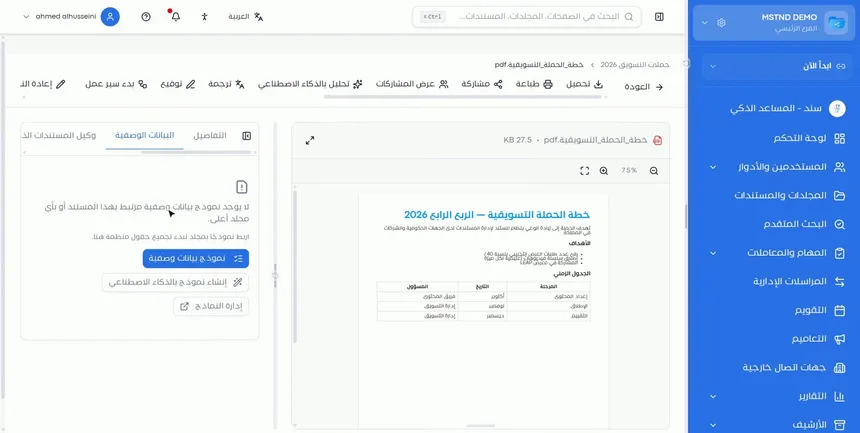
افتح المستند ثم تبويب «البيانات الوصفية». الغرض من هذا التبويب أن يعطي كل مستند حقولاً منظمة. وإذا كان المستند بلا نموذج، فأمامك ثلاثة خيارات:
- «نموذج بيانات وصفية»: لربط نموذج موجود.
- «إنشاء نموذج بالذكاء الاصطناعي»: ليقترح الذكاء الاصطناعي نموذجاً من المستند.
- «إدارة النماذج»: للانتقال إلى مكتبة النماذج.
الخطوة 2: اطلب إنشاء نموذج بالذكاء الاصطناعي
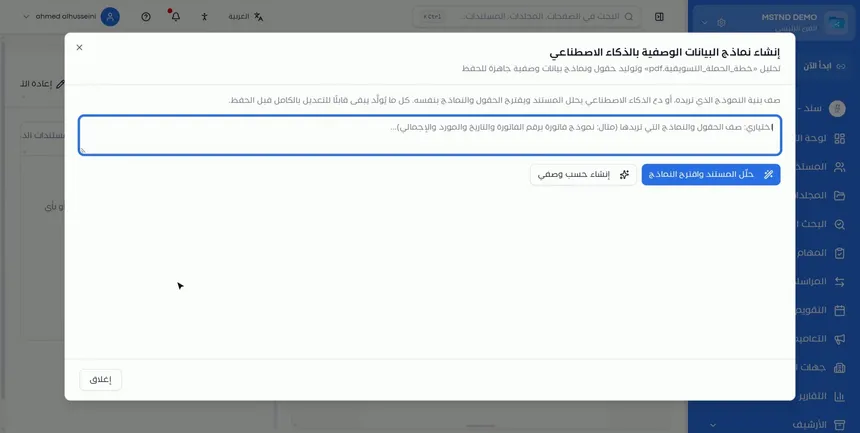
اضغط «إنشاء نموذج بالذكاء الاصطناعي». تفتح نافذة توضح أنك تستطيع أن تصف بنية النموذج الذي تريده، أو تدع الذكاء الاصطناعي يحلل المستند ويقترح الحقول والنماذج بنفسه، وأن كل ما يُولَّد يبقى قابلاً للتعديل بالكامل قبل الحفظ. وأمامك زران:
- «حلّل المستند واقترح النماذج»: يترك للذكاء الاصطناعي تحديد الحقول من المحتوى.
- «إنشاء حسب وصفي»: يبني النموذج وفق ما تكتبه في الحقل الاختياري، مثل «نموذج فاتورة برقم الفاتورة والتاريخ والمورد والإجمالي».
الخطوة 3: راجع الملخص واقتراحات الدمج
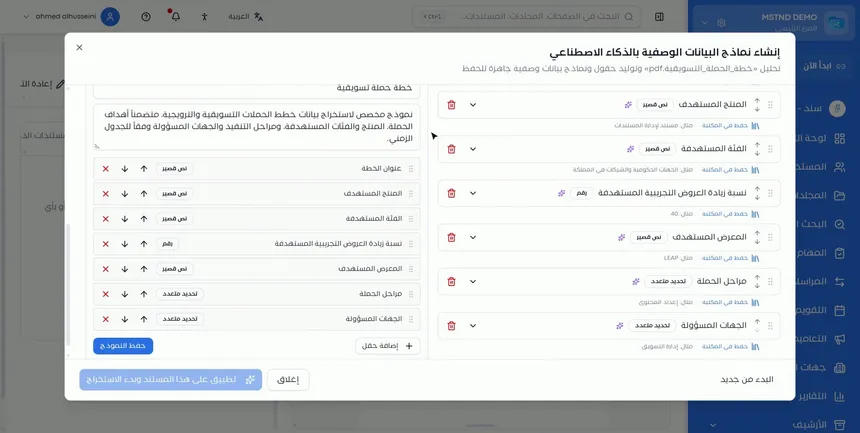
بعد التحليل يعرض لك النظام ملخصاً للمستند، ويقترح إن كانت هناك نماذج يمكن دمجها مع النماذج الموجودة في المكتبة. ويظهر النموذج المقترح باسم ووصف، مثل نموذج مخصص لاستخراج بيانات خطط الحملات التسويقية، مع قائمة الحقول.
اقتراح الدمج مهم للحفاظ على مكتبة نظيفة. فبدلاً من إنشاء نموذج جديد لكل مستند متشابه، تستفيد من نموذج قائم وتوسّعه.
الخطوة 4: عدّل الحقول المولّدة ورتّبها قبل الحفظ
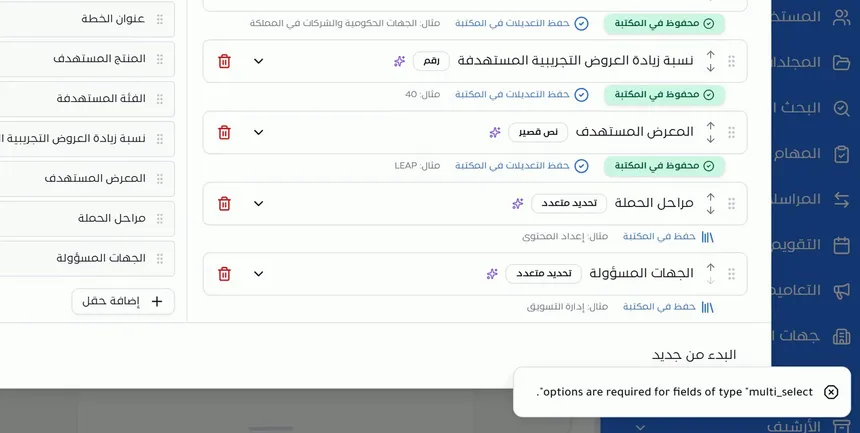
تظهر الحقول المولّدة في قائمتين متقابلتين:
- حقول النموذج المقترح: لكل حقل اسم ونوع، وأزرار لتحريكه للأعلى أو الأسفل، وزر لحذفه، وزر «إضافة حقل» لإضافة حقول جديدة.
- تفاصيل كل حقل: نوعه، ومثال على قيمته من المستند، وزر «حفظ في المكتبة» لحفظ الحقل في مكتبة المنشأة. وبعد الحفظ تظهر عليه علامة «محفوظ في المكتبة».
أنواع الحقول التي تظهر في المثال: «نص قصير» مثل «عنوان الخطة»، و«رقم» مثل «نسبة زيادة العروض التجريبية المستهدفة»، و«تحديد متعدد» مثل «مراحل الحملة» و«الجهات المسؤولة».
الخطوة 5: أو اربط نموذجاً موجوداً
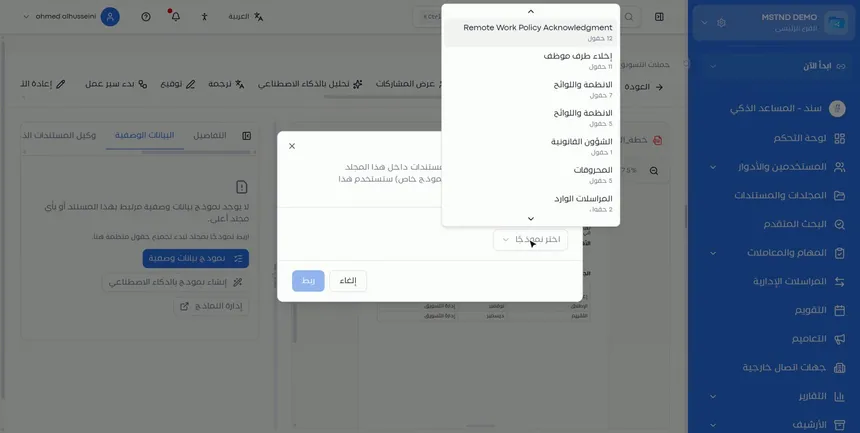
إذا كان في المكتبة نموذج يناسب المستند، فلا حاجة لإنشاء جديد. اضغط «نموذج بيانات وصفية»، ثم افتح قائمة «اختر نموذجاً». تعرض القائمة النماذج المتاحة مع عدد حقول كل منها. اختر النموذج ثم اضغط «ربط».
إعادة استخدام النماذج تضمن أن المستندات المتشابهة، مثل كل العقود أو كل محاضر الاجتماعات، توصف بالحقول نفسها. وهذا شرط أساسي لتقارير متسقة.
الخطوة 6: احفظ النموذج وابدأ الاستخراج
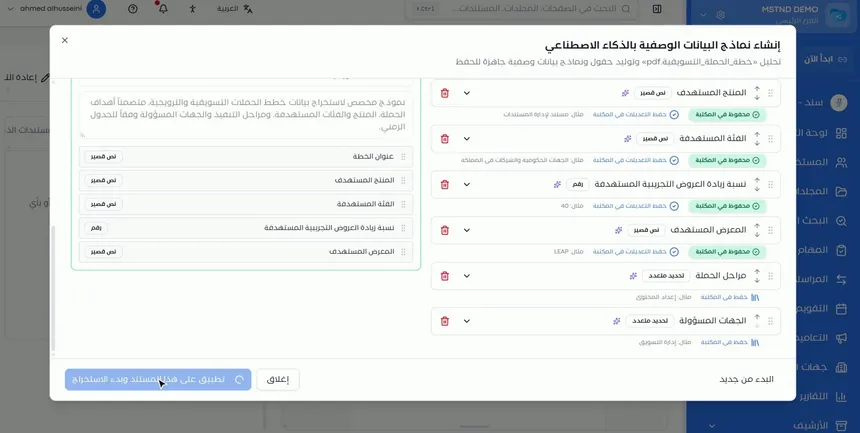
بعد مراجعة الحقول اضغط «حفظ النموذج»، ثم «تطبيق على هذا المستند وبدء الاستخراج». يرتبط النموذج بالمستند، ويبدأ الذكاء الاصطناعي في قراءة المستند لاستخراج قيمة كل حقل.
وفي أسفل النافذة أيضاً «البدء من جديد» إذا أردت إعادة المحاولة بوصف مختلف، و«إغلاق» للخروج.
الخطوة 7: تابع الاستخراج من «وكيل الذكاء الاصطناعي»
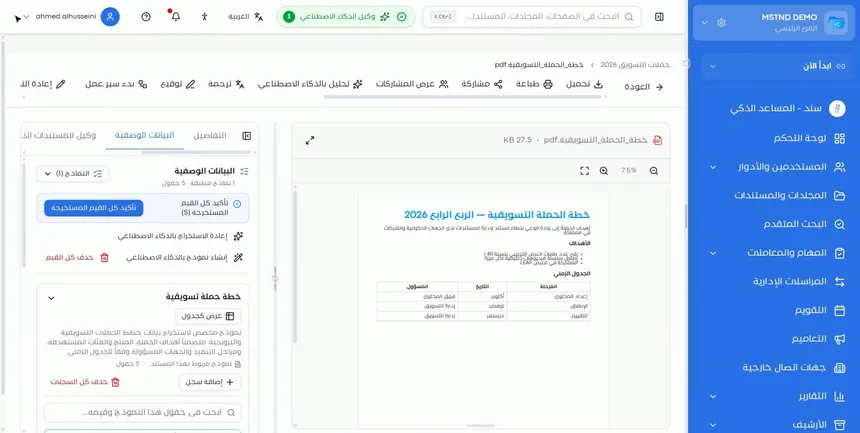
أثناء الاستخراج يظهر مؤشر «وكيل الذكاء الاصطناعي» في الشريط العلوي، ويعرض العمليات الجارية. يستخرج الوكيل الذكي القيم من المستند تلقائياً، ولا تحتاج إلى البقاء في الصفحة نفسها حتى ينتهي.
الخطوة 8: راجع القيم ودرجة الثقة ثم أكّد
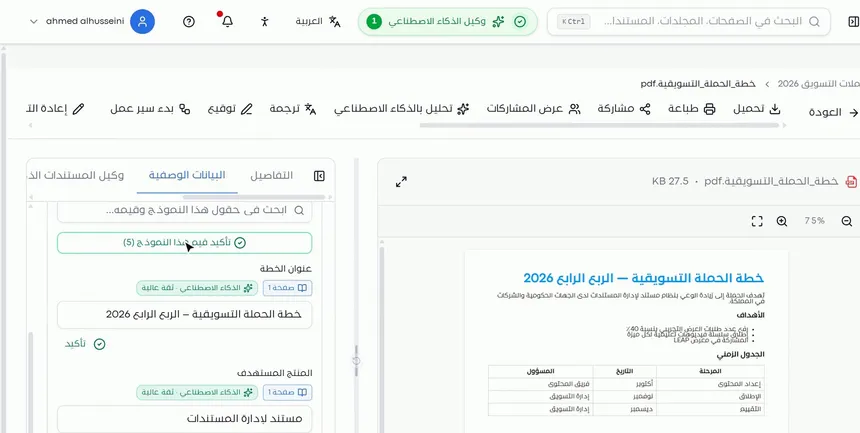
تظهر القيم المستخرجة في تبويب «البيانات الوصفية». ولكل حقل:
- القيمة المستخرجة، ويمكنك تعديلها.
- الصفحة التي استُخرجت منها القيمة، مثل «صفحة 1».
- مصدر القيمة ودرجة الثقة، مثل «الذكاء الاصطناعي · ثقة عالية».
- زر «تأكيد» لاعتماد قيمة الحقل.
وفي أعلى القائمة حقل بحث في حقول النموذج وقيمه، وزر «تأكيد قيم هذا النموذج» مع عدد الحقول لتأكيدها دفعة واحدة.
الخطوة 9: استفد من البيانات في البحث والتقارير
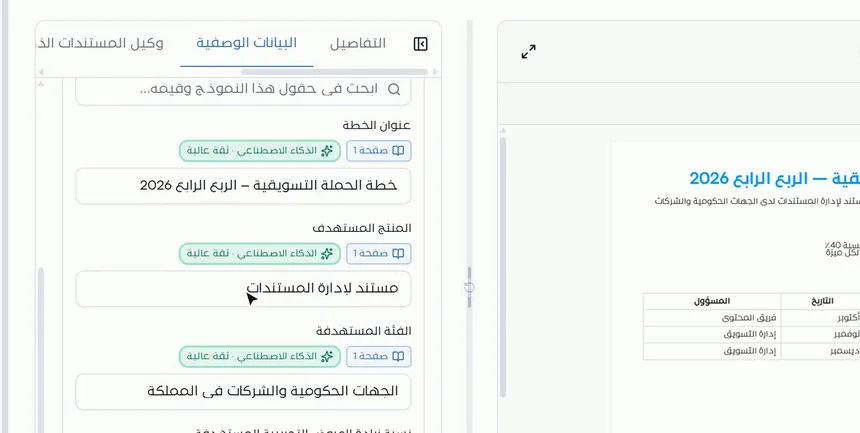
بعد التأكيد تُحفظ البيانات الوصفية مع المستند. وتصبح هذه القيم مفيدة في البحث عن المستندات، وفي التقارير التي تبنيها المنشأة. وكلما زاد عدد المستندات التي تحمل نموذجاً موحداً، زادت قيمة هذه البيانات.
الخيارات وتأثيرها
| الخيار أو الإجراء | ماذا يفعل | متى تستخدمه |
|---|---|---|
| «نموذج بيانات وصفية» | يربط نموذجاً موجوداً من المكتبة | حين يوجد نموذج مناسب لنوع المستند |
| «إنشاء نموذج بالذكاء الاصطناعي» | يفتح نافذة توليد النموذج | لنوع مستند جديد بلا نموذج |
| «إدارة النماذج» | ينقلك إلى مكتبة النماذج | لمراجعة النماذج وتنظيمها |
| «حلّل المستند واقترح النماذج» | يقترح الحقول من المحتوى تلقائياً | عند استكشاف نوع مستند جديد |
| «إنشاء حسب وصفي» | يبني النموذج وفق وصفك | عندما تعرف الحقول المطلوبة |
| تحريك الحقل للأعلى أو الأسفل | يرتب الحقول | لترتيب منطقي يسهّل المراجعة |
| حذف الحقل | يزيل حقلاً غير مطلوب | للحقول المقترحة غير المفيدة |
| «إضافة حقل» | يضيف حقلاً جديداً | لحقل لم يقترحه الذكاء الاصطناعي |
| «حفظ في المكتبة» | يحفظ الحقل في مكتبة المنشأة | للحقول القابلة لإعادة الاستخدام |
| «حفظ النموذج» | يحفظ النموذج | بعد اكتمال المراجعة |
| «تطبيق على هذا المستند وبدء الاستخراج» | يربط النموذج ويبدأ الاستخراج | بعد حفظ النموذج |
| «البدء من جديد» | يعيد عملية التوليد | إذا لم تناسبك النتيجة |
| «تأكيد» لحقل | يعتمد قيمة حقل واحد | بعد مراجعة القيمة |
| «تأكيد قيم هذا النموذج» | يعتمد كل القيم دفعة واحدة | بعد مراجعة جميع الحقول |
سيناريوهات استخدام عملية
سيناريو: إدارة المشتريات في جهة حكومية تنظم العقود
الموقف: مئات العقود المرفوعة كملفات PDF، والإدارة تحتاج تقريراً بالعقود حسب المورد والقيمة وتاريخ الانتهاء.
ما تفعله في مستند:
- افتح أحد العقود، واضغط «إنشاء نموذج بالذكاء الاصطناعي».
- اختر «إنشاء حسب وصفي» واكتب: «نموذج عقد بالمورد والقيمة وتاريخ البداية وتاريخ الانتهاء ورقم العقد».
- راجع الحقول واحفظها في المكتبة، ثم احفظ النموذج وطبّقه.
- للعقود الأخرى، استخدم «نموذج بيانات وصفية» واربط النموذج نفسه.
النتيجة: بيانات موحدة لكل العقود، قابلة للبحث والتقارير دون إدخال يدوي.
سيناريو: إدارة الموارد البشرية في شركة مقاولات
الموقف: ملفات موظفين متنوعة، منها نماذج إخلاء طرف تحتاج متابعة منظمة.
ما تفعله في مستند:
- افتح نموذج إخلاء طرف، واربطه بنموذج «إخلاء طرف موظف» الموجود في المكتبة.
- انتظر انتهاء الاستخراج من مؤشر «وكيل الذكاء الاصطناعي».
- راجع اسم الموظف وتاريخ آخر يوم عمل ودرجة الثقة، ثم أكّد.
النتيجة: سجل منظم لإخلاءات الطرف يمكن البحث فيه بالاسم أو التاريخ.
سيناريو: مستشفى يصنف تقارير الأجهزة الطبية
الموقف: تقارير صيانة أجهزة طبية من شركات مختلفة، بصيغ متنوعة.
ما تفعله في مستند:
- اضغط «حلّل المستند واقترح النماذج» على أحد التقارير.
- راجع اقتراحات الدمج إن وُجد نموذج مشابه في المكتبة.
- أضف حقلاً لرقم الجهاز التسلسلي إن لم يقترحه الذكاء الاصطناعي.
- احفظ النموذج وطبّقه، ثم أكّد القيم بعد مقارنتها بالصفحات المشار إليها.
النتيجة: تقارير صيانة موحدة الحقول رغم اختلاف صيغها الأصلية.
سيناريو: إدارة التسويق في شركة تجارية
الموقف: خطط حملات متعددة، والإدارة تريد مقارنة الفئات المستهدفة والأهداف الرقمية.
ما تفعله في مستند:
- أنشئ نموذج «خطة حملة تسويقية» بالذكاء الاصطناعي من أول خطة.
- احفظ الحقول مثل «الفئة المستهدفة» و«المنتج المستهدف» في المكتبة.
- اربط النموذج بباقي الخطط واستخرج قيمها.
النتيجة: مقارنة الخطط تصبح ممكنة عبر الحقول، لا بقراءة كل خطة.
علاقتها بالميزات الأخرى
- نماذج البيانات: مكتبة النماذج المركزية التي تُحفظ فيها النماذج والحقول، ويصل إليها زر «إدارة النماذج».
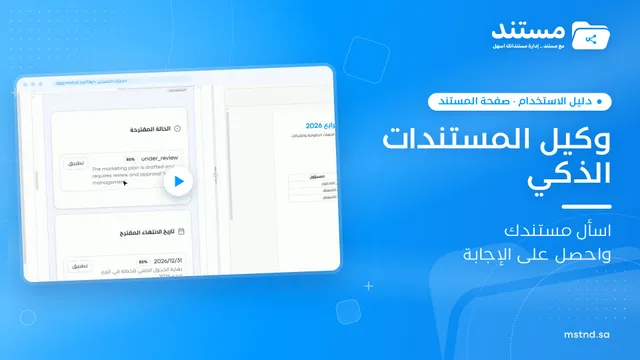
- وكيل المستندات الذكي: يحلل المستند ويستخرج الكيانات والرؤى، بينما البيانات الوصفية تحفظ قيماً في حقول نموذج محدد.
- وكيل البحث الذكي: البحث بوصف المستند يستفيد من المحتوى المنظم للمستندات.
- البحث في النص: يكمل البحث بالحقول بالبحث داخل محتوى الملفات.
- مركز التقارير: البيانات الوصفية المؤكدة تفيد في التقارير التي تبنيها المنشأة.
- تفاصيل المستند: التبويب المجاور، ويعرض الخصائص العامة للمستند مثل الحالة ودرجة السرية.
- الذكاء ومعالجة المستندات: إعدادات الذكاء الاصطناعي ومعالجة المستندات على مستوى المنشأة.
نصائح وأفضل الممارسات
- ابحث في المكتبة قبل إنشاء نموذج جديد، واربط النموذج الموجود إن كان مناسباً.
- اقبل اقتراحات الدمج حين تكون النماذج متشابهة، لتبقى المكتبة منظمة.
- اختر نوع الحقل الصحيح: «رقم» للأرقام التي ستُجمع أو تُقارن، و«تحديد متعدد» للقيم المتعددة.
- احذف الحقول المقترحة التي لن تستخدمها في البحث أو التقارير، فكثرة الحقول تبطئ المراجعة.
- احفظ في المكتبة الحقول التي تتكرر في أنواع مستندات متعددة.
- راجع القيم ذات الثقة الأقل أولاً، وقارنها بالصفحة المشار إليها.
- لا تستخدم «تأكيد قيم هذا النموذج» إلا بعد مراجعة كل الحقول.
- ابدأ بنوع مستند واحد كثير التكرار، كالعقود أو الفواتير، ثم توسع.
تنبيهات وأخطاء شائعة
الأسئلة الشائعة
ما هي البيانات الوصفية للمستند في مستند؟
هي حقول منظمة تصف محتوى المستند، مثل العنوان والجهة والأرقام، تُجمع في نموذج مرتبط بالمستند، وتفيد في البحث والتقارير.
هل يمكن للذكاء الاصطناعي إنشاء نموذج البيانات الوصفية؟
نعم، من «إنشاء نموذج بالذكاء الاصطناعي» يحلل المستند ويقترح الحقول والنموذج، أو يبني النموذج وفق وصف تكتبه. وكل ما يُولَّد قابل للتعديل قبل الحفظ.
كيف أربط نموذجاً موجوداً بمستند؟
من تبويب «البيانات الوصفية» اضغط «نموذج بيانات وصفية»، واختر النموذج من قائمة «اختر نموذجاً»، ثم اضغط «ربط».
ما معنى درجة الثقة بجانب القيمة المستخرجة؟
هي مدى ثقة الذكاء الاصطناعي في دقة القيمة التي استخرجها، مثل «ثقة عالية». وتساعدك على تحديد القيم التي تحتاج مراجعة أدق.
هل يجب تأكيد القيم المستخرجة؟
نعم، راجع كل قيمة واضغط «تأكيد» لها، أو استخدم «تأكيد قيم هذا النموذج» لتأكيدها جميعاً بعد مراجعتها.
ما أنواع الحقول المتاحة في النموذج؟
من الأنواع التي تظهر في الواجهة: «نص قصير» و«رقم» و«تحديد متعدد». وتختار النوع بحسب طبيعة القيمة.
ما الفرق بين البيانات الوصفية ووكيل المستندات الذكي؟
وكيل المستندات الذكي يقدم تحليلاً شاملاً للمستند من ملخص وكيانات ورؤى، أما البيانات الوصفية فتحفظ قيماً محددة في حقول نموذج موحد لأغراض البحث والتقارير.
أين أتابع تقدم الاستخراج؟
من مؤشر «وكيل الذكاء الاصطناعي» في الشريط العلوي، الذي يعرض عمليات الذكاء الاصطناعي الجارية.
الخلاصة
- البيانات الوصفية تحول محتوى المستند إلى حقول منظمة قابلة للبحث والتقارير.
- يمكنك إنشاء النموذج بالذكاء الاصطناعي تحليلاً أو حسب وصفك، أو ربط نموذج موجود.
- تعدّل الحقول وترتبها وتحفظها في المكتبة قبل حفظ النموذج.
- الوكيل الذكي يستخرج القيم مع الصفحة ودرجة الثقة، وأنت تراجعها وتؤكدها.
- النموذج الموحد لكل نوع مستند هو أساس تقارير متسقة.
جرّب الآن مجاناً: أنشئ حساب منشأتك في مستند
هل أفادك هذا المقال؟
مقالات ذات صلة
 0:52
نماذج البيانات الوصفية في مستند: صمّم الحقول التي تحتاجها
تعلّم إنشاء نماذج البيانات الوصفية في مستند: حقول نصية ورقمية وتاريخ وقوائم، وحقول إلزامية، وتعبئة تلقائية بالذكاء الاصطناعي، ومكتبة حقول قابلة لإعادة الاستخدام.
 0:59
وكيل المستندات الذكي في مستند: افهم مستندك قبل أن تقرأه
وكيل المستندات الذكي في مستند يحلل كل مستند تلقائياً: يستخرج النص والملخص والكيانات، ويقترح الحالة والتصنيفات والوسوم والمهام والصلاحيات مع نسبة الثقة.
 0:54
وكيل البحث الذكي في مستند: صف ما تريد واعثر عليه
تعرّف على وكيل البحث الذكي في مستند: صف المستند بلغتك فيجده بالمعنى مع نسبة التطابق وسببه، أو ابحث بالقيم التي استخرجها الذكاء الاصطناعي من مستنداتك.
 1:16
البحث في النص في مستند: ابحث داخل محتوى ملفاتك
تعرّف على البحث النصي في مستند: ابحث بكلمة أو رقم أو تاريخ داخل أسماء الملفات ومحتواها والقيم المستخرجة، مع تظليل المطابقات والفلاتر وحفظ عمليات البحث.
 0:43
مركز التقارير في مستند: كل تقارير منشأتك في مكان واحد
مركز التقارير في مستند يجمع تقارير المستندات والمراسلات والمهام والمعاملات والتعاميم والمستخدمين حسب الأقسام، مع بحث سريع ولوحة تحليلات بأبرز الرسوم.
 0:44
تفاصيل المستند: كل معلومة عن مستندك في مكان واحد
تعرّف على تبويب «التفاصيل» في مستند: تاريخ انتهاء المستند، ومساره ونوعه وحجمه ومنشئه، وتغيير درجة السرية والحالة مع السبب، والتذكير والوسوم والرقم النظامي.