

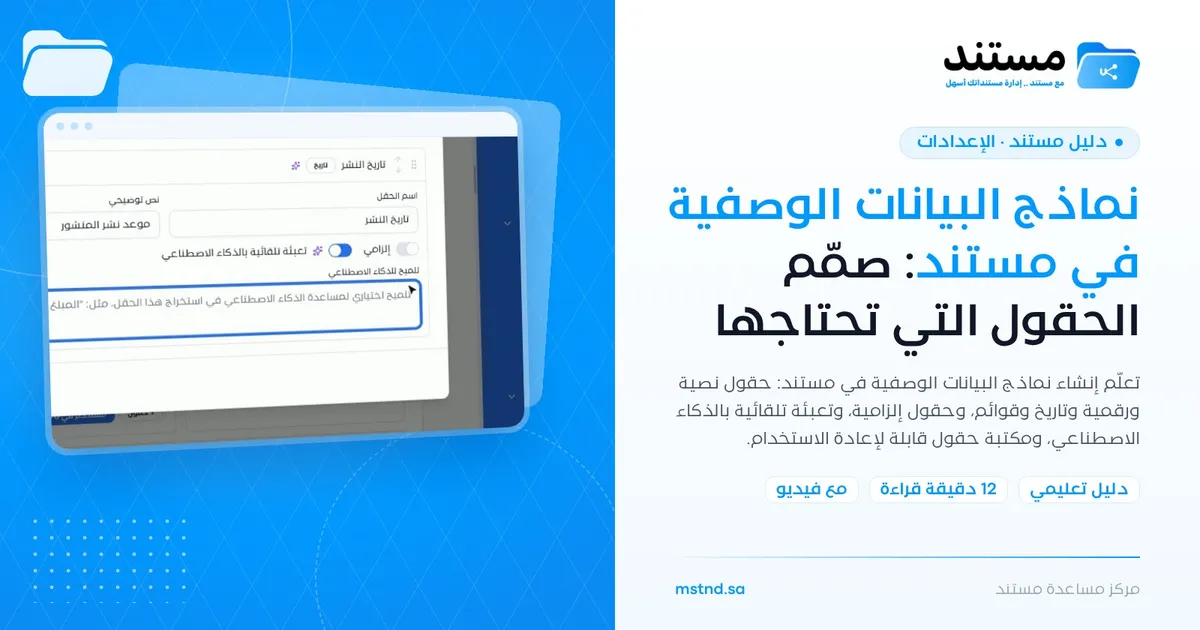
نماذج البيانات الوصفية في مستند: صمّم الحقول التي تحتاجها
محتويات المقال
«نماذج البيانات الوصفية» في مستند هي قوالب حقول تصممها مرة واحدة وتربطها بالمجلدات، لتجمع عن كل مستند بيانات منظمة مثل التاريخ والمبلغ والجهة والنوع. يمكنك جعل الحقل إلزامياً، أو تفعيل تعبئته تلقائياً بالذكاء الاصطناعي مع تلميح يوجّه الاستخراج، وتعيد استخدام الحقول الجاهزة من «مكتبة الحقول». النتيجة مستندات قابلة للبحث والتصفية والتقارير بقيمها، لا بأسمائها فقط.
نظرة سريعة
| البند | التفاصيل |
|---|---|
| الموديول | الإعدادات |
| مكانها في الواجهة | القائمة الجانبية ← «الإعدادات» ← «نماذج البيانات»، وفيها تبويبا «النماذج» و«مكتبة الحقول» |
| الرابط المباشر | https://app.mstnd.sa/settings/metadata |
| الهدف | توحيد البيانات التي تُجمع عن المستندات في المنشأة وتسهيل استخراجها والبحث بها |
| لمن تفيد | مسؤولو إعدادات المنشأة، ومدراء الإدارات التي تتعامل مع مستندات متكررة النوع مثل العقود والفواتير والمنشورات |
| مدة الفيديو | أقل من دقيقة |
| أهم ما ستتعلمه | قراءة بطاقات النماذج، وإنشاء نموذج جديد، وتعريف الحقول وأنواعها، والإلزام، والتعبئة التلقائية، وتلميح الذكاء الاصطناعي، ومكتبة الحقول |
شاهد الشرح بالفيديو
يعرض الفيديو في أقل من دقيقة إنشاء نموذج «منشور تسويقي» من البداية: التسمية، وإضافة حقل «تاريخ النشر»، وتفعيل التعبئة التلقائية بالذكاء الاصطناعي، ثم استعراض «مكتبة الحقول».
لماذا هذه الميزة؟
المستند الواحد يحمل معلومات مهمة داخل نصه: تاريخ العقد، وقيمة الفاتورة، واسم المورد، وتاريخ انتهاء الترخيص. حين تبقى هذه المعلومات داخل النص فقط، يصعب أن تسأل «ما العقود التي تنتهي هذا الربع؟» أو «ما فواتير المورد الفلاني؟» دون فتح الملفات واحداً واحداً.
تحل نماذج البيانات الوصفية هذه المشكلة. فأنت تحدد الحقول التي تهمك لكل نوع من المستندات، ويتولى الذكاء الاصطناعي استخراج قيمها من المستند نفسه. وبعدها تصبح هذه القيم بيانات منظمة يمكن البحث بها وتصفيتها وبناء التقارير عليها.
| قبل نماذج البيانات | بعد نماذج البيانات |
|---|---|
| المعلومات المهمة مدفونة داخل نص المستند | حقول منظمة واضحة لكل مستند |
| كل إدارة تسجل البيانات بطريقتها | نموذج موحد يطبق الحقول نفسها على كل مستندات المجلد |
| إدخال يدوي للقيم من المستند | تعبئة تلقائية بالذكاء الاصطناعي مع تلميح يوجه الاستخراج |
| إعادة تعريف الحقل نفسه في كل نموذج | «مكتبة الحقول» تتيح إعادة استخدام الحقول الجاهزة |
| البحث بالاسم أو الكلمة فقط | البحث بالقيم المستخرجة، مثل «يحتوي على» قيمة محددة في حقل معين |
القيمة للمنشأة: بيانات موحدة يمكن قياسها والاعتماد عليها في القرارات. القيمة للفرد: وقت أقل في الإدخال، ونتائج بحث أدق.
أين تجدها
- من القائمة الجانبية افتح «الإعدادات».
- اختر «نماذج البيانات».
- تظهر صفحة «نماذج البيانات الوصفية» بتبويبين: «النماذج» و«مكتبة الحقول».
الرابط المباشر: https://app.mstnd.sa/settings/metadata
مفاهيم ومصطلحات
| المصطلح | المعنى في مستند |
|---|---|
| البيانات الوصفية | معلومات منظمة عن المستند، مثل تاريخ النشر أو اسم الجهة، تُحفظ في حقول بجانبه |
| نموذج البيانات الوصفية | مجموعة حقول قابلة لإعادة الاستخدام تربطها بالمجلدات لجمع بيانات منظمة عن المستندات |
| الحقل | عنصر واحد في النموذج له اسم ونوع، مثل «تاريخ النشر» من نوع «تاريخ» |
| نوع الحقل | شكل القيمة المقبولة: نص، أو رقم، أو تاريخ، أو قائمة، وغيرها |
| إلزامي | خيار يجعل تعبئة الحقل مطلوبة |
| تعبئة تلقائية بالذكاء الاصطناعي | خيار يجعل الذكاء الاصطناعي يستخرج قيمة الحقل من المستند |
| تلميح للذكاء الاصطناعي | جملة توضح للذكاء الاصطناعي أين يجد القيمة في المستند وكيف يتعرف عليها |
| مكتبة الحقول | قائمة كل الحقول المعرّفة في المنشأة، جاهزة لإعادة استخدامها في نماذج أخرى |
الخطوات بالتفصيل
الخطوة 1: افهم دور «نماذج البيانات الوصفية»
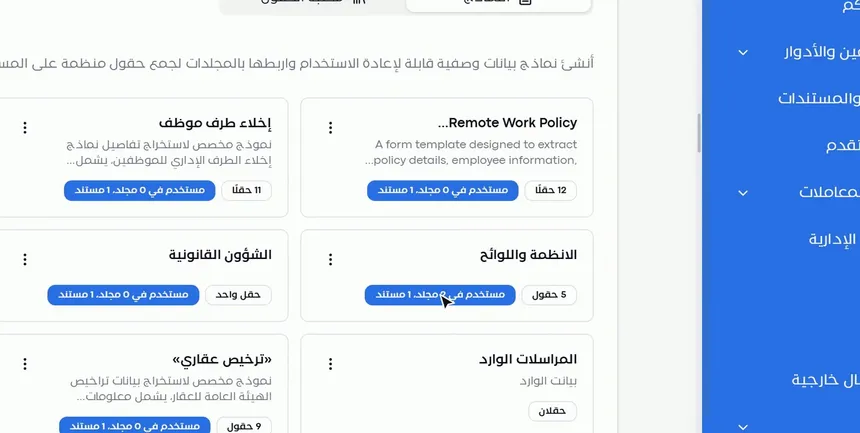
تعرض الصفحة النماذج الموجودة في منشأتك. ووصفها في الواجهة: أنشئ نماذج بيانات وصفية قابلة لإعادة الاستخدام، واربطها بالمجلدات لجمع حقول منظمة على المستندات.
الفكرة الأساسية أن النموذج لا يُصمم لمستند واحد، بل لنوع من المستندات. فنموذج «عقد توريد» يخدم كل عقود التوريد، ونموذج «فاتورة» يخدم كل الفواتير. وعندما تربطه بالمجلد، تصبح حقوله هي البيانات المطلوبة عن كل مستند فيه.
الخطوة 2: اقرأ بطاقة كل نموذج وابدأ من «نموذج جديد»
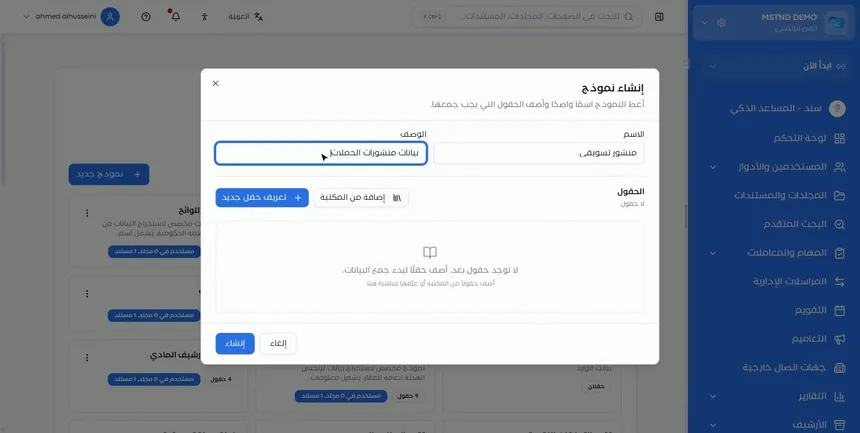
تعرض كل بطاقة نموذج:
- اسم النموذج ووصفه.
- عدد حقوله، مثل «4 حقول».
- مدى استخدامه، مثل «مستخدم في 0 مجلد، 1 مستند».
تساعدك هذه الأرقام على معرفة النماذج النشطة فعلاً. فالنموذج المستخدم في مجلدات كثيرة أساسي لعمل المنشأة، وأي تعديل عليه يمس مستندات كثيرة. أما النموذج غير المستخدم فقد يكون تجربة قديمة أو نموذجاً ينتظر الربط.
لإنشاء نموذج جديد اضغط «نموذج جديد».
الخطوة 3: سمّ النموذج وأضف الحقول
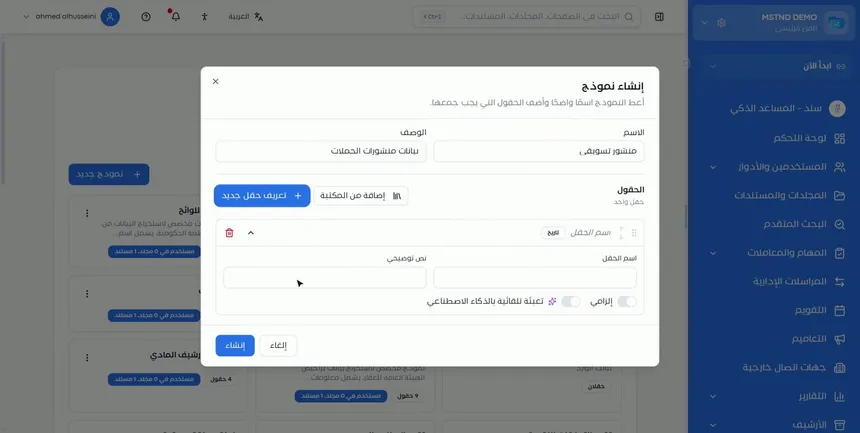
تُفتح نافذة «إنشاء نموذج» وتطلب منك أن تعطي النموذج اسماً واضحاً وتضيف الحقول التي يجب جمعها:
- «الاسم»: مثل «منشور تسويقي».
- «الوصف»: مثل «بيانات منشورات الحملات». الوصف يوضح لزملائك متى يُستخدم هذا النموذج.
- «الحقول»: أضفها بإحدى طريقتين:
- «إضافة من المكتبة»: لاختيار حقل معرّف سابقاً.
- «تعريف حقل جديد»: لإنشاء حقل جديد واختيار نوعه: نص، أو رقم، أو تاريخ، أو قائمة، وغيرها.
اختيار النوع الصحيح مهم. فالتاريخ يُحفظ كتاريخ يمكن ترتيبه ومقارنته، والرقم يمكن جمعه، والقائمة تفرض قيماً محددة تمنع اختلاف الكتابة.
الخطوة 4: اضبط خصائص كل حقل
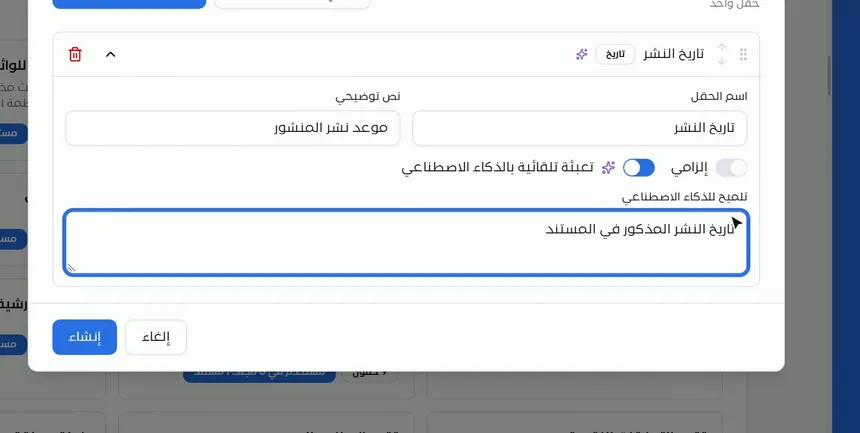
لكل حقل الخصائص التالية:
- «اسم الحقل»: مثل «تاريخ النشر».
- «نص توضيحي»: جملة تشرح المقصود بالحقل لمن يعبئه، مثل «موعد نشر المنشور».
- «إلزامي»: فعّله إذا كان المستند غير مكتمل دون هذه القيمة.
- «تعبئة تلقائية بالذكاء الاصطناعي»: فعّله ليستخرج الذكاء الاصطناعي القيمة من المستند.
ويظهر في رأس الحقل نوعه، مثل «تاريخ»، مع أدوات لإعادة الترتيب وطيّ الحقل أو حذفه.
الخطوة 5: اكتب تلميحاً للذكاء الاصطناعي ثم اضغط «إنشاء»
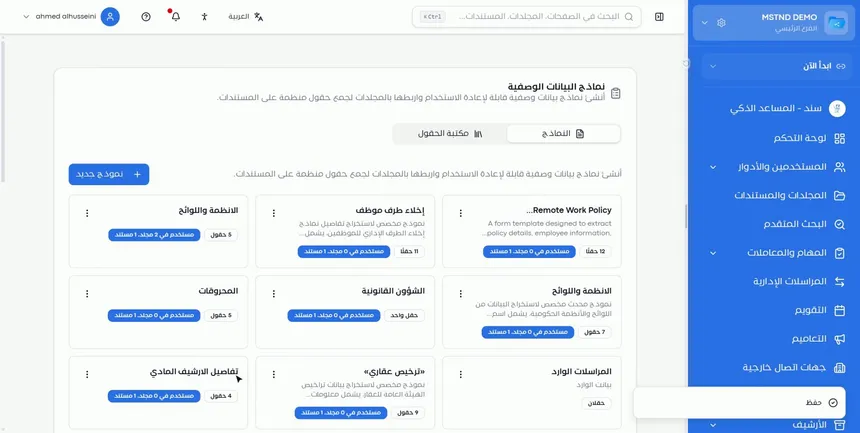
عند تفعيل التعبئة التلقائية تظهر خانة «تلميح للذكاء الاصطناعي». اكتب فيها جملة تساعده على استخراج القيمة الصحيحة، مثل «تاريخ النشر المذكور في المستند».
التلميح الجيد يختصر الطريق على الذكاء الاصطناعي حين يحتوي المستند أكثر من قيمة من النوع نفسه. فالمستند قد يتضمن تاريخ كتابة وتاريخ اعتماد وتاريخ نشر، والتلميح يحدد أيها المقصود.
بعد إضافة كل الحقول اضغط «إنشاء».
الخطوة 6: تحقق من النموذج واستكشف «مكتبة الحقول»
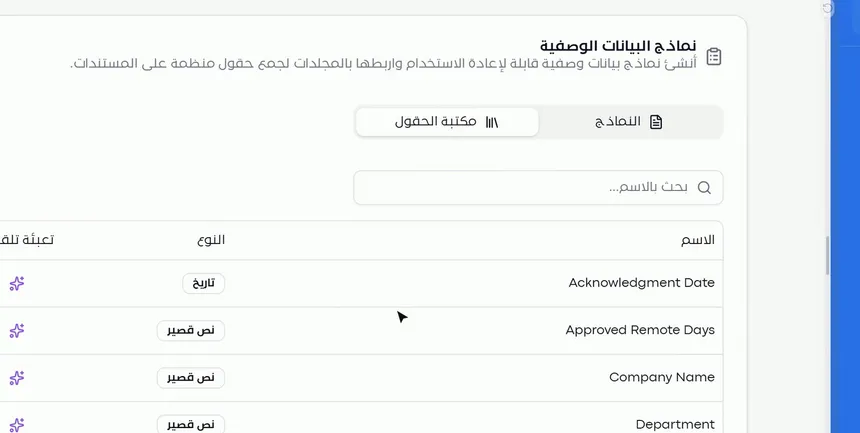
بعد الإنشاء يظهر النموذج ضمن «النماذج». وفي تبويب «مكتبة الحقول» تجد كل الحقول المعرّفة في منشأتك في جدول يوضح:
- «الاسم».
- «النوع»، مثل «تاريخ» أو «نص قصير».
- هل الحقل مفعّل للتعبئة التلقائية.
ويمكنك البحث بالاسم. والمكتبة هي ما يجعل النماذج متسقة: فبدلاً من تعريف حقل «اسم الجهة» في كل نموذج من جديد، تضيفه من المكتبة، فيحمل الاسم والنوع نفسيهما في كل مكان.
الخيارات وتأثيرها
| الخيار أو الإعداد | ماذا يفعل | متى تستخدمه |
|---|---|---|
| «نموذج جديد» | يفتح نافذة إنشاء نموذج | عند وجود نوع مستندات يحتاج حقولاً خاصة |
| «الاسم» و«الوصف» | يعرّفان النموذج للمستخدمين | دائماً، باسم يعبر عن نوع المستند |
| «إضافة من المكتبة» | يضيف حقلاً معرفاً سابقاً | عند وجود حقل مناسب في «مكتبة الحقول» |
| «تعريف حقل جديد» | ينشئ حقلاً جديداً بنوع تختاره | عندما لا يوجد حقل مناسب في المكتبة |
| نوع الحقل (نص، رقم، تاريخ، قائمة…) | يحدد شكل القيمة المقبولة | حسب طبيعة المعلومة |
| «نص توضيحي» | يشرح المقصود بالحقل | عندما يحتمل اسم الحقل أكثر من معنى |
| «إلزامي» | يجعل تعبئة الحقل مطلوبة | للمعلومات التي لا يكتمل المستند دونها |
| «تعبئة تلقائية بالذكاء الاصطناعي» | يستخرج القيمة من المستند | للقيم المكتوبة صراحة داخل المستند |
| «تلميح للذكاء الاصطناعي» | يوجه الاستخراج إلى القيمة الصحيحة | عند تعدد القيم المتشابهة في المستند |
| «مكتبة الحقول» | تعرض الحقول الجاهزة لإعادة الاستخدام | لمراجعة الحقول قبل إنشاء حقول جديدة |
سيناريوهات استخدام عملية
سيناريو: شركة مقاولات تنظم عقود الموردين
الموقف: إدارة المشتريات في شركة مقاولات تحفظ عشرات عقود التوريد، وتحتاج معرفة قيمة كل عقد ومورده وتاريخ انتهائه بسرعة.
ما تفعله في مستند:
- أنشئ نموذجاً باسم «عقد توريد».
- أضف حقول «اسم المورد» (نص)، و«قيمة العقد» (رقم)، و«تاريخ الانتهاء» (تاريخ).
- فعّل التعبئة التلقائية لكل حقل، واكتب تلميحاً مثل «القيمة الإجمالية للعقد بالريال».
- اربط النموذج بمجلد العقود.
النتيجة: كل عقد جديد تُستخرج بياناته تلقائياً، ويمكن البحث عن عقود مورد معين بالقيمة المستخرجة.
سيناريو: إدارة تسويق توثق منشوراتها
الموقف: فريق التسويق ينشر محتوى أسبوعياً، ويريد معرفة تاريخ نشر كل منشور والحملة التي يتبعها.
ما تفعله في مستند:
- أنشئ نموذج «منشور تسويقي» بوصف «بيانات منشورات الحملات».
- أضف حقل «تاريخ النشر» من نوع تاريخ، مع تلميح «تاريخ النشر المذكور في المستند».
- أضف حقل «الحملة» من نوع قائمة بأسماء الحملات.
- اضغط «إنشاء» واربطه بمجلد المنشورات.
النتيجة: أرشيف منشورات منظم حسب الحملة وتاريخ النشر.
سيناريو: مستشفى يصنّف التقارير الواردة
الموقف: قسم السجلات في مستشفى يستقبل تقارير من جهات مختلفة، ويحتاج تسجيل الجهة المرسلة ونوع التقرير وتاريخه.
ما تفعله في مستند:
- أضف من «مكتبة الحقول» حقلاً جاهزاً لاسم الجهة إن وُجد.
- عرّف حقل «نوع التقرير» كقائمة، وحقل «تاريخ التقرير» كتاريخ إلزامي.
- فعّل التعبئة التلقائية لاستخراج التاريخ والجهة.
النتيجة: بيانات موحدة لكل التقارير، دون إدخال يدوي متكرر.
سيناريو: جهة حكومية تتابع وثائق الأنظمة واللوائح
الموقف: إدارة الشؤون القانونية تحفظ لوائح وتعاميم تنظيمية، وتريد البحث بها حسب الجهة المصدرة ورقم القرار.
ما تفعله في مستند:
- أنشئ نموذجاً بحقول «الجهة المصدرة» و«رقم القرار» و«تاريخ السريان».
- اجعل «رقم القرار» إلزامياً.
- اكتب لكل حقل تلميحاً دقيقاً يحدد موضعه المعتاد في الوثيقة.
النتيجة: مكتبة لوائح يمكن البحث فيها برقم القرار أو الجهة مباشرة من «البحث بالقيم المستخرجة».
علاقتها بالميزات الأخرى
- البيانات الوصفية: هنا تُطبَّق النماذج على مستند محدد. من تبويب «البيانات الوصفية» تربط نموذجاً موجوداً، أو تنشئ واحداً بالذكاء الاصطناعي، ثم تراجع القيم المستخرجة ودرجة الثقة وتؤكدها.
- وكيل البحث الذكي: تبويب «البحث بالقيم المستخرجة» يستخدم نماذجك مباشرة؛ تختار النموذج والحقل والمعامل مثل «يحتوي على» وتكتب القيمة.
- محتوى المجلد: اللوحة الجانبية للمجلد فيها تبويب «النموذج» الذي يوضح النموذج المرتبط بالمجلد.
- وكيل المستندات الذكي: يحلل المستند ويستخرج النص والكيانات، وهي الأساس الذي تعتمد عليه التعبئة التلقائية.
- المجلدات: النماذج تُربط بالمجلدات، فتصميم شجرة المجلدات حسب أنواع المستندات يسهّل ربط كل نوع بنموذجه.
- صفحة التقرير: البيانات المنظمة تجعل التقارير أدق، ودليل البيانات الوصفية يذكر أنها تنفعك في البحث والتقارير.
نصائح وأفضل الممارسات
- صمم نموذجاً لكل نوع مستند متكرر، لا لكل مستند منفرد.
- ابدأ بعدد قليل من الحقول الأساسية، وأضف غيرها عند الحاجة الفعلية.
- ابحث في «مكتبة الحقول» قبل «تعريف حقل جديد» لتجنب تكرار الحقول بأسماء مختلفة.
- اختر النوع المناسب: التاريخ للتواريخ، والرقم للمبالغ، والقائمة للقيم المحدودة.
- اكتب تلميحاً واضحاً لكل حقل مفعّل للتعبئة التلقائية، وحدد فيه موضع القيمة أو صيغتها.
- اجعل الحقل إلزامياً فقط إذا كان غيابه يجعل المستند غير مكتمل فعلاً.
- استخدم «نص توضيحي» لإزالة الالتباس عن الحقول المتشابهة، مثل «تاريخ الإصدار» و«تاريخ السريان».
- راجع عدد المجلدات والمستندات المستخدمة في كل نموذج قبل تعديله، لتعرف حجم أثر التعديل.
تنبيهات وأخطاء شائعة
الأسئلة الشائعة
ما هي نماذج البيانات الوصفية في مستند؟
هي قوالب حقول قابلة لإعادة الاستخدام تربطها بالمجلدات، لتجمع بيانات منظمة عن كل مستند مثل التواريخ والمبالغ والجهات.
كيف أنشئ نموذج بيانات وصفية جديداً؟
افتح «الإعدادات» ثم «نماذج البيانات»، واضغط «نموذج جديد». اكتب الاسم والوصف، وأضف الحقول من المكتبة أو من «تعريف حقل جديد»، ثم اضغط «إنشاء».
ما أنواع الحقول المتاحة؟
من الأنواع المتاحة: النص، والرقم، والتاريخ، والقائمة، وغيرها. وتظهر في «مكتبة الحقول» أنواع مثل «نص قصير» و«تاريخ».
كيف يستخرج الذكاء الاصطناعي قيم الحقول تلقائياً؟
فعّل «تعبئة تلقائية بالذكاء الاصطناعي» للحقل، واكتب «تلميح للذكاء الاصطناعي» يوضح القيمة المطلوبة. عند تطبيق النموذج على المستند يستخرج الوكيل الذكي القيم لتراجعها.
ما فائدة «مكتبة الحقول»؟
تعرض كل الحقول المعرّفة في المنشأة بأسمائها وأنواعها، لتعيد استخدامها في نماذج جديدة بدلاً من تعريفها من جديد.
هل يمكن جعل الحقل إلزامياً ويُعبأ تلقائياً في الوقت نفسه؟
نعم، الخياران مستقلان، ويمكن تفعيلهما معاً لحقل واحد.
ما الفرق بين إنشاء النموذج من الإعدادات وإنشائه من المستند؟
من الإعدادات تصمم النموذج يدوياً بحقوله. ومن تبويب «البيانات الوصفية» في المستند يمكنك الضغط على «إنشاء نموذج بالذكاء الاصطناعي» ليحلل المستند ويقترح الحقول، ثم تعدّلها وتحفظها.
كيف أعرف هل النموذج مستخدم قبل تعديله؟
تعرض بطاقة كل نموذج عدد المجلدات والمستندات التي تستخدمه، مثل «مستخدم في 0 مجلد، 1 مستند».
الخلاصة
- نماذج البيانات الوصفية تحول المعلومات المدفونة في نص المستند إلى حقول منظمة.
- كل نموذج يُبنى من حقول بأنواع محددة، ويُربط بالمجلدات ليطبق على مستنداتها.
- «إلزامي» و«تعبئة تلقائية بالذكاء الاصطناعي» و«تلميح للذكاء الاصطناعي» تضبط طريقة جمع كل قيمة.
- «مكتبة الحقول» تضمن إعادة استخدام الحقول واتساق البيانات بين النماذج.
- البيانات المنظمة تفيدك في البحث بالقيم المستخرجة وفي التقارير.
جرّب الآن مجاناً: أنشئ حساب منشأتك في مستند
هل أفادك هذا المقال؟
مقالات ذات صلة
 1:02
البيانات الوصفية: حقول منظمة لكل مستند بالذكاء الاصطناعي
تعرّف على تبويب البيانات الوصفية في مستند: أنشئ نموذج حقول بالذكاء الاصطناعي أو اربط نموذجاً موجوداً، واستخرج القيم تلقائياً مع درجة الثقة ثم أكّدها.
 0:54
وكيل البحث الذكي في مستند: صف ما تريد واعثر عليه
تعرّف على وكيل البحث الذكي في مستند: صف المستند بلغتك فيجده بالمعنى مع نسبة التطابق وسببه، أو ابحث بالقيم التي استخرجها الذكاء الاصطناعي من مستنداتك.
 1:05
محتوى المجلد في مستند: اعثر على ملفك وأدِره في ثوانٍ
شرح شاشة محتوى المجلد في مستند: بطاقات الملفات وتغيير الحالة، والتحديد المتعدد والإجراءات الجماعية، ولوحة المجلد الجانبية، ومحادثة الذكاء الاصطناعي حول الملفات.
 0:59
وكيل المستندات الذكي في مستند: افهم مستندك قبل أن تقرأه
وكيل المستندات الذكي في مستند يحلل كل مستند تلقائياً: يستخرج النص والملخص والكيانات، ويقترح الحالة والتصنيفات والوسوم والمهام والصلاحيات مع نسبة الثقة.
 1:26
المجلدات في مستند: نظّم مستندات منشأتك من اليوم الأول
تعرّف على صفحة المجلدات في مستند: المساحة الشخصية ومجلدات الهيكل التنظيمي والمشارك معك، وإنشاء مجلد بدرجة سرية ولون وأيقونة، وطرق العرض وإجراءات المجلد.
 0:56
صفحة التقرير في مستند: صفِّ تقريرك وصدّره وجدوله
تعرّف على صفحة التقرير في مستند: المؤشرات والرسوم، والفلاتر، وجدول البيانات، والتصدير إلى Excel و CSV و PDF، وجدولة التقرير، وحفظه كمستند في النظام.