

تفاصيل المستند: كل معلومة عن مستندك في مكان واحد
محتويات المقال
تبويب «التفاصيل» في صفحة المستند يجمع كل معلومات المستند في مكان واحد. منه تحدد تاريخ انتهاء المستند مع تعليق، وترى مساره ونوعه وحجمه وعدد صفحاته ومن أنشأه ومتى، وتغيّر درجة السرية والحالة مع ذكر السبب. وتجد فيه أيضاً التذكير والتصنيفات والوسوم والرقم النظامي، مع إمكانية نسخ رابط المستند أو تعديل اسمه من أعلى التبويب.
نظرة سريعة
| البند | التفاصيل |
|---|---|
| الموديول | صفحة المستند |
| مكانها في الواجهة | اللوحة الجانبية لصفحة المستند ← تبويب «التفاصيل» (التبويب الأول) |
| الرابط المباشر | https://app.mstnd.sa/file/<معرّف المستند> |
| الهدف | عرض هوية المستند الكاملة وإدارة خصائصه الأساسية دون مغادرة الصفحة |
| لمن تفيد | كل من يطلع على المستندات أو يديرها، وخاصة مسؤولي الوثائق والمراجعين والمعتمدين |
| مدة الفيديو | أقل من دقيقة |
| أهم ما ستتعلمه | تحديد تاريخ الانتهاء، وقراءة معلومات الملف، وتغيير درجة السرية والحالة، والعثور على التذكير والوسوم والرقم النظامي، ونسخ الرابط وتعديل الاسم |
شاهد الشرح بالفيديو
يعرض الفيديو في أقل من دقيقة أقسام تبويب «التفاصيل» من أعلاه إلى أسفله، مع تحديد تاريخ انتهاء وتغيير الحالة ودرجة السرية.
لماذا هذه الميزة؟
عندما تفتح مستنداً تحتاج غالباً إلى إجابات سريعة: هل هذه النسخة سارية؟ أين يُحفظ هذا الملف؟ من أنشأه؟ هل هو مسودة أم معتمد؟ هل هو سري؟ متى ينتهي؟ في الأنظمة التقليدية تتوزع هذه المعلومات بين خصائص الملف واسم المجلد وذاكرة الموظفين، وبعضها لا يُسجل أصلاً.
تبويب «التفاصيل» يجيب عن كل هذه الأسئلة في مكان واحد بجانب المستند. ولا يكتفي بالعرض، بل يتيح تعديل الخصائص المهمة، مثل الحالة ودرجة السرية وتاريخ الانتهاء، مع توثيق السبب.
| قبل | مع تبويب «التفاصيل» |
|---|---|
| لا تعرف إن كان المستند مسودة أم معتمداً | الحالة ظاهرة، وتغييرها يتطلب ذكر السبب |
| تاريخ انتهاء العقد أو الترخيص داخل نص المستند فقط | تاريخ انتهاء محدد مع تعليق يوضح معناه |
| سرية المستند معروفة لمن أنشأه فقط | درجة السرية ظاهرة كشارة بجانب اسم المستند |
| تبحث عن مكان الملف في المجلدات | «مسار المستند» يوضح مجلده مباشرة |
| تشير إلى المستند باسمه فيلتبس مع غيره | «الرقم النظامي» يعرّفه تعريفاً فريداً |
| ترسل الملف نفسه لزميلك | تنسخ رابط المستند وترسله |
أين تجدها
- القائمة الجانبية ← «المجلدات والمستندات».
- افتح المستند المطلوب.
- في اللوحة الجانبية بجانب عارض المستند، اختر تبويب «التفاصيل». وهو يظهر عادة مفتوحاً عند فتح المستند.
الرابط المباشر: https://app.mstnd.sa/file/<معرّف المستند>
وتجد بجانبه تبويبات أخرى، منها «البيانات الوصفية» و«وكيل المستندات الذكي». ويمكنك طي اللوحة الجانبية من أيقونتها لتوسيع مساحة عرض المستند.
مفاهيم ومصطلحات
| المصطلح | المعنى في مستند |
|---|---|
| تاريخ الانتهاء | التاريخ الذي ينتهي فيه سريان المستند، مثل نهاية عقد أو حملة، ويُضاف معه تعليق |
| مسار المستند | المجلد الذي يوجد فيه المستند |
| درجة السرية | مستوى حساسية المستند، ويظهر كشارة بجانب الاسم، مثل «عام» أو «مقيد» |
| الحالة | مرحلة المستند في دورة حياته، مثل «مسودة» أو «في انتظار الموافقة» |
| سبب تغيير الحالة | نص يُطلب عند تغيير الحالة لتوثيق القرار |
| الرقم النظامي | رقم فريد يحدده النظام للمستند ويمكن نسخه |
| أنشأ بواسطة | المستخدم الذي أنشأ المستند أو رفعه |
الخطوات بالتفصيل
الخطوة 1: افتح تبويب «التفاصيل»
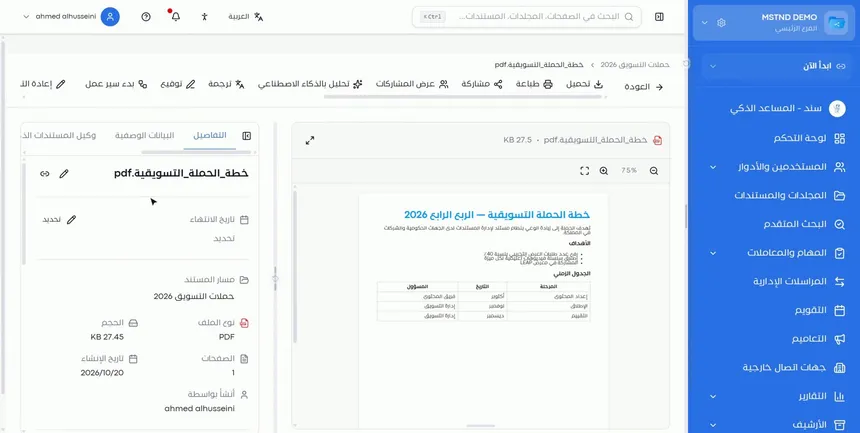
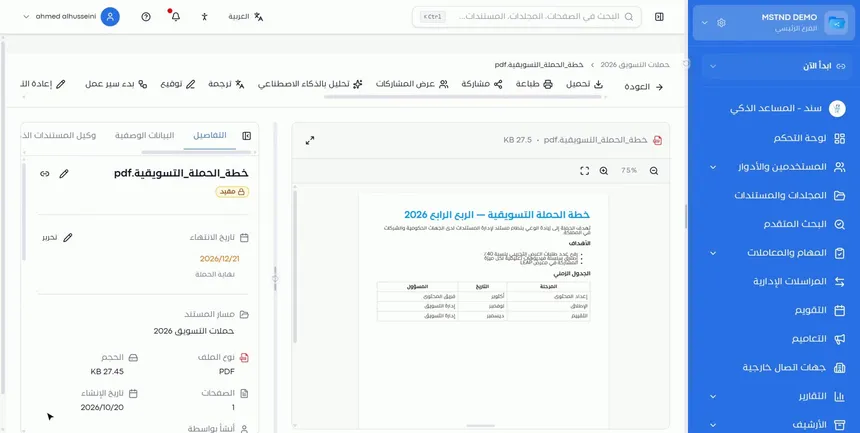
في صفحة المستند، تنقسم الشاشة إلى عارض المستند ولوحة جانبية. التبويب الأول في اللوحة هو «التفاصيل»، وفيه يظهر اسم المستند في الأعلى، ثم أقسام المعلومات تحته بالترتيب.
ميزة هذا التصميم أنك ترى المستند ومعلوماته معاً. فتستطيع مثلاً قراءة تاريخ نهاية العقد في النص، ثم تحديده تاريخاً للانتهاء في اللوحة دون التنقل بين الشاشات.
الخطوة 2: حدد تاريخ انتهاء المستند مع تعليق
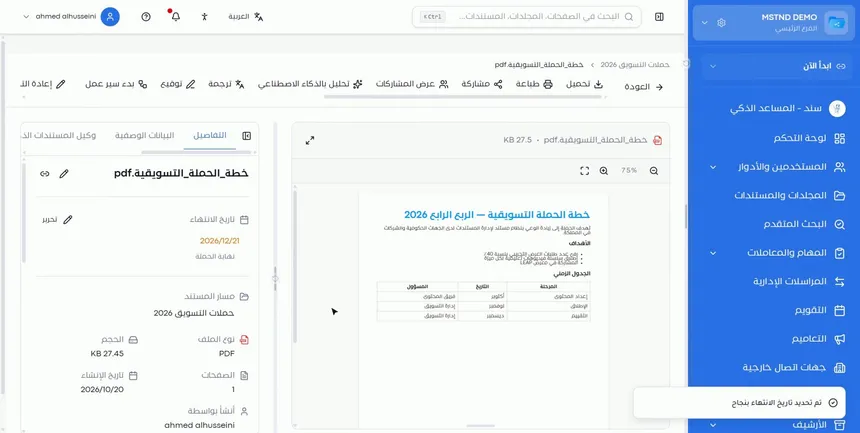
في قسم «تاريخ الانتهاء» اضغط «تحديد»، ثم اختر التاريخ واكتب تعليقاً يوضح معناه، مثل «نهاية الحملة» أو «انتهاء العقد». بعد الحفظ يظهر إشعار بأن تاريخ الانتهاء حُدد بنجاح، ويظهر التاريخ والتعليق في القسم، ويصبح الزر «تحرير» لتعديلهما لاحقاً.
التعليق ليس تفصيلاً ثانوياً. فالتاريخ وحده لا يخبر من يقرأه ماذا ينتهي فيه بالضبط: هل هو انتهاء العقد، أم آخر موعد للتجديد، أم نهاية مرحلة؟
الخطوة 3: راجع معلومات الملف الأساسية
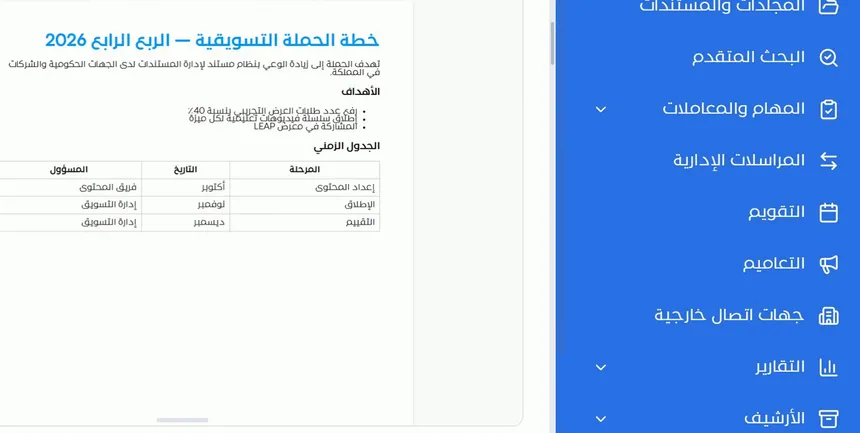
تحت تاريخ الانتهاء تجد معلومات الملف:
| الحقل | ماذا يعرض | فائدته |
|---|---|---|
| مسار المستند | المجلد الذي يوجد فيه | معرفة مكانه دون بحث |
| نوع الملف | مثل PDF | معرفة طريقة التعامل معه |
| الحجم | حجم الملف | تقدير سرعة تحميله أو إرساله |
| الصفحات | عدد الصفحات | تقدير حجم المحتوى قبل قراءته |
| أنشأ بواسطة | المستخدم المنشئ | معرفة من تسأل عن المستند |
| تاريخ الإنشاء | تاريخ إنشاء المستند | معرفة حداثته |
هذه الحقول للعرض، ويحدّثها النظام تلقائياً. فإذا نقلت المستند إلى مجلد آخر، تغيّر «مسار المستند» تبعاً لذلك.
الخطوة 4: غيّر درجة السرية والحالة مع ذكر السبب
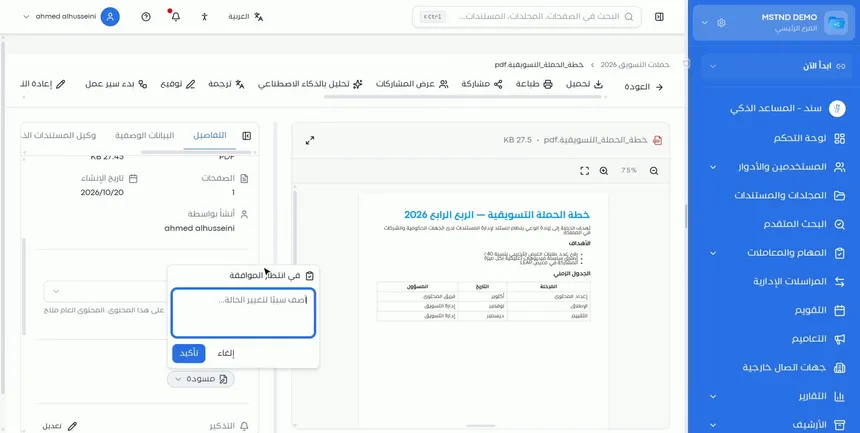
في القسم التالي تجد «درجة السرية» و«الحالة»، ويمكنك تغيير كل منهما من مكانه:
- درجة السرية: اختر المستوى المناسب من القائمة، مثل «عام» أو «مقيد». بعد التغيير تظهر الدرجة كشارة بجانب اسم المستند في أعلى التبويب.
- الحالة: اختر الحالة الجديدة، مثل الانتقال من «مسودة» إلى «في انتظار الموافقة». يظهر حقل «أضف سبباً لتغيير الحالة»، فاكتب السبب ثم اضغط «تأكيد».
اشتراط السبب عند تغيير الحالة يجعل كل انتقال في دورة حياة المستند موثقاً ومفهوماً لمن يراجعه لاحقاً.
الخطوة 5: راجع التذكير والتصنيفات والوسوم والرقم النظامي
في أسفل التبويب تجد:
- «التذكير»: إن وُجد، بتاريخه وملاحظته، مع زر «تعديل».
- «التصنيفات»: مع زر «تعديل التصنيفات».
- «الوسوم»: مع زر «تعديل الوسوم».
- «الرقم النظامي»: رقم فريد يحدده النظام، مع زر نسخه.
الرقم النظامي مفيد في المراسلات والاجتماعات. فبدلاً من وصف المستند بالاسم، وقد تتشابه الأسماء، تشير إليه برقمه.
الخطوة 6: انسخ رابط المستند أو عدّل اسمه
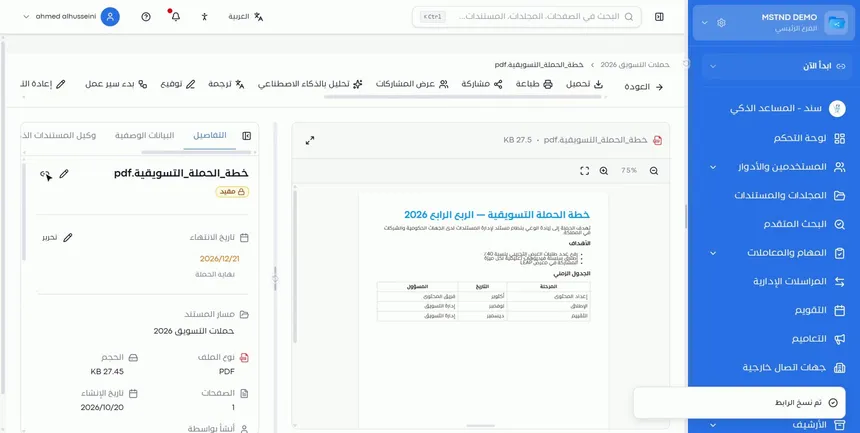
في أعلى التبويب، بجانب اسم المستند، أيقونتان:
- أيقونة الرابط: تنسخ رابط المستند، فترسله لزميل لديه صلاحية الوصول ليفتح المستند مباشرة.
- أيقونة القلم: لتعديل اسم المستند مباشرة من مكانه.
الخيارات وتأثيرها
| الخيار أو الإجراء | ماذا يفعل | متى تستخدمه |
|---|---|---|
| «تحديد» تاريخ الانتهاء | يضيف تاريخ انتهاء وتعليقاً | للمستندات التي لها مدة سريان |
| «تحرير» تاريخ الانتهاء | يعدّل التاريخ أو التعليق | عند التمديد أو التجديد |
| تغيير درجة السرية | يحدد مستوى حساسية المستند | عند الإنشاء أو تغير طبيعة المحتوى |
| تغيير الحالة | ينقل المستند إلى مرحلة جديدة | عند انتقاله من مسودة إلى انتظار الموافقة وما بعدها |
| «أضف سبباً لتغيير الحالة» ثم «تأكيد» | يوثق سبب تغيير الحالة | مع كل تغيير حالة |
| «إلغاء» في نافذة الحالة | يتراجع عن التغيير | إذا اخترت حالة بالخطأ |
| «تعديل» التذكير | يعدّل التذكير القائم | عند تغير الموعد |
| «تعديل التصنيفات» / «تعديل الوسوم» | يعدّل التصنيفات والوسوم | لتحسين التنظيم |
| نسخ الرقم النظامي | ينسخ الرقم الفريد | للإشارة إلى المستند في المراسلات |
| أيقونة الرابط | تنسخ رابط المستند | لإرساله لزميل لديه وصول |
| أيقونة القلم | تعدّل اسم المستند | لتصحيح الاسم بسرعة |
سيناريوهات استخدام عملية
سيناريو: إدارة المشتريات في جهة حكومية تتابع العقود
الموقف: عشرات عقود التوريد، لكل منها تاريخ انتهاء مختلف، والمطلوب ألا ينتهي عقد دون قرار بالتجديد أو الإنهاء.
ما تفعله في مستند:
- افتح كل عقد، وفي «تاريخ الانتهاء» اضغط «تحديد».
- أدخل تاريخ نهاية العقد، واكتب تعليقاً مثل «انتهاء عقد التوريد، يلزم قرار التجديد».
- اجعل درجة السرية مناسبة لطبيعة العقد.
النتيجة: تواريخ انتهاء واضحة لكل العقود، تظهر في التقويم ولوحة التحكم قبل حلولها.
سيناريو: شركة قانونية تنقل مذكرة من مسودة إلى المراجعة
الموقف: محامٍ أنهى صياغة مذكرة دفاع، وتحتاج مراجعة الشريك قبل تقديمها.
ما تفعله في مستند:
- افتح المذكرة، وغيّر «الحالة» من «مسودة» إلى «في انتظار الموافقة».
- اكتب في السبب: «اكتملت الصياغة وجاهزة لمراجعة الشريك».
- ارفع درجة السرية إلى «مقيد».
- انسخ الرقم النظامي وأرسله للشريك في رسالتك.
النتيجة: حالة المذكرة واضحة للفريق، وسبب الانتقال موثق، والإشارة إليها برقم لا يلتبس.
سيناريو: مستشفى يتحقق من مصدر مستند
الموقف: موظف الجودة وجد بروتوكولاً في مجلد لا يتوقعه، ويحتاج معرفة من رفعه ومتى.
ما تفعله في مستند:
- افتح المستند وراجع «أنشأ بواسطة» و«تاريخ الإنشاء».
- راجع «مسار المستند» لمعرفة المجلد.
- تواصل مع المنشئ لتأكيد صلاحية البروتوكول.
النتيجة: تحقق سريع من مصدر المستند دون فتح سجلات أو سؤال عدة أشخاص.
سيناريو: شركة تجارية تمدد عرض سعر
الموقف: عرض سعر لعميل انتهت صلاحيته، وقررت الإدارة تمديده أسبوعين.
ما تفعله في مستند:
- افتح العرض، واضغط «تحرير» في قسم تاريخ الانتهاء.
- غيّر التاريخ، وعدّل التعليق إلى «تمديد صلاحية العرض بقرار الإدارة».
النتيجة: تاريخ الانتهاء يعكس الواقع، والتعليق يوضح سبب التغيير.
علاقتها بالميزات الأخرى
- عارض المستند: يظهر بجانب تبويب «التفاصيل»، فتقرأ المستند وتراجع معلوماته معاً.
- التذكير والوسوم والتصنيفات: تُضاف من شريط الإجراءات وتظهر في أسفل تبويب «التفاصيل».
- النقل والأرشفة وإعادة التسمية: النقل يغيّر «مسار المستند»، وإعادة التسمية متاحة أيضاً من أيقونة القلم أعلى التبويب.
- البيانات الوصفية: التبويب المجاور، ويضيف حقولاً منظمة خاصة بنوع المستند.
- ترقيم المستندات: يحدد صيغة الأرقام التي تُعطى للملفات تلقائياً عند رفعها.
- التقويم: يعرض المستندات المنتهية ضمن مواعيدك.
- وكيل المستندات الذكي: يقترح حالة وتاريخ انتهاء بناءً على محتوى المستند، فتطبقهما بضغطة.
نصائح وأفضل الممارسات
- حدد تاريخ الانتهاء فور رفع أي مستند له مدة سريان، ولا تؤجله.
- اكتب تعليق تاريخ الانتهاء بصيغة تشرح ما ينتهي، لا بتكرار التاريخ.
- اكتب سبب تغيير الحالة بوضوح، فهو مرجع من يراجع دورة حياة المستند لاحقاً.
- راجع درجة السرية عند كل تغيير جوهري في محتوى المستند.
- استخدم الرقم النظامي في المراسلات والاجتماعات بدلاً من أسماء الملفات.
- استخدم «أنشأ بواسطة» لمعرفة من تسأل عن المستند قبل تعديله.
- اطوِ اللوحة الجانبية عند القراءة المطولة، وافتحها عند الحاجة إلى المعلومات.
تنبيهات وأخطاء شائعة
الأسئلة الشائعة
ما الذي يعرضه تبويب «التفاصيل» في صفحة المستند؟
يعرض تاريخ الانتهاء، ومسار المستند، ونوعه، وحجمه، وعدد صفحاته، ومن أنشأه ومتى، ودرجة السرية، والحالة، والتذكير، والتصنيفات، والوسوم، والرقم النظامي.
كيف أحدد تاريخ انتهاء لمستند؟
من تبويب «التفاصيل» اضغط «تحديد» في قسم تاريخ الانتهاء، واختر التاريخ واكتب تعليقاً، ثم احفظ. ولتعديله لاحقاً اضغط «تحرير».
كيف أغيّر حالة المستند؟
من قسم «الحالة» في تبويب «التفاصيل» اختر الحالة الجديدة، ثم اكتب سبب التغيير في الحقل الذي يظهر واضغط «تأكيد».
لماذا يطلب النظام سبباً عند تغيير الحالة؟
لتوثيق كل انتقال في دورة حياة المستند، فيعرف من يراجعه لاحقاً لماذا انتقل المستند من مرحلة إلى أخرى.
كيف أغيّر درجة سرية المستند؟
من قسم «درجة السرية» في تبويب «التفاصيل» اختر المستوى المناسب، فتظهر الدرجة كشارة بجانب اسم المستند.
ما هو الرقم النظامي للمستند؟
رقم فريد يحدده النظام لكل مستند، ويظهر في أسفل تبويب «التفاصيل» مع زر لنسخه، ويفيد في الإشارة إلى المستند دون التباس.
كيف أنسخ رابط المستند لزميلي؟
اضغط أيقونة الرابط بجانب اسم المستند في أعلى تبويب «التفاصيل». وتأكد أن زميلك لديه صلاحية الوصول للمستند.
الخلاصة
- تبويب «التفاصيل» يجمع هوية المستند الكاملة بجانب عارضه.
- تاريخ الانتهاء مع التعليق يوضح متى ينتهي سريان المستند ولماذا.
- معلومات الملف (المسار والنوع والحجم والصفحات والمنشئ والتاريخ) يحدثها النظام تلقائياً.
- تغيير درجة السرية والحالة يتم من المكان نفسه، والحالة تتطلب ذكر السبب.
- التذكير والتصنيفات والوسوم والرقم النظامي في أسفل التبويب، والرابط والاسم في أعلاه.
جرّب الآن مجاناً: أنشئ حساب منشأتك في مستند
هل أفادك هذا المقال؟
مقالات ذات صلة
 0:51
عارض المستند في مستند: اعرض أي مستند دون تنزيله
تعرّف على عارض المستند في مستند: اعرض الملف داخل النظام دون تنزيله، وتحكم في التكبير وملء الشاشة، واستخدم شريط الإجراءات واللوحة الجانبية من مكان واحد.
 0:47
التذكير والوسوم والتصنيفات: نظّم مستندك ولا تفوّت موعداً
تعرّف على تعيين تذكير للمستند في مستند بتاريخ ووقت وتنبيه مسبق، وإضافة الوسوم والتصنيفات من شريط الإجراءات لتسهيل البحث والفلترة والمتابعة.
 0:42
النقل والأرشفة وإعادة التسمية: رتّب مستنداتك في ثوانٍ
تعرّف على إعادة تسمية المستند ونقله بين المجلدات وأرشفته دون حذف في مستند، من قائمة النقاط الثلاث للملف، مع استرجاعه من صفحة الأرشيف متى شئت.
 1:02
البيانات الوصفية: حقول منظمة لكل مستند بالذكاء الاصطناعي
تعرّف على تبويب البيانات الوصفية في مستند: أنشئ نموذج حقول بالذكاء الاصطناعي أو اربط نموذجاً موجوداً، واستخرج القيم تلقائياً مع درجة الثقة ثم أكّدها.
 0:55
ترقيم المستندات في مستند: ترقيم تلقائي موحّد لكل مجلد
اضبط ترقيم المستندات التلقائي في مستند لكل مجلد: البادئة واللاحقة والسنة والشهر والفاصل وعدد خانات العداد ورقم البداية، مع معاينة فورية للرقم.
 0:44
التقويم في مستند: كل مواعيدك ومواعيد فريقك في مكان واحد
تعرّف على التقويم في مستند: يجمع المهام والتعاميم والتذكيرات وانتهاء المستندات والمراسلات والدعوات بالهجري والميلادي، مع خمسة أنماط عرض ولوحة لليوم.