

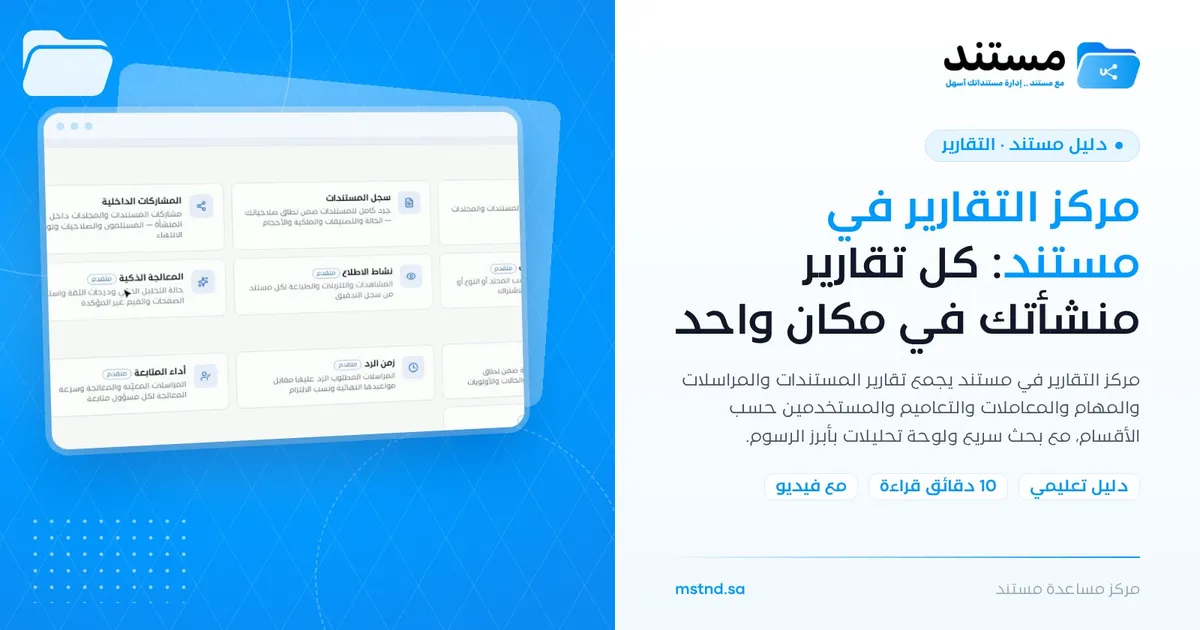
مركز التقارير في مستند: كل تقارير منشأتك في مكان واحد
محتويات المقال
مركز التقارير في مستند هو الصفحة التي تجمع كل تقارير النظام مرتبة حسب الأقسام: المستندات والمجلدات، والمراسلات الإدارية، والمهام، والمعاملات، والتعاميم، والمستخدمين. منه تبحث عن أي تقرير باسمه أو وصفه، وتفتحه لتصفيته وتصديره، أو تنتقل إلى «لوحة التحليلات» لترى أبرز الرسوم البيانية في شاشة واحدة. يفيد المدراء ومسؤولي الجودة والامتثال وكل من يحتاج أرقاماً دقيقة لاتخاذ قرار.
نظرة سريعة
| البند | التفاصيل |
|---|---|
| الموديول | التقارير |
| مكانها في الواجهة | القائمة الجانبية «التقارير» |
| الرابط المباشر | https://app.mstnd.sa/reports |
| الهدف | الوصول السريع إلى أي تقرير في النظام، مصنفاً حسب القسم الذي يخصه |
| لمن تفيد | الإدارة العليا، ومديرو الإدارات، ومسؤولو الجودة والتدقيق والامتثال، ومسؤولو الاتصالات الإدارية |
| مدة الفيديو | 43 ثانية تقريباً |
| أهم ما ستتعلمه | فهم تقسيم التقارير، والتمييز بين التقارير الأساسية والمتقدمة، والبحث عن تقرير، وفتح التقارير ولوحة التحليلات |
شاهد الشرح بالفيديو
يعرض الفيديو جولة في مركز التقارير: أقسامه، والتقارير داخل كل قسم، والبحث، والانتقال إلى أي تقرير أو إلى لوحة التحليلات.
لماذا هذه الميزة؟
كل عملية في مستند تترك أثراً: رفع مستند، أو إرسال مراسلة، أو إنجاز مهمة، أو اعتماد خطوة في معاملة. هذه الآثار بيانات قيّمة، لكنها لا تفيد ما لم تُجمع وتُعرض بطريقة تجيب عن أسئلة الإدارة: كم مراسلة تنتظر الرد؟ ما نسبة المهام المتأخرة؟ من يطّلع على المستندات الحساسة؟ ما حجم التخزين المستهلك؟
بدون مركز موحد يلجأ الموظفون إلى تجميع الأرقام يدوياً في جداول، وهي طريقة بطيئة وعرضة للخطأ وتتقادم بسرعة. مركز التقارير يحل ذلك بتقارير جاهزة مبنية على البيانات الفعلية في النظام.
| قبل | بعد |
|---|---|
| تجميع الأرقام يدوياً من شاشات مختلفة | تقارير جاهزة مصنفة حسب القسم |
| تقرير شهري يُعدّ في أيام | فتح التقرير المطلوب وتصفيته في دقائق |
| أرقام تختلف بين إدارة وأخرى | مصدر واحد للبيانات هو النظام نفسه |
| صعوبة معرفة التقارير المتاحة | قائمة واضحة مع وصف لكل تقرير وبحث سريع |
القيمة للمنشأة هي قرارات مبنية على أرقام موثوقة. والقيمة للفرد هي توفير وقت إعداد التقارير والتركيز على قراءتها.
أين تجدها
- من القائمة الجانبية اضغط «التقارير».
- تُفتح صفحة «مركز التقارير» مباشرة.
الرابط المباشر: https://app.mstnd.sa/reports
ومن مركز التقارير تتفرع صفحتان: لوحة التحليلات لعرض أبرز الرسوم، وصفحة التقرير لكل تقرير على حدة.
مفاهيم ومصطلحات
| المصطلح | المعنى في مستند |
|---|---|
| مركز التقارير | الصفحة الرئيسية التي تجمع كل تقارير النظام مرتبة حسب الأقسام |
| القسم | مجموعة تقارير تخص موديولاً واحداً، مثل «المستندات والمجلدات» أو «المراسلات الإدارية» |
| بطاقة التقرير | عنصر يعرض اسم التقرير ووصفاً مختصراً لما يقيسه |
| شارة «متقدم» | علامة تميّز التقارير المتقدمة عن التقارير الأساسية |
| لوحة التحليلات | صفحة تعرض أبرز الرسوم البيانية من كل التقارير في شاشة واحدة |
| نطاق الصلاحيات | البيانات التي تظهر لك في التقرير تقتصر على ما تسمح به صلاحياتك |
الخطوات بالتفصيل
الخطوة 1: تعرّف على مركز التقارير
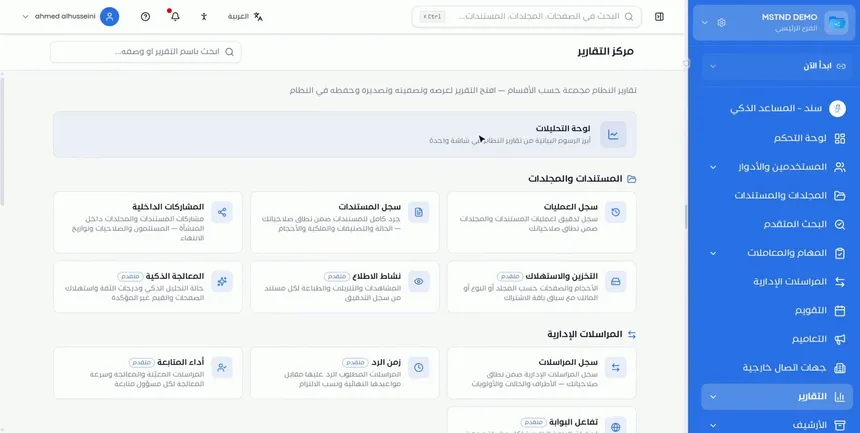
عند فتح «التقارير» تظهر صفحة «مركز التقارير» وتحت عنوانها وصف يلخص فكرتها: تقارير النظام مجمّعة حسب الأقسام، تفتح أي تقرير لعرضه وتصفيته وتصديره وحفظه في النظام.
في أعلى الصفحة بطاقة «لوحة التحليلات»، وتحتها أقسام التقارير. وفي الزاوية حقل بحث للوصول السريع.
الخطوة 2: استكشف قسم «المستندات والمجلدات»
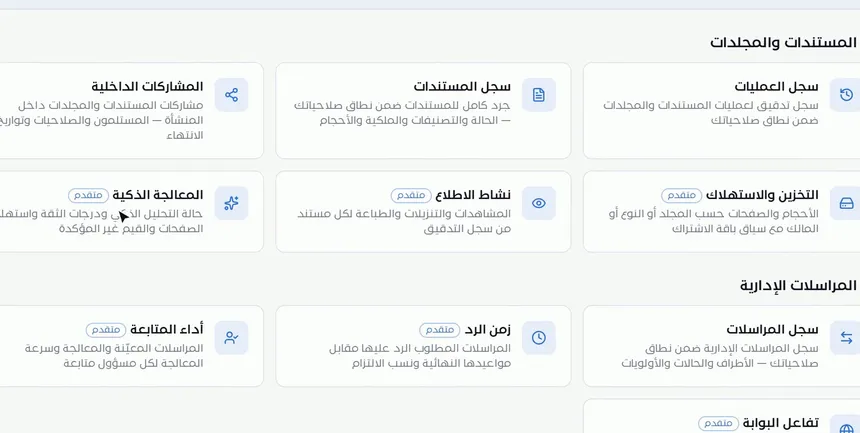
أول الأقسام «المستندات والمجلدات»، ويضم تقارير تغطي دورة حياة المستند:
| التقرير | ماذا يعرض |
|---|---|
| سجل العمليات | سجل تدقيق لعمليات المستندات والمجلدات ضمن نطاق صلاحياتك |
| سجل المستندات | جرد كامل للمستندات ضمن نطاق صلاحياتك: الحالة والتصنيفات والملكية والأحجام |
| المشاركات الداخلية | مشاركات المستندات والمجلدات داخل المنشأة: المستلمون والصلاحيات وتواريخ الانتهاء |
| التخزين والاستهلاك | الأحجام والصفحات حسب المجلد أو النوع أو المالك |
| نشاط الاطلاع | المشاهدات والتنزيلات والطباعة لكل مستند من سجل التدقيق |
| المعالجة الذكية | حالة التحليل الذكي ودرجات الثقة واستهلاك الصفحات والقيم غير المؤكدة |
هذه التقارير تجيب عن أسئلة الحوكمة: ماذا لدينا؟ ومن يصل إليه؟ وماذا حدث له؟
الخطوة 3: تعرّف على بقية الأقسام والتقارير المتقدمة
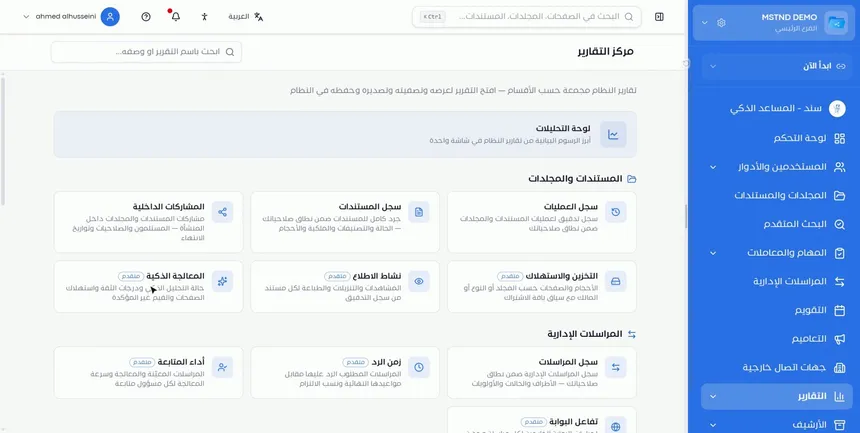
بعد المستندات تأتي أقسام أخرى: المراسلات الإدارية، والمهام، والمعاملات، والتعاميم، والمستخدمين. ففي قسم «المراسلات الإدارية» مثلاً تجد «سجل المراسلات»، و«زمن الرد» الذي يقيس المراسلات المطلوب الرد عليها مقابل مواعيدها ونسب الالتزام، و«أداء المتابعة» الذي يقيس سرعة المعالجة لكل مسؤول متابعة، و«تفاعل البوابة».
لاحظ أن بعض التقارير تحمل شارة «متقدم». هذه الشارة تميز التقارير التحليلية الأعمق عن التقارير الأساسية التي تعرض السجلات.
الخطوة 4: ابحث عن تقرير باسمه أو وصفه
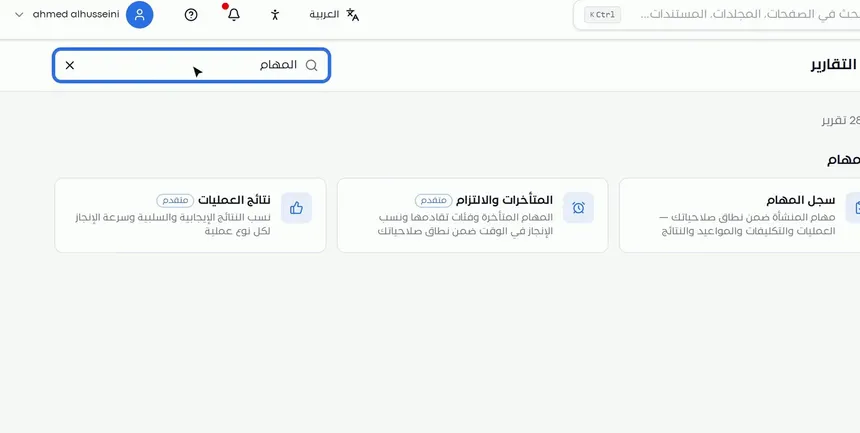
اكتب في حقل «ابحث باسم التقرير أو وصفه» كلمة تعبر عما تريد، مثل «المهام». يصفّي المركز البطاقات فوراً ليعرض التقارير المطابقة، مثل «سجل المهام»، و«المتأخرات والالتزام»، و«نتائج العمليات».
البحث يشمل الوصف أيضاً، وهذا مفيد عندما لا تعرف اسم التقرير بالضبط. فإذا بحثت عن مفهوم مثل «التأخير» أو «التخزين» ستجد التقارير التي تتناوله في وصفها.
الخطوة 5: افتح تقريراً أو لوحة التحليلات
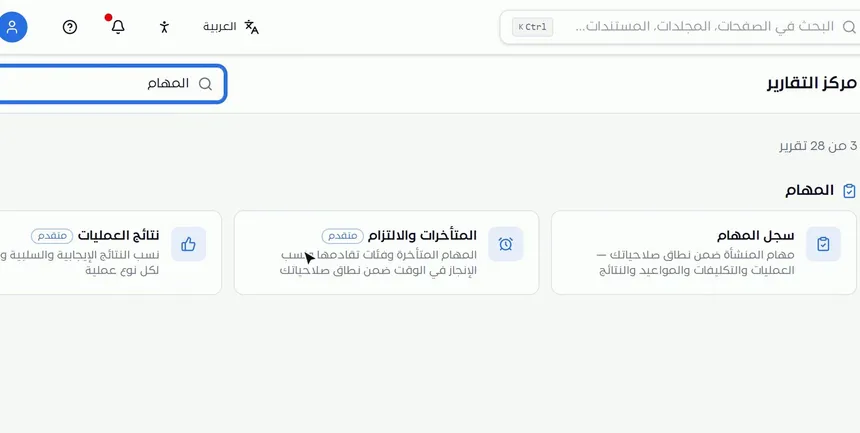
اضغط على أي بطاقة تقرير لفتح صفحته. هناك تجد مؤشرات ورسوماً وفلاتر وجدول بيانات، مع خيارات التصدير والجدولة والحفظ في النظام. التفاصيل في دليل صفحة التقرير.
أو اضغط «لوحة التحليلات» لترى أبرز الرسوم البيانية من كل التقارير في شاشة واحدة. التفاصيل في دليل لوحة التحليلات.
الخيارات وتأثيرها
| الإجراء | ماذا يفعل | متى تستخدمه |
|---|---|---|
| «لوحة التحليلات» | يفتح صفحة الرسوم البيانية المجمعة | لنظرة عامة سريعة على أداء المنشأة |
| بطاقة تقرير | يفتح صفحة التقرير بالمؤشرات والفلاتر والجدول | عند الحاجة لتفاصيل موضوع محدد |
| حقل البحث | يصفّي التقارير بالاسم أو الوصف | عندما تعرف ما تريد قياسه ولا تعرف اسم التقرير |
| إلغاء البحث (×) | يعيد عرض كل التقارير | بعد الانتهاء من البحث |
| التمييز بشارة «متقدم» | يرشدك إلى التقارير التحليلية | عند الحاجة لمقاييس الأداء والالتزام لا السجلات فقط |
أي تقرير تختار لسؤالك؟
| سؤالك | التقرير المناسب | القسم |
|---|---|---|
| ماذا حدث على مستندات ومجلدات معينة؟ | سجل العمليات | المستندات والمجلدات |
| ما المستندات الموجودة لدينا وما حالتها؟ | سجل المستندات | المستندات والمجلدات |
| مع من شاركنا المستندات وبأي صلاحيات؟ | المشاركات الداخلية | المستندات والمجلدات |
| أين يُستهلك التخزين؟ | التخزين والاستهلاك | المستندات والمجلدات |
| من شاهد أو نزّل أو طبع مستنداً؟ | نشاط الاطلاع | المستندات والمجلدات |
| ما حالة التحليل الذكي للمستندات؟ | المعالجة الذكية | المستندات والمجلدات |
| ما المراسلات لدينا وما حالاتها؟ | سجل المراسلات | المراسلات الإدارية |
| هل نرد على المراسلات في الموعد؟ | زمن الرد | المراسلات الإدارية |
| ما سرعة معالجة كل مسؤول متابعة؟ | أداء المتابعة | المراسلات الإدارية |
| ما المهام المتأخرة وكم تقادمت؟ | المتأخرات والالتزام | المهام |
| ما نسب النتائج الإيجابية والسلبية؟ | نتائج العمليات | المهام |
هذا الجدول يختصر عليك الطريق. ابدأ من السؤال الذي تريد إجابته، ثم افتح التقرير المقابل له. وإذا لم تجد سؤالك هنا فاستخدم البحث بكلمة تصف موضوعه، فالبحث يمر على أوصاف كل التقارير في كل الأقسام، بما فيها أقسام المعاملات والتعاميم والمستخدمين.
سيناريوهات استخدام عملية
سيناريو: إدارة الجودة في جهة حكومية تجهّز مراجعة ربع سنوية
الموقف: مطلوب تقييم الالتزام بمهل الرد على المراسلات خلال الربع.
ما تفعله في مستند:
- افتح مركز التقارير وانتقل إلى قسم «المراسلات الإدارية».
- افتح تقرير «زمن الرد» لمعرفة نسب الالتزام.
- افتح «أداء المتابعة» لمعرفة سرعة المعالجة لكل مسؤول.
النتيجة: صورة واضحة للالتزام بمهل الرد وأين يحدث التأخير.
سيناريو: مدير تقنية المعلومات في شركة تجارية يراقب التخزين
الموقف: يلاحظ نمواً في حجم المستندات ويريد معرفة مصدره.
ما تفعله في مستند:
- ابحث بكلمة «التخزين» في مركز التقارير.
- افتح «التخزين والاستهلاك» لرؤية الأحجام حسب المجلد والنوع والمالك.
النتيجة: تحديد المجلدات الأكبر حجماً واتخاذ قرار مبني على بيانات.
سيناريو: مسؤول الامتثال في مستشفى يراجع الاطلاع على الملفات
الموقف: يجب التحقق من أن الاطلاع على مستندات حساسة يتم من الأشخاص المخوّلين فقط.
ما تفعله في مستند:
- افتح «نشاط الاطلاع» من قسم المستندات والمجلدات.
- راجع المشاهدات والتنزيلات والطباعة.
- راجع «المشاركات الداخلية» للتأكد من صلاحيات المشاركة وتواريخ انتهائها.
النتيجة: دليل موثق لمن اطّلع على ماذا، يدعم متطلبات الامتثال.
سيناريو: مدير مشاريع في شركة مقاولات يتابع المهام المتأخرة
الموقف: تأخرت عدة مهام في مشروع، والمطلوب معرفة حجم التأخير.
ما تفعله في مستند:
- ابحث بكلمة «المهام».
- افتح «المتأخرات والالتزام» لرؤية المهام المتأخرة وفئات تقادمها.
النتيجة: معرفة حجم التأخير وتوزيعه، وبدء معالجة الأقدم أولاً.
علاقتها بالميزات الأخرى
- لوحة التحليلات: تُفتح من أعلى مركز التقارير وتعرض أبرز الرسوم من كل التقارير.
- صفحة التقرير: الصفحة التي تفتح عند الضغط على أي تقرير، وفيها الفلاتر والتصدير والجدولة.
- الإصدارات وسجل العمليات: سجل العمليات على مستوى المستند الواحد، بينما يجمع تقرير «سجل العمليات» العمليات على مستوى المنشأة.
- المراسلات الإدارية: مصدر بيانات تقارير المراسلات وزمن الرد وأداء المتابعة.
- المهام: مصدر بيانات تقارير سجل المهام والمتأخرات والالتزام.
- المعاملات: مصدر بيانات تقارير المعاملات وسير العمل.
- الصلاحيات: تحدد نطاق البيانات التي تظهر لك في كل تقرير.
نصائح وأفضل الممارسات
- استخدم البحث بالمفهوم لا بالاسم فقط، فالبحث يشمل وصف التقرير.
- ابدأ بلوحة التحليلات للنظرة العامة، ثم انتقل إلى التقرير التفصيلي.
- اقرأ وصف البطاقة قبل فتح التقرير لتتأكد من أنه يجيب عن سؤالك.
- افصل بين تقارير السجلات وتقارير الأداء المتقدمة: الأولى للجرد، والثانية للتقييم.
- حدد مجموعة تقارير ثابتة لكل اجتماع دوري، حتى تقارن الأرقام نفسها عبر الوقت.
- تذكّر أن الأرقام مرتبطة بصلاحياتك، فلا تقارن تقريرك بتقرير زميل له نطاق مختلف.
- استخدم الجدولة من صفحة التقرير للتقارير التي تحتاجها بشكل متكرر بدلاً من فتحها يدوياً.
تنبيهات وأخطاء شائعة
الأسئلة الشائعة
ما هو مركز التقارير في مستند؟
هو الصفحة التي تجمع كل تقارير النظام مرتبة حسب الأقسام، ومنها تفتح أي تقرير لعرضه وتصفيته وتصديره، أو تنتقل إلى لوحة التحليلات.
ما الأقسام التي يغطيها مركز التقارير؟
يغطي المستندات والمجلدات، والمراسلات الإدارية، والمهام، والمعاملات، والتعاميم، والمستخدمين.
كيف أجد تقريراً معيناً بسرعة؟
اكتب كلمة في حقل «ابحث باسم التقرير أو وصفه»، فتُصفّى البطاقات لتعرض التقارير المطابقة في الاسم أو الوصف.
ماذا تعني شارة «متقدم» على بعض التقارير؟
تميّز التقارير التحليلية المتقدمة، مثل تقارير الالتزام والأداء، عن التقارير الأساسية التي تعرض السجلات.
ما الفرق بين مركز التقارير ولوحة التحليلات؟
مركز التقارير قائمة بكل التقارير لتفتح أياً منها بالتفصيل، أما لوحة التحليلات فتعرض أبرز الرسوم البيانية من كل التقارير في شاشة واحدة.
هل يرى كل المستخدمين نفس الأرقام في التقارير؟
لا، فالتقارير تعرض البيانات ضمن نطاق صلاحيات كل مستخدم، لذلك تختلف الأرقام حسب النطاق.
هل يمكن تصدير التقارير؟
نعم، من صفحة التقرير يمكنك التصدير والطباعة والجدولة والحفظ في النظام، كما يشرح دليل صفحة التقرير.
الخلاصة
- مركز التقارير يجمع تقارير النظام كلها مصنفة حسب الأقسام.
- كل بطاقة تعرض اسم التقرير ووصفاً يوضح ما يقيسه.
- شارة «متقدم» تميز تقارير الأداء والتحليل عن تقارير السجلات.
- البحث يشمل الاسم والوصف للوصول السريع.
- «لوحة التحليلات» للنظرة العامة، وصفحة التقرير للتفاصيل والتصدير.
جرّب الآن مجاناً: أنشئ حساب منشأتك في مستند
هل أفادك هذا المقال؟
مقالات ذات صلة
 0:25
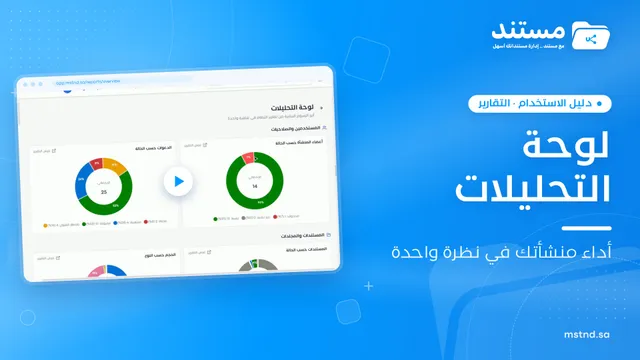
لوحة التحليلات في مستند: أداء منشأتك في نظرة واحدة
لوحة التحليلات في مستند تعرض أبرز الرسوم البيانية من كل التقارير في شاشة واحدة، مرتبة حسب المستخدمين والمستندات والمهام والمعاملات والمراسلات.
 0:56
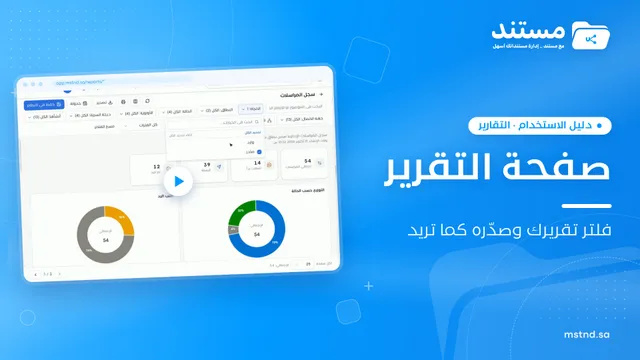
صفحة التقرير في مستند: صفِّ تقريرك وصدّره وجدوله
تعرّف على صفحة التقرير في مستند: المؤشرات والرسوم، والفلاتر، وجدول البيانات، والتصدير إلى Excel و CSV و PDF، وجدولة التقرير، وحفظه كمستند في النظام.
 0:38
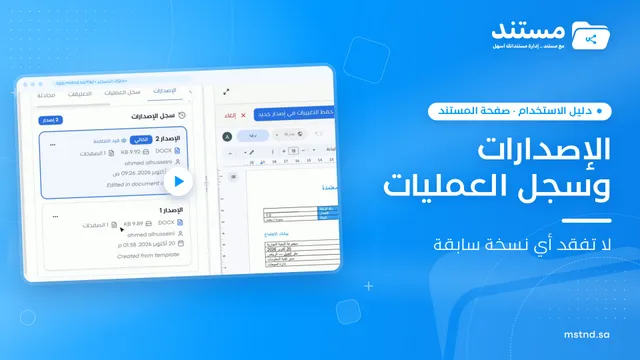
الإصدارات وسجل العمليات في مستند: تاريخ كامل لكل مستند
تعرّف على الإصدارات وسجل العمليات في مستند: احفظ التعديلات في إصدار جديد دون فقد السابق، واعرض كل نسخة أو حمّلها أو ترجمها، وتتبّع من فعل ماذا ومتى.
 0:50
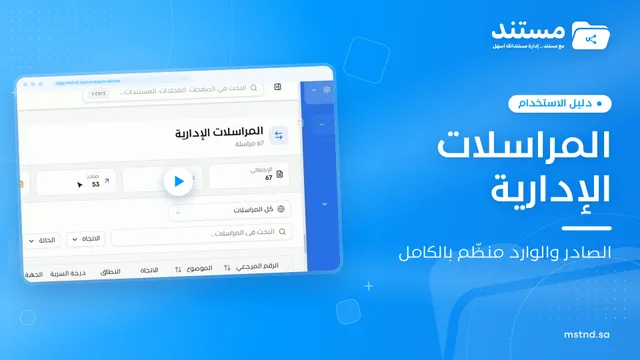
المراسلات الإدارية في مستند: الصادر والوارد في سجل واحد منظم
المراسلات الإدارية في مستند تجمع الصادر والوارد في سجل واحد بمؤشرات سريعة وجدول برقم مرجعي، مع فلاتر للاتجاه والحالة والسرية وتجميع الردود حسب المحادثة.
 0:56
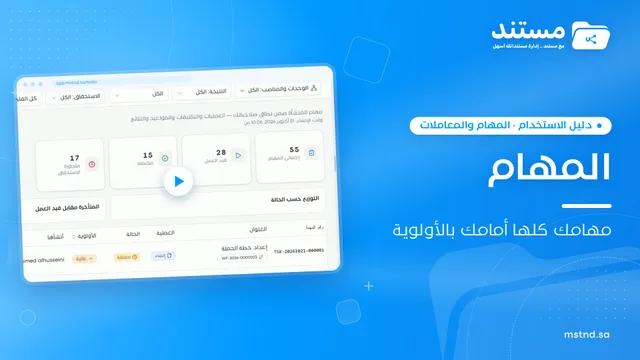
صفحة المهام في مستند: كل مهامك وفريقك في مكان واحد
صفحة المهام في مستند تجمع المهام المسندة لك ولفريقك مع رقم النظام ونوع العملية والحالة والأولوية والمكلفين والاستحقاق، مع نطاقات وفلاتر وتقرير سجل المهام.
 0:41
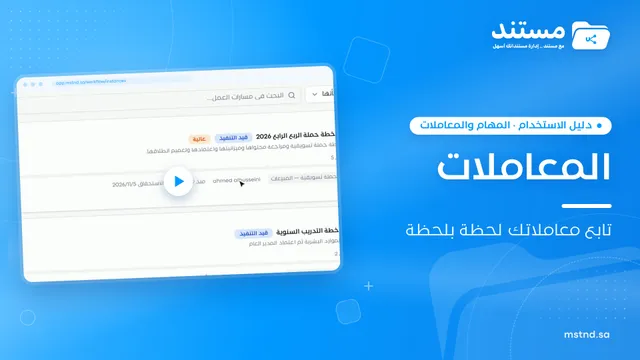
المعاملات في مستند: تابع كل مسارات العمل من شاشة واحدة
تعرّف على صفحة المعاملات في مستند: عرض كل مسارات العمل برقمها وحالتها وأولويتها ونسبة تقدمها، وتصفيتها بالنطاق والفلاتر، وتصديرها، وبدء سير عمل جديد.