

ترجمة المستندات في مستند: نسخة مترجمة بنفس التنسيق
محتويات المقال
ميزة «ترجمة» في مستند تنشئ من أي مستند نسخة مترجمة إلى اللغة التي تختارها، مع الحفاظ على تنسيق الصفحة الأصلي. يكتشف النظام لغة المصدر تلقائياً، ويطبق قاموس المصطلحات الحكومية السعودية لدقة المصطلحات، ويحفظ الترجمة مستنداً مستقلاً في المجلد نفسه دون أن يغيّر الأصل. تفيد الميزة كل منشأة تتعامل مع شركاء أو موظفين أو جهات بلغات مختلفة.
نظرة سريعة
| البند | التفاصيل |
|---|---|
| الموديول | صفحة المستند |
| مكانها في الواجهة | زر «ترجمة» في شريط الإجراءات أعلى صفحة المستند |
| الرابط المباشر | https://app.mstnd.sa/file/<معرّف المستند> |
| الهدف | إنتاج نسخة مترجمة من المستند بنفس تنسيقه، مع بقاء الأصل كما هو |
| لمن تفيد | إدارات العلاقات الخارجية والمشتريات والموارد البشرية والشؤون القانونية، وكل من يتعامل مع أطراف بلغات أخرى |
| مدة الفيديو | أقل من دقيقة تقريباً |
| أهم ما ستتعلمه | بدء الترجمة، واختيار اللغة المستهدفة، ومتابعة التقدم من «وكيل الذكاء الاصطناعي»، وفتح النسخة المترجمة وفهم علاقتها بالأصل |
شاهد الشرح بالفيديو
يعرض الفيديو في أقل من دقيقة رحلة الترجمة كاملة: من الضغط على «ترجمة» إلى فتح النسخة المترجمة داخل المجلد.
لماذا هذه الميزة؟
ترجمة المستندات الرسمية في كثير من المنشآت عملية بطيئة. يُنسخ النص إلى أداة ترجمة خارجية، ثم يُعاد ترتيب الجداول والعناوين يدوياً، ثم يُحفظ الملف في مكان ما قد لا يعرفه بقية الفريق. وفي كل مرة تخرج فيها الوثيقة من النظام تزداد احتمالات تسرب المعلومات، وتختلف المصطلحات من مترجم إلى آخر.
ميزة الترجمة في مستند تختصر هذه الخطوات في إجراء واحد داخل النظام. فالترجمة تحافظ على التنسيق، وتعتمد قاموس مصطلحات موحداً، وتحفظ النتيجة مستنداً مستقلاً بجانب الأصل.
| قبل الميزة | مع الميزة |
|---|---|
| نسخ النص إلى أداة خارجية ولصقه مرة أخرى | ترجمة من داخل صفحة المستند بضغطة |
| إعادة بناء الجداول والعناوين يدوياً | الترجمة تحافظ على تنسيق الصفحة الأصلي |
| مصطلحات تختلف بين مترجم وآخر | تطبيق قاموس المصطلحات الحكومية السعودية |
| ملفات مترجمة متفرقة خارج النظام | نسخة مستقلة في المجلد نفسه بجانب الأصل |
| خطر استبدال الأصل بالترجمة بالخطأ | الأصل لا يتغير إطلاقاً |
القيمة للمنشأة: اتساق في المصطلحات، وبقاء المستندات داخل النظام. والقيمة للفرد: وقت أقل وجهد أقل في التنسيق.
أين تجدها
- من القائمة الجانبية افتح «المجلدات والمستندات».
- افتح المجلد ثم المستند المطلوب.
- من شريط الإجراءات أعلى الصفحة اضغط «ترجمة».
الرابط المباشر: https://app.mstnd.sa/file/<معرّف المستند>
يمكنك أيضاً ترجمة إصدار سابق محدد من المستند من قائمة الإصدار في تبويب «الإصدارات». راجع دليل الإصدارات وسجل العمليات.
مفاهيم ومصطلحات
| المصطلح | المعنى في مستند |
|---|---|
| لغة المصدر | لغة المستند الأصلي، ويكتشفها النظام تلقائياً |
| اللغة المستهدفة | اللغة التي تريد الترجمة إليها، وتختارها من قائمة اللغات |
| الحفاظ على التنسيق | بقاء العناوين والجداول وترتيب الصفحة في النسخة المترجمة كما هي في الأصل |
| قاموس المصطلحات الحكومية | قاموس تعتمده الترجمة لضبط المصطلحات الرسمية السعودية بدقة |
| وكيل الذكاء الاصطناعي | لوحة تعرض عمليات الذكاء الاصطناعي الجارية والمكتملة، ومنها الترجمة، ويظهر مؤشرها أعلى الشاشة |
| النسخة المترجمة | مستند جديد مستقل يُحفظ في المجلد نفسه، ولا يستبدل الأصل |
الخطوات بالتفصيل
الخطوة 1: اضغط «ترجمة» من شريط الإجراءات
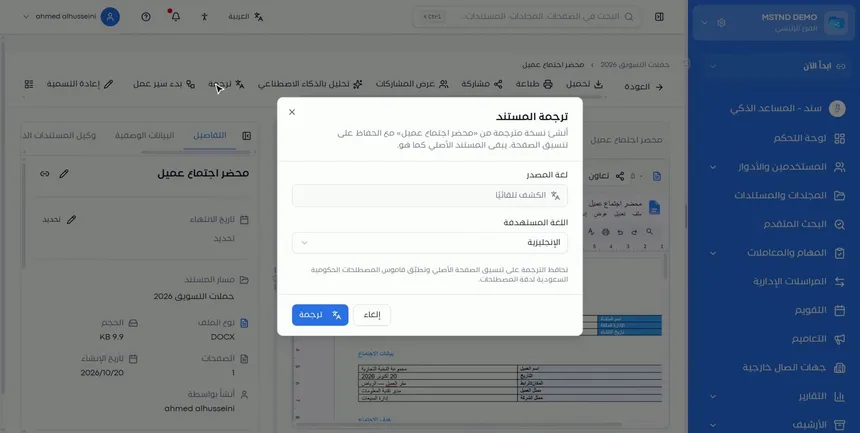
افتح المستند الذي تريد ترجمته. في شريط الإجراءات أعلى الصفحة ستجد أزراراً مثل «تحميل» و«مشاركة» و«تحليل بالذكاء الاصطناعي» و«ترجمة». اضغط «ترجمة» لتفتح نافذة إعداد الترجمة.
وجود الترجمة في شريط الإجراءات يعني أنها متاحة من صفحة المستند مباشرة، دون الحاجة إلى تحميل الملف أو نقله إلى أي مكان آخر.
الخطوة 2: اختر اللغة المستهدفة
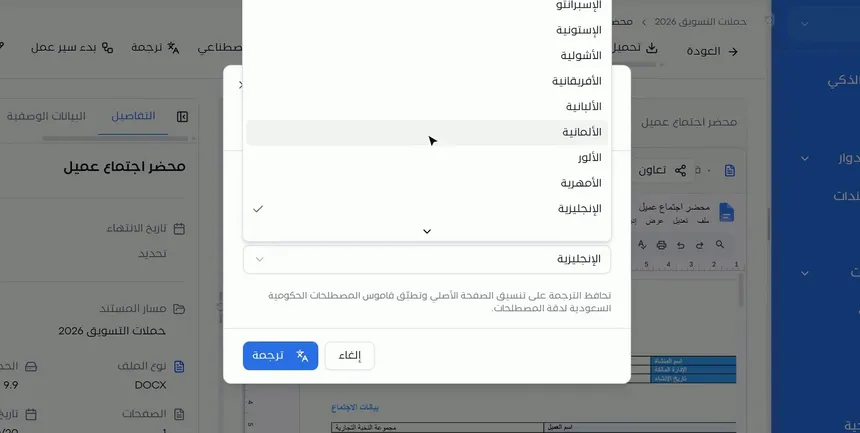
في نافذة الترجمة، يكتشف النظام لغة المصدر تلقائياً، فلا تحتاج إلى تحديدها. مهمتك فقط اختيار اللغة المستهدفة من القائمة المنسدلة، مثل «الإنجليزية». القائمة تضم عشرات اللغات، ويمكنك التمرير فيها لاختيار ما تحتاج.
ثم اضغط زر «ترجمة» لبدء العملية، أو «إلغاء» للتراجع.
الخطوة 3: اعرف ما تفعله الترجمة بالتنسيق والمصطلحات
توضح النافذة أن الترجمة تحافظ على تنسيق الصفحة الأصلي، وتطبق قاموس المصطلحات الحكومية السعودية لدقة المصطلحات.
هذان الأمران مهمان في المستندات الرسمية. فالحفاظ على التنسيق يعني أن الجداول والعناوين وترتيب الأقسام يبقى كما هو، فتصبح النسخة المترجمة جاهزة للاستخدام دون إعادة تنسيق. أما القاموس فيضمن أن مسميات الجهات والوظائف والإجراءات الرسمية تُترجم بصيغة ثابتة في كل مستندات المنشأة.
الخطوة 4: تابع التقدم من «وكيل الذكاء الاصطناعي»
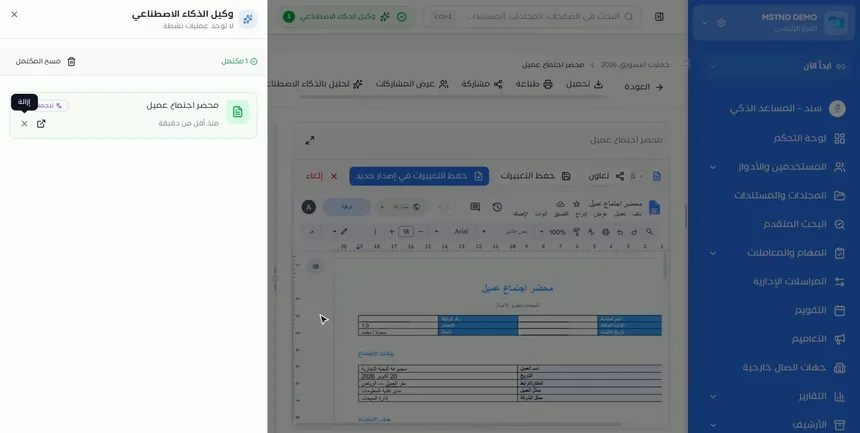
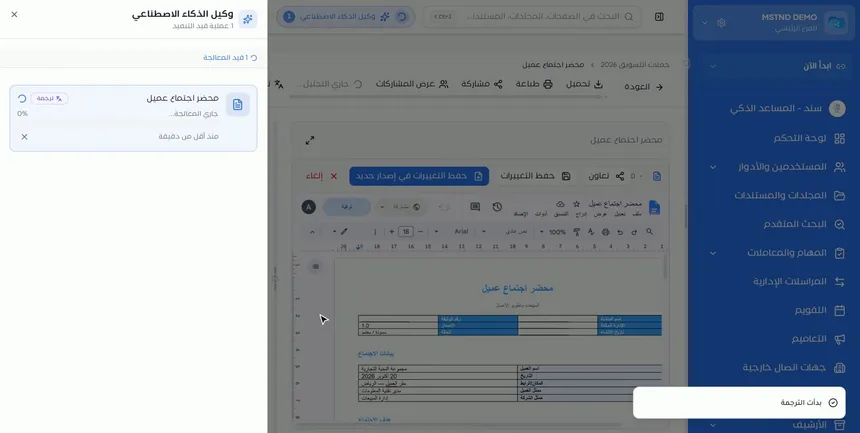
بعد بدء الترجمة، تعمل العملية في الخلفية. تابع تقدمها من مؤشر «وكيل الذكاء الاصطناعي» أعلى الشاشة. اضغط عليه فتُفتح لوحة تعرض العمليات النشطة والمكتملة، ولكل عملية اسم المستند ونوعها ووقتها.
من هذه اللوحة يمكنك أيضاً فتح النتيجة، أو إزالة العملية من القائمة، أو استخدام «مسح المكتمل» لتنظيف القائمة من العمليات المنتهية.
العمل في الخلفية يعني أنك لست مضطراً للانتظار على الشاشة. يمكنك متابعة عملك ثم العودة إلى اللوحة لاحقاً.
الخطوة 5: افتح النسخة المترجمة
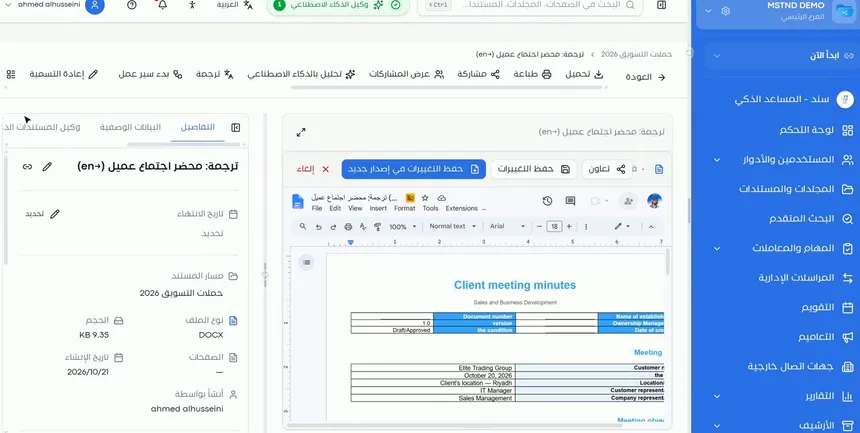
عند اكتمال الترجمة تظهر العملية في اللوحة بحالة «مكتمل». اضغط خيار فتح النسخة المترجمة للانتقال إليها مباشرة.
راجع النسخة المترجمة قبل إرسالها أو اعتمادها، خصوصاً في المستندات القانونية والمالية. فالترجمة الآلية تختصر الجهد الأكبر، لكن المراجعة البشرية تبقى ضرورية في الوثائق الحساسة.
الخطوة 6: افهم العلاقة بين النسخة المترجمة والأصل
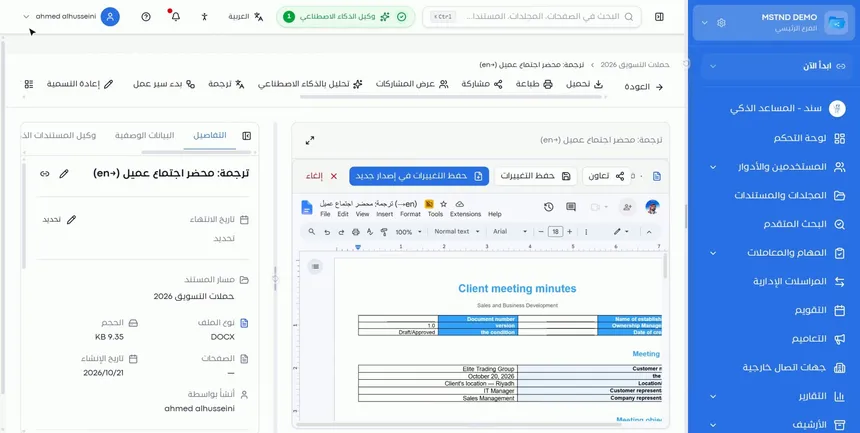
النسخة المترجمة مستند مستقل داخل المجلد نفسه، بنفس تنسيق الأصل. أما المستند الأصلي فلا يتغير.
هذا يعني أن لكل نسخة حياتها الخاصة: يمكنك مشاركة النسخة المترجمة مع طرف خارجي، أو بدء سير عمل عليها، أو تعديلها، دون أن يتأثر الأصل. ويبقى الأصل مرجعاً ثابتاً تعود إليه عند الحاجة.
الخيارات وتأثيرها
| الخيار أو الإجراء | ماذا يفعل | متى تستخدمه |
|---|---|---|
| «ترجمة» في شريط الإجراءات | يفتح نافذة إعداد الترجمة | عند الحاجة إلى نسخة من المستند بلغة أخرى |
| اختيار اللغة المستهدفة | يحدد لغة النسخة المترجمة | دائماً، فلغة المصدر تُكتشف تلقائياً |
| زر «ترجمة» في النافذة | يبدأ عملية الترجمة في الخلفية | بعد اختيار اللغة |
| «إلغاء» | يغلق النافذة دون ترجمة | إذا فتحتها بالخطأ أو أردت مستنداً آخر |
| لوحة «وكيل الذكاء الاصطناعي» | تعرض حالة العمليات الجارية والمكتملة | لمتابعة التقدم دون انتظار على الشاشة |
| فتح النسخة المترجمة | ينقلك إلى المستند المترجم | بعد اكتمال الترجمة للمراجعة |
| «إزالة» عملية من اللوحة | يحذف العملية من قائمة اللوحة | لتنظيم القائمة بعد الانتهاء |
| «مسح المكتمل» | يزيل كل العمليات المكتملة من اللوحة | عند تراكم عمليات منتهية |
سيناريوهات استخدام عملية
سيناريو: إدارة العلاقات الدولية في جهة حكومية
الموقف: محضر اجتماع مع وفد أجنبي كُتب بالعربية، والمطلوب إرسال نسخة إنجليزية للوفد.
ما تفعله في مستند:
- افتح المحضر واضغط «ترجمة».
- اختر «الإنجليزية» واضغط «ترجمة».
- تابع التقدم من «وكيل الذكاء الاصطناعي».
- افتح النسخة المترجمة وراجع المسميات الرسمية.
- شارك النسخة المترجمة مع الوفد عبر المشاركة الخارجية.
النتيجة: نسخة إنجليزية منسقة بمصطلحات رسمية موحدة، والمحضر العربي باقٍ كما هو.
سيناريو: إدارة المشتريات في شركة مقاولات
الموقف: عرض فني من مورد أجنبي وصل بالإنجليزية، ولجنة الترسية تحتاج نسخة عربية.
ما تفعله في مستند:
- افتح العرض الفني، واضغط «ترجمة».
- اختر «العربية» لغة مستهدفة.
- افتح النسخة المترجمة بعد اكتمالها، وشاركها مع أعضاء اللجنة.
النتيجة: تقرأ اللجنة العرض بلغتها، مع بقاء النسخة الأصلية مرجعاً عند الحاجة إلى التدقيق.
سيناريو: الموارد البشرية في مستشفى
الموقف: دليل سياسات الموظفين بالعربية، والمستشفى يضم كوادر طبية من جنسيات متعددة.
ما تفعله في مستند:
- افتح الدليل واضغط «ترجمة».
- اختر «الإنجليزية» وابدأ الترجمة.
- راجع النسخة المترجمة، ثم انشرها للموظفين.
النتيجة: وصول السياسات نفسها للجميع بلغة يفهمونها، بنفس التنسيق والترقيم.
سيناريو: شركة قانونية تراجع عقداً ثنائي اللغة
الموقف: عقد مع شريك أجنبي، ويحتاج المحامي إلى مقارنة سريعة بين الصيغتين.
ما تفعله في مستند:
- افتح العقد الأصلي واضغط «ترجمة» إلى لغة الطرف الآخر.
- افتح النسخة المترجمة واستخدمها مرجعاً أولياً للمقارنة.
- استعن بخبرتك القانونية في مراجعة الصياغة النهائية.
النتيجة: مسودة ترجمة جاهزة تختصر وقت المقارنة، مع بقاء القرار القانوني بيد المختص.
علاقتها بالميزات الأخرى
- الترجمة في الإعدادات: يُضبط منها قاموس مصطلحات الترجمة الذي تعتمده الترجمة.
- الإصدارات وسجل العمليات: يمكن ترجمة إصدار سابق محدد من قائمة الإصدار.
- وكيل المستندات الذكي: يكتشف لغة المستند ضمن بيانات الملف، ويعمل مع الترجمة ضمن أدوات الذكاء الاصطناعي في صفحة المستند.
- عارض المستند: تراجع فيه النسخة المترجمة كما تراجع أي مستند آخر.
- المشاركة الخارجية: الخطوة التالية المعتادة لإرسال النسخة المترجمة إلى طرف خارج المنشأة.
- محتوى المجلد: تظهر فيه النسخة المترجمة بجانب الأصل داخل المجلد نفسه.
نصائح وأفضل الممارسات
- اعتمد النسخة الأصلية مرجعاً دائماً، واستخدم المترجمة للتواصل.
- راجع النسخة المترجمة قبل إرسالها، خصوصاً في العقود والوثائق المالية.
- حدّث قاموس المصطلحات في الإعدادات بالمسميات الخاصة بمنشأتك لتحسين دقة الترجمات القادمة.
- أعد الترجمة بعد أي تعديل جوهري على الأصل، فالنسخة المترجمة لا تتحدث تلقائياً.
- استخدم لوحة «وكيل الذكاء الاصطناعي» لمتابعة عدة ترجمات معاً دون انتظار.
- نظّف اللوحة بـ«مسح المكتمل» دورياً لتبقى العمليات الجارية واضحة.
- أعطِ النسخة المترجمة اسماً واضحاً يدل على لغتها عند الحاجة، ليسهل التمييز بين النسخ في المجلد.
تنبيهات وأخطاء شائعة
الأسئلة الشائعة
كيف أترجم مستنداً في مستند؟
افتح المستند، واضغط «ترجمة» من شريط الإجراءات، واختر اللغة المستهدفة، ثم اضغط «ترجمة». تابع التقدم من «وكيل الذكاء الاصطناعي» وافتح النسخة المترجمة عند اكتمالها.
هل أحتاج إلى تحديد لغة المستند الأصلي؟
لا، يكتشف النظام لغة المصدر تلقائياً، وأنت تختار اللغة المستهدفة فقط.
هل تحافظ الترجمة على تنسيق المستند؟
نعم، تحافظ الترجمة على تنسيق الصفحة الأصلي، فتبقى العناوين والجداول وترتيب المحتوى كما هي.
هل تؤثر الترجمة على المستند الأصلي؟
لا، تُحفظ الترجمة مستنداً مستقلاً في المجلد نفسه، ويبقى الأصل دون أي تغيير.
ما هو قاموس المصطلحات الحكومية؟
هو قاموس تطبقه الترجمة لضبط المصطلحات الحكومية السعودية بدقة، فتُترجم المسميات الرسمية بصيغة ثابتة.
أين أتابع حالة الترجمة؟
من مؤشر «وكيل الذكاء الاصطناعي» أعلى الشاشة، الذي يفتح لوحة بالعمليات النشطة والمكتملة.
هل يمكن ترجمة إصدار قديم من المستند؟
نعم، من تبويب «الإصدارات» افتح قائمة الإصدار المطلوب واختر الترجمة منها.
هل تتحدث النسخة المترجمة إذا عدّلت الأصل؟
لا، النسخة المترجمة مستند مستقل. إذا عدّلت الأصل وتحتاج ترجمة محدثة فأعد الترجمة.
الخلاصة
- الترجمة في مستند تبدأ من زر «ترجمة» في شريط إجراءات المستند.
- لغة المصدر تُكتشف تلقائياً، وأنت تختار اللغة المستهدفة فقط.
- الترجمة تحافظ على التنسيق وتطبق قاموس المصطلحات الحكومية السعودية.
- تتابع التقدم من «وكيل الذكاء الاصطناعي» دون انتظار على الشاشة.
- النتيجة مستند مستقل في المجلد نفسه، والأصل لا يتغير.
جرّب الآن مجاناً: أنشئ حساب منشأتك في مستند
هل أفادك هذا المقال؟
مقالات ذات صلة
 0:32
إعدادات الترجمة في مستند: لغة افتراضية وقاموس مصطلحات رسمي
اضبط إعدادات الترجمة في مستند: اللغة المستهدفة الافتراضية، ونموذج الترجمة، واللغات المتاحة، والقاموس الحكومي، والترجمة التلقائية للمستندات الواردة.
 0:38
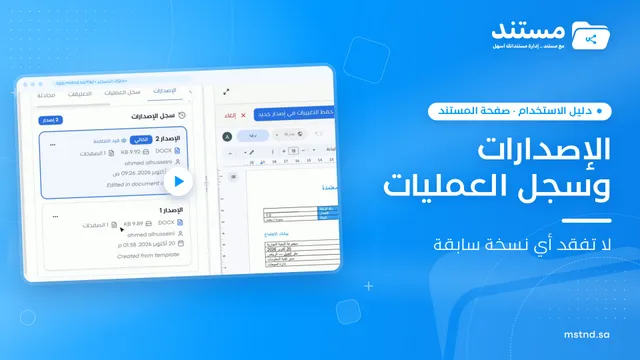
الإصدارات وسجل العمليات في مستند: تاريخ كامل لكل مستند
تعرّف على الإصدارات وسجل العمليات في مستند: احفظ التعديلات في إصدار جديد دون فقد السابق، واعرض كل نسخة أو حمّلها أو ترجمها، وتتبّع من فعل ماذا ومتى.
 0:59
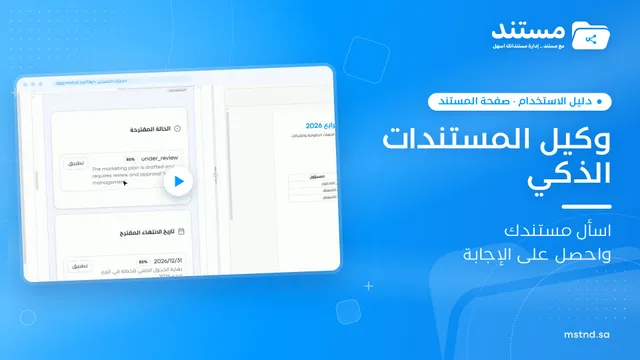
وكيل المستندات الذكي في مستند: افهم مستندك قبل أن تقرأه
وكيل المستندات الذكي في مستند يحلل كل مستند تلقائياً: يستخرج النص والملخص والكيانات، ويقترح الحالة والتصنيفات والوسوم والمهام والصلاحيات مع نسبة الثقة.
 0:51
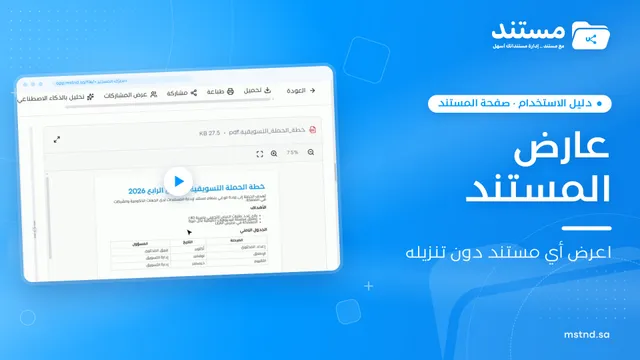
عارض المستند في مستند: اعرض أي مستند دون تنزيله
تعرّف على عارض المستند في مستند: اعرض الملف داخل النظام دون تنزيله، وتحكم في التكبير وملء الشاشة، واستخدم شريط الإجراءات واللوحة الجانبية من مكان واحد.
 0:49
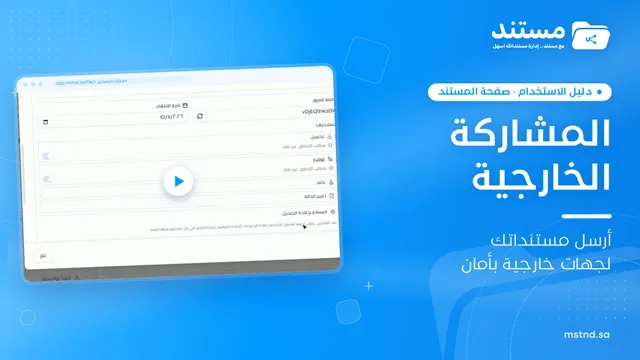
المشاركة الخارجية: أرسل المستند لجهة خارجية بأمان
تعرّف على المشاركة الخارجية في مستند: أرسل المستند لجهة خارجية برابط خاص وإشعار بريد أو واتساب، مع كلمة مرور وتاريخ انتهاء وصلاحيات وتحقق عبر نفاذ.
 1:05
محتوى المجلد في مستند: اعثر على ملفك وأدِره في ثوانٍ
شرح شاشة محتوى المجلد في مستند: بطاقات الملفات وتغيير الحالة، والتحديد المتعدد والإجراءات الجماعية، ولوحة المجلد الجانبية، ومحادثة الذكاء الاصطناعي حول الملفات.