

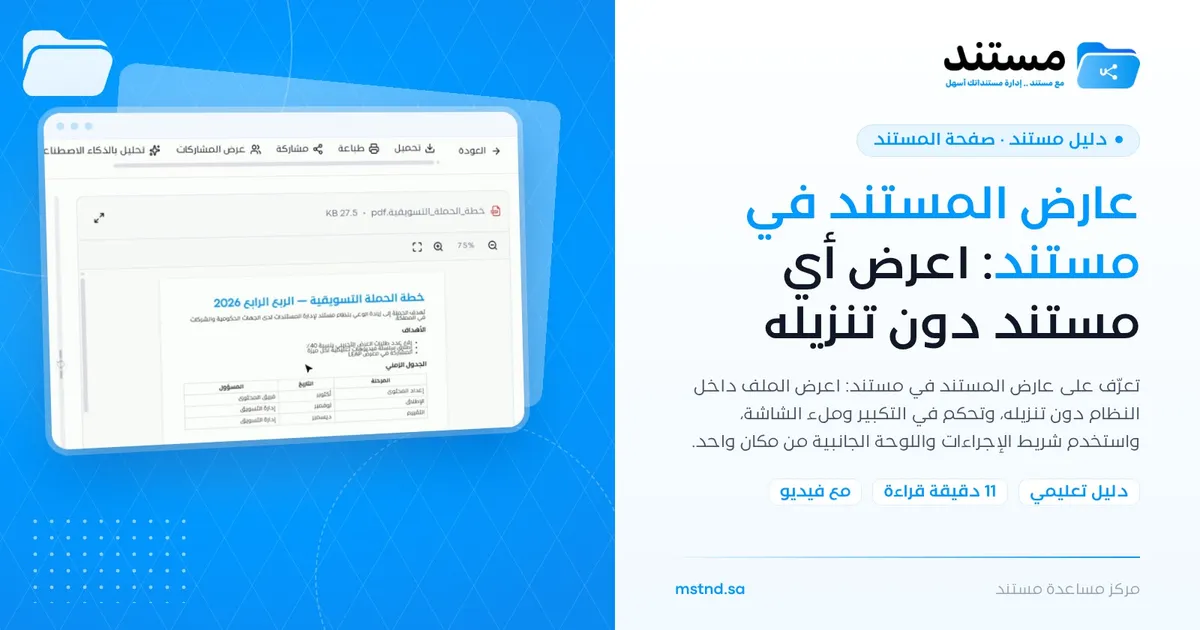
عارض المستند في مستند: اعرض أي مستند دون تنزيله
محتويات المقال
عارض المستند هو قلب «صفحة المستند» في مستند: يعرض الملف في وسط الشاشة دون الحاجة إلى تنزيله، وبجانبه لوحة بتفاصيل المستند، وفوقه شريط بكل الإجراءات الممكنة عليه. يفيد كل مستخدم يطّلع على المستندات أو يراجعها أو يعمل عليها، ويجمع القراءة والتحكم في مكان واحد، فلا تتنقل بين شاشات لتطبع أو تشارك أو توقّع أو تبدأ سير عمل.
نظرة سريعة
| البند | التفاصيل |
|---|---|
| الموديول | صفحة المستند |
| مكانها في الواجهة | تُفتح عند الضغط على أي مستند داخل المجلدات أو نتائج البحث |
| الرابط المباشر | https://app.mstnd.sa/file/<معرّف المستند> (رابط المستند الذي تفتحه) |
| الهدف | عرض المستند داخل النظام، والوصول إلى كل إجراءاته وتفاصيله من صفحة واحدة |
| لمن تفيد | كل مستخدم: الموظف الذي يقرأ، والمراجع الذي يدقق، والمدير الذي يعتمد ويوقّع |
| مدة الفيديو | 51 ثانية تقريباً |
| أهم ما ستتعلمه | التكبير وضبط العرض، وملء الشاشة، وطي اللوحة الجانبية، ومحتوى شريط الإجراءات، وتبويبات اللوحة الجانبية |
شاهد الشرح بالفيديو
يعرض الفيديو في أقل من دقيقة تخطيط صفحة المستند، وأدوات التحكم في العرض، ثم جولة في شريط الإجراءات وتبويبات اللوحة الجانبية.
لماذا هذه الميزة؟
في الطريقة التقليدية، لكي تقرأ مستنداً تنزّله إلى جهازك وتفتحه في برنامج آخر. وتتكرر هذه العملية مع كل مستند، فتتكدس نسخ في مجلد التنزيلات، وتصبح المنشأة غير متأكدة من عدد النسخ المتداولة ولا أيها الأحدث. وإذا أردت أن توقّع أو تشارك، تعود إلى النظام وتبحث عن المستند مرة أخرى.
عارض المستند يحل الأمرين: تقرأ المستند داخل النظام مباشرة، وكل ما قد تفعله به موجود فوقه وبجانبه.
| قبل عارض المستند | مع عارض المستند في مستند |
|---|---|
| تنزيل كل ملف لقراءته | عرض المستند فوراً داخل النظام |
| نسخ متعددة على أجهزة الموظفين | قراءة النسخة الموجودة في النظام دون تنزيل |
| التنقل بين شاشات للطباعة والمشاركة والتوقيع | شريط إجراءات واحد فوق المستند |
| البحث عن بيانات المستند في مكان آخر | لوحة جانبية بالتفاصيل والبيانات الوصفية والإصدارات |
| صعوبة قراءة المستندات الطويلة أو الصغيرة الخط | تكبير وملء شاشة وطي اللوحة لمساحة أكبر |
القيمة للمنشأة: تقليل النسخ المنزّلة والمتداولة خارج النظام، وتوحيد العمل على نسخة واحدة. القيمة للفرد: قراءة مريحة، وكل الإجراءات على بعد ضغطة.
أين تجدها
- من القائمة الجانبية اختر «المجلدات والمستندات».
- افتح المجلد الذي يحتوي المستند.
- اضغط على المستند، فتفتح «صفحة المستند» والعارض في وسطها.
الرابط: https://app.mstnd.sa/file/<معرّف المستند>، ولكل مستند معرّفه الخاص.
ويمكن الوصول إلى صفحة المستند أيضاً من نتائج البحث، ومن المهام والمعاملات المرتبطة بالمستند. وللعودة إلى المجلد استخدم زر «العودة» أو مسار التنقل في أعلى الصفحة.
مفاهيم ومصطلحات
| المصطلح | المعنى في مستند |
|---|---|
| صفحة المستند | الصفحة التي تُفتح عند اختيار مستند، وتضم العارض واللوحة الجانبية وشريط الإجراءات |
| العارض | المساحة الوسطى التي يُعرض فيها محتوى المستند |
| شريط الإجراءات | الشريط العلوي الذي يجمع العمليات الممكنة على المستند |
| اللوحة الجانبية | لوحة بجانب العارض فيها تبويبات التفاصيل والبيانات الوصفية والإصدارات وغيرها |
| ملاءمة العرض | ضبط حجم الصفحة على عرض مساحة العارض |
| ملء الشاشة | عرض المستند على كامل الشاشة للقراءة المركّزة |
| مسار المستند | المجلد الذي يقع فيه المستند، ويظهر في التفاصيل وفي مسار التنقل |
الخطوات بالتفصيل
الخطوة 1: تعرّف على تخطيط صفحة المستند
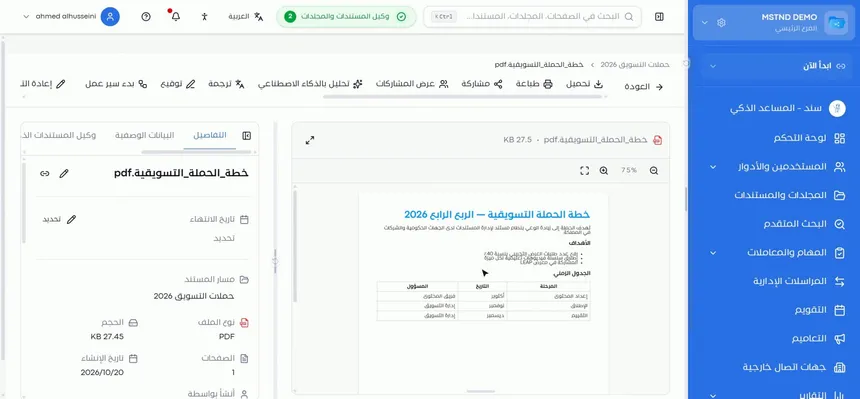
عند فتح أي مستند تنقسم الصفحة إلى ثلاث مناطق:
- في الأعلى: مسار التنقل، مثل «حملات التسويق 2026 ← خطة_الحملة_التسويقية.pdf»، وزر «العودة»، ثم شريط الإجراءات.
- في الوسط: العارض، ويعرض اسم الملف وحجمه في رأسه، ثم محتوى المستند.
- على الجانب: اللوحة الجانبية، وتبدأ بتبويب «التفاصيل».
في تبويب «التفاصيل» تجد اسم المستند مع زرّي التعديل ونسخ الرابط، ثم «تاريخ الانتهاء» مع «تحديد»، و«مسار المستند»، و«نوع الملف»، و«الحجم»، و«الصفحات»، و«تاريخ الإنشاء»، و«أنشأ بواسطة».
الخطوة 2: كبّر وصغّر أو اضبط العرض
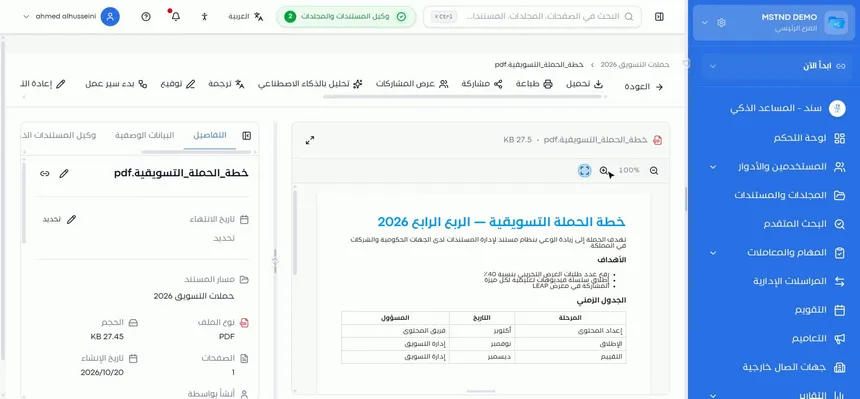
في رأس العارض أدوات التحكم في الحجم:
- التصغير (−) والتكبير (+)، وبينهما نسبة العرض الحالية، مثل «75%» أو «100%».
- ملاءمة العرض: يضبط الصفحة على عرض مساحة العارض.
استخدم التكبير لقراءة الجداول والأرقام الصغيرة، والتصغير لرؤية الصفحة كاملة والتعرف على تخطيطها.
الخطوة 3: اعرض المستند بملء الشاشة
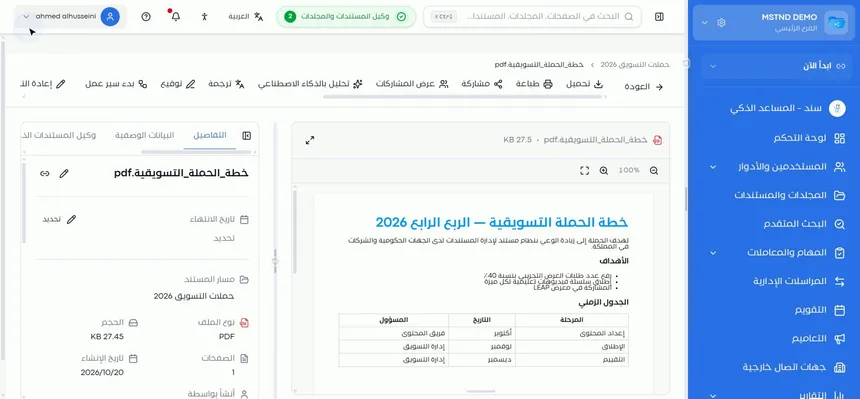
اضغط زر ملء الشاشة في رأس العارض، فيتسع المستند ليشغل الشاشة كاملة. هذا الوضع مناسب لقراءة المستندات الطويلة أو لعرض مستند على شاشة في اجتماع.
الخطوة 4: اطوِ اللوحة الجانبية لمساحة أكبر
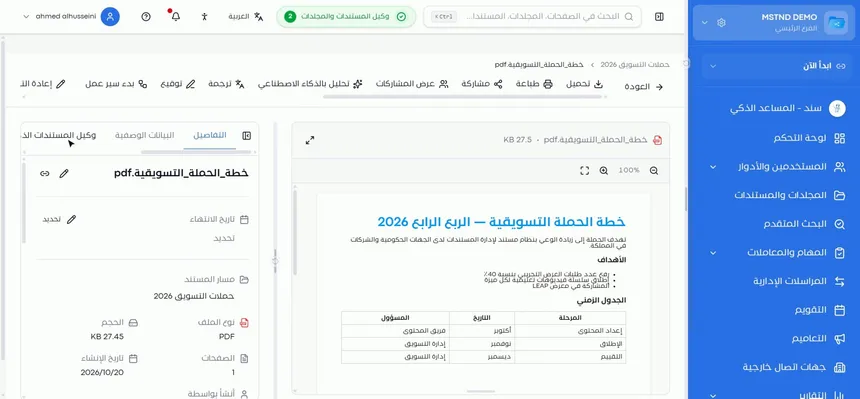
إذا أردت مساحة أكبر للعارض دون ملء الشاشة، اضغط زر طي اللوحة الجانبية بجانب تبويباتها. تختفي اللوحة ويتسع العارض. وعندما تحتاج التفاصيل مرة أخرى أعدها بالزر نفسه.
| الوضع | متى تختاره |
|---|---|
| العارض مع اللوحة الجانبية | عند الحاجة إلى رؤية التفاصيل أثناء القراءة |
| طي اللوحة | للقراءة المريحة مع بقاء شريط الإجراءات ظاهراً |
| ملء الشاشة | للقراءة المركّزة أو العرض في اجتماع |
الخطوة 5: تعرّف على شريط الإجراءات
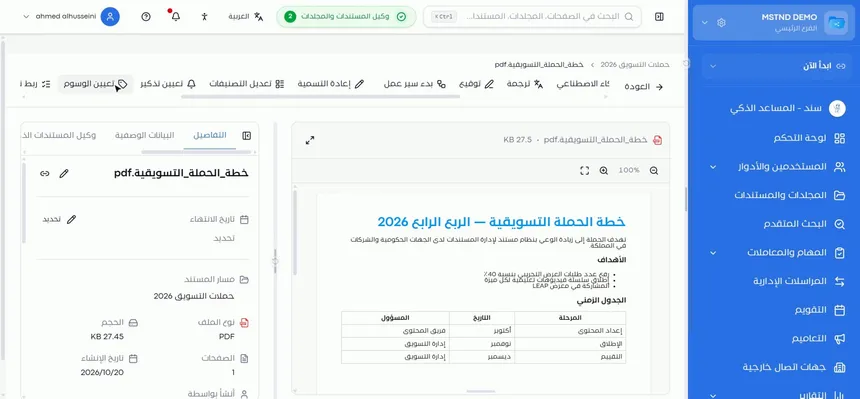
فوق المستند شريط الإجراءات، ويبدأ بالعمليات الأكثر استخداماً:
| الإجراء | ماذا يفعل |
|---|---|
| «تحميل» | ينزل نسخة من المستند إلى جهازك |
| «طباعة» | يطبع المستند |
| «مشاركة» | يشارك المستند مع غيرك |
| «عرض المشاركات» | يعرض من شورك معهم المستند |
| «تحليل بالذكاء الاصطناعي» | يحلل المستند ذكياً |
| «ترجمة» | ينشئ نسخة مترجمة من المستند |
| «توقيع» | يضيف توقيعك الإلكتروني |
| «بدء سير عمل» | يبدأ معاملة على المستند من نموذج سير عمل |
كل إجراء من هذه له دليله التفصيلي، وتجد روابطها في قسم «علاقتها بالميزات الأخرى» أدناه.
الخطوة 6: استعرض باقي الإجراءات
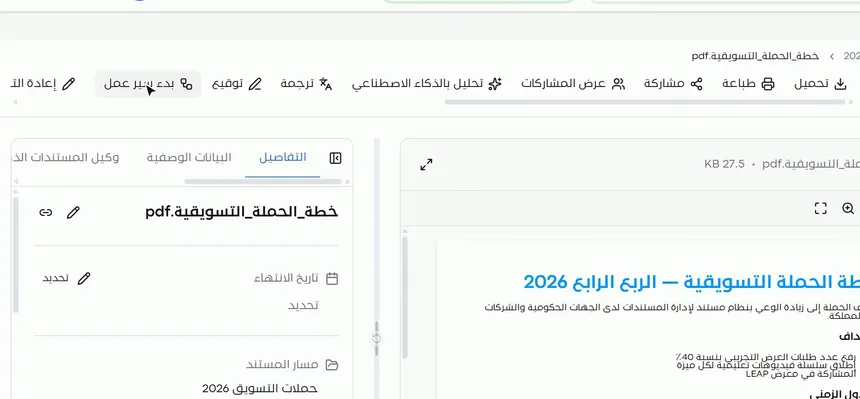
مرّر الشريط لتصل إلى بقية الإجراءات:
- «إعادة التسمية»: تغيير اسم المستند.
- التصنيفات: ربط المستند بتصنيف.
- التذكير: ضبط تذكير مرتبط بالمستند.
- الوسوم: إضافة كلمات مفتاحية تسهل البحث.
- النقل: نقل المستند إلى مجلد آخر.
- الختم: وضع الختم الرسمي للمنشأة.
- الأرشفة: نقل المستند إلى الأرشيف.
- الحذف: حذف المستند.
ترتيب الشريط يضع الإجراءات اليومية أولاً، والإجراءات التنظيمية والنهائية في آخره، مثل الأرشفة والحذف.
الخطوة 7: استخدم تبويبات اللوحة الجانبية
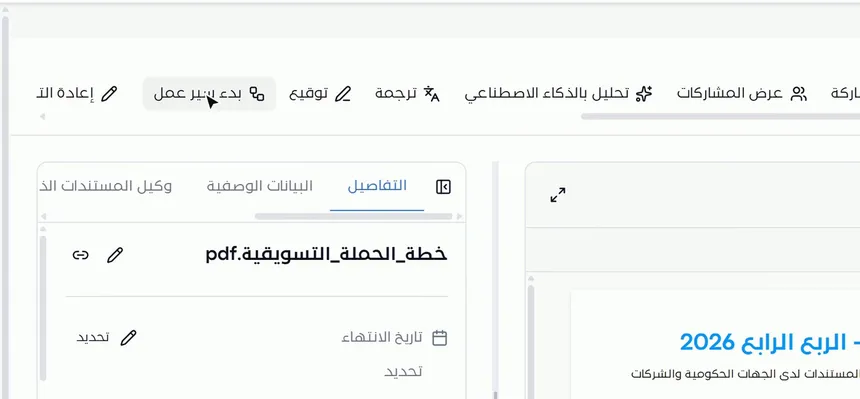
تضم اللوحة الجانبية ستة تبويبات:
- «التفاصيل»: المعلومات الأساسية كالمسار والنوع والحجم والصفحات وتاريخ الإنشاء والمنشئ وتاريخ الانتهاء.
- «البيانات الوصفية»: الحقول المرتبطة بنموذج البيانات الوصفية للمستند.
- وكيل المستندات الذكي: نتائج قراءة المستند وتحليله.
- الإصدارات: النسخ السابقة من المستند.
- التعليقات: ملاحظات الزملاء على المستند.
- المحادثة: سؤال «سند» عن المستند نفسه.
بهذا تقرأ المستند في الوسط وتراجع كل ما يخصه على الجانب، دون مغادرة الصفحة.
الخيارات وتأثيرها
| الخيار أو الإجراء | ماذا يفعل | متى تستخدمه |
|---|---|---|
| التكبير والتصغير | يغير حجم عرض الصفحة | لقراءة التفاصيل أو رؤية الصفحة كاملة |
| ملاءمة العرض | يضبط الصفحة على عرض العارض | للقراءة المريحة دون تمرير أفقي |
| ملء الشاشة | يعرض المستند على كامل الشاشة | للقراءة المركّزة أو العرض في اجتماع |
| طي اللوحة الجانبية | يوسّع العارض بإخفاء اللوحة | عندما لا تحتاج التفاصيل أثناء القراءة |
| «العودة» | يرجعك إلى المجلد | بعد الانتهاء من المستند |
| «تحميل» / «طباعة» | نسخة محلية أو ورقية | عند الحاجة الفعلية خارج النظام |
| «مشاركة» / «عرض المشاركات» | مشاركة المستند ومراجعة من يصل إليه | للتعاون أو مراجعة الوصول |
| «تحليل بالذكاء الاصطناعي» / «ترجمة» | تحليل المحتوى أو إنشاء نسخة مترجمة | لفهم سريع أو لجمهور بلغة أخرى |
| «توقيع» / الختم | توقيع المستند أو ختمه | عند الاعتماد الرسمي |
| «بدء سير عمل» | يبدأ معاملة على المستند | عندما يحتاج المستند مراجعة أو اعتماداً متعدد الخطوات |
| الإجراءات التنظيمية | إعادة التسمية والتصنيفات والتذكير والوسوم والنقل | لتنظيم المستند وتسهيل الوصول إليه |
| الأرشفة / الحذف | إخراج المستند من التداول | عند انتهاء الحاجة إليه |
سيناريوهات استخدام عملية
سيناريو: موظف في جهة حكومية يراجع خطاباً وارداً
الموقف: وصل خطاب وارد ويجب قراءته وإحالته لاعتماد المدير.
ما تفعله في مستند:
- افتح المستند من المجلد، واقرأه في العارض دون تنزيل.
- كبّر على المرفقات والجداول للتحقق من الأرقام.
- من شريط الإجراءات اختر «بدء سير عمل» لإحالته للاعتماد.
النتيجة: مراجعة وإحالة من صفحة واحدة، دون نسخ منزّلة على الجهاز.
سيناريو: مهندس في شركة مقاولات يراجع مخططاً مفصلاً
الموقف: مخطط بتفاصيل صغيرة يحتاج قراءة دقيقة.
ما تفعله في مستند:
- افتح المستند واطوِ اللوحة الجانبية.
- اعرضه بملء الشاشة وكبّر على الأجزاء المطلوبة.
- أعد اللوحة الجانبية وأضف ملاحظتك في التعليقات.
النتيجة: قراءة دقيقة على الشاشة، وملاحظات موثقة بجانب المستند نفسه.
سيناريو: مدير في مستشفى يعتمد سياسة داخلية
الموقف: سياسة داخلية جاهزة تحتاج توقيع المدير وختم المنشأة.
ما تفعله في مستند:
- افتح المستند وراجع تبويب «التفاصيل» للتأكد من الإصدار والمسار.
- اقرأ النص كاملاً في العارض.
- اختر «توقيع» ثم الختم من شريط الإجراءات.
النتيجة: اعتماد رسمي يتم على المستند نفسه داخل النظام.
سيناريو: مسؤولة علاقات في شركة تجارية تجهز مستنداً لشريك أجنبي
الموقف: عرض تجاري بالعربية يحتاج نسخة بلغة الشريك ومشاركتها معه.
ما تفعله في مستند:
- افتح المستند وراجع محتواه في العارض.
- اختر «ترجمة» لإنشاء النسخة المترجمة.
- استخدم «مشاركة» لإرسالها، ثم «عرض المشاركات» للتحقق من الوصول.
النتيجة: مستند جاهز للشريك دون مغادرة النظام أو إرسال ملفات بالبريد يدوياً.
علاقتها بالميزات الأخرى
- تفاصيل المستند: شرح تفصيلي لتبويب «التفاصيل» في اللوحة الجانبية.
- المشاركة الداخلية والرابط العام: ما يحدث عند الضغط على «مشاركة» في شريط الإجراءات.
- وكيل المستندات الذكي: التبويب الذي يعرض نتائج تحليل المستند وقراءته.
- التوقيع: خطوات توقيع المستند من زر «توقيع».
- بدء سير عمل على المستند: تفاصيل زر «بدء سير عمل».
- التذكير والوسوم والتصنيفات: الإجراءات التنظيمية في الجزء الثاني من الشريط.
- الإصدارات وسجل العمليات: تبويب الإصدارات في اللوحة الجانبية.
- محادثة سند حول المستند: تبويب المحادثة لسؤال سند عن المستند.
نصائح وأفضل الممارسات
- اقرأ المستندات في العارض بدلاً من تنزيلها، وحمّل فقط عند حاجة فعلية خارج النظام.
- استخدم ملاءمة العرض كبداية، ثم كبّر على الأجزاء التي تحتاج دقة.
- اطوِ اللوحة الجانبية عند القراءة الطويلة، وأعدها عند المراجعة.
- راجع تبويب «التفاصيل» قبل التوقيع أو الختم للتأكد من المسار وتاريخ الإنشاء.
- استخدم نسخ الرابط من تبويب «التفاصيل» عند الإشارة إلى المستند في مراسلة داخلية، بدلاً من إرفاق نسخة.
- ابدأ سير العمل من صفحة المستند نفسها حتى يرتبط المستند بالمعاملة تلقائياً.
- فكّر قبل «الحذف»، فالأرشفة قد تكون الخيار الأنسب للمستندات المنتهية.
تنبيهات وأخطاء شائعة
الأسئلة الشائعة
هل يمكنني قراءة المستند في مستند دون تنزيله؟
نعم، عند فتح أي مستند يظهر في العارض وسط صفحة المستند، فتقرؤه داخل النظام مباشرة دون تنزيل.
كيف أكبّر المستند في العارض؟
استخدم زرّي التكبير والتصغير في رأس العارض، وتظهر بينهما نسبة العرض الحالية. ويمكنك ضبط الصفحة على عرض العارض بزر الملاءمة.
كيف أعرض المستند بملء الشاشة؟
اضغط زر ملء الشاشة في رأس العارض بجانب اسم الملف وحجمه، فيتسع المستند ليشغل الشاشة كاملة.
كيف أحصل على مساحة أكبر للقراءة دون ملء الشاشة؟
اطوِ اللوحة الجانبية بالزر الموجود بجانب تبويباتها، فيتسع العارض. وأعدها بالزر نفسه عند الحاجة.
ما الإجراءات المتاحة على المستند من صفحته؟
منها التحميل والطباعة والمشاركة وعرض المشاركات والتحليل بالذكاء الاصطناعي والترجمة والتوقيع وبدء سير عمل، ثم إعادة التسمية والتصنيفات والتذكير والوسوم والنقل والختم والأرشفة والحذف.
ما التبويبات الموجودة في اللوحة الجانبية؟
التفاصيل، والبيانات الوصفية، ووكيل المستندات الذكي، والإصدارات، والتعليقات، والمحادثة.
لماذا لا أرى بعض الإجراءات التي يراها زميلي؟
لأن الإجراءات المتاحة تعتمد على الصلاحيات التي يمنحها دورك في النظام.
أين أجد مسار المستند وتاريخ إنشائه؟
في تبويب «التفاصيل» باللوحة الجانبية، مع نوع الملف وحجمه وعدد صفحاته ومن أنشأه.
الخلاصة
- عارض المستند يعرض أي مستند داخل النظام دون تنزيل.
- التكبير والملاءمة وملء الشاشة وطي اللوحة تجعل القراءة مريحة لكل أنواع المستندات.
- شريط الإجراءات يجمع كل العمليات على المستند، من التحميل حتى الأرشفة والحذف.
- اللوحة الجانبية بتبويباتها الستة تضع كل ما يخص المستند بجانبه.
- صفحة المستند نقطة الانطلاق لكل عمل على المستند في مستند.
جرّب الآن مجاناً: أنشئ حساب منشأتك في مستند
هل أفادك هذا المقال؟
مقالات ذات صلة
 0:44
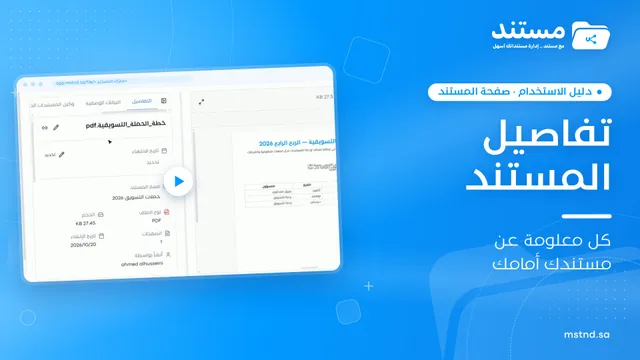
تفاصيل المستند: كل معلومة عن مستندك في مكان واحد
تعرّف على تبويب «التفاصيل» في مستند: تاريخ انتهاء المستند، ومساره ونوعه وحجمه ومنشئه، وتغيير درجة السرية والحالة مع السبب، والتذكير والوسوم والرقم النظامي.
 0:57
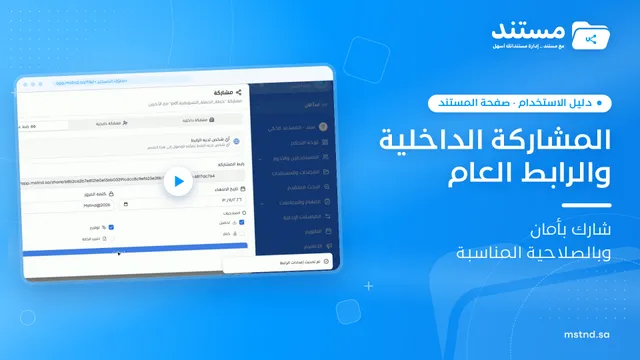
مشاركة المستند داخلياً وبرابط عام في مستند
تعرّف على مشاركة المستند في مستند: داخلياً مع أشخاص أو وحدات أو مناصب بصلاحية عرض أو تحرير أو حذف، أو برابط عام محمي بكلمة مرور وتاريخ انتهاء.
 0:59
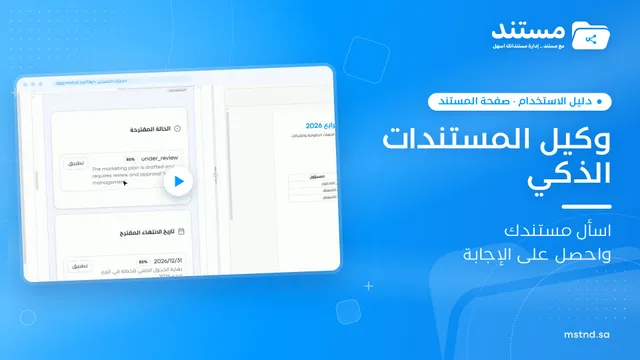
وكيل المستندات الذكي في مستند: افهم مستندك قبل أن تقرأه
وكيل المستندات الذكي في مستند يحلل كل مستند تلقائياً: يستخرج النص والملخص والكيانات، ويقترح الحالة والتصنيفات والوسوم والمهام والصلاحيات مع نسبة الثقة.
 0:52
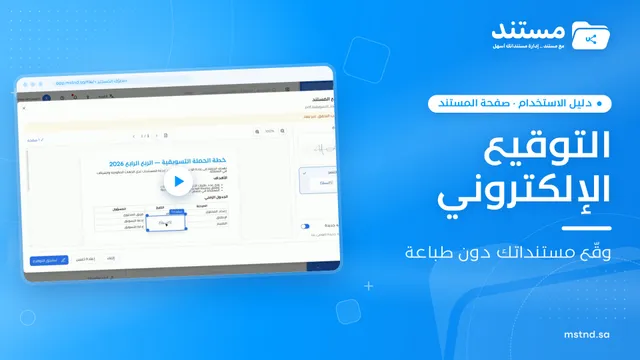
التوقيع الإلكتروني في مستند: وقّع مستنداتك دون طباعة
تعرّف على التوقيع الإلكتروني في مستند: أنشئ توقيعك رسماً أو كتابة أو صورة، وضعه في مكانه على الصفحة، واحفظه كنسخة جديدة مع التحقق من هويتك عبر نفاذ.
 1:14
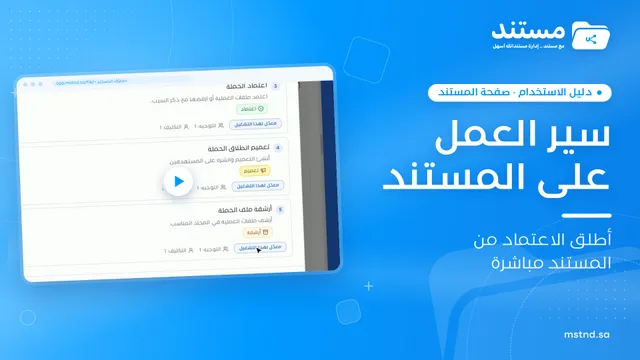
بدء سير عمل على المستند في مستند: أطلق الاعتماد من المستند
تعرّف على بدء سير عمل من صفحة المستند في مستند: اختر النموذج، وحدد الأولوية والاستحقاق، وعيّن المكلّف بكل خطوة، وأطلق المعاملة مع إرفاق المستند تلقائياً.
 0:47
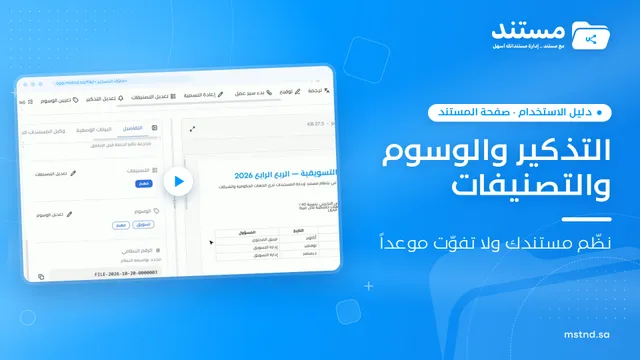
التذكير والوسوم والتصنيفات: نظّم مستندك ولا تفوّت موعداً
تعرّف على تعيين تذكير للمستند في مستند بتاريخ ووقت وتنبيه مسبق، وإضافة الوسوم والتصنيفات من شريط الإجراءات لتسهيل البحث والفلترة والمتابعة.