

محتوى المجلد في مستند: اعثر على ملفك وأدِره في ثوانٍ
محتويات المقال
شاشة محتوى المجلد في مستند هي ما تراه عند فتح أي مجلد: الملفات معروضة كبطاقات توضح عدد الصفحات والحجم ورقم الإصدار والحالة، مع مسار تنقل في الأعلى ولوحة جانبية لتفاصيل المجلد. تتيح لك تغيير حالة المستند من بطاقته، وتنفيذ إجراءات جماعية على عدة ملفات معاً، وسؤال الذكاء الاصطناعي عن كل ملفات المجلد. وتفيد كل من يعمل يومياً على مستندات إدارته ويحتاج إلى الوصول إليها وإدارتها بسرعة.
نظرة سريعة
| البند | التفاصيل |
|---|---|
| الموديول | المجلدات والمستندات |
| مكانها في الواجهة | القائمة الجانبية ← «المجلدات والمستندات» ← فتح أي مجلد |
| الرابط المباشر | https://app.mstnd.sa/folders?folderId=<معرّف المجلد> |
| الهدف | عرض ملفات المجلد بمعلوماتها الأساسية وإدارتها فردياً وجماعياً من شاشة واحدة |
| لمن تفيد | كل مستخدم يعمل على مستندات، وتحديداً مسؤولو الوثائق ومنسقو الإدارات الذين يديرون أعداداً كبيرة من الملفات |
| مدة الفيديو | دقيقة و5 ثوانٍ تقريباً |
| أهم ما ستتعلمه | قراءة بطاقة الملف، وتغيير الحالة مع ذكر السبب، والتحديد المتعدد وشريط الإجراءات، وقائمة ⋮ للملف، ولوحة المجلد الجانبية، ومحادثة المجلد، ومسار التنقل |
شاهد الشرح بالفيديو
يعرض الفيديو في دقيقة تقريباً ما بداخل المجلد: البطاقات ومعلوماتها، وتغيير الحالة، والإجراءات الجماعية، وقائمة الملف، ولوحة المجلد الجانبية بتبويباتها، ومحادثة الذكاء الاصطناعي، والرجوع عبر مسار التنقل.
لماذا هذه الميزة؟
المجلد الذي يضم عشرات الملفات يتحول بسرعة إلى قائمة أسماء لا تقول الكثير. فلا تعرف أي نسخة هي الأحدث، ولا أي ملف ما زال مسودة، ولا أيها ينتظر مراجعة. وحين تحتاج إلى نقل عشرين ملفاً أو وسمها، تكرر الإجراء نفسه عشرين مرة.
شاشة محتوى المجلد تحل ذلك بثلاثة أمور. الأول: كل بطاقة تعرض ما تحتاج معرفته قبل فتح الملف. الثاني: الإجراءات الجماعية تنفذ العمل على عدة ملفات مرة واحدة. الثالث: لوحة المجلد ومحادثته تعطيانك صورة عن المجلد كله، لا عن ملف واحد فقط.
| قبل | مع شاشة محتوى المجلد |
|---|---|
| تفتح الملف لتعرف عدد صفحاته وإصداره | البطاقة تعرض عدد الصفحات والحجم ورقم الإصدار |
| تغيير حالة المستند يتطلب فتحه | تغيّر الحالة من البطاقة مباشرة مع ذكر السبب |
| نقل أو وسم عدة ملفات يتم ملفاً ملفاً | تحدد الملفات وتنفذ الإجراء على الجميع بضغطة |
| لمعرفة ما في المجلد تقرأ الملفات واحداً واحداً | تسأل الذكاء الاصطناعي من «محادثة» عن كل ملفات المجلد |
| تعود للمجلد الرئيسي بالضغط على «رجوع» مرات متتالية | تضغط أي مستوى في مسار التنقل فتصل إليه مباشرة |
أين تجدها
- من القائمة الجانبية اختر «المجلدات والمستندات».
- اختر التبويب المناسب: «المساحة الشخصية» أو «الهيكل التنظيمي» أو «مشارك معي».
- افتح أي مجلد بالضغط على بطاقته.
الرابط المباشر: https://app.mstnd.sa/folders?folderId=<معرّف المجلد>
مفاهيم ومصطلحات
| المصطلح | المعنى في مستند |
|---|---|
| مسار التنقل | سلسلة المجلدات من «المجلدات» حتى المجلد الحالي، ويمكن الضغط على أي مستوى للرجوع إليه |
| بطاقة الملف | عرض مختصر للملف يتضمن اسمه ونوعه وعدد صفحاته وحجمه ورقم إصداره وحالته |
| حالة المستند | مرحلة المستند في دورة عمله، مثل «مسودة» أو «قيد المراجعة» |
| رقم الإصدار | عدد نسخ المستند المحفوظة، ويزيد كلما حُفظ إصدار جديد |
| التحديد المتعدد | اختيار أكثر من ملف بمربع التحديد لتنفيذ إجراء واحد عليها معاً |
| شريط الإجراءات | شريط يظهر أسفل الشاشة عند التحديد، ويعرض عدد المحدد والإجراءات المتاحة |
| لوحة المجلد الجانبية | لوحة بتبويبات «التفاصيل» و«الوصول» و«النموذج» و«النشاط» و«محادثة» |
| محادثة المجلد | تبويب تسأل فيه الذكاء الاصطناعي عن محتوى كل ملفات المجلد |
الخطوات بالتفصيل
الخطوة 1: اقرأ مسار التنقل وبطاقات الملفات
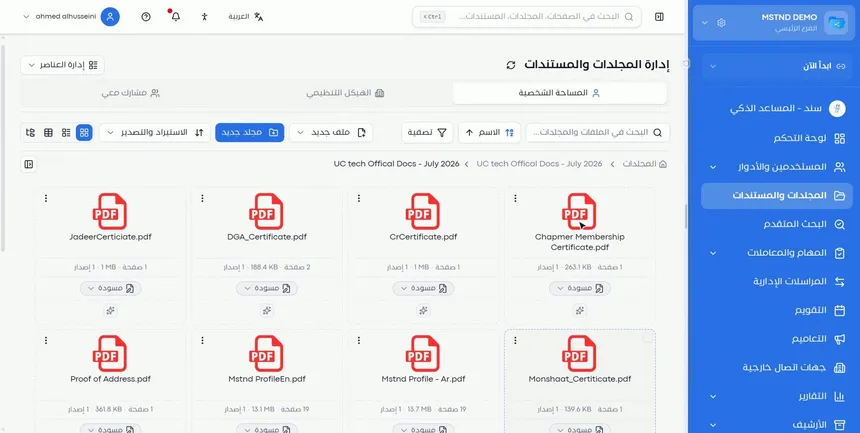
عند فتح المجلد يظهر في الأعلى مسار التنقل، يبدأ من «المجلدات» وينتهي باسم المجلد الحالي، مروراً بالمجلدات الأم. وتحته تُعرض الملفات كبطاقات.
مسار التنقل يجيب دائماً عن سؤال «أين أنا؟». وهذا مهم حين تتشابه أسماء المجلدات في مستويات مختلفة، مثل مجلد «2026» داخل أكثر من مشروع.
الخطوة 2: تعرّف على معلومات البطاقة
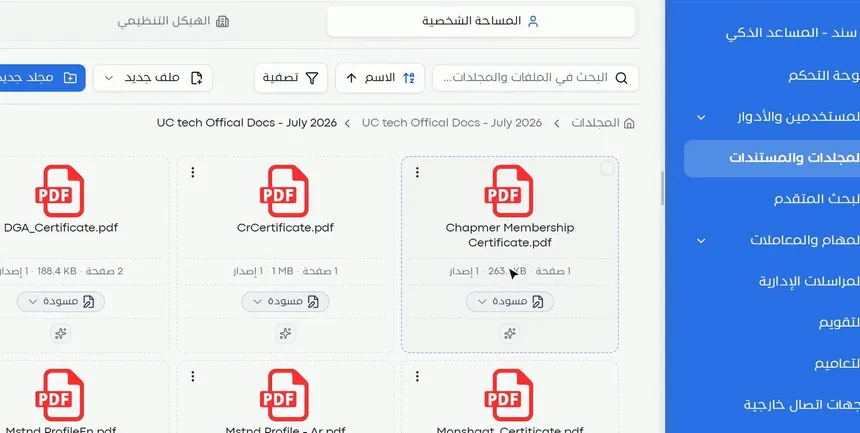
تعرض كل بطاقة تحت اسم الملف ثلاث معلومات:
- عدد الصفحات: مثل «19 صفحة».
- الحجم: مثل «188.4 KB» أو «13.1 MB».
- رقم الإصدار: مثل «1 إصدار».
وتظهر تحتها حالة المستند. هذه المعلومات تساعدك على اتخاذ قرارات دون فتح الملف. فإذا رأيت ملفين بالاسم نفسه، يدلك رقم الإصدار على الأحدث. وإذا كان الحجم كبيراً، تعرف أن التنزيل قد يستغرق وقتاً.
الخطوة 3: غيّر حالة المستند من البطاقة
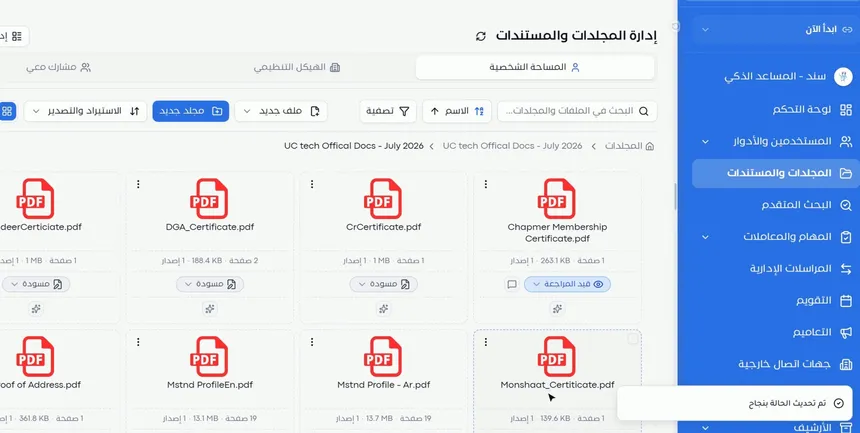
اضغط على حالة المستند في البطاقة، مثل «مسودة»، فتظهر الحالات المتاحة. اختر الحالة الجديدة، مثل «قيد المراجعة»، واكتب سبب التغيير. تظهر رسالة «تم تحديث الحالة بنجاح»، وتتغير الحالة على البطاقة فوراً.
كتابة السبب ليست شكلية. فهي تبقى مرجعاً يوضح لماذا انتقل المستند من مرحلة إلى أخرى، وتفيد من يراجع تاريخ المستند لاحقاً.
الخطوة 4: حدّد أكثر من ملف
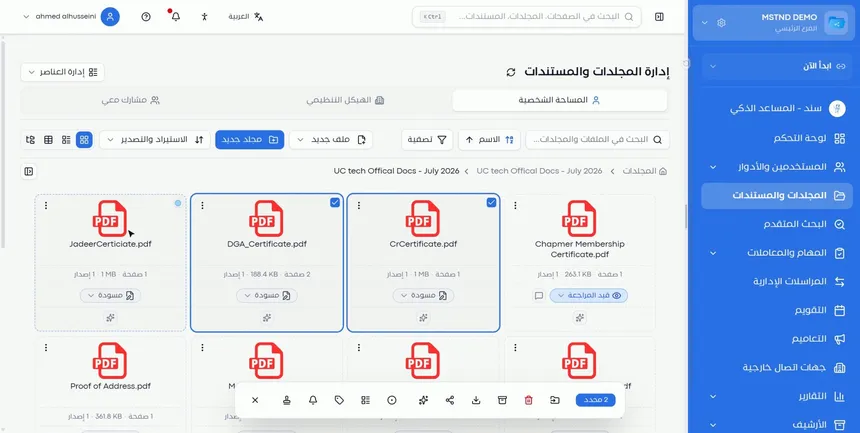
لتنفيذ إجراء على أكثر من ملف، ضع علامة في مربع التحديد بزاوية كل بطاقة تريدها. تُبرز البطاقات المحددة بإطار واضح، فتعرف ما اخترته قبل التنفيذ.
الخطوة 5: استخدم شريط الإجراءات الجماعية
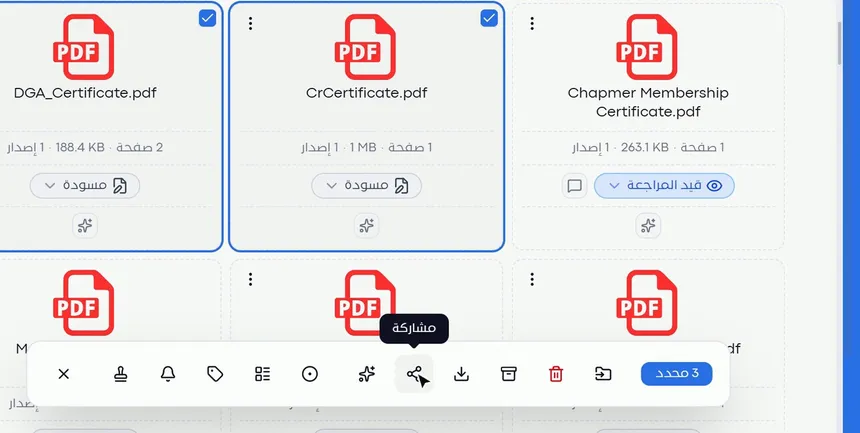
بمجرد تحديد ملف أو أكثر يظهر شريط إجراءات أسفل الشاشة. يعرض في طرفه عدد الملفات المحددة، مثل «3 محدد»، ثم الإجراءات:
| الإجراء | ماذا يفعل بالملفات المحددة |
|---|---|
| نقل | ينقلها إلى مجلد آخر |
| حذف | يحذفها |
| أرشفة | ينقلها إلى الأرشيف |
| تنزيل | ينزّلها إلى جهازك |
| مشاركة | يشاركها مع آخرين |
| وسوم | يضيف وسماً إليها |
ولإلغاء التحديد وإخفاء الشريط، اضغط زر × في طرفه.
الخطوة 6: أضف وسماً لعدة ملفات دفعة واحدة
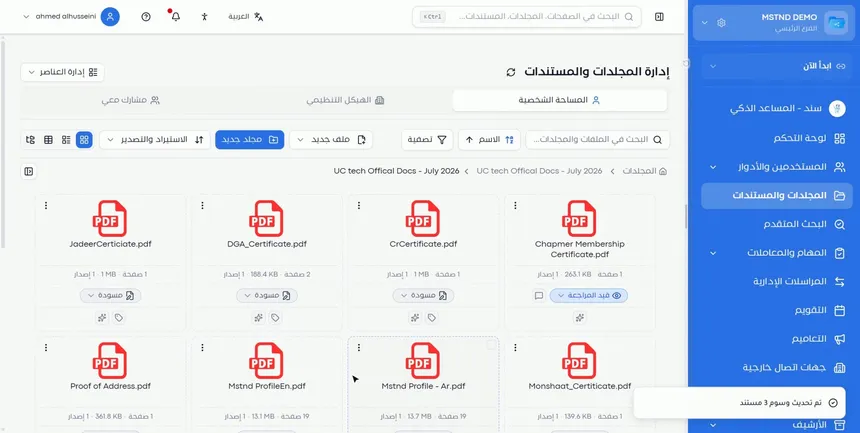
من أكثر الاستخدامات فائدة: اختر الملفات، ثم زر الوسوم في الشريط، وأضف وسماً واحداً لها كلها بضغطة. يظهر الوسم بعدها على كل بطاقة.
الوسم الموحد يجمع ملفات من مجلدات مختلفة تحت موضوع واحد. مثلاً، وسم «تدقيق 2026» على كل المستندات المطلوبة للمراجع الخارجي، أياً كان مجلدها.
الخطوة 7: افتح قائمة ⋮ للملف
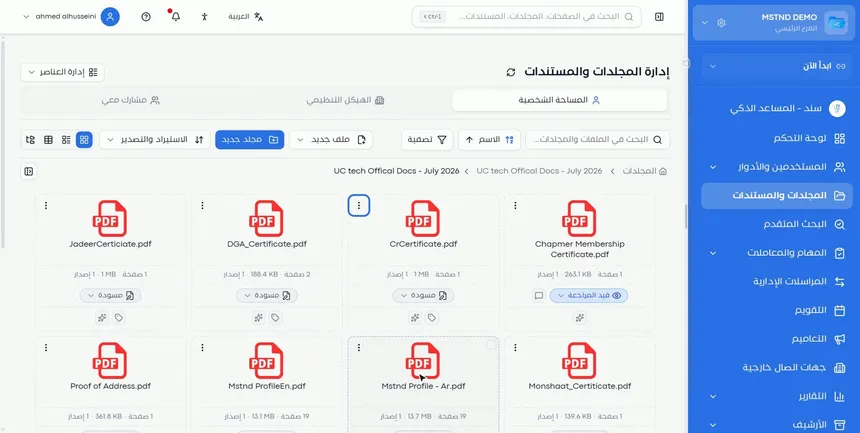
لكل بطاقة ملف قائمة نقاط ثلاث ⋮ تجمع كل إجراءات المستند في مكان واحد. استخدمها حين تريد تنفيذ إجراء على ملف واحد دون فتحه.
الفرق بين قائمة ⋮ وشريط الإجراءات بسيط: القائمة لملف واحد وتضم إجراءات المستند كلها، والشريط لعدة ملفات ويضم الإجراءات القابلة للتطبيق الجماعي. لتفاصيل كل إجراء، راجع دليل عارض المستند والأدلة المرتبطة به.
الخطوة 8: استعرض لوحة المجلد الجانبية
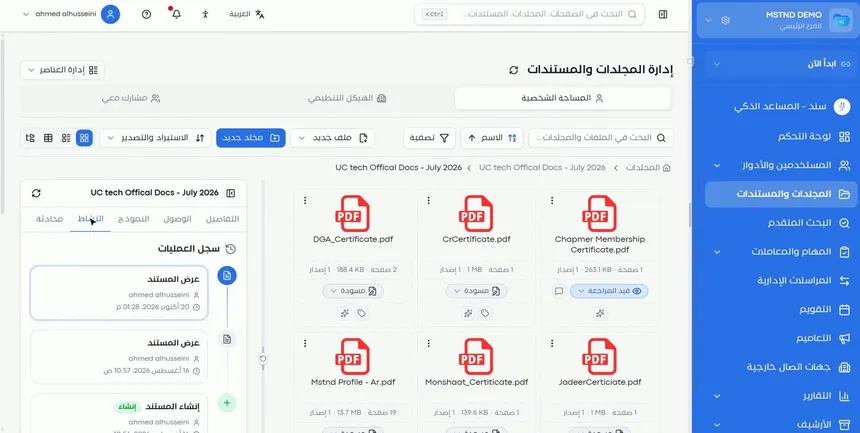
افتح اللوحة الجانبية للمجلد من الزر المجاور لمسار التنقل. تعرض اسم المجلد، وخمسة تبويبات:
| التبويب | ما يعرضه |
|---|---|
| «التفاصيل» | معلومات المجلد الأساسية |
| «الوصول» | من يصل إلى المجلد |
| «النموذج» | نموذج البيانات الوصفية المرتبط بالمجلد |
| «النشاط» | «سجل العمليات» على المجلد وملفاته، مثل «عرض المستند» و«إنشاء المستند» مع المنفّذ والتاريخ |
| «محادثة» | محادثة مع الذكاء الاصطناعي حول ملفات المجلد |
تبويب «الوصول» مفيد للتحقق من أن المجلد لا يصل إليه إلا المعنيون. وتبويب «النشاط» يجيب عن أسئلة مثل «من فتح هذا المستند؟» و«متى أُنشئ؟».
الخطوة 9: اسأل الذكاء الاصطناعي عن ملفات المجلد
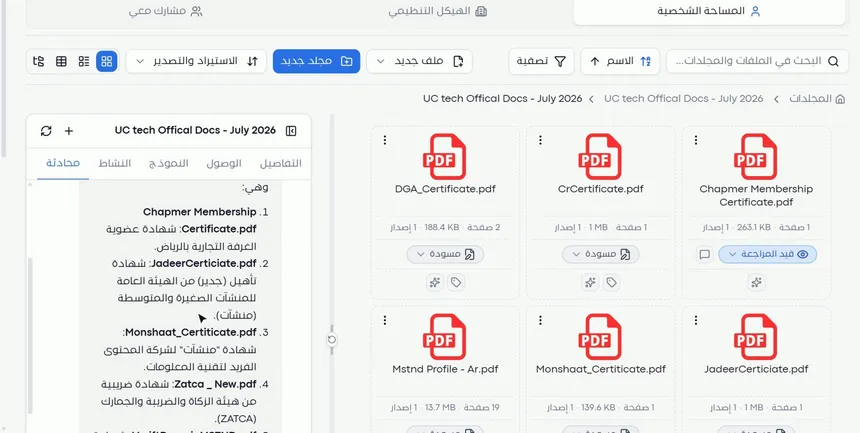
من تبويب «محادثة» اكتب سؤالك، فيجيبك الذكاء الاصطناعي بناءً على كل ملفات المجلد. أمثلة على أسئلة مفيدة:
- «ما الشهادات التي تنتهي صلاحيتها هذا العام؟»
- «لخّص لي العقود الموجودة في هذا المجلد.»
- «أي ملف يتضمن بيانات العنوان الوطني للشركة؟»
الفرق بينها وبين محادثة سند حول المستند أن محادثة المجلد تشمل كل ملفاته، بينما محادثة المستند تقتصر على مستند واحد.
الخطوة 10: ارجع لأي مستوى من مسار التنقل
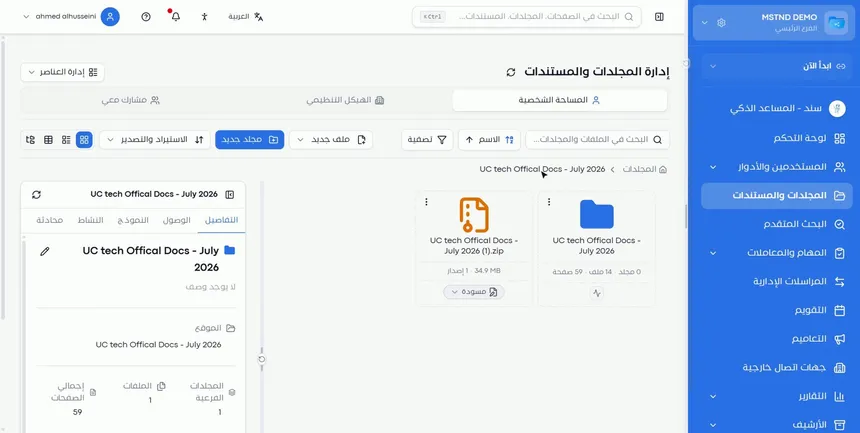
اضغط على أي اسم في مسار التنقل، فتنتقل إلى ذلك المستوى مباشرة. واضغط «المجلدات» للعودة إلى الصفحة الرئيسية للمجلدات. هذا أسرع بكثير من الرجوع خطوة خطوة، خاصة في البنى العميقة.
الخيارات وتأثيرها
| الخيار أو الإجراء | ماذا يفعل | متى تستخدمه |
|---|---|---|
| حالة المستند على البطاقة | يغيّر الحالة مع ذكر السبب | عند انتقال المستند من مرحلة إلى أخرى |
| مربع التحديد | يحدد الملف للإجراءات الجماعية | عند العمل على أكثر من ملف |
| نقل (جماعي) | ينقل الملفات المحددة | عند إعادة تنظيم المجلد |
| حذف (جماعي) | يحذف الملفات المحددة | لإزالة الملفات غير المطلوبة بعد التأكد |
| أرشفة (جماعي) | يؤرشف الملفات المحددة | للملفات المنتهي العمل عليها |
| تنزيل (جماعي) | ينزّل الملفات المحددة | عند الحاجة لنسخ محلية |
| مشاركة (جماعي) | يشارك الملفات المحددة | عند منح زميل وصولاً لمجموعة ملفات |
| وسوم (جماعي) | يضيف وسماً للملفات المحددة | لتجميع ملفات تحت موضوع واحد |
| × في شريط الإجراءات | يلغي التحديد | بعد الانتهاء أو عند الخطأ في التحديد |
| قائمة ⋮ للملف | تعرض كل إجراءات المستند | لإجراء على ملف واحد |
| لوحة المجلد الجانبية | تعرض التفاصيل والوصول والنموذج والنشاط والمحادثة | لفهم المجلد ومراجعته |
| «محادثة» | يجيب عن أسئلتك حول كل ملفات المجلد | لاستخلاص معلومات دون فتح الملفات |
| مسار التنقل | ينقلك إلى أي مستوى أعلى | للتنقل السريع بين المستويات |
سيناريوهات استخدام عملية
سيناريو: شركة تجارية تجهز ملف التدقيق السنوي
الموقف: المراجع الخارجي طلب مجموعة من الشهادات والتراخيص، وهي موزعة في مجلد الوثائق الرسمية.
ما تفعله في مستند:
- افتح مجلد الوثائق الرسمية.
- من «محادثة» اسأل: «ما الشهادات السارية في هذا المجلد؟».
- حدد الملفات المطلوبة بمربعات التحديد.
- أضف لها وسم «تدقيق 2026» من شريط الإجراءات.
- اضغط «تنزيل» لتجهيز نسخة للمراجع.
النتيجة: ملف التدقيق جاهز خلال دقائق، والوسم يسهّل الرجوع إلى المستندات نفسها في العام القادم.
سيناريو: شركة محاماة تنقل مستندات قضية إلى مرحلة المراجعة
الموقف: انتهى المحامي من صياغة مذكرات قضية، وهي الآن «مسودة» وتحتاج مراجعة الشريك.
ما تفعله في مستند:
- افتح مجلد القضية.
- غيّر حالة كل مذكرة من «مسودة» إلى «قيد المراجعة» من البطاقة.
- اكتب السبب: «اكتملت الصياغة، بانتظار مراجعة الشريك».
- تحقق من تبويب «الوصول» أن الشريك يصل إلى المجلد.
النتيجة: حالة كل مذكرة واضحة على بطاقتها، وسبب التغيير موثق.
سيناريو: مدرسة تعيد تنظيم ملفات العام الدراسي
الموقف: انتهى العام الدراسي، وملفات الخطط والتقارير ما زالت في مجلد العام الحالي.
ما تفعله في مستند:
- افتح مجلد العام الدراسي.
- حدد كل الملفات المنتهية.
- اختر «أرشفة» من شريط الإجراءات.
- ارجع إلى المستوى الأعلى من مسار التنقل وأنشئ مجلد العام الجديد.
النتيجة: مجلد نظيف للعام الجديد، وملفات العام السابق محفوظة في الأرشيف.
سيناريو: مستشفى يتحقق ممن اطلع على ملف حساس
الموقف: مدير الجودة يريد معرفة من فتح تقرير حادثة طبية خلال الأسبوع.
ما تفعله في مستند:
- افتح المجلد الذي يحتوي التقرير.
- افتح اللوحة الجانبية ← تبويب «النشاط».
- راجع عمليات «عرض المستند» والمستخدمين وتواريخها.
- راجع تبويب «الوصول» للتأكد من أن المجلد محصور بالمعنيين.
النتيجة: صورة موثقة عمن اطلع على التقرير، وتحقق من صحة إعدادات الوصول.
علاقتها بالميزات الأخرى
- المجلدات: الصفحة التي تبدأ منها قبل فتح أي مجلد، وفيها إنشاء المجلدات وطرق العرض.
- رفع الملفات: من زر «ملف جديد» داخل المجلد تضيف ملفات تظهر فوراً كبطاقات.
- عارض المستند: الضغط على بطاقة ملف يفتح صفحة المستند بكل إجراءاته.
- التذكير والوسوم والتصنيفات: الوسوم التي تضيفها جماعياً هنا تُدار تفصيلاً من صفحة كل مستند.
- النقل والأرشفة وإعادة التسمية: النقل والأرشفة الجماعيان امتداد للإجراءات نفسها على مستند واحد.
- محادثة سند حول المستند: محادثة على مستوى مستند واحد، مكملة لمحادثة المجلد.
- البيانات الوصفية: تبويب «النموذج» في لوحة المجلد مرتبط بنماذج البيانات الوصفية.
- المشاركة الداخلية والرابط العام: المشاركة الجماعية من الشريط تستخدم آلية المشاركة نفسها.
نصائح وأفضل الممارسات
- اقرأ رقم الإصدار قبل فتح الملف، خاصة حين توجد ملفات متشابهة الأسماء.
- اكتب سبب تغيير الحالة بوضوح، فهو جزء من تاريخ المستند.
- استخدم الإجراءات الجماعية للعمل المتكرر، مثل أرشفة ملفات فترة منتهية أو وسم مستندات مشروع.
- اتفق مع فريقك على وسوم محددة قبل استخدامها جماعياً، حتى لا تتعدد الوسوم للموضوع الواحد.
- استخدم «محادثة» حين تحتاج معلومة من عدة ملفات، بدلاً من فتحها واحداً واحداً.
- راجع تبويب «الوصول» للمجلدات الحساسة دورياً.
- اعتمد على مسار التنقل للتأكد من موقعك قبل أي نقل أو حذف.
تنبيهات وأخطاء شائعة
الأسئلة الشائعة
كيف أغيّر حالة مستند دون فتحه؟
اضغط على الحالة الظاهرة في بطاقة المستند داخل المجلد، واختر الحالة الجديدة، واكتب سبب التغيير. تتحدث الحالة فوراً.
هل يمكنني نقل أو حذف عدة ملفات مرة واحدة؟
نعم، حدد الملفات بمربعات التحديد، فيظهر شريط إجراءات فيه النقل والحذف والأرشفة والتنزيل والمشاركة والوسوم.
كيف أضيف وسماً لمجموعة ملفات معاً؟
حدد الملفات، ثم اختر الوسوم من شريط الإجراءات، وأضف الوسم. يُضاف إلى كل الملفات المحددة دفعة واحدة.
ماذا تعرض بطاقة الملف؟
تعرض اسم الملف ونوعه، وعدد صفحاته، وحجمه، ورقم إصداره، وحالته الحالية مثل «مسودة» أو «قيد المراجعة».
ما الذي تحتويه لوحة المجلد الجانبية؟
خمسة تبويبات: «التفاصيل»، و«الوصول»، و«النموذج»، و«النشاط» الذي يعرض سجل العمليات، و«محادثة» مع الذكاء الاصطناعي.
هل يمكنني سؤال الذكاء الاصطناعي عن كل ملفات المجلد؟
نعم، من تبويب «محادثة» في لوحة المجلد الجانبية تسأل عن محتوى ملفات المجلد ويجيبك بناءً عليها.
ما الفرق بين قائمة ⋮ للملف وشريط الإجراءات؟
قائمة ⋮ لملف واحد وتضم كل إجراءات المستند، أما شريط الإجراءات فيظهر عند تحديد ملفات ويطبق الإجراء عليها جميعاً.
كيف أعود إلى مجلد أعلى بسرعة؟
اضغط اسم المجلد المطلوب في مسار التنقل أعلى الصفحة، فتنتقل إليه مباشرة دون المرور بالمستويات الوسيطة.
الخلاصة
- بطاقة الملف تعرض عدد الصفحات والحجم ورقم الإصدار والحالة، فتعرف الكثير قبل فتح الملف.
- تغيير الحالة من البطاقة مع ذكر السبب يوثق انتقال المستند بين المراحل.
- التحديد المتعدد وشريط الإجراءات ينجزان النقل والحذف والأرشفة والتنزيل والمشاركة والوسوم لعدة ملفات معاً.
- لوحة المجلد الجانبية تعطيك التفاصيل والوصول والنموذج وسجل العمليات، و«محادثة» تجيب عن أسئلتك حول كل الملفات.
- مسار التنقل يحدد موقعك ويعيدك إلى أي مستوى بضغطة.
جرّب الآن مجاناً: أنشئ حساب منشأتك في مستند
هل أفادك هذا المقال؟
مقالات ذات صلة
 1:26
المجلدات في مستند: نظّم مستندات منشأتك من اليوم الأول
تعرّف على صفحة المجلدات في مستند: المساحة الشخصية ومجلدات الهيكل التنظيمي والمشارك معك، وإنشاء مجلد بدرجة سرية ولون وأيقونة، وطرق العرض وإجراءات المجلد.
 0:49
رفع الملفات إلى مستند: اسحب وأفلت والباقي على النظام
تعرّف على رفع الملفات في مستند: السحب والإفلات لعدة ملفات معاً، وتغيير مجلد الوجهة، وتحديد الحالة والتصنيف والوسوم بعد الرفع، والتحليل التلقائي، والاستيراد من رابط.
 0:51
عارض المستند في مستند: اعرض أي مستند دون تنزيله
تعرّف على عارض المستند في مستند: اعرض الملف داخل النظام دون تنزيله، وتحكم في التكبير وملء الشاشة، واستخدم شريط الإجراءات واللوحة الجانبية من مكان واحد.
 0:47
التذكير والوسوم والتصنيفات: نظّم مستندك ولا تفوّت موعداً
تعرّف على تعيين تذكير للمستند في مستند بتاريخ ووقت وتنبيه مسبق، وإضافة الوسوم والتصنيفات من شريط الإجراءات لتسهيل البحث والفلترة والمتابعة.
 0:32
محادثة سند حول المستند: اسأل مستندك واحصل على إجابة
تعرّف على تبويب «محادثة» في صفحة المستند بمستند: اسأل المساعد الذكي سند عن مستند محدد، واطلب ملخصه، واحصل على إجابات من نصه مع إمكانية تقييمها.
 0:42
النقل والأرشفة وإعادة التسمية: رتّب مستنداتك في ثوانٍ
تعرّف على إعادة تسمية المستند ونقله بين المجلدات وأرشفته دون حذف في مستند، من قائمة النقاط الثلاث للملف، مع استرجاعه من صفحة الأرشيف متى شئت.