

المشاركة الخارجية: أرسل المستند لجهة خارجية بأمان
محتويات المقال
المشاركة الخارجية في مستند هي طريقة إرسال المستند إلى جهة من خارج منشأتك، مثل مورد أو عميل أو جهة حكومية، برابط خاص بهذه الجهة. تختار الجهة من جهات الاتصال الخارجية، وترسل لها إشعاراً بالبريد أو واتساب، وتحمي الرابط بكلمة مرور وتاريخ انتهاء، وتحدد ما تستطيعه: تحميل أو توقيع أو ختم أو تغيير الحالة، مع إمكانية طلب التحقق عبر نفاذ. وبعد المشاركة تتابع سجل الوصول، وتعدّل المشاركة أو تعيد إرسالها أو تلغيها.
نظرة سريعة
| البند | التفاصيل |
|---|---|
| الموديول | صفحة المستند |
| مكانها في الواجهة | زر «مشاركة» في شريط إجراءات صفحة المستند ← تبويب «مشاركة خارجية» |
| الرابط المباشر | https://app.mstnd.sa/file/<معرّف المستند> |
| الهدف | إيصال المستند لجهة خارجية محددة بصلاحيات مضبوطة وحماية ومتابعة |
| لمن تفيد | إدارات المشتريات والعقود والشؤون القانونية والعلاقات الخارجية، وكل من يتبادل مستندات مع جهات من خارج المنشأة |
| مدة الفيديو | أقل من دقيقة |
| أهم ما ستتعلمه | اختيار الجهة، وطريقة الإشعار، وكلمة المرور وتاريخ الانتهاء، والصلاحيات، والتحقق عبر نفاذ، وإدارة المشاركة بعد إنشائها |
شاهد الشرح بالفيديو
يعرض الفيديو في أقل من دقيقة إنشاء مشاركة خارجية كاملة، من اختيار الجهة حتى ظهور الرابط الخاص بها وأزرار إدارته.
لماذا هذه الميزة؟
تبادل المستندات مع الجهات الخارجية من أكثر نقاط الضعف في أي منشأة. يُرسل العقد بالبريد مرفقاً، ثم يُطبع ويوقّع ويُمسح ضوئياً ويُعاد. وفي الطريق تضيع النسخ، ولا تعرف المنشأة هل فتحت الجهة المستند أم لا، ولا تستطيع سحبه بعد إرساله.
المشاركة الخارجية تجعل هذا التبادل يتم من داخل النظام. يبقى المستند في مستند، وتحصل الجهة على رابط خاص بها، بحدود واضحة لما تستطيعه ولمدة محددة. وإذا احتجت إلى توقيعها أو ختمها، أمكنها ذلك عبر الرابط نفسه، مع خيار التحقق من هويتها عبر نفاذ.
| قبل المشاركة الخارجية | مع المشاركة الخارجية |
|---|---|
| إرفاق المستند بالبريد وفقدان السيطرة عليه بعد الإرسال | رابط خاص بالجهة يمكن تعديله أو إلغاؤه في أي وقت |
| لا تعرف هل اطلعت الجهة على المستند | «سجل الوصول» يوضح وصول الجهة إلى الرابط |
| طباعة وتوقيع ومسح ضوئي ثم إعادة إرسال | صلاحية «توقيع» أو «ختم» تُنفذ عبر الرابط مباشرة |
| لا تأكد من هوية من فتح المستند | طلب التحقق عبر نفاذ عند إضافة رقم الهوية |
| الملف المرسل يبقى متاحاً إلى الأبد | تاريخ انتهاء للرابط، وكلمة مرور تحميه |
| رسائل متابعة يدوية للتذكير | «إعادة إرسال» الإشعار بضغطة |
أين تجدها
- القائمة الجانبية ← «المجلدات والمستندات».
- افتح المستند المطلوب.
- من شريط الإجراءات اضغط «مشاركة».
- انتقل إلى تبويب «مشاركة خارجية».
الرابط المباشر: https://app.mstnd.sa/file/<معرّف المستند>
مفاهيم ومصطلحات
| المصطلح | المعنى في مستند |
|---|---|
| مشاركة خارجية | مشاركة المستند مع جهة مسجلة من خارج المنشأة برابط خاص بها |
| جهة الاتصال الخارجية | ملف لجهة خارجية (مورد، عميل، جهة حكومية…) ببياناتها ونوعها ووسائل التواصل معها |
| إشعار عبر | الوسيلة التي يصل بها الرابط للجهة: البريد الإلكتروني أو واتساب |
| الرقم الوطني/الإقامة | رقم هوية المستلم، ويُضاف لتمكين التحقق عبر نفاذ |
| التحقق عبر نفاذ | تأكيد هوية المستلم عبر منصة النفاذ الوطني الموحد قبل فتح الملف أو تنفيذ إجراء |
| السماح بإعادة التعديل | خيار يسمح للجهة بإعادة الإجراءات، مثل إعادة التوقيع أو إعادة الختم، في كل زيارة للرابط |
| سجل الوصول | سجل يوضح وصول الجهة إلى الرابط المشارك |
الخطوات بالتفصيل
الخطوة 1: افتح «مشاركة» ثم «مشاركة خارجية»
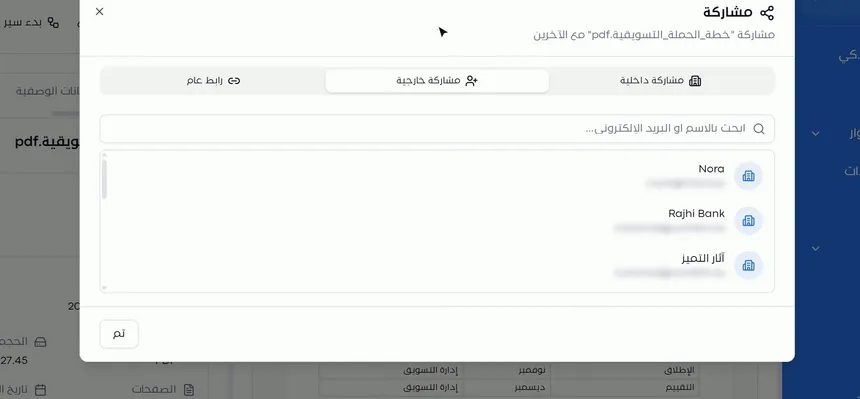
من صفحة المستند اضغط «مشاركة»، ثم اختر تبويب «مشاركة خارجية». هذا التبويب مخصص للجهات من خارج المنشأة فقط. أما زملاؤك فشاركهم من «مشاركة داخلية»، لأنها تمنحهم الوصول بحساباتهم في النظام.
الخطوة 2: ابحث عن الجهة واخترها
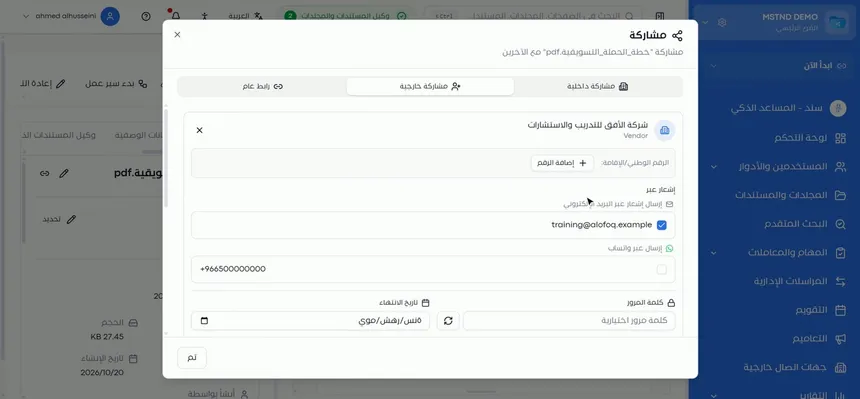
ابحث في جهات الاتصال الخارجية واختر الجهة المطلوبة. تظهر بطاقة الجهة باسمها ونوعها، مثل «مورد»، ومعها بياناتها المسجلة. وتحت الاسم حقل «الرقم الوطني/الإقامة» مع زر «إضافة الرقم»، وستحتاجه إذا أردت التحقق عبر نفاذ.
اختيار الجهة من جهات الاتصال بدلاً من كتابة بريد يدوياً يربط المشاركة بملف الجهة. وهذا يجعل تعاملاتك معها مجتمعة في مكان واحد.
الخطوة 3: اختر طريقة الإشعار
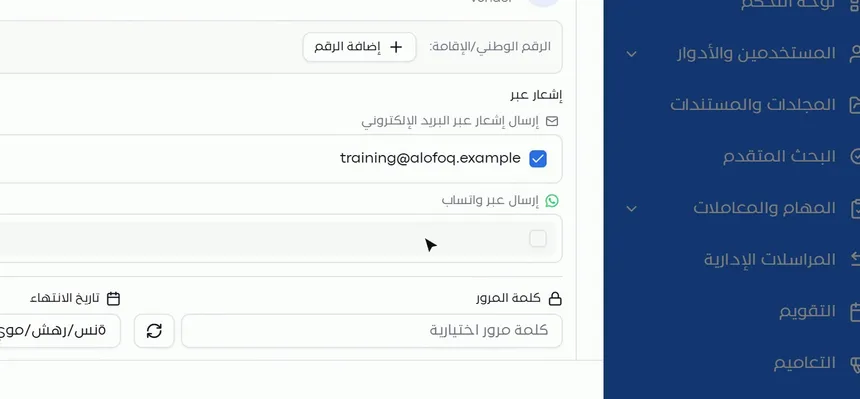
في قسم «إشعار عبر» تختار كيف يصل الرابط للجهة:
- «إرسال إشعار عبر البريد الإلكتروني»: يظهر بريد الجهة المسجل، وتحدده بعلامة.
- «إرسال عبر واتساب»: يظهر رقم الجهة المسجل، وتحدده بعلامة.
يمكنك اختيار الوسيلتين معاً. البريد مناسب للمراسلات الرسمية، وواتساب أسرع حين تحتاج اطلاعاً عاجلاً.
الخطوة 4: أضف كلمة مرور وحدد تاريخ الانتهاء
في حقل «كلمة المرور» تكتب كلمة مرور بنفسك، أو تضغط زر التوليد بجانبه ليولّدها النظام تلقائياً. ثم تحدد «تاريخ الانتهاء» الذي يتوقف بعده الرابط عن العمل.
الخطوة 5: حدد الصلاحيات
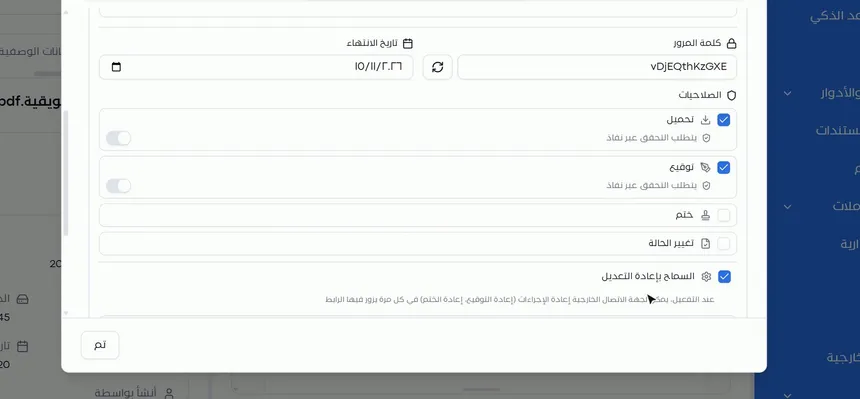
في قسم «الصلاحيات» تحدد ما تستطيعه الجهة عند فتح الرابط:
| الصلاحية | ما تتيحه للجهة | مثال |
|---|---|---|
| تحميل | تنزيل نسخة من المستند | عرض سعر أو تقرير نهائي |
| توقيع | توقيع المستند إلكترونياً | عقد أو محضر استلام |
| ختم | وضع الختم على المستند | مستند يحتاج ختم الجهة |
| تغيير الحالة | تعديل حالة المستند | جهة تعتمد المستند من طرفها |
وبجانب بعض الصلاحيات، مثل «تحميل» و«توقيع»، مفتاح «يتطلب التحقق عبر نفاذ»، فلا تُنفذ الصلاحية إلا بعد تحقق المستلم من هويته.
وتحت الصلاحيات خيار «السماح بإعادة التعديل». عند تفعيله يمكن للجهة إعادة الإجراءات، مثل إعادة التوقيع أو إعادة الختم، في كل مرة تزور فيها الرابط. اتركه معطلاً إذا أردت أن يكون التوقيع نهائياً من أول مرة.
الخطوة 6: اطلب التحقق عبر نفاذ
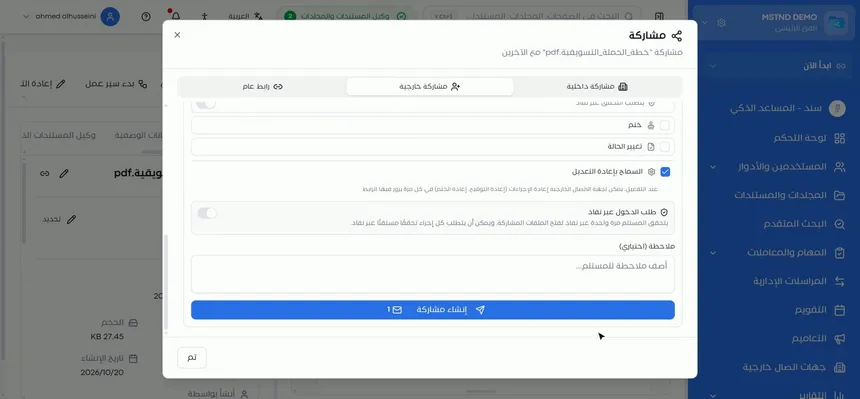
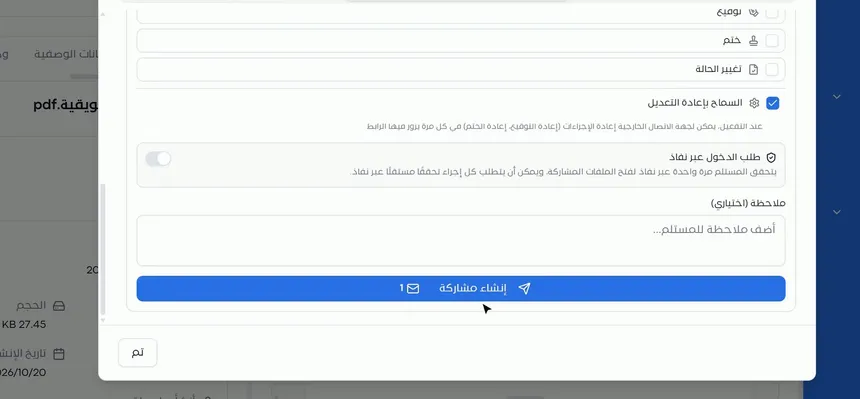
إذا أضفت رقم هوية المستلم في الخطوة 2، يمكنك تفعيل «طلب الدخول عبر نفاذ». يتحقق المستلم عندها مرة واحدة عبر نفاذ ليفتح الملفات المشاركة، ويمكن أن يتطلب كل إجراء تحققاً مستقلاً عبر نفاذ.
هذا الخيار مهم عندما تكون هوية الموقّع جزءاً من صحة المستند، مثل العقود والإقرارات. فهو يضمن أن من فتح الرابط ووقّع هو الشخص المقصود، لا أي شخص وصله الرابط.
الخطوة 7: أضف ملاحظة واضغط «إنشاء مشاركة»
في حقل «ملاحظة (اختياري)» اكتب للمستلم ما تريده منه، مثل «نرجو مراجعة العقد وتوقيعه قبل نهاية الأسبوع». ثم اضغط «إنشاء مشاركة».
الملاحظة الواضحة تقلل الاستفسارات. فالمستلم الخارجي لا يعرف سياق المستند عندك، والملاحظة تخبره ماذا يفعل ومتى.
الخطوة 8: تمت المشاركة برابط خاص بالجهة
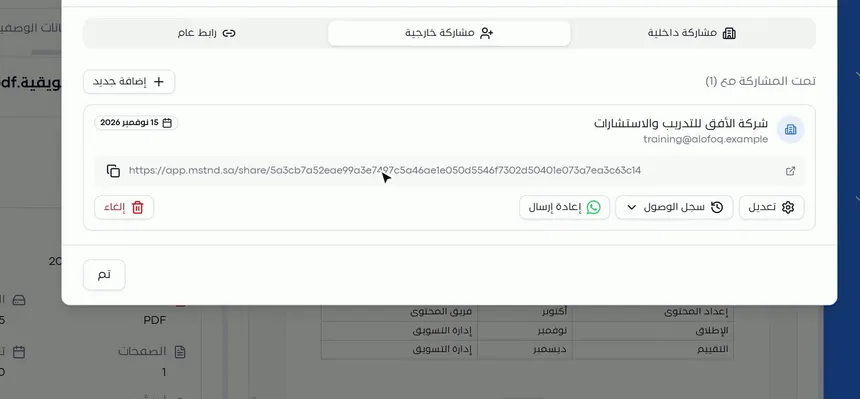
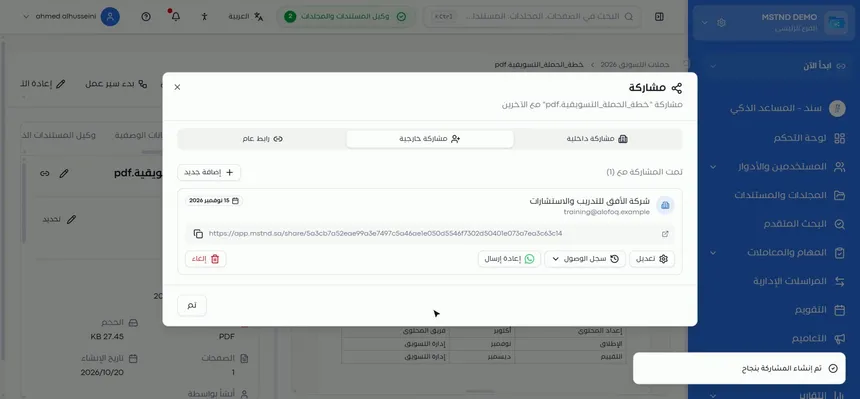
بعد الإنشاء يظهر عنوان «تمت المشاركة مع» وعدد الجهات، وبطاقة للجهة تعرض اسمها وبريدها وتاريخ انتهاء المشاركة ورابطها الخاص، مع زر نسخ الرابط وزر فتحه. ويظهر زر «إضافة جديد» إذا أردت مشاركة المستند مع جهة أخرى.
الرابط هنا خاص بهذه الجهة وحدها. فلو شاركت المستند مع ثلاث جهات، لكل منها رابط مستقل تتحكم فيه على حدة.
الخطوة 9: أدر المشاركة: تعديل، سجل الوصول، إعادة الإرسال، إلغاء
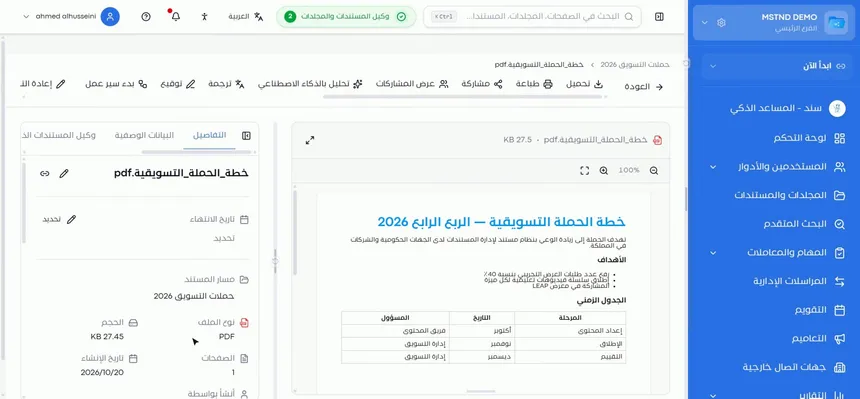
في بطاقة المشاركة أربعة أزرار لإدارتها:
- «تعديل»: لتغيير الصلاحيات أو كلمة المرور أو تاريخ الانتهاء.
- «سجل الوصول»: لمعرفة وصول الجهة إلى الرابط.
- «إعادة إرسال»: لإرسال الإشعار مجدداً، مثلاً إذا لم تنتبه له الجهة.
- «إلغاء»: لإيقاف المشاركة فوراً.
وبعد الانتهاء اضغط «تم» لإغلاق النافذة والعودة إلى صفحة المستند. وللوصول إلى هذه الإدارة لاحقاً، افتح «مشاركة» ثم «مشاركة خارجية» مرة أخرى.
الخيارات وتأثيرها
| الخيار أو الإعداد | ماذا يفعل | متى تستخدمه |
|---|---|---|
| اختيار الجهة من جهات الاتصال الخارجية | يحدد المستلم ويربط المشاركة بملفه | دائماً، فهو أساس المشاركة الخارجية |
| «إضافة الرقم» (الرقم الوطني/الإقامة) | يضيف هوية المستلم | عند الحاجة إلى التحقق عبر نفاذ |
| «إرسال إشعار عبر البريد الإلكتروني» | يرسل الرابط إلى بريد الجهة | للمراسلات الرسمية |
| «إرسال عبر واتساب» | يرسل الرابط إلى رقم الجهة | للتواصل السريع |
| «كلمة المرور» / التوليد التلقائي | يحمي الرابط | في كل مشاركة تقريباً |
| «تاريخ الانتهاء» | يوقف الرابط تلقائياً | لتحديد مهلة الإجراء المطلوب |
| «تحميل» | يتيح تنزيل المستند | عندما تحتاج الجهة نسخة لديها |
| «توقيع» | يتيح التوقيع عبر الرابط | العقود والمحاضر والإقرارات |
| «ختم» | يتيح الختم عبر الرابط | المستندات التي تتطلب ختم الجهة |
| «تغيير الحالة» | يتيح تعديل حالة المستند | عندما يكون للجهة دور في اعتماده |
| «يتطلب التحقق عبر نفاذ» لصلاحية | يشترط التحقق قبل تنفيذها | للإجراءات ذات الأثر القانوني |
| «السماح بإعادة التعديل» | يسمح بإعادة التوقيع أو الختم في كل زيارة | عند احتمال الحاجة لتصحيح الإجراء |
| «طلب الدخول عبر نفاذ» | يشترط التحقق لفتح الملفات | للمستندات السرية أو الحساسة |
| «ملاحظة (اختياري)» | رسالة للمستلم | لتوضيح المطلوب والمهلة |
| «تعديل» / «سجل الوصول» / «إعادة إرسال» / «إلغاء» | إدارة المشاركة بعد إنشائها | للمتابعة والتحكم المستمر |
سيناريوهات استخدام عملية
سيناريو: شركة مقاولات ترسل عقد توريد لمورد للتوقيع
الموقف: عقد توريد مواد جاهز، والمطلوب توقيع المورد خلال أسبوع بهوية موثقة.
ما تفعله في مستند:
- افتح العقد ← «مشاركة» ← «مشاركة خارجية»، واختر المورد.
- أضف رقم هوية المفوض بالتوقيع.
- اختر «إرسال إشعار عبر البريد الإلكتروني»، وولّد كلمة مرور، وحدد تاريخ انتهاء بعد أسبوع.
- فعّل «توقيع» مع «يتطلب التحقق عبر نفاذ».
- اكتب ملاحظة بالمطلوب واضغط «إنشاء مشاركة».
النتيجة: يوقّع المورد إلكترونياً بعد التحقق من هويته، دون طباعة أو مسح ضوئي.
سيناريو: جهة حكومية تشارك تقريراً مع جهة رقابية
الموقف: تقرير ربعي مطلوب للجهة الرقابية للاطلاع والتحميل فقط.
ما تفعله في مستند:
- اختر الجهة الرقابية من جهات الاتصال الخارجية.
- فعّل «تحميل» فقط، ولا تفعّل «توقيع» أو «ختم» أو «تغيير الحالة».
- فعّل «طلب الدخول عبر نفاذ» بعد إضافة رقم الهوية.
- أنشئ المشاركة، وراجع «سجل الوصول» بعد أيام.
النتيجة: وصل التقرير للمقصود فقط، ولديك ما يوضح وصوله إليه.
سيناريو: شركة قانونية تتبادل مسودة اتفاقية مع موكل
الموقف: موكل يحتاج مراجعة مسودة اتفاقية تسوية، وقد تتغير المسودة أكثر من مرة.
ما تفعله في مستند:
- شارك المسودة مع الموكل عبر واتساب لسرعة الاطلاع.
- اجعل الصلاحية «تحميل» فقط في مرحلة المراجعة.
- بعد الاتفاق على النص النهائي، استخدم «تعديل» لإضافة صلاحية «توقيع».
- إذا لم يتفاعل الموكل، استخدم «إعادة إرسال».
النتيجة: مشاركة واحدة تتطور مع مراحل العمل، دون إنشاء روابط متعددة.
سيناريو: مستشفى يرسل محضر استلام أجهزة لشركة صيانة
الموقف: محضر استلام أجهزة طبية يحتاج ختم شركة الصيانة، وقد يُطلب تصحيحه.
ما تفعله في مستند:
- اختر شركة الصيانة، وفعّل «ختم».
- فعّل «السماح بإعادة التعديل» حتى تتمكن الشركة من إعادة الختم إذا لزم.
- حدد تاريخ انتهاء قصيراً، وأنشئ المشاركة.
- بعد الختم، ألغِ المشاركة من «إلغاء».
النتيجة: محضر مختوم دون زيارات أو مراسلات ورقية، ورابط لا يبقى مفتوحاً بعد الحاجة.
علاقتها بالميزات الأخرى
- المشاركة الداخلية والرابط العام: التبويبان الآخران في نافذة المشاركة. استخدم الداخلية لزملائك، والرابط العام لمن ليس مسجلاً جهة اتصال.
- جهات الاتصال الخارجية: مصدر الجهات التي تظهر في البحث، ومنها بريد الجهة ورقمها.
- ملف الجهة: يجمع بيانات الجهة ونوعها ووسائل التواصل معها، وهي البيانات التي تعتمد عليها المشاركة الخارجية في الإشعار والتحقق.
- نفاذ الوطني الموحّد: إعداد التكامل الذي يتيح خيار «طلب الدخول عبر نفاذ» و«يتطلب التحقق عبر نفاذ».
- التوقيع: صلاحية «توقيع» تمنح الجهة الخارجية ما يقوم به مستخدموك من صفحة المستند.
- الختم: صلاحية «ختم» تتيح للجهة وضع ختمها على المستند.
- الإصدارات وسجل العمليات: لمتابعة ما تم على المستند من إجراءات وإصداراته.
نصائح وأفضل الممارسات
- حدّث بيانات الجهة في جهات الاتصال الخارجية قبل المشاركة، فالإشعار يُرسل إلى البريد والرقم المسجلين.
- امنح أقل صلاحية تكفي: «تحميل» للاطلاع، و«توقيع» أو «ختم» فقط حين تكون مطلوبة.
- فعّل التحقق عبر نفاذ لكل صلاحية ذات أثر قانوني، كالتوقيع على العقود.
- استخدم كلمة المرور المولّدة تلقائياً، وحدد تاريخ انتهاء قريباً من المهلة الفعلية.
- اكتب في الملاحظة المطلوب والمهلة بوضوح، فالجهة الخارجية لا تعرف سياق مستنداتك.
- فعّل «السماح بإعادة التعديل» فقط إذا توقعت الحاجة إلى تصحيح التوقيع أو الختم.
- راجع «سجل الوصول» قبل إرسال تذكير، فقد تكون الجهة اطلعت على المستند فعلاً.
- ألغِ المشاركة بعد اكتمال الإجراء المطلوب، ولا تنتظر تاريخ الانتهاء.
تنبيهات وأخطاء شائعة
الأسئلة الشائعة
كيف أشارك مستنداً مع جهة من خارج المنشأة؟
افتح المستند واضغط «مشاركة» ثم «مشاركة خارجية»، واختر الجهة من جهات الاتصال الخارجية. حدد طريقة الإشعار وكلمة المرور وتاريخ الانتهاء والصلاحيات، ثم اضغط «إنشاء مشاركة».
هل يمكن إرسال المستند للجهة عبر واتساب؟
نعم، في قسم «إشعار عبر» يمكنك اختيار «إرسال عبر واتساب» إلى رقم الجهة المسجل، أو البريد الإلكتروني، أو الاثنين معاً.
هل تستطيع الجهة الخارجية توقيع المستند أو ختمه؟
نعم، إذا منحتها صلاحية «توقيع» أو «ختم» عند إنشاء المشاركة. ويمكنك اشتراط التحقق عبر نفاذ قبل تنفيذ الصلاحية.
كيف أتأكد من هوية من يفتح المستند؟
أضف رقم هوية المستلم في حقل «الرقم الوطني/الإقامة»، ثم فعّل «طلب الدخول عبر نفاذ»، فيتحقق المستلم عبر نفاذ قبل فتح الملفات.
ما معنى «السماح بإعادة التعديل»؟
عند تفعيله تستطيع الجهة الخارجية إعادة الإجراءات، مثل إعادة التوقيع أو إعادة الختم، في كل مرة تزور فيها الرابط.
هل أعرف إن كانت الجهة فتحت المستند؟
نعم، من زر «سجل الوصول» في بطاقة المشاركة تراجع وصول الجهة إلى الرابط.
كيف ألغي مشاركة خارجية بعد إرسالها؟
افتح «مشاركة» ثم «مشاركة خارجية»، واضغط «إلغاء» في بطاقة المشاركة، فيتوقف الرابط فوراً.
ما الفرق بين المشاركة الخارجية والرابط العام؟
المشاركة الخارجية موجهة لجهة محددة برابط خاص بها، مع إشعار وسجل وصول وتحقق عبر نفاذ. أما الرابط العام فيصل به أي شخص يملكه.
الخلاصة
- المشاركة الخارجية ترسل المستند لجهة محددة برابط خاص بها، دون إرفاق ملفات.
- تختار الجهة من جهات الاتصال الخارجية، وترسل الإشعار بالبريد أو واتساب.
- كلمة المرور وتاريخ الانتهاء والصلاحيات تحدد حدود الوصول بدقة.
- التحقق عبر نفاذ يضمن هوية المستلم قبل الفتح أو التوقيع.
- أزرار «تعديل» و«سجل الوصول» و«إعادة إرسال» و«إلغاء» تبقي المشاركة تحت سيطرتك.
جرّب الآن مجاناً: أنشئ حساب منشأتك في مستند
هل أفادك هذا المقال؟
مقالات ذات صلة
 0:57
مشاركة المستند داخلياً وبرابط عام في مستند
تعرّف على مشاركة المستند في مستند: داخلياً مع أشخاص أو وحدات أو مناصب بصلاحية عرض أو تحرير أو حذف، أو برابط عام محمي بكلمة مرور وتاريخ انتهاء.
 0:56
جهات الاتصال الخارجية في مستند: عملاؤك ومورّدوك في دليل واحد
تعرّف على جهات الاتصال الخارجية في مستند: دليل للعملاء والموردين والجهات مع البحث والفلاتر، وخطوات إضافة جهة جديدة ببياناتها الأساسية والاتصال والعمل.
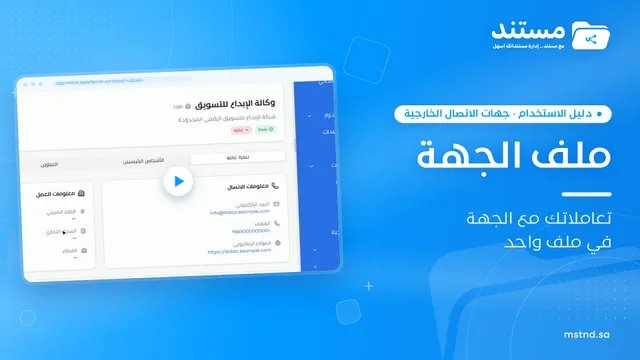 0:41
ملف الجهة في مستند: تعاملاتك مع الجهة الخارجية في ملف واحد
تعرّف على ملف الجهة الخارجية في مستند: نظرة عامة بمعلومات الاتصال والعمل، وإضافة الأشخاص الرئيسيين والعناوين، والمستندات والمجلدات المرتبطة، والتعديل والحذف.
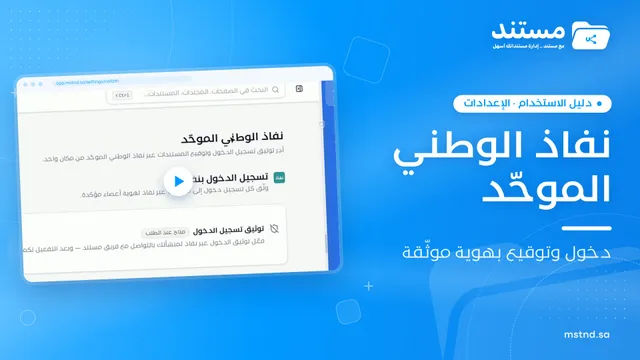 0:57
نفاذ الوطني الموحّد في مستند: دخول وتوقيع بهوية موثّقة
اضبط نفاذ الوطني الموحّد في مستند: توثيق تسجيل الدخول، ومتابعة رصيد طلبات نفاذ، وتسجيل أرقام هوية الأعضاء، واختيار الإجراءات التي تتطلب توثيق نفاذ.
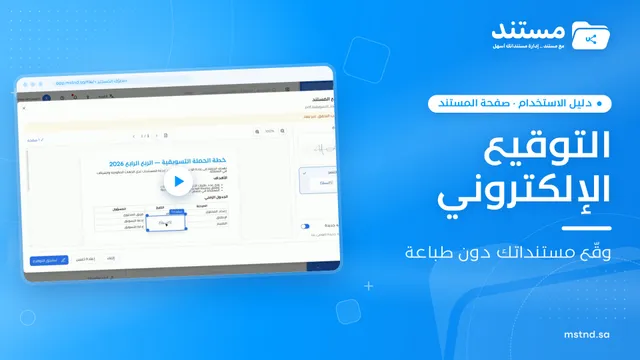 0:52
التوقيع الإلكتروني في مستند: وقّع مستنداتك دون طباعة
تعرّف على التوقيع الإلكتروني في مستند: أنشئ توقيعك رسماً أو كتابة أو صورة، وضعه في مكانه على الصفحة، واحفظه كنسخة جديدة مع التحقق من هويتك عبر نفاذ.
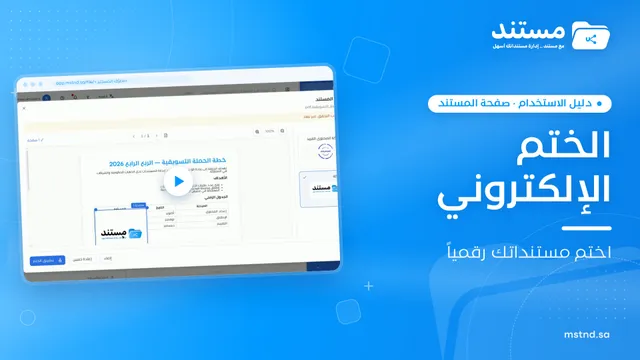 0:25
الختم الإلكتروني في مستند: اختم مستنداتك بأختام منشأتك
تعرّف على الختم الإلكتروني في مستند: اختر ختماً من أختام المنشأة المعتمدة، وضعه في مكانه على الصفحة بالحجم المناسب، وطبّقه موثقاً بالتحقق عبر نفاذ.