

صفحة التقرير في مستند: صفِّ تقريرك وصدّره وجدوله
محتويات المقال
صفحة التقرير في مستند هي المكان الذي تعمل فيه على أي تقرير بالتفصيل: ترى مؤشرات سريعة ورسوماً بيانية، وتصفّي البيانات بفلاتر متعددة فتتحدث الأرقام مباشرة، وتراجع جدول البيانات، ثم تطبعه أو تصدّره إلى Excel أو CSV أو PDF. ويمكنك جدولة التقرير ليتولّد ويُحفظ تلقائياً في مجلد تختاره مع إشعار، أو حفظ نسخة منه كمستند في النظام. تفيد المدراء ومسؤولي الجودة والامتثال ومن يعدّون التقارير الدورية.
نظرة سريعة
| البند | التفاصيل |
|---|---|
| الموديول | التقارير |
| مكانها في الواجهة | القائمة الجانبية «التقارير» ← الضغط على أي تقرير في مركز التقارير، أو «عرض التقرير» من لوحة التحليلات |
| الرابط المباشر | https://app.mstnd.sa/reports/* (يختلف آخر الرابط حسب التقرير) |
| الهدف | تحليل بيانات تقرير محدد وتصفيتها وتصديرها أو جدولتها أو حفظها في النظام |
| لمن تفيد | مديرو الإدارات، ومسؤولو الجودة والتدقيق، والاتصالات الإدارية، ومن يعدّون تقارير أسبوعية أو شهرية |
| مدة الفيديو | 56 ثانية تقريباً |
| أهم ما ستتعلمه | قراءة المؤشرات والرسوم، واستخدام الفلاتر، واختيار الأعمدة، والطباعة والتصدير، وإنشاء جدولة، والحفظ في النظام |
شاهد الشرح بالفيديو
يستخدم الفيديو تقرير «سجل المراسلات» مثالاً، ويعرض تصفيته على الصادر فقط، ثم التصدير، ثم إنشاء جدولة أسبوعية، ثم الحفظ في النظام.
لماذا هذه الميزة؟
التقرير الذي لا يمكن تصفيته يجيب عن سؤال واحد فقط. أما الإدارة فلديها أسئلة متغيرة: كم مراسلة صادرة هذا الشهر؟ كم منها عالي الأولوية؟ كم ينتظر الرد من جهة معينة؟ وبعد الإجابة تأتي حاجة ثانية: مشاركة النتيجة في اجتماع، أو إرسالها لجهة رقابية، أو الاحتفاظ بها للرجوع إليها.
صفحة التقرير تجمع هذه الحاجات. الفلاتر تجيب عن الأسئلة المتغيرة، والتصدير والطباعة يتيحان المشاركة، والجدولة تلغي التكرار اليدوي، والحفظ في النظام يجعل التقرير مستنداً موثقاً.
| قبل | بعد |
|---|---|
| تصدير كل البيانات ثم تصفيتها في Excel | فلاتر مباشرة تحدّث المؤشرات والرسوم فوراً |
| إعداد التقرير الأسبوعي يدوياً كل أسبوع | جدولة تولّد التقرير وتحفظه تلقائياً مع إشعار |
| نسخ التقارير موزعة على أجهزة الموظفين | «حفظ في النظام» يحفظ التقرير كمستند في مستند |
| جداول طويلة بأعمدة غير لازمة | اختيار الأعمدة المطلوبة فقط |
القيمة للمنشأة هي تقارير متسقة ومؤرشفة. والقيمة للفرد هي ساعات تُوفَّر كل شهر من إعداد التقارير المتكررة.
أين تجدها
- افتح «التقارير» من القائمة الجانبية.
- اضغط على أي تقرير في «مركز التقارير»، مثل «سجل المراسلات».
- أو من لوحة التحليلات اضغط «عرض التقرير» في زاوية أي رسم.
الرابط: https://app.mstnd.sa/reports/ متبوعاً بمعرف التقرير.
مفاهيم ومصطلحات
| المصطلح | المعنى في مستند |
|---|---|
| المؤشرات السريعة | بطاقات أرقام في أعلى التقرير، مثل الإجمالي وما يتطلب رداً وما أُرسل وما استُلم |
| الفلتر | أداة تحصر بيانات التقرير في قيمة محددة، مثل اتجاه أو حالة أو فترة |
| جدول البيانات | قائمة السجلات التفصيلية التي يقوم عليها التقرير |
| الأعمدة | الحقول التي تظهر في جدول البيانات، ويمكن اختيارها |
| التصدير | تنزيل التقرير بصيغة Excel (XLSX) أو CSV أو PDF |
| الجدولة | إعداد يولّد التقرير تلقائياً بتكرار محدد ويحفظه في مجلد مع إشعار |
| حفظ في النظام | حفظ نسخة من التقرير كمستند داخل مستند |
الخطوات بالتفصيل
الخطوة 1: اقرأ المؤشرات والرسوم
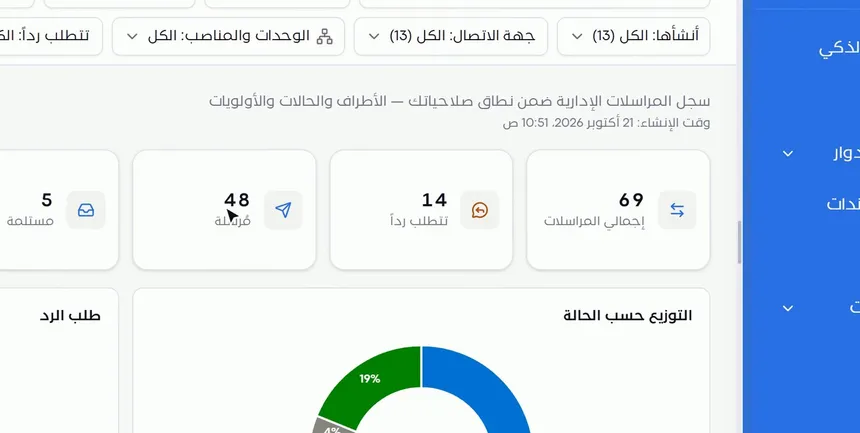
عند فتح تقرير مثل «سجل المراسلات» يظهر تحت العنوان وصف التقرير ووقت إنشائه، ثم بطاقات المؤشرات السريعة: إجمالي المراسلات، وما يتطلب رداً، والمرسلة، والمستلمة. وتحتها رسوم بيانية، مثل «التوزيع حسب الحالة» و«طلب الرد».
المؤشرات تعطيك الجواب المختصر، والرسوم تعطيك التوزيع. ابدأ بهما قبل النزول إلى الجدول.
الخطوة 2: تعرّف على الفلاتر
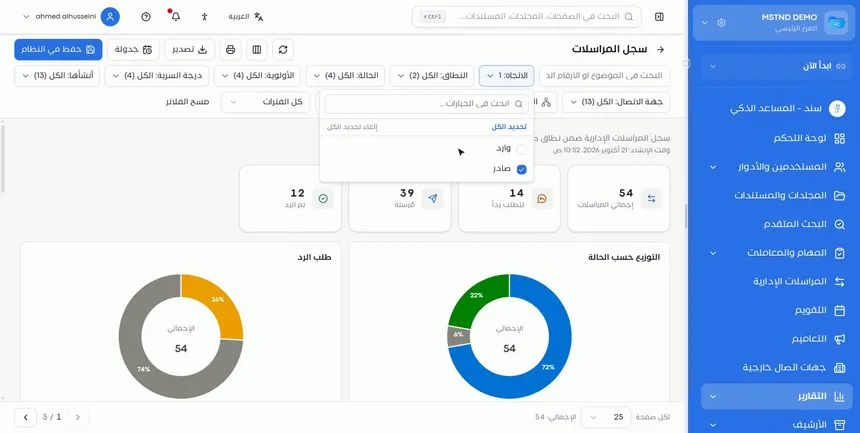
في أعلى الصفحة شريط الفلاتر. في «سجل المراسلات» تجد:
- البحث في الموضوع أو الأرقام.
- الاتجاه: صادر أو وارد.
- النطاق: داخلي أو خارجي.
- الحالة.
- الأولوية.
- درجة السرية.
- أنشأها: المستخدم المنشئ.
- جهة الاتصال.
- الوحدات والمناصب.
- تتطلب رداً.
- الفترة: «كل الفترات» أو فترة محددة.
ويوجد زر «مسح الفلاتر» للعودة إلى العرض الكامل. يعرض كل فلتر عدد القيم المتاحة فيه، مثل «الحالة: الكل (4)».
الخطوة 3: طبّق فلتراً وراقب التحديث المباشر
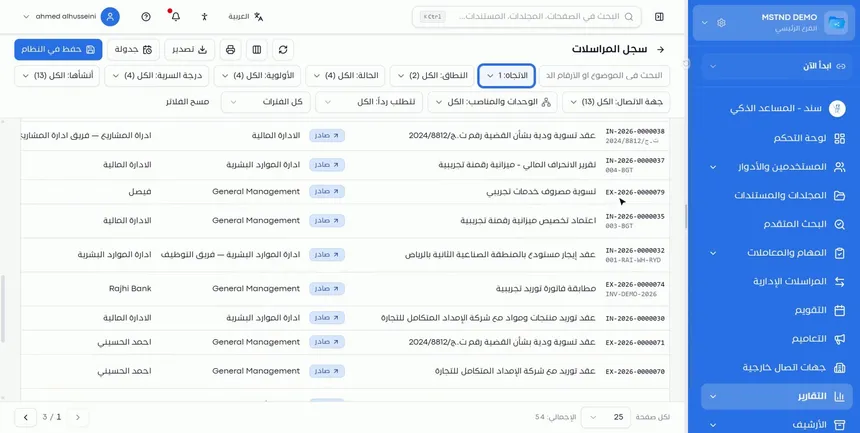
في الفيديو اختير الاتجاه «صادر» فقط، فأصبح العدد 54 مراسلة، وتحدثت المؤشرات والرسوم مباشرة دون إعادة تحميل.
يمكنك دمج أكثر من فلتر. فمثلاً «صادر» مع أولوية عالية مع «تتطلب رداً» يعطيك قائمة المراسلات العاجلة التي تنتظر الرد. وكل فلتر إضافي يضيّق النتائج أكثر.
الخطوة 4: راجع جدول البيانات وصدّره
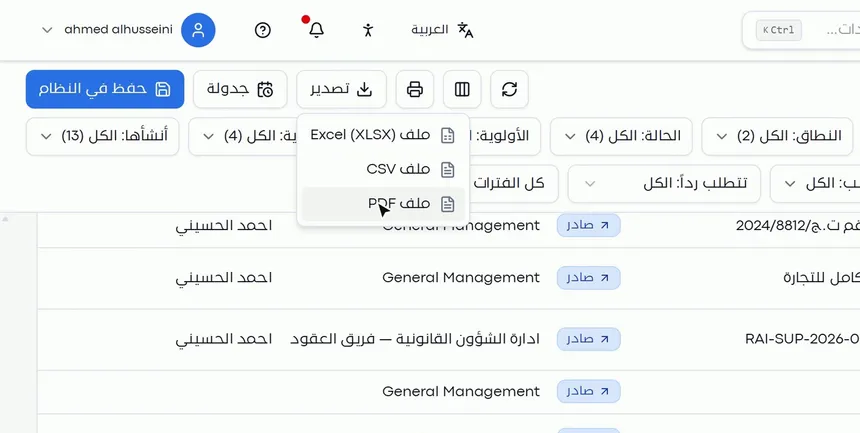
أسفل الرسوم يظهر جدول البيانات بكل السجلات، مع ترقيم صفحات وخيار عدد السجلات لكل صفحة. وفي شريط الأدوات أعلى الصفحة:
| الأداة | الوظيفة |
|---|---|
| التحديث | يعيد تحميل بيانات التقرير |
| الأعمدة | تختار الحقول التي تظهر في الجدول |
| الطباعة | تطبع التقرير |
| «تصدير» | ينزّل التقرير بصيغة Excel (XLSX) أو CSV أو PDF |
اختر الصيغة حسب الاستخدام. Excel للتحليل الإضافي والحسابات، و CSV للاستيراد في أنظمة أخرى، و PDF للمشاركة الرسمية والأرشفة بشكل ثابت.
الخطوة 5: أنشئ جدولة للتقرير
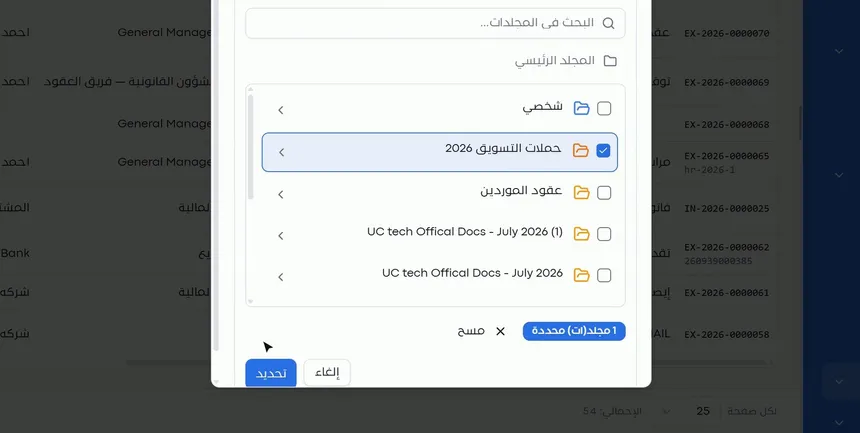
اضغط «جدولة» لتفتح نافذة الإعداد، وحدد فيها:
- اسم الجدولة: اسم يوضح الغرض، مثل «تقرير المراسلات الصادرة الأسبوعي».
- التكرار: كم مرة يتولد التقرير.
- اليوم والساعة: موعد التوليد.
- صيغة الملف: الصيغة التي يُحفظ بها التقرير.
- مجلد الحفظ: تختاره من شجرة المجلدات، مع إمكانية البحث فيها، ثم تضغط «تحديد».
اختر مجلداً يصل إليه من يحتاج التقرير، فالحفظ في مجلد مشترك يغنيك عن إرسال التقرير يدوياً لكل شخص.
الخطوة 6: تأكد من إنشاء الجدولة
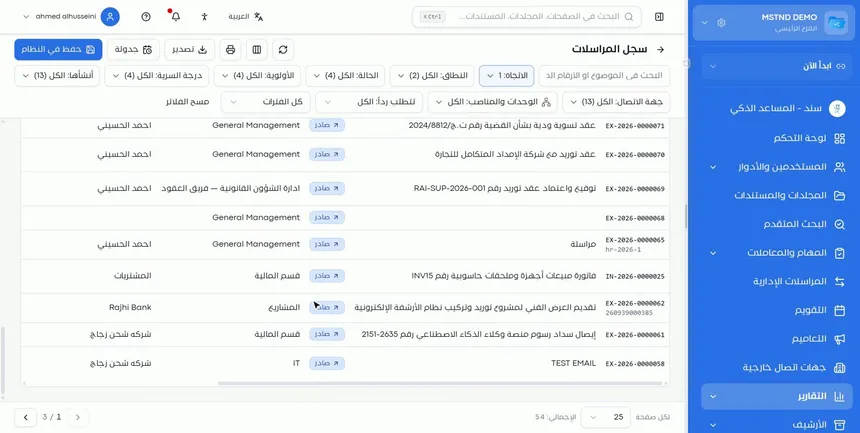
بعد الحفظ تظهر رسالة تأكيد إنشاء الجدولة. من الآن يتولد التقرير ويُحفظ في المجلد المختار حسب التكرار، وفي مثال الفيديو كل أسبوع، ويصلك إشعار عند كل توليد.
هذه الخطوة تحول التقرير من عمل يدوي متكرر إلى أرشيف ينمو تلقائياً. فبعد أشهر يكون لديك في المجلد سلسلة تقارير أسبوعية يمكن مقارنتها.
الخطوة 7: احفظ نسخة في النظام
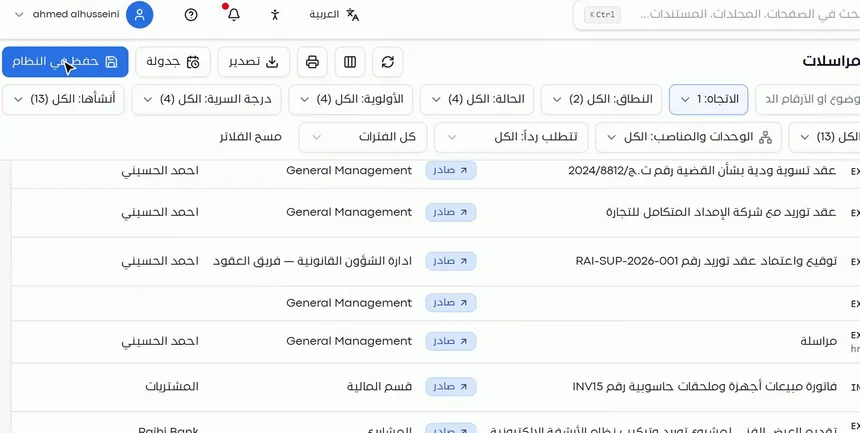
زر «حفظ في النظام» يحفظ نسخة من التقرير الحالي كمستند في مستند. والفرق بينه وبين التصدير أن النسخة تبقى داخل النظام، فتخضع لصلاحياته ويمكن مشاركتها والبحث فيها كأي مستند آخر.
استخدمه عندما تريد توثيق حالة في لحظة معينة، مثل تقرير نهاية الربع المعروض على مجلس الإدارة.
الخيارات وتأثيرها
| الخيار أو الإعداد | ماذا يفعل | متى تستخدمه |
|---|---|---|
| الفلاتر (الاتجاه، النطاق، الحالة…) | تحصر البيانات وتحدّث المؤشرات والرسوم | للإجابة عن سؤال محدد |
| البحث في الموضوع أو الأرقام | يجد سجلات بعينها | عند البحث عن مراسلة أو رقم محدد |
| «كل الفترات» / فترة محددة | يحصر البيانات زمنياً | للتقارير الشهرية أو الربعية |
| «مسح الفلاتر» | يعيد العرض الكامل | بعد الانتهاء من تحليل معين |
| الأعمدة | يختار حقول الجدول | لتقرير مختصر بالحقول المهمة فقط |
| التحديث | يعيد تحميل البيانات | بعد تغييرات حديثة في النظام |
| الطباعة | يطبع التقرير | للاجتماعات أو الملفات الورقية |
| تصدير Excel (XLSX) | ملف قابل للتحليل والحساب | للتحليل الإضافي |
| تصدير CSV | ملف نصي بسيط | للاستيراد في أنظمة أخرى |
| تصدير PDF | ملف ثابت الشكل | للمشاركة الرسمية والأرشفة |
| «جدولة» | يولّد التقرير تلقائياً ويحفظه في مجلد مع إشعار | للتقارير الدورية |
| «حفظ في النظام» | يحفظ التقرير كمستند | لتوثيق حالة في لحظة معينة |
سيناريوهات استخدام عملية
سيناريو: جهة حكومية ترفع تقريراً أسبوعياً للمدير العام
الموقف: المدير العام يطلب كل أسبوع ملخص المراسلات الصادرة والمنتظرة للرد.
ما تفعله في مستند:
- افتح «سجل المراسلات» وطبّق فلتر الاتجاه «صادر».
- اضغط «جدولة» وسمّها، واختر التكرار الأسبوعي واليوم والساعة وصيغة PDF.
- اختر مجلداً يصل إليه مكتب المدير العام.
النتيجة: التقرير يصل إلى المجلد كل أسبوع تلقائياً مع إشعار، دون أي إعداد يدوي.
سيناريو: شركة مقاولات تحلل المراسلات مع مورد
الموقف: خلاف مع مورد حول التأخر في الرد على الخطابات.
ما تفعله في مستند:
- صفِّ «سجل المراسلات» بجهة الاتصال للمورد.
- أضف فلتر «تتطلب رداً» وحدد الفترة.
- صدّر النتيجة إلى Excel لتحليل مواعيد الردود.
النتيجة: بيانات دقيقة تدعم موقف الشركة في النقاش مع المورد.
سيناريو: مسؤول الامتثال في بنك يوثق حالة المراسلات السرية
الموقف: طلب تدقيق داخلي لحصر المراسلات ذات درجة السرية المرتفعة خلال الربع.
ما تفعله في مستند:
- طبّق فلتر «درجة السرية» والفترة المطلوبة.
- اختر الأعمدة اللازمة للتدقيق فقط.
- اضغط «حفظ في النظام» لتوثيق التقرير كمستند.
النتيجة: تقرير موثق داخل النظام يخضع لصلاحياته ويمكن الرجوع إليه.
سيناريو: مدرسة تتابع المراسلات مع الجهة المشرفة
الموقف: الإدارة المدرسية تحتاج ملفاً شهرياً بكل ما أُرسل للجهة المشرفة.
ما تفعله في مستند:
- صفِّ بالاتجاه «صادر» والنطاق «خارجي» وجهة الاتصال.
- أنشئ جدولة شهرية بصيغة PDF في مجلد المراسلات الرسمية.
النتيجة: أرشيف شهري منظم لكل ما أُرسل للجهة المشرفة.
علاقتها بالميزات الأخرى
- مركز التقارير: نقطة الدخول إلى كل صفحات التقارير.
- لوحة التحليلات: «عرض التقرير» في كل رسم يفتح صفحة التقرير مباشرة.
- المجلدات: الجدولة تحفظ التقارير في مجلد تختاره، فنظّم مجلداً مخصصاً للتقارير الدورية.
- المراسلات الإدارية: مصدر بيانات تقرير «سجل المراسلات» المستخدم في الفيديو.
- تفاصيل المراسلة: الحقول التي تصفّي بها، مثل الحالة والأولوية وموعد الرد، تأتي من بيانات كل مراسلة.
- الاستيراد والتصدير: لتصدير المستندات نفسها، بينما يصدّر التقرير البيانات الملخصة.
نصائح وأفضل الممارسات
- طبّق الفلاتر أولاً، ثم صدّر أو احفظ، حتى يعكس الملف السؤال الذي تريد إجابته.
- اختر الأعمدة الضرورية فقط قبل التصدير أو الطباعة لتقرير أوضح.
- استخدم PDF للمشاركة الرسمية، و Excel للتحليل، و CSV للأنظمة الأخرى.
- سمِّ الجدولة اسماً يوضح محتواها وتكرارها.
- خصص مجلداً واحداً للتقارير المجدولة، ومنح صلاحياته لمن يحتاجها.
- استخدم «حفظ في النظام» للتقارير التي تُعرض على لجان أو جهات رقابية، لتبقى موثقة.
- اضغط «مسح الفلاتر» قبل بدء تحليل جديد حتى لا تبقى فلاتر سابقة مفعّلة.
تنبيهات وأخطاء شائعة
الأسئلة الشائعة
كيف أصدّر تقريراً من مستند إلى Excel أو PDF؟
افتح التقرير، وطبّق الفلاتر المطلوبة، ثم اضغط «تصدير» واختر Excel (XLSX) أو CSV أو PDF.
كيف أجدول تقريراً ليصلني كل أسبوع؟
اضغط «جدولة» في صفحة التقرير، وحدد الاسم والتكرار واليوم والساعة وصيغة الملف ومجلد الحفظ. سيتولد التقرير ويُحفظ في المجلد ويصلك إشعار.
هل تتحدث الرسوم عند تطبيق الفلاتر؟
نعم، تتحدث المؤشرات والرسوم وجدول البيانات مباشرة عند تطبيق أي فلتر.
ما الفرق بين «تصدير» و«حفظ في النظام»؟
«تصدير» ينزّل التقرير ملفاً على جهازك، أما «حفظ في النظام» فيحفظ نسخة منه كمستند داخل مستند.
هل يمكنني اختيار الأعمدة التي تظهر في التقرير؟
نعم، من زر الأعمدة في شريط الأدوات تختار الحقول التي تظهر في جدول البيانات.
أين يُحفظ التقرير المجدول؟
يُحفظ في المجلد الذي تختاره عند إنشاء الجدولة، ويصلك إشعار عند كل توليد.
ما الفلاتر المتاحة في تقرير سجل المراسلات؟
الاتجاه، والنطاق، والحالة، والأولوية، ودرجة السرية، والمنشئ، وجهة الاتصال، والوحدات والمناصب، وتتطلب رداً، والفترة، إضافة إلى البحث في الموضوع أو الأرقام.
الخلاصة
- صفحة التقرير تجمع المؤشرات والرسوم والفلاتر وجدول البيانات في مكان واحد.
- الفلاتر تحدّث كل الأرقام والرسوم مباشرة.
- التصدير متاح بصيغ Excel و CSV و PDF، مع الطباعة واختيار الأعمدة.
- الجدولة تولّد التقرير تلقائياً وتحفظه في مجلد مع إشعار.
- «حفظ في النظام» يحوّل التقرير إلى مستند موثق داخل مستند.
جرّب الآن مجاناً: أنشئ حساب منشأتك في مستند
هل أفادك هذا المقال؟
مقالات ذات صلة
 0:43
مركز التقارير في مستند: كل تقارير منشأتك في مكان واحد
مركز التقارير في مستند يجمع تقارير المستندات والمراسلات والمهام والمعاملات والتعاميم والمستخدمين حسب الأقسام، مع بحث سريع ولوحة تحليلات بأبرز الرسوم.
 0:25
لوحة التحليلات في مستند: أداء منشأتك في نظرة واحدة
لوحة التحليلات في مستند تعرض أبرز الرسوم البيانية من كل التقارير في شاشة واحدة، مرتبة حسب المستخدمين والمستندات والمهام والمعاملات والمراسلات.
 1:26
المجلدات في مستند: نظّم مستندات منشأتك من اليوم الأول
تعرّف على صفحة المجلدات في مستند: المساحة الشخصية ومجلدات الهيكل التنظيمي والمشارك معك، وإنشاء مجلد بدرجة سرية ولون وأيقونة، وطرق العرض وإجراءات المجلد.
 0:50
المراسلات الإدارية في مستند: الصادر والوارد في سجل واحد منظم
المراسلات الإدارية في مستند تجمع الصادر والوارد في سجل واحد بمؤشرات سريعة وجدول برقم مرجعي، مع فلاتر للاتجاه والحالة والسرية وتجميع الردود حسب المحادثة.
 0:58
الاستيراد والتصدير في مستند: انقل مجلداتك كاملة بملف مضغوط
تعرّف على الاستيراد والتصدير في مستند: استورد ملف ZIP كاملاً إلى مجلد بنفس ترتيبه، أو صدّر محتوى المجلد مع الإصدارات والنص المستخرج والوسوم والتواقيع وسجل التدقيق.
 0:53
تفاصيل المراسلة في مستند: تتبّع المراسلة حتى إغلاقها
تعرّف على صفحة تفاصيل المراسلة في مستند: الرقم والحالة والأولوية وموعد الرد، وسجل النشاط، والمسؤولون عن المتابعة، والمرفقات المختومة، والرد ضمن السلسلة.