

المجلدات في مستند: نظّم مستندات منشأتك من اليوم الأول
محتويات المقال
صفحة المجلدات في مستند هي المكان الذي تُحفظ فيه كل مستندات المنشأة وتُنظّم، وتقسمها إلى ثلاث مساحات: مساحتك الشخصية، ومجلدات الهيكل التنظيمي لكل إدارة، والمجلدات المشاركة معك. تتيح لك إنشاء مجلدات بدرجة سرية ولون وأيقونة، وعرضها بأربع طرق، وإدارة كل مجلد من قائمة إجراءاته. والهدف منها أن يكون لكل مستند مكان معروف يصل إليه من يحق له ذلك فقط.
نظرة سريعة
| البند | التفاصيل |
|---|---|
| الموديول | المجلدات والمستندات |
| مكانها في الواجهة | القائمة الجانبية ← «المجلدات والمستندات» ← صفحة «إدارة المجلدات والمستندات» |
| الرابط المباشر | https://app.mstnd.sa/folders |
| الهدف | تنظيم مستندات المنشأة في مجلدات واضحة البنية ومحمية بدرجات سرية |
| لمن تفيد | كل مستخدم، وتحديداً مدراء الإدارات ومسؤولو الوثائق والأرشيف الذين يصممون بنية المجلدات |
| مدة الفيديو | دقيقة و26 ثانية تقريباً |
| أهم ما ستتعلمه | التنقل بين المساحات الثلاث، وإنشاء مجلد بدرجة سرية، وتغيير طريقة العرض، والترتيب والتصفية والبحث، وقائمة إجراءات المجلد، و«إدارة العناصر» |
شاهد الشرح بالفيديو
يعرض الفيديو في أقل من دقيقة ونصف صفحة المجلدات بتبويباتها الثلاثة، ثم إنشاء مجلد جديد خطوة بخطوة، وطرق العرض والترتيب، وقائمة إجراءات المجلد، وقائمة «إدارة العناصر».
لماذا هذه الميزة؟
في كثير من المنشآت تتوزع المستندات بين أجهزة الموظفين والبريد الإلكتروني ومجلدات مشتركة بلا قواعد. كل موظف يسمّي ويرتّب بطريقته، فيضيع الوقت في البحث، وتُكرر الملفات، ويطّلع على المستندات الحساسة من لا يحتاجها.
صفحة المجلدات في مستند تضع بنية واحدة للمنشأة كلها. مساحة شخصية لعملك الخاص، ومجلدات مرتبطة بالهيكل التنظيمي لكل إدارة، ومكان واحد لما شاركه الآخرون معك. ولكل مجلد درجة سرية تحدد من يطّلع عليه.
| قبل تنظيم المجلدات في مستند | مع صفحة المجلدات |
|---|---|
| المستندات موزعة بين الأجهزة والبريد ومحركات الأقراص | مكان واحد يجمع مجلداتك ومحركات الأقراص المتصلة مثل Google Drive |
| لا تعرف أين تحفظ إدارة المالية عقودها | مجلدات الهيكل التنظيمي تعرض مجلدات كل إدارة حسب المنصب |
| تبحث في بريدك عن ملف أرسله زميل | تبويب «مشارك معي» يجمع كل ما شورك معك |
| الملفات الحساسة متاحة لكل من يصل إلى المجلد المشترك | لكل مجلد درجة سرية: عام، أو مقيّد، أو سري، أو سري للغاية |
| كل المجلدات متشابهة الشكل | لون وأيقونة لكل مجلد يميزانه بصرياً |
قيمتها للمنشأة: بنية موحدة تسهّل الحوكمة والتدقيق ونقل المعرفة عند تغيّر الموظفين. قيمتها للفرد: وصول أسرع إلى ما تحتاجه، وثقة بأن ما تحفظه في مكانه الصحيح.
أين تجدها
- من القائمة الجانبية اختر «المجلدات والمستندات».
- تُفتح صفحة «إدارة المجلدات والمستندات» على تبويب «المساحة الشخصية».
- انتقل بين التبويبات: «المساحة الشخصية»، و«الهيكل التنظيمي»، و«مشارك معي».
الرابط المباشر: https://app.mstnd.sa/folders
مفاهيم ومصطلحات
| المصطلح | المعنى في مستند |
|---|---|
| المساحة الشخصية | مجلداتك الخاصة، إضافة إلى محركات الأقراص المتصلة بحسابك |
| محركات الأقراص المتصلة | خدمات تخزين خارجية مربوطة بمستند، مثل Google Drive، تظهر بجانب مجلداتك |
| الهيكل التنظيمي (تبويب) | مجلدات الإدارات والأقسام مرتبة حسب الهيكل الإداري للمنشأة والمناصب فيه |
| مشارك معي | المجلدات والملفات التي شاركها معك مستخدمون آخرون |
| درجة السرية | تصنيف يحدد من يمكنه الاطلاع على محتوى المجلد: عام، مقيّد، سري، سري للغاية |
| طريقة العرض | شكل عرض العناصر: بطاقات، أو قائمة، أو جدول، أو شجرة |
| قائمة ⋮ | قائمة النقاط الثلاث على بطاقة المجلد، وتضم إجراءاته |
| إدارة العناصر | قائمة في أعلى الصفحة لإدارة وسومك والتصنيفات والقوالب |
الخطوات بالتفصيل
الخطوة 1: تعرّف على مساحتك الشخصية
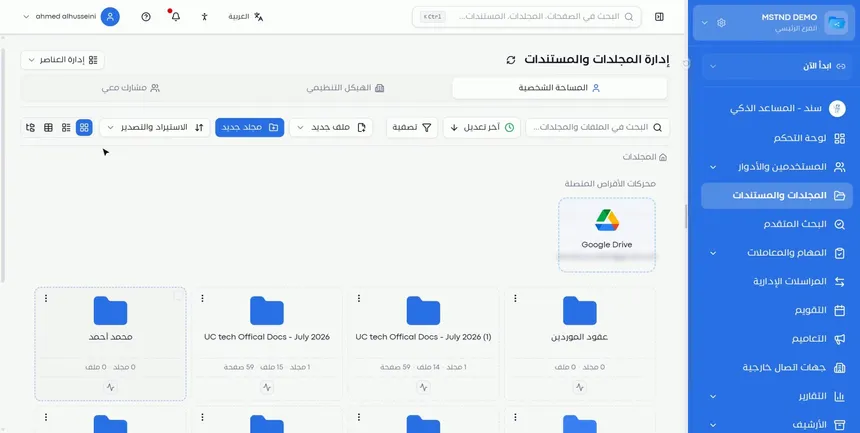
أول ما تراه في صفحة المجلدات هو «المساحة الشخصية». تعرض في الأعلى قسم «محركات الأقراص المتصلة»، مثل Google Drive إذا كان مربوطاً بحسابك، وتحته بطاقات مجلداتك.
تعرض كل بطاقة اسم المجلد، وعدد المجلدات الفرعية والملفات داخله، وعدد الصفحات إن وُجدت ملفات. ويظهر عليها أيضاً زر للنشاط وقائمة النقاط الثلاث.
وجود محركات الأقراص المتصلة في الصفحة نفسها يعني أنك لا تحتاج إلى التنقل بين نظامين. فيمكنك الوصول إلى ملفاتك في التخزين الخارجي من داخل مستند.
الخطوة 2: تنقّل بين التبويبات الثلاثة
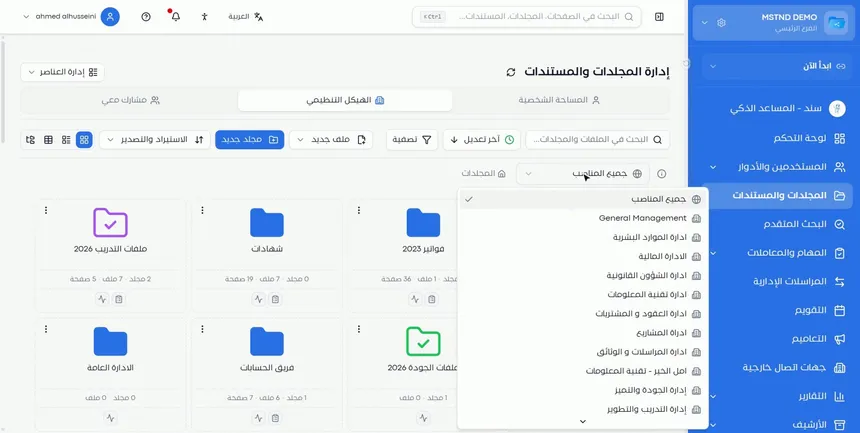
في أعلى الصفحة ثلاثة تبويبات، لكل منها غرض:
| التبويب | ماذا يعرض | متى تستخدمه |
|---|---|---|
| «المساحة الشخصية» | مجلداتك الخاصة ومحركات الأقراص المتصلة | لعملك الفردي والمسودات قبل مشاركتها |
| «الهيكل التنظيمي» | مجلدات كل إدارة حسب الهيكل والمناصب | للمستندات الرسمية التي تخص إدارة بعينها |
| «مشارك معي» | ما شاركه الآخرون معك من مجلدات وملفات | للوصول إلى عمل زملائك دون البحث في البريد |
في تبويب «مشارك معي» تظهر الملفات ببطاقات توضح نوع الملف وعدد صفحاته وحجمه وإصداره، وحالته مثل «مسودة» أو «مرفوض» أو «في انتظار الموافقة». هذا يساعدك على معرفة ما ينتظر دورك من نظرة واحدة.
الخطوة 3: اعرض مجلدات كل إدارة حسب المنصب
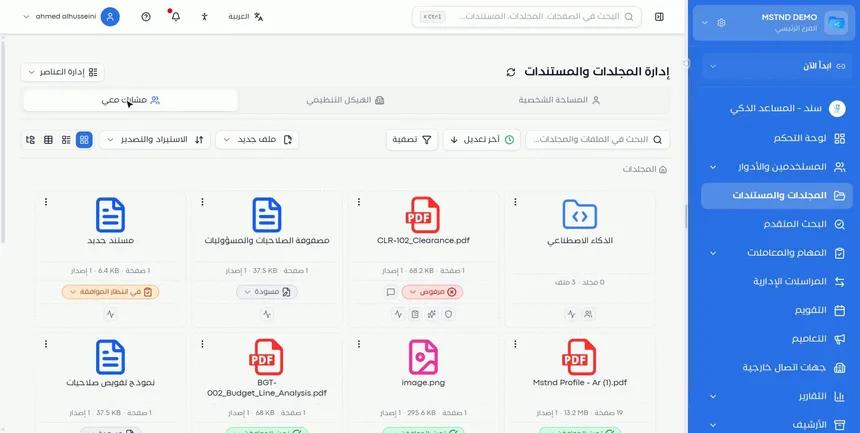
في تبويب «الهيكل التنظيمي» تُعرض المجلدات مرتبة حسب إدارات المنشأة ومناصبها. فتختار الإدارة أو المنصب، فتظهر المجلدات المرتبطة به.
قيمة هذا التبويب أن المجلدات تتبع الهيكل الإداري الذي بنيته في الهيكل التنظيمي. فحين تُضاف إدارة أو يتغير مدير، تبقى المجلدات منظمة حسب البنية الفعلية للمنشأة، لا حسب اجتهاد كل موظف.
الخطوة 4: أنشئ مجلداً جديداً بالاسم والوصف
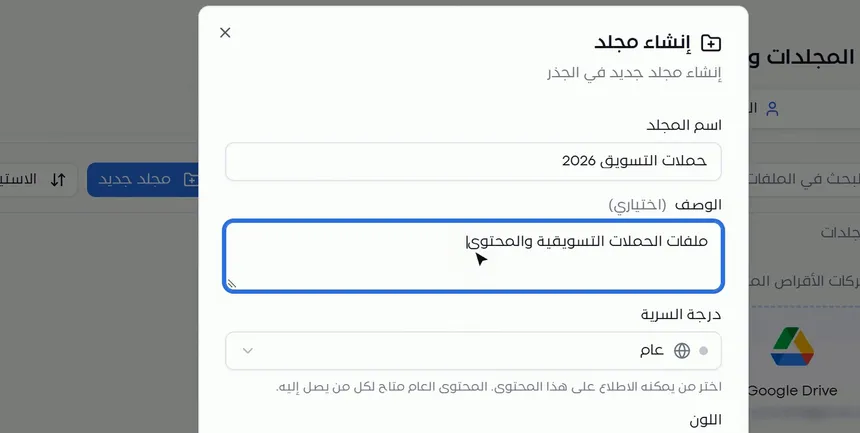
اضغط زر «مجلد جديد» في شريط الأدوات، فتُفتح نافذة الإنشاء. ابدأ بـ:
- الاسم: اختر اسماً واضحاً يدل على المحتوى، مثل «حملات التسويق 2026» أو «عقود الموردين».
- الوصف (اختياري): جملة تشرح ما يحفظ في المجلد، مثل «ملفات الحملات التسويقية والمحتوى».
الوصف اختياري، لكنه مفيد عند وجود مجلدات متشابهة الأسماء، أو عند انضمام موظف جديد يحتاج أن يفهم بنية المجلدات بسرعة.
الخطوة 5: حدد درجة السرية
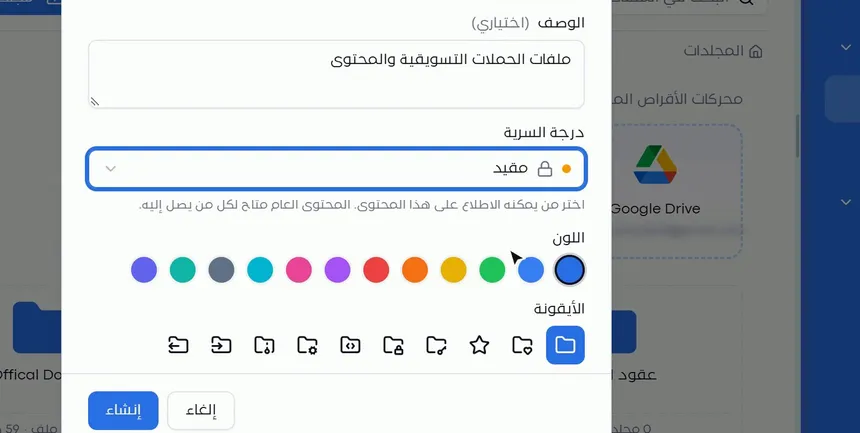
حقل «درجة السرية» يحدد من يمكنه الاطلاع على محتوى المجلد. الخيارات أربعة:
| درجة السرية | الاستخدام النموذجي |
|---|---|
| عام | محتوى متاح لكل من يصل إليه، مثل الأدلة الإرشادية والنماذج العامة |
| مقيّد | محتوى داخلي محصور بفئة محددة، مثل ملفات حملات إدارة التسويق |
| سري | محتوى حساس، مثل العقود ورواتب الموظفين |
| سري للغاية | محتوى بالغ الحساسية، مثل قرارات مجلس الإدارة والمستندات القانونية الحرجة |
يوضح النص تحت الحقل أن المحتوى العام متاح لكل من يصل إليه. لذلك لا تترك المجلد على «عام» إلا إذا كان محتواه مناسباً لذلك فعلاً.
الخطوة 6: اختر اللون والأيقونة ثم «إنشاء»
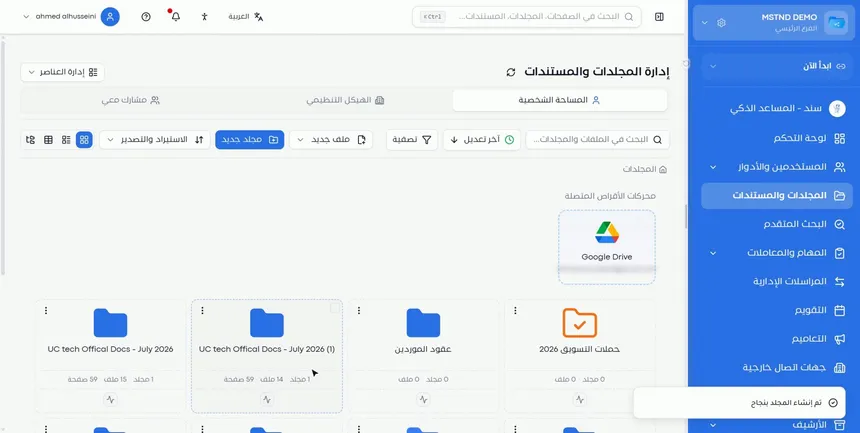
اختر لون المجلد من لوحة الألوان، وأيقونته من مجموعة الأيقونات المتاحة، ثم اضغط «إنشاء». يظهر المجلد الجديد فوراً بين بطاقات المجلدات بلونه وأيقونته.
اللون والأيقونة ليسا للزينة فقط. فحين تتبع المنشأة قاعدة موحدة، مثل لون للمالية وآخر للموارد البشرية، أو أيقونة القفل للمجلدات السرية، يصبح التعرف على المجلد أسرع من قراءة اسمه.
الخطوة 7: بدّل طريقة العرض
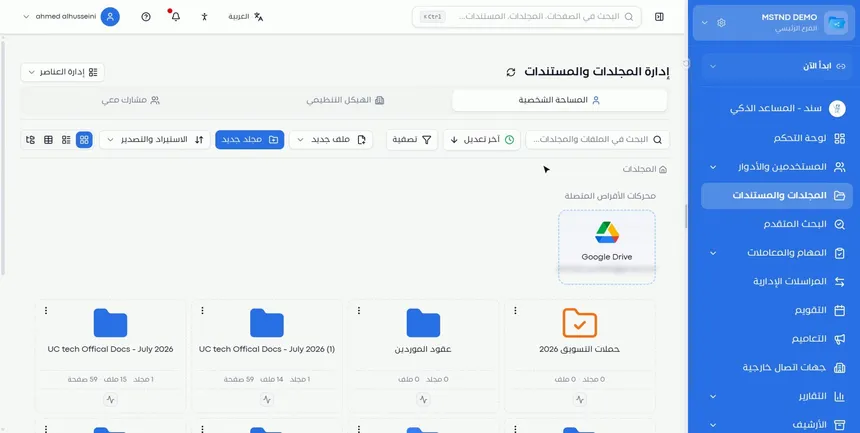
في طرف شريط الأدوات أربعة أزرار لطرق العرض:
| طريقة العرض | ما يميزها | متى تختارها |
|---|---|---|
| بطاقات | عرض بصري بالأيقونة واللون والإحصاءات | للتصفح العام والتعرف السريع على المجلدات |
| قائمة | عناصر مرتبة في أسطر | عند كثرة العناصر والحاجة إلى مسح سريع |
| جدول | أعمدة بالتفاصيل | للمقارنة بين العناصر ومراجعة تفاصيلها |
| شجرة | بنية المجلدات وفروعها بشكل هرمي | لفهم تسلسل المجلدات الفرعية والتنقل فيها |
الخطوة 8: رتّب وصفِّ العناصر أو ابحث بالاسم
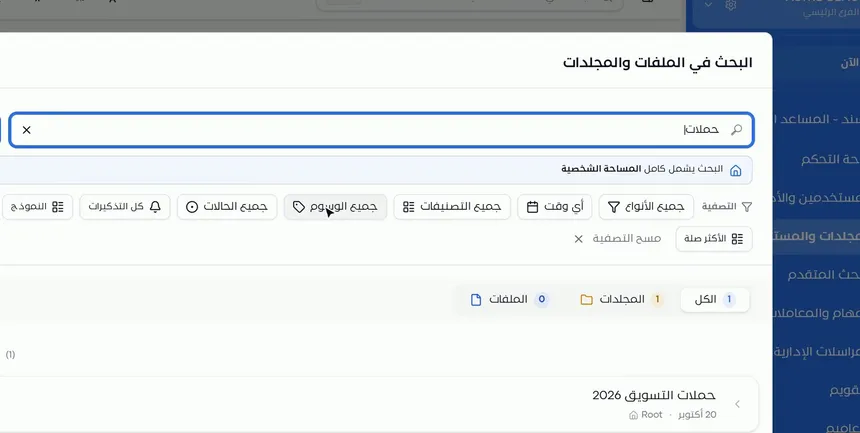
يضم شريط الأدوات ثلاث أدوات للوصول السريع:
- البحث: حقل «البحث في الملفات والمجلدات» يعرض العناصر التي يطابق اسمها ما تكتبه.
- الترتيب: مثل «آخر تعديل» أو «الاسم»، مع تبديل اتجاه الترتيب تصاعدياً أو تنازلياً.
- «تصفية»: لحصر العناصر المعروضة حسب معايير محددة.
الترتيب حسب «آخر تعديل» مفيد لمتابعة ما تعمل عليه حالياً. أما الترتيب حسب «الاسم» فمفيد حين تتبع المنشأة قاعدة تسمية موحدة.
الخطوة 9: استخدم قائمة ⋮ لإدارة المجلد
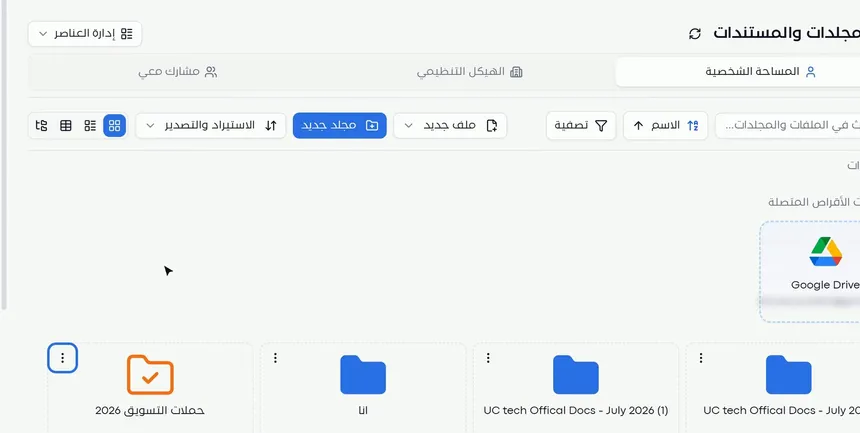
اضغط النقاط الثلاث ⋮ على بطاقة أي مجلد، فتظهر إجراءاته:
- التفاصيل: لعرض معلومات المجلد.
- التعديل: لتغيير الاسم أو الوصف أو درجة السرية أو اللون أو الأيقونة.
- النقل: لنقل المجلد إلى مكان آخر في البنية.
- المشاركة: لمنح زملائك وصولاً إلى المجلد.
- التصدير: لتنزيل محتوى المجلد.
- الأرشفة: لنقل المجلد إلى الأرشيف حين ينتهي العمل عليه.
الأرشفة أفضل من الحذف للمجلدات المنتهية. فهي تخرجها من العرض اليومي، وتبقيها قابلة للاستعادة من الأرشيف الرقمي.
الخطوة 10: أدِر الوسوم والتصنيفات والقوالب من «إدارة العناصر»
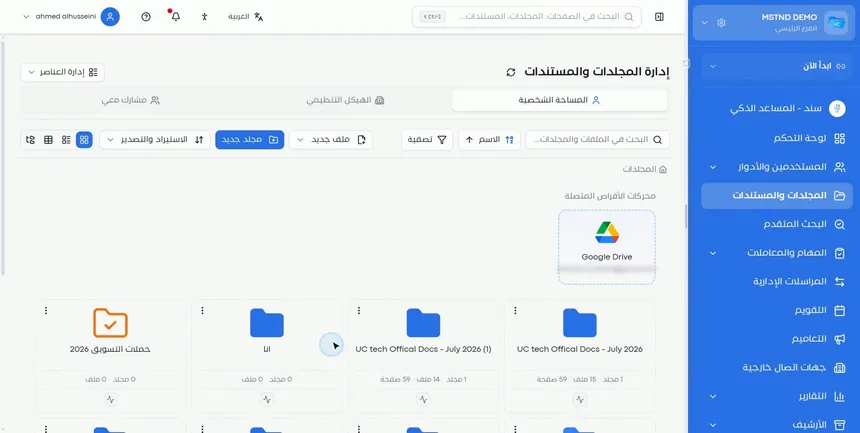
في أعلى الصفحة زر «إدارة العناصر»، ومنه تصل إلى:
- وسومي: الوسوم الخاصة بك التي تضيفها على المستندات لتجميعها.
- التصنيفات: تصنيفات المستندات المعتمدة.
- القوالب: قوالب المستندات التي تُنشأ منها ملفات جديدة.
إدارة هذه العناصر من مكان واحد تضمن أن تبقى الوسوم والتصنيفات منظمة وغير مكررة. فهي التي تعتمد عليها لاحقاً في التصفية والبحث والتقارير.
الخيارات وتأثيرها
| الخيار أو الإعداد | ماذا يفعل | متى تستخدمه |
|---|---|---|
| «المساحة الشخصية» | يعرض مجلداتك ومحركات الأقراص المتصلة | للعمل الفردي والمسودات |
| «الهيكل التنظيمي» | يعرض مجلدات الإدارات حسب المناصب | للمستندات الرسمية لكل إدارة |
| «مشارك معي» | يعرض ما شاركه الآخرون معك | للوصول إلى عمل الزملاء |
| «مجلد جديد» | يفتح نافذة إنشاء مجلد | عند بدء مشروع أو نوع جديد من المستندات |
| الوصف (اختياري) | يشرح محتوى المجلد | عند وجود مجلدات متشابهة أو فريق كبير |
| درجة السرية | تحدد من يطّلع على المحتوى | دائماً عند الإنشاء، وعند تغيّر حساسية المحتوى |
| اللون والأيقونة | يميزان المجلد بصرياً | لتطبيق قاعدة بصرية موحدة في المنشأة |
| بطاقات / قائمة / جدول / شجرة | تغيّر شكل عرض العناصر | حسب الحاجة: تصفح، أو مسح، أو مقارنة، أو تنقل هرمي |
| الترتيب | يرتب العناصر حسب آخر تعديل أو الاسم | لمتابعة الأحدث أو للوصول بالاسم |
| «تصفية» | يحصر العناصر المعروضة | عند كثرة العناصر |
| قائمة ⋮ | تفاصيل، تعديل، نقل، مشاركة، تصدير، أرشفة | لإدارة مجلد قائم |
| «إدارة العناصر» | وسومي، التصنيفات، القوالب | لتنظيم أدوات التصنيف والإنشاء |
سيناريوهات استخدام عملية
سيناريو: جهة حكومية تبني بنية مجلدات إداراتها
الموقف: جهة حكومية بدأت استخدام مستند، وتريد أن يكون لكل إدارة مجلداتها الرسمية بدرجات سرية مناسبة.
ما تفعله في مستند:
- ابنِ الإدارات أولاً في الهيكل التنظيمي.
- افتح «المجلدات والمستندات» ← تبويب «الهيكل التنظيمي» لعرض مجلدات كل إدارة.
- أنشئ مجلدات فرعية مثل «الصادر» و«الوارد» و«القرارات» بدرجة سرية مناسبة لكل منها.
- اتفق على لون لكل إدارة وأيقونة للمجلدات السرية.
النتيجة: بنية موحدة تعكس الهيكل الإداري، ويعرف كل موظف أين يحفظ وأين يبحث.
سيناريو: شركة مقاولات تنظم مستندات المشاريع
الموقف: شركة مقاولات تدير عدة مشاريع، ولكل مشروع عقود ومخططات وتقارير.
ما تفعله في مستند:
- أنشئ مجلداً لكل مشروع باسم موحد يتضمن رمز المشروع.
- اجعل درجة سرية مجلد العقود «سري»، ومجلد التقارير الدورية «مقيّد».
- استخدم طريقة العرض «شجرة» لمراجعة بنية المجلدات الفرعية لكل مشروع.
- عند انتهاء المشروع، اختر «الأرشفة» من قائمة ⋮.
النتيجة: مستندات كل مشروع في مكانها، والمشاريع المنتهية خارج العرض اليومي دون أن تُفقد.
سيناريو: مستشفى يحمي ملفات الموارد البشرية
الموقف: إدارة الموارد البشرية في مستشفى تحفظ ملفات الموظفين، وتريد منع اطلاع غير المختصين عليها.
ما تفعله في مستند:
- أنشئ مجلد «ملفات الموظفين» بدرجة سرية «سري للغاية».
- اختر له أيقونة القفل ولوناً مميزاً.
- شارك المجلد فقط مع أعضاء فريق الموارد البشرية من قائمة ⋮ ← «المشاركة».
النتيجة: ملفات حساسة محمية بدرجة سرية واضحة، ومميزة بصرياً عن باقي المجلدات.
سيناريو: شركة تجارية تنقل ملفاتها من Google Drive
الموقف: شركة تجارية تحفظ ملفاتها في Google Drive وتريد البدء بتنظيمها في مستند دون فقدان الوصول إليها.
ما تفعله في مستند:
- اربط Google Drive من التكاملات فيظهر في «محركات الأقراص المتصلة».
- أنشئ بنية المجلدات الجديدة في «المساحة الشخصية» أو «الهيكل التنظيمي».
- استخدم الاستيراد والتصدير لنقل مجلدات كاملة بملف مضغوط.
النتيجة: انتقال تدريجي منظم، مع بقاء الوصول إلى الملفات القديمة من مكان واحد.
علاقتها بالميزات الأخرى
- محتوى المجلد: عند فتح أي مجلد تنتقل إلى عرض محتواه، حيث تدير الملفات وتنفذ الإجراءات الجماعية.
- رفع الملفات: بعد إنشاء المجلد، ترفع إليه الملفات من زر «ملف جديد».
- الهيكل التنظيمي: تبويب «الهيكل التنظيمي» في المجلدات يعكس الإدارات والمناصب التي تبنيها هناك.
- المشاركة الداخلية والرابط العام: خيار «المشاركة» في قائمة ⋮ يمنح الزملاء الوصول، وما يُشارك معك يظهر في «مشارك معي».
- الاستيراد والتصدير: لاستيراد مجلد كامل من ملف مضغوط، أو تصدير محتوى مجلد.
- التكاملات: مصدر محركات الأقراص المتصلة مثل Google Drive.
- التذكير والوسوم والتصنيفات: الوسوم والتصنيفات التي تديرها من «إدارة العناصر» تُطبق على المستندات من صفحة كل مستند.
- الأرشيف الرقمي: المجلدات المؤرشفة تنتقل إليه ويمكن استعادتها منه.
نصائح وأفضل الممارسات
- صمّم بنية المجلدات قبل رفع الملفات. ارسمها على ورقة أولاً: المستويات الرئيسية، ثم الفرعية.
- اعتمد قاعدة تسمية موحدة، مثل «الإدارة – النوع – السنة»، فالترتيب حسب «الاسم» يصبح أكثر فائدة.
- اختر درجة السرية بناءً على أكثر ملف حساسية في المجلد، وراجعها كلما تغير طبيعة المحتوى.
- اتفق في المنشأة على دلالة الألوان والأيقونات، ووثّقها في دليل داخلي قصير.
- استخدم المساحة الشخصية للمسودات، وانقل المستند إلى مجلد الإدارة بعد اعتماده.
- لا تُكثر من مستويات التفرع. ثلاثة أو أربعة مستويات تكفي غالباً، وما زاد يبطئ الوصول.
- أرشف المجلدات المنتهية بدلاً من حذفها، لتبقى قابلة للاستعادة.
- راجع الوسوم والتصنيفات من «إدارة العناصر» دورياً، وادمج المكرر منها.
تنبيهات وأخطاء شائعة
الأسئلة الشائعة
كيف أنشئ مجلداً جديداً في مستند؟
من صفحة «إدارة المجلدات والمستندات» اضغط «مجلد جديد»، واكتب الاسم والوصف، وحدد درجة السرية، واختر اللون والأيقونة، ثم اضغط «إنشاء».
ما الفرق بين المساحة الشخصية والهيكل التنظيمي؟
«المساحة الشخصية» تضم مجلداتك الخاصة ومحركات الأقراص المتصلة، أما «الهيكل التنظيمي» فيعرض مجلدات الإدارات مرتبة حسب الهيكل الإداري والمناصب.
ما درجات السرية المتاحة للمجلد؟
أربع درجات: عام، ومقيّد، وسري، وسري للغاية. وتحدد درجة السرية من يمكنه الاطلاع على محتوى المجلد.
أين أجد الملفات التي شاركها معي زملائي؟
في تبويب «مشارك معي» بصفحة المجلدات، حيث تظهر المجلدات والملفات المشاركة معك مع حالة كل ملف.
هل يمكنني ربط Google Drive بمستند؟
نعم، تظهر محركات الأقراص المتصلة مثل Google Drive في أعلى المساحة الشخصية، ويتم الربط من صفحة التكاملات.
ما طرق عرض المجلدات المتاحة؟
أربع طرق: بطاقات، وقائمة، وجدول، وشجرة. تبدّل بينها من الأزرار في طرف شريط الأدوات.
كيف أنقل مجلداً أو أؤرشفه؟
اضغط النقاط الثلاث ⋮ على بطاقة المجلد، ثم اختر «النقل» أو «الأرشفة». وتضم القائمة نفسها التفاصيل والتعديل والمشاركة والتصدير.
أين أدير الوسوم والتصنيفات والقوالب؟
من زر «إدارة العناصر» في أعلى صفحة المجلدات، الذي يضم «وسومي» و«التصنيفات» و«القوالب».
الخلاصة
- صفحة المجلدات تقسم مستنداتك إلى ثلاث مساحات: شخصية، والهيكل التنظيمي، ومشارك معي.
- كل مجلد جديد له اسم ووصف ودرجة سرية ولون وأيقونة، ودرجة السرية هي أهم هذه الإعدادات.
- أربع طرق للعرض، مع البحث بالاسم والترتيب والتصفية، تجعل الوصول إلى أي مجلد سريعاً.
- قائمة ⋮ تجمع إجراءات المجلد: التفاصيل، والتعديل، والنقل، والمشاركة، والتصدير، والأرشفة.
- «إدارة العناصر» تنظم الوسوم والتصنيفات والقوالب التي تُستخدم في المنشأة كلها.
جرّب الآن مجاناً: أنشئ حساب منشأتك في مستند
هل أفادك هذا المقال؟
مقالات ذات صلة
 1:05
محتوى المجلد في مستند: اعثر على ملفك وأدِره في ثوانٍ
شرح شاشة محتوى المجلد في مستند: بطاقات الملفات وتغيير الحالة، والتحديد المتعدد والإجراءات الجماعية، ولوحة المجلد الجانبية، ومحادثة الذكاء الاصطناعي حول الملفات.
 0:49
رفع الملفات إلى مستند: اسحب وأفلت والباقي على النظام
تعرّف على رفع الملفات في مستند: السحب والإفلات لعدة ملفات معاً، وتغيير مجلد الوجهة، وتحديد الحالة والتصنيف والوسوم بعد الرفع، والتحليل التلقائي، والاستيراد من رابط.
 0:29
الهيكل التنظيمي في مستند: منشأتك كما هي على أرض الواقع
تعرّف على الهيكل التنظيمي في مستند: مخطط تفاعلي للمنشأة كاملة تكبّره وتسحبه، وتُظهر أسماء الأعضاء أو تخفيها، وتميّز الأقسام والفرق والقادة بالألوان.
 0:57
مشاركة المستند داخلياً وبرابط عام في مستند
تعرّف على مشاركة المستند في مستند: داخلياً مع أشخاص أو وحدات أو مناصب بصلاحية عرض أو تحرير أو حذف، أو برابط عام محمي بكلمة مرور وتاريخ انتهاء.
 0:58
الاستيراد والتصدير في مستند: انقل مجلداتك كاملة بملف مضغوط
تعرّف على الاستيراد والتصدير في مستند: استورد ملف ZIP كاملاً إلى مجلد بنفس ترتيبه، أو صدّر محتوى المجلد مع الإصدارات والنص المستخرج والوسوم والتواقيع وسجل التدقيق.
 0:34
التكاملات في مستند: اربط ملفاتك ومواعيدك وأنظمتك
تعرّف على صفحة التكاملات في مستند: ربط Google Drive وOneDrive لاستيراد الملفات، ومزامنة تقويم Google وOutlook، وتكاملات جاهزة مع ERP وCRM والتوقيع الإلكتروني.