

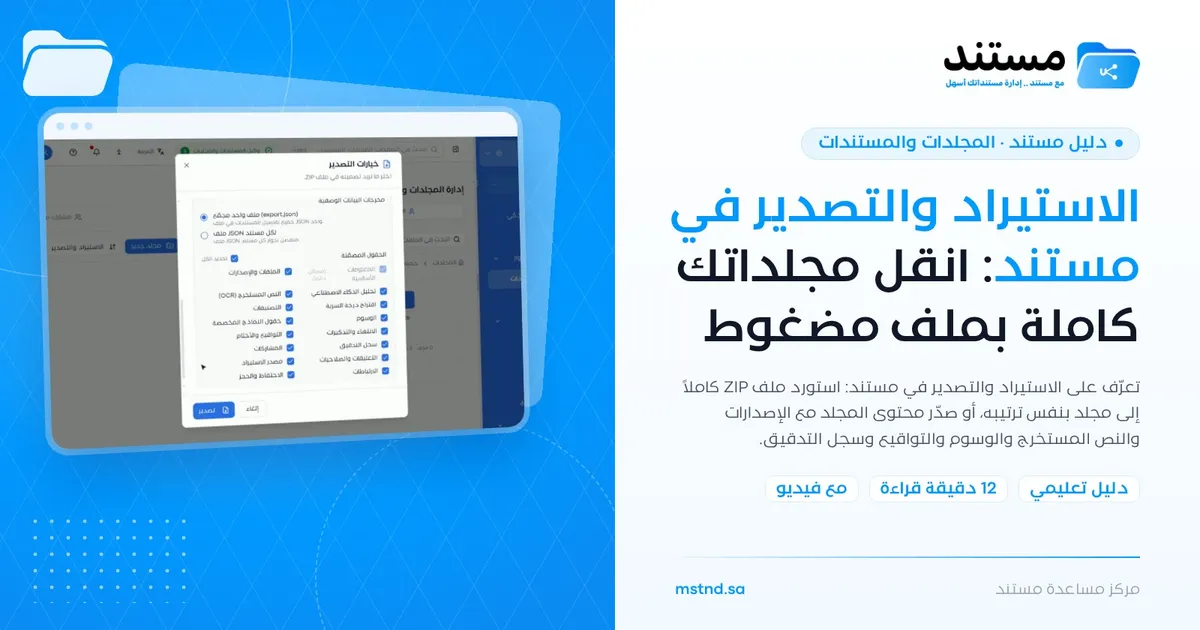
الاستيراد والتصدير في مستند: انقل مجلداتك كاملة بملف مضغوط
محتويات المقال
ميزة «الاستيراد والتصدير» في مستند تتيح لك نقل مجموعات كاملة من الملفات دفعة واحدة. فالاستيراد يفك ملف ZIP داخل مجلد جديد بنفس ترتيب مجلداته الفرعية، والتصدير يجهّز محتوى المجلد كاملاً في ملف مضغوط مع ما تختاره من بيانات، كالإصدارات والنص المستخرج والوسوم والتواقيع وسجل التدقيق. تفيد مسؤولي الأرشيف والوثائق في ترحيل الأرشيف القديم إلى النظام، وفي تسليم نسخ كاملة من الملفات عند الحاجة.
نظرة سريعة
| البند | التفاصيل |
|---|---|
| الموديول | المجلدات والمستندات |
| مكانها في الواجهة | داخل أي مجلد ← قائمة «الاستيراد والتصدير» في شريط الأدوات |
| الرابط المباشر | https://app.mstnd.sa/folders?folderId=<معرّف المجلد> (رابط المجلد الذي تعمل فيه) |
| الهدف | استيراد أرشيف كامل من ملف ZIP، وتصدير محتوى مجلد مع بياناته في ملف واحد |
| لمن تفيد | مسؤول الأرشيف، ومسؤول الوثائق، ومدير تقنية المعلومات، وكل من يرحّل ملفات من نظام أو جهاز آخر |
| مدة الفيديو | 58 ثانية تقريباً |
| أهم ما ستتعلمه | استيراد ZIP وتسمية مجلده، وخيار حذف الملف المضغوط، ومتابعة التقدم، وخيارات التصدير والبيانات المضمّنة، والتحميل خلال 24 ساعة |
شاهد الشرح بالفيديو
يعرض الفيديو في أقل من دقيقة دورة كاملة: استيراد أرشيف موردين من ملف مضغوط، ثم تصدير مجلد العقود مع بياناته وتحميل الملف الناتج.
لماذا هذه الميزة؟
حين تبدأ منشأة باستخدام نظام لإدارة المستندات، يكون لديها غالباً آلاف الملفات في أجهزة الموظفين أو المجلدات المشتركة، مرتبة في مجلدات فرعية بنيت عبر سنوات. رفع هذه الملفات واحداً واحداً، ثم إعادة إنشاء المجلدات يدوياً، عمل طويل يضيع فيه الترتيب.
وفي الاتجاه المعاكس، قد تحتاج المنشأة إلى تسليم نسخة كاملة من ملفات مشروع أو عقد، مع ما يثبت تاريخها: من وقّع، ومتى عُدّلت، وما الإصدارات السابقة. التحميل اليدوي ملفاً بعد ملف لا ينقل هذه البيانات.
| قبل الاستيراد والتصدير | مع الاستيراد والتصدير في مستند |
|---|---|
| رفع الملفات واحداً تلو الآخر | استيراد ملف ZIP كامل بخطوة واحدة |
| إعادة إنشاء المجلدات الفرعية يدوياً | المجلد يُنشأ بنفس ترتيب المجلدات داخل ZIP |
| تحميل الملفات منفردة عند التسليم | تصدير محتوى المجلد كاملاً في ملف واحد |
| فقدان البيانات المرافقة عند النقل | تضمين الإصدارات والوسوم والتواقيع وسجل التدقيق حسب اختيارك |
| لا تعرف متى ينتهي النقل | متابعة التقدم من «وكيل المستندات والمجلدات» |
القيمة للمنشأة: ترحيل منظم للأرشيف دون فقدان الترتيب، وتسليم نسخ موثقة ببياناتها. القيمة للفرد: توفير ساعات من الرفع والتحميل اليدوي، والعمل مستمر بينما يجري النقل في الخلفية.
أين تجدها
- من القائمة الجانبية اختر «المجلدات والمستندات».
- افتح المجلد الذي تريد الاستيراد إليه أو التصدير منه.
- في شريط الأدوات اضغط «الاستيراد والتصدير».
- اختر «استيراد ملف مضغوط (ZIP)» أو «تصدير الملفات».
الرابط: رابط المجلد نفسه، بالشكل https://app.mstnd.sa/folders?folderId=<معرّف المجلد>.
ولمتابعة العمليات الجارية اضغط شارة «وكيل المستندات والمجلدات» في الشريط العلوي.
مفاهيم ومصطلحات
| المصطلح | المعنى في مستند |
|---|---|
| ملف مضغوط (ZIP) | ملف واحد يحتوي مجموعة ملفات ومجلدات فرعية |
| الاستيراد | فك ملف ZIP داخل مجلد جديد في مستند مع الحفاظ على ترتيبه |
| التصدير | تجهيز محتوى مجلد في ملف ZIP قابل للتحميل |
| وكيل المستندات والمجلدات | لوحة تعرض عمليات الرفع والاستيراد والتصدير وتقدمها |
| النص المستخرج (OCR) | النص الذي استخرجه النظام من المستندات، بما فيها الممسوحة ضوئياً |
| سجل التدقيق | سجل العمليات التي تمت على المستند: من فعل ماذا ومتى |
| مخرجات البيانات الوصفية | طريقة حفظ تفاصيل المستندات داخل ملف التصدير بصيغة JSON |
| صلاحية التحميل | المدة التي يبقى فيها رابط تحميل ملف التصدير متاحاً، وهي 24 ساعة |
الخطوات بالتفصيل
الخطوة 1: افتح قائمة «الاستيراد والتصدير»
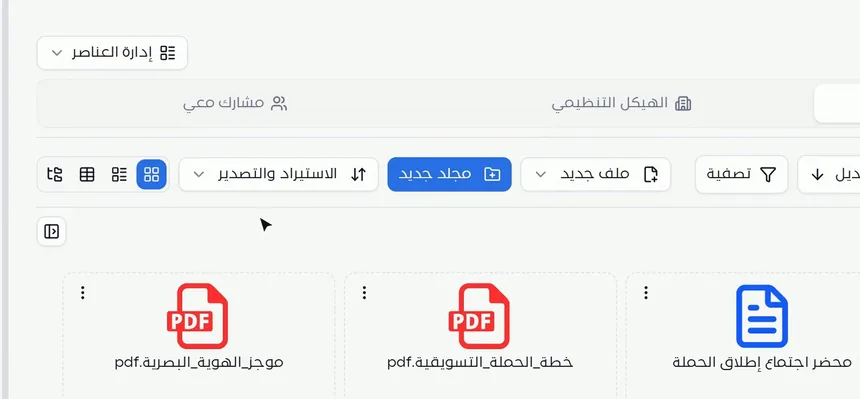
داخل المجلد الذي تعمل فيه، ستجد في شريط الأدوات زر «الاستيراد والتصدير» بجانب «مجلد جديد» و«ملف جديد». عند الضغط عليه تظهر قائمة بخيارين: «استيراد ملف مضغوط (ZIP)» و«تصدير الملفات».
اختر المجلد بعناية قبل البدء. فالاستيراد ينشئ مجلداً جديداً داخل المجلد الحالي، والتصدير يجهّز محتوى المجلد الحالي.
الخطوة 2: اختر ملف ZIP وسمِّ المجلد
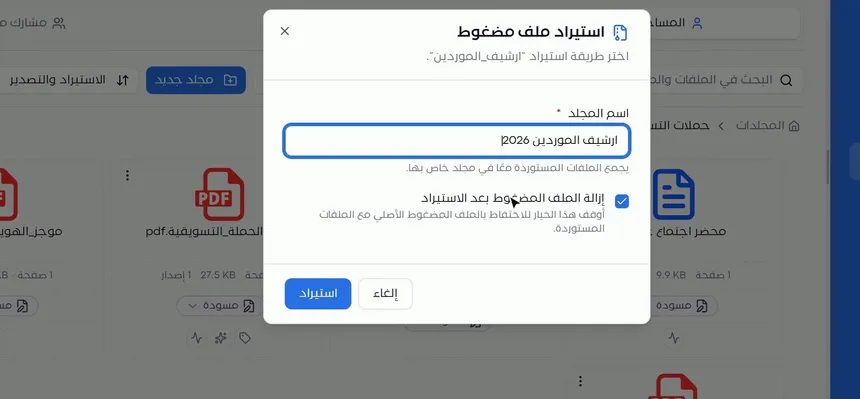
اختر «استيراد ملف مضغوط (ZIP)» ثم حدد الملف من جهازك. تفتح نافذة «استيراد ملف مضغوط» وتطلب منك «اسم المجلد» (حقل إلزامي)، مع توضيح: «يجمع الملفات المستوردة معاً في مجلد خاص بها».
اكتب اسماً يصف المحتوى وفترته، مثل «ارشيف الموردين 2026». هذا الاسم هو ما سيبحث عنه زملاؤك لاحقاً، فاجعله واضحاً.
الخطوة 3: قرر حذف ملف ZIP بعد الاستيراد أو الاحتفاظ به
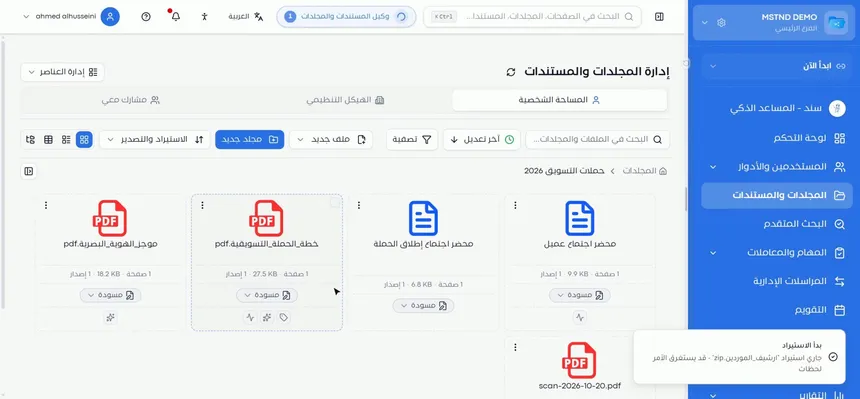
في النافذة نفسها خيار «إزالة الملف المضغوط بعد الاستيراد». عند تفعيله يحذف النظام ملف ZIP بعد فكه، ويبقى المحتوى فقط. وعند إيقافه يحتفظ بالملف المضغوط الأصلي مع الملفات المستوردة.
| الخيار | متى تختاره |
|---|---|
| تفعيل الإزالة | عندما يكفيك المحتوى المفكوك ولا تحتاج نسخة مضغوطة مكررة |
| إيقاف الإزالة | عندما تريد الاحتفاظ بالملف الأصلي كما استُلم، لأغراض التوثيق أو المطابقة |
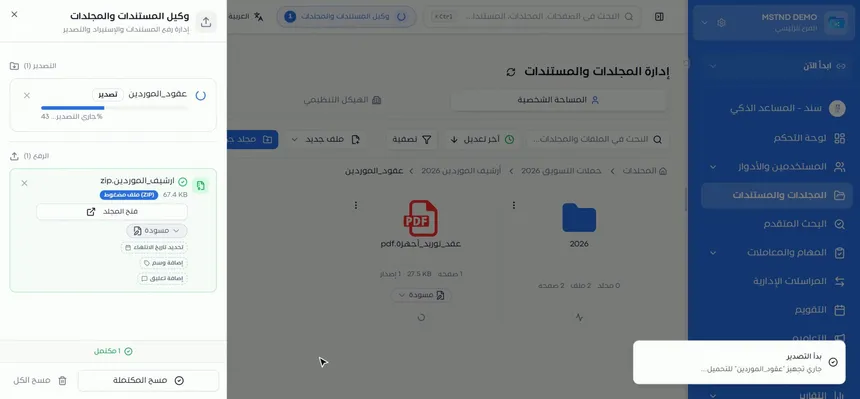
بعد الضغط على «استيراد» يظهر إشعار «بدأ الاستيراد» مع اسم الملف، وتنبيه بأن الأمر قد يستغرق لحظات.
الخطوة 4: تابع الاستيراد من «وكيل المستندات والمجلدات»
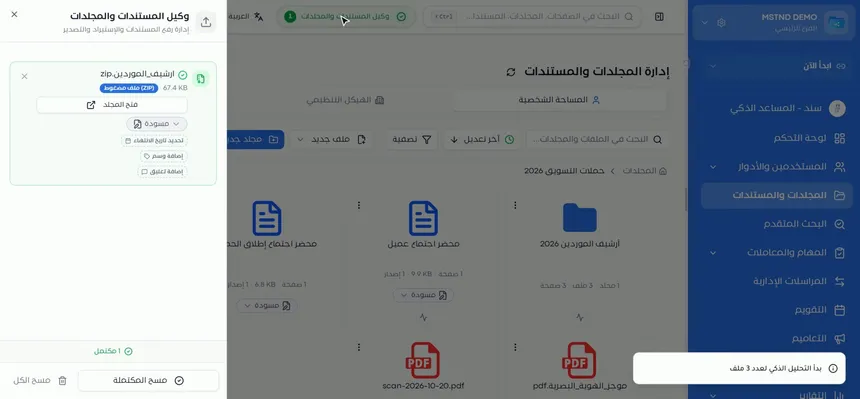
تظهر في الشريط العلوي شارة «وكيل المستندات والمجلدات» مع عدد العمليات. اضغطها لتفتح لوحة «إدارة رفع المستندات والاستيراد والتصدير». تعرض اللوحة اسم الملف وحجمه ونوعه «ملف مضغوط (ZIP)»، وعند اكتماله يظهر زر «فتح المجلد» واختصارات مثل «تحديد تاريخ الانتهاء» و«إضافة وسم» و«إضافة تعليق».
في أسفل اللوحة عداد العمليات المكتملة، وزرّا «مسح المكتملة» و«مسح الكل» لتنظيف القائمة.
الخطوة 5: تحقق من ترتيب المجلدات الفرعية
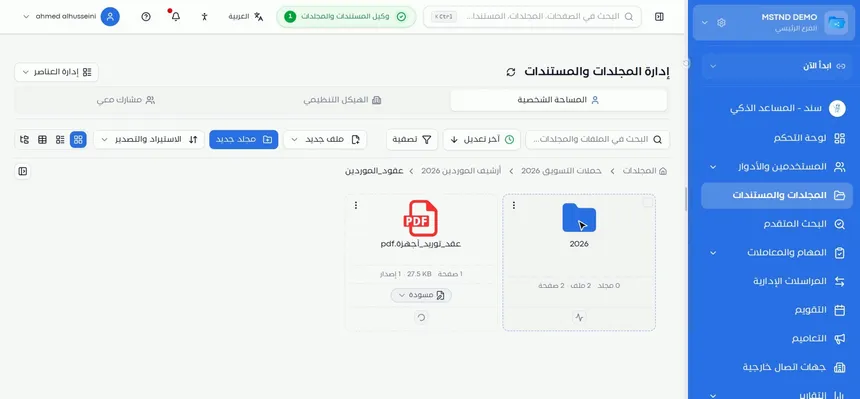
افتح المجلد المستورد. ستجد أن مستند أنشأ المجلدات الفرعية بنفس الترتيب الذي كانت عليه داخل ملف ZIP، ووضع كل ملف في مكانه. في المثال يظهر مسار التنقل: «المجلدات ← حملات التسويق 2026 ← أرشيف الموردين 2026 ← عقود_الموردين»، وبداخله مجلد «2026» وملف عقد.
لذلك رتّب ملف ZIP على جهازك قبل الاستيراد بالشكل الذي تريده في النظام، فهذا يغنيك عن إعادة التنظيم بعده.
الخطوة 6: اختر «تصدير الملفات»
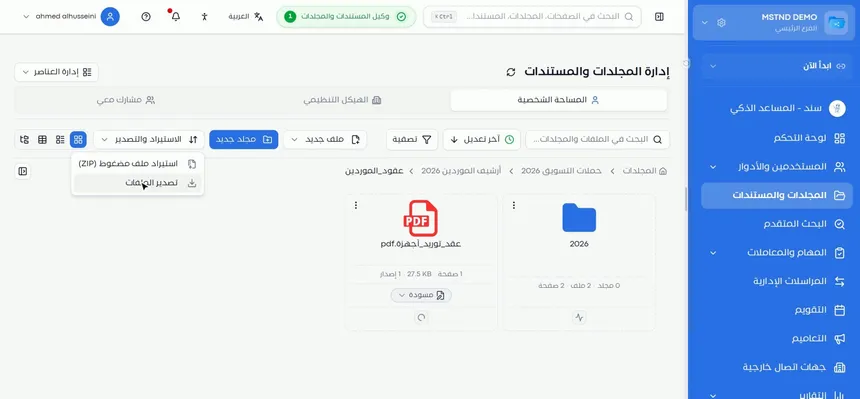
للتصدير، افتح المجلد المطلوب، ثم «الاستيراد والتصدير» ← «تصدير الملفات». سيُجهَّز محتوى المجلد كاملاً للتحميل.
الخطوة 7: حدد خيارات التصدير
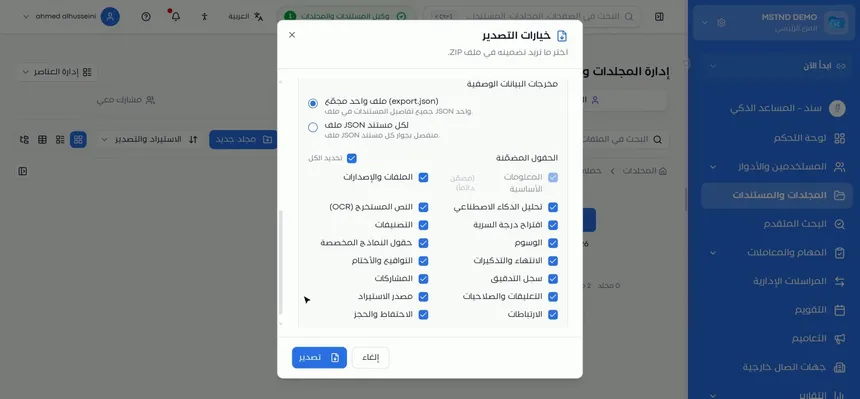
تفتح نافذة «خيارات التصدير» بعنوان فرعي «اختر ما تريد تضمينه في ملف ZIP». تحدد فيها هيكل المجلدات، والإصدارات، وما يتضمنه الملف. ومن الخيارات الظاهرة:
مخرجات البيانات الوصفية:
- «ملف واحد مجمّع (export.json)»: جميع تفاصيل المستندات في ملف JSON واحد.
- «لكل مستند ملف JSON»: ملف منفصل بجوار كل ملف.
اختر الملف المجمّع إذا كانت البيانات ستُعالج آلياً في نظام آخر، والملفات المنفصلة إذا كان المستلم سيراجع المستندات واحداً واحداً.
الخطوة 8: حدد البيانات المضمّنة
في قسم «الحقول المضمّنة» تختار البيانات التي ترافق الملفات، مع خيار «تحديد الكل». «المعلومات الأساسية» مضمّنة دائماً، ومن الحقول الأخرى:
| الحقل | ما يضيفه للتصدير |
|---|---|
| الملفات والإصدارات | الملفات وإصداراتها |
| النص المستخرج (OCR) | النص المستخرج من المستندات |
| تحليل الذكاء الاصطناعي | نتائج التحليل الذكي |
| التصنيفات / الوسوم | تصنيفات المستندات ووسومها |
| اقتراح درجة السرية | درجة السرية المقترحة |
| حقول النماذج المخصصة | قيم نماذج البيانات الوصفية |
| التواقيع والأختام | بيانات التوقيع والختم |
| الانتهاء والتذكيرات | تواريخ الانتهاء والتذكيرات |
| سجل التدقيق | سجل العمليات على المستند |
| المشاركات / التعليقات والصلاحيات | بيانات المشاركة والتعليقات والصلاحيات |
| مصدر الاستيراد / الارتباطات / الاحتفاظ والحجز | بيانات المصدر والروابط وسياسات الاحتفاظ |
بعد الضغط على «تصدير» يظهر إشعار «بدأ التصدير»، وتتابع التقدم في «وكيل المستندات والمجلدات» تحت قسم «التصدير» بنسبة مئوية.
الخطوة 9: حمّل الملف خلال 24 ساعة
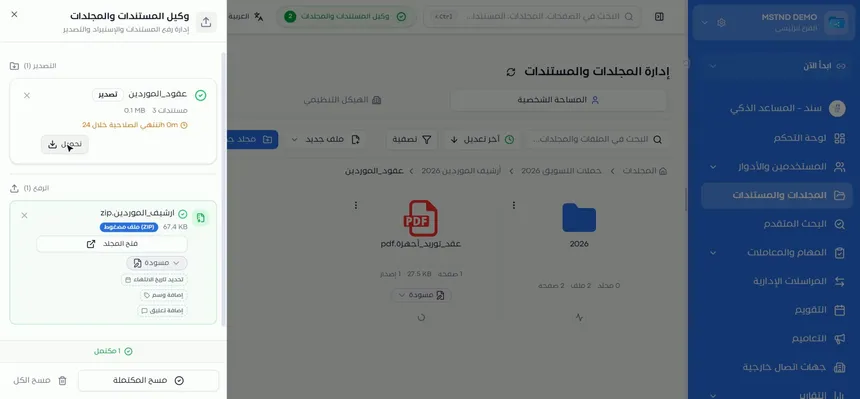
عند اكتمال التصدير يظهر في لوحة الوكيل عدد المستندات وحجم الملف، وتنبيه بأن الصلاحية تنتهي خلال 24 ساعة، وزر «تحميل». اضغطه لتنزيل ملف ZIP إلى جهازك.
بعد انتهاء المدة لا يبقى الرابط متاحاً، وتحتاج إلى تصدير جديد.
الخيارات وتأثيرها
| الخيار أو الإعداد | ماذا يفعل | متى تستخدمه |
|---|---|---|
| «استيراد ملف مضغوط (ZIP)» | يفك ملف ZIP في مجلد جديد بنفس ترتيبه | ترحيل أرشيف أو مجموعة ملفات منظمة |
| «اسم المجلد» | يحدد اسم المجلد الذي تُجمع فيه الملفات | دائماً، فهو حقل إلزامي |
| «إزالة الملف المضغوط بعد الاستيراد» | يحذف ملف ZIP بعد فكه، أو يحتفظ به عند إيقافه | الإيقاف عند الحاجة إلى الأصل للتوثيق |
| «تصدير الملفات» | يجهز محتوى المجلد في ملف ZIP | التسليم أو النسخ أو الترحيل لنظام آخر |
| «ملف واحد مجمّع (export.json)» | يجمع تفاصيل كل المستندات في ملف واحد | المعالجة الآلية في نظام آخر |
| «لكل مستند ملف JSON» | ملف تفاصيل منفصل بجوار كل مستند | المراجعة اليدوية مستنداً مستنداً |
| «الحقول المضمّنة» | تحدد البيانات المرافقة للملفات | حسب حاجة المستلم وحساسية البيانات |
| «تحديد الكل» | يضمّن كل الحقول | النسخ الكامل أو الترحيل الشامل |
| «فتح المجلد» في لوحة الوكيل | ينقلك إلى المجلد المستورد | بعد اكتمال الاستيراد |
| «تحميل» | ينزل ملف التصدير | خلال 24 ساعة من جاهزيته |
| «مسح المكتملة» / «مسح الكل» | ينظف قائمة العمليات في لوحة الوكيل | بعد الانتهاء من المتابعة |
سيناريوهات استخدام عملية
سيناريو: جهة حكومية ترحّل أرشيف إدارة كاملة
الموقف: إدارة الشؤون الإدارية لديها أرشيف مرتب في مجلدات حسب السنوات على قرص مشترك، وتريد نقله إلى مستند.
ما تفعله في مستند:
- اضغط مجلد السنوات على الجهاز في ملف ZIP واحد.
- افتح مجلد الإدارة في مستند واختر «استيراد ملف مضغوط (ZIP)».
- سمِّ المجلد باسم يصف الأرشيف وفترته.
- أوقف «إزالة الملف المضغوط» إذا أردت الاحتفاظ بالأصل.
- تابع التقدم من «وكيل المستندات والمجلدات» ثم افتح المجلد.
النتيجة: الأرشيف داخل النظام بنفس ترتيب السنوات، دون رفع ملف واحد يدوياً.
سيناريو: شركة مقاولات تسلّم ملفات مشروع للمالك
الموقف: انتهى مشروع، ويطلب المالك نسخة كاملة من العقود والمخططات مع ما يثبت التوقيعات.
ما تفعله في مستند:
- افتح مجلد المشروع واختر «تصدير الملفات».
- حدد «الملفات والإصدارات» و«التواقيع والأختام» و«سجل التدقيق».
- ألغِ «التعليقات والصلاحيات» لأنها داخلية.
- اضغط «تصدير»، ثم «تحميل» خلال 24 ساعة.
النتيجة: ملف تسليم كامل وموثق، دون كشف الملاحظات الداخلية.
سيناريو: شركة قانونية تجهز ملف قضية للمراجعة
الموقف: فريق قانوني يحتاج نسخة من ملف قضية مع النص المستخرج لمراجعته خارج النظام.
ما تفعله في مستند:
- صدّر مجلد القضية.
- حدد «النص المستخرج (OCR)» و«الوسوم» و«حقول النماذج المخصصة».
- اختر «لكل مستند ملف JSON» ليسهل الرجوع لكل مستند.
النتيجة: نسخة مراجعة منظمة يرافق فيها كل مستند بياناته.
سيناريو: شركة تجارية تنقل ملفات موردين من بريد إلكتروني
الموقف: موظف المشتريات استلم ملفات موردين في ملف مضغوط عبر البريد.
ما تفعله في مستند:
- افتح مجلد المشتريات واختر «استيراد ملف مضغوط (ZIP)».
- سمِّ المجلد باسم المورد والسنة.
- فعّل «إزالة الملف المضغوط» لأن النسخة الأصلية موجودة في البريد.
- من لوحة الوكيل استخدم «إضافة وسم» أو «تحديد تاريخ الانتهاء» عند الحاجة.
النتيجة: ملفات المورد منظمة في مكانها وجاهزة للبحث والمتابعة.
علاقتها بالميزات الأخرى
- المجلدات: الاستيراد ينشئ مجلداً داخل المجلد الحالي، والتصدير يعمل على محتوى المجلد.
- محتوى المجلد: يعرض الملفات المستوردة وطرق عرضها بعد اكتمال الاستيراد.
- رفع الملفات: البديل المناسب لملفات قليلة، والاستيراد للمجموعات الكبيرة المرتبة.
- وكيل المستندات الذكي: ما ينتجه من تحليل يمكن تضمينه في التصدير عبر «تحليل الذكاء الاصطناعي».
- الإصدارات وسجل العمليات: مصدر «الملفات والإصدارات» و«سجل التدقيق» في التصدير.
- البحث في النص: يعتمد على النص المستخرج الذي يمكن تضمينه في التصدير.
نصائح وأفضل الممارسات
- رتّب المجلدات داخل ملف ZIP قبل الاستيراد كما تريدها في النظام.
- استخدم أسماء مجلدات واضحة تتضمن الجهة والفترة، مثل «أرشيف الموردين 2026».
- قسّم الأرشيف الكبير جداً إلى عدة ملفات ZIP حسب السنة أو الإدارة لتسهل المتابعة.
- في التصدير، ضمّن ما يحتاجه المستلم فقط، خصوصاً مع الجهات الخارجية.
- حمّل ملف التصدير فور جاهزيته، ولا تؤجله حتى تنتهي مدة 24 ساعة.
- نظف لوحة الوكيل بـ«مسح المكتملة» بعد كل جلسة نقل.
- بعد الاستيراد افتح المجلد وتحقق من عدد الملفات وترتيبها قبل حذف الأصل من جهازك.
تنبيهات وأخطاء شائعة
الأسئلة الشائعة
كيف أستورد ملف ZIP إلى مستند؟
افتح المجلد المطلوب، ثم «الاستيراد والتصدير» ← «استيراد ملف مضغوط (ZIP)»، واختر الملف، واكتب اسم المجلد، ثم اضغط «استيراد».
هل يحافظ مستند على ترتيب المجلدات داخل ملف ZIP؟
نعم، يُنشأ المجلد بنفس ترتيب المجلدات الفرعية الموجودة داخل الملف المضغوط، ويوضع كل ملف في مكانه.
هل يُحذف ملف ZIP بعد الاستيراد؟
يعتمد على خيار «إزالة الملف المضغوط بعد الاستيراد». فعّله لحذف الملف بعد فكه، أو أوقفه للاحتفاظ به مع الملفات المستوردة.
كيف أصدّر مجلداً كاملاً من مستند؟
افتح المجلد، ثم «الاستيراد والتصدير» ← «تصدير الملفات»، وحدد الخيارات والحقول المضمّنة، ثم اضغط «تصدير» وحمّل الملف عند جاهزيته.
ما البيانات التي يمكن تضمينها في التصدير؟
منها الملفات والإصدارات، والنص المستخرج (OCR)، وتحليل الذكاء الاصطناعي، والتصنيفات والوسوم، والتواقيع والأختام، وسجل التدقيق، وغيرها، مع «المعلومات الأساسية» المضمّنة دائماً.
كم يبقى رابط تحميل التصدير متاحاً؟
يبقى رابط التحميل صالحاً لمدة 24 ساعة من جاهزية الملف.
أين أتابع تقدم الاستيراد أو التصدير؟
من شارة «وكيل المستندات والمجلدات» في الشريط العلوي، حيث تظهر كل عملية مع تقدمها وحالتها.
ما الفرق بين «ملف واحد مجمّع» و«لكل مستند ملف JSON»؟
الأول يجمع تفاصيل كل المستندات في ملف export.json واحد، والثاني ينشئ ملف تفاصيل منفصلاً بجوار كل مستند.
الخلاصة
- «الاستيراد والتصدير» ينقل مجموعات الملفات كاملة بدلاً من الرفع والتحميل اليدوي.
- الاستيراد يفك ملف ZIP في مجلد جديد بنفس ترتيبه، مع خيار الاحتفاظ بالأصل.
- التصدير يجهز محتوى المجلد مع ما تختاره من بيانات مرافقة.
- «وكيل المستندات والمجلدات» يعرض تقدم كل عملية ويتيح فتح المجلد أو التحميل.
- رابط التحميل صالح 24 ساعة، فحمّل الملف فور جاهزيته.
جرّب الآن مجاناً: أنشئ حساب منشأتك في مستند
هل أفادك هذا المقال؟
مقالات ذات صلة
 1:26
المجلدات في مستند: نظّم مستندات منشأتك من اليوم الأول
تعرّف على صفحة المجلدات في مستند: المساحة الشخصية ومجلدات الهيكل التنظيمي والمشارك معك، وإنشاء مجلد بدرجة سرية ولون وأيقونة، وطرق العرض وإجراءات المجلد.
 1:05
محتوى المجلد في مستند: اعثر على ملفك وأدِره في ثوانٍ
شرح شاشة محتوى المجلد في مستند: بطاقات الملفات وتغيير الحالة، والتحديد المتعدد والإجراءات الجماعية، ولوحة المجلد الجانبية، ومحادثة الذكاء الاصطناعي حول الملفات.
 0:49
رفع الملفات إلى مستند: اسحب وأفلت والباقي على النظام
تعرّف على رفع الملفات في مستند: السحب والإفلات لعدة ملفات معاً، وتغيير مجلد الوجهة، وتحديد الحالة والتصنيف والوسوم بعد الرفع، والتحليل التلقائي، والاستيراد من رابط.
 0:59
وكيل المستندات الذكي في مستند: افهم مستندك قبل أن تقرأه
وكيل المستندات الذكي في مستند يحلل كل مستند تلقائياً: يستخرج النص والملخص والكيانات، ويقترح الحالة والتصنيفات والوسوم والمهام والصلاحيات مع نسبة الثقة.
 0:38
الإصدارات وسجل العمليات في مستند: تاريخ كامل لكل مستند
تعرّف على الإصدارات وسجل العمليات في مستند: احفظ التعديلات في إصدار جديد دون فقد السابق، واعرض كل نسخة أو حمّلها أو ترجمها، وتتبّع من فعل ماذا ومتى.
 1:16
البحث في النص في مستند: ابحث داخل محتوى ملفاتك
تعرّف على البحث النصي في مستند: ابحث بكلمة أو رقم أو تاريخ داخل أسماء الملفات ومحتواها والقيم المستخرجة، مع تظليل المطابقات والفلاتر وحفظ عمليات البحث.