

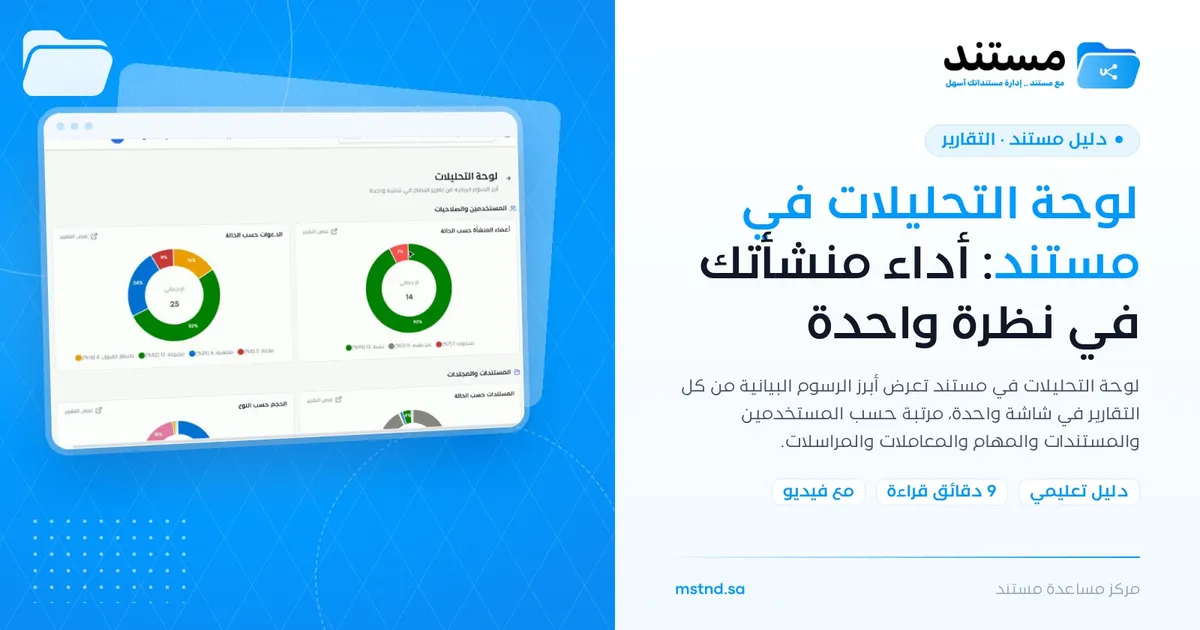
لوحة التحليلات في مستند: أداء منشأتك في نظرة واحدة
محتويات المقال
لوحة التحليلات في مستند صفحة تعرض أبرز الرسوم البيانية من كل تقارير النظام في شاشة واحدة، مرتبة حسب الأقسام: المستخدمين والصلاحيات، والمستندات والمجلدات، والمهام، والمعاملات، والمراسلات الإدارية وغيرها. تمرّر الماوس على أي جزء من الرسم لترى قيمته، وتفتح التقرير الكامل لأي رسم بضغطة من «عرض التقرير». تفيد الإدارة العليا ومديري الإدارات الذين يحتاجون صورة عامة سريعة عن أداء المنشأة قبل التعمق في التفاصيل.
نظرة سريعة
| البند | التفاصيل |
|---|---|
| الموديول | التقارير |
| مكانها في الواجهة | القائمة الجانبية «التقارير» ← بطاقة «لوحة التحليلات» أعلى مركز التقارير |
| الرابط المباشر | https://app.mstnd.sa/reports/overview |
| الهدف | تقديم نظرة شاملة على مؤشرات المنشأة في شاشة واحدة، مع طريق مباشر إلى التقرير التفصيلي |
| لمن تفيد | الإدارة العليا، ومديرو الإدارات، ومسؤولو الجودة والتخطيط، ومن يعدّون عروض الاجتماعات الدورية |
| مدة الفيديو | 25 ثانية تقريباً |
| أهم ما ستتعلمه | قراءة الرسوم حسب الأقسام، واستخدام التمرير لمعرفة القيم، والانتقال إلى التقرير الكامل من «عرض التقرير» |
شاهد الشرح بالفيديو
يعرض الفيديو القصير لوحة التحليلات: أقسامها، وطريقة قراءة الرسوم، والانتقال إلى التقرير الكامل لأي رسم.
لماذا هذه الميزة؟
في اجتماعات الإدارة يتكرر سؤال واحد: كيف حالنا؟ والإجابة عادة موزعة على تقارير متعددة: تقرير للمستخدمين، وآخر للمهام، وثالث للمراسلات. فتح كل تقرير على حدة يستهلك وقتاً، ويصعّب رؤية الصورة الكاملة، وقد يجعل المدير يركز على قسم ويغفل عن آخر.
لوحة التحليلات تحل هذا بجمع أهم رسم أو رسمين من كل تقرير في صفحة واحدة. فترى في دقيقة أين الأداء جيد وأين يوجد خلل، ثم تقرر أي تقرير يستحق التعمق.
| قبل | بعد |
|---|---|
| فتح عدة تقارير لتكوين صورة عامة | كل الرسوم الرئيسية في شاشة واحدة |
| صعوبة ربط مؤشرات الأقسام ببعضها | الأقسام مرتبة متتالية في الصفحة نفسها |
| أرقام تحتاج حساب النسب يدوياً | رسوم تعرض النسب والقيم مباشرة |
| البحث عن التقرير المصدر لكل رقم | «عرض التقرير» ينقلك للتقرير الكامل مباشرة |
القيمة للمنشأة هي اكتشاف المشكلات مبكراً عبر نظرة شاملة. والقيمة للمدير هي توفير وقت التحضير للاجتماعات وتوجيه الانتباه إلى ما يهم.
أين تجدها
- من القائمة الجانبية افتح «التقارير».
- في أعلى «مركز التقارير» اضغط بطاقة «لوحة التحليلات».
الرابط المباشر: https://app.mstnd.sa/reports/overview
وللعودة إلى مركز التقارير استخدم سهم الرجوع بجوار عنوان الصفحة.
مفاهيم ومصطلحات
| المصطلح | المعنى في مستند |
|---|---|
| لوحة التحليلات | صفحة تجمع أبرز الرسوم البيانية من كل تقارير النظام |
| القسم | مجموعة رسوم تخص موديولاً واحداً، مثل «المستخدمين والصلاحيات» أو «المراسلات الإدارية» |
| الرسم الدائري | رسم يوزع الإجمالي على فئات بنسبها، مع الإجمالي في المنتصف |
| الرسم الشريطي | رسم يقارن قيماً بأشرطة أفقية، مثل الخطوات الأطول مكوثاً |
| وسيلة الإيضاح | السطر أسفل الرسم الذي يعرض كل فئة بلونها وعددها ونسبتها |
| «عرض التقرير» | رابط في زاوية كل رسم يفتح التقرير الكامل الذي جاء منه |
الخطوات بالتفصيل
الخطوة 1: افتح لوحة التحليلات
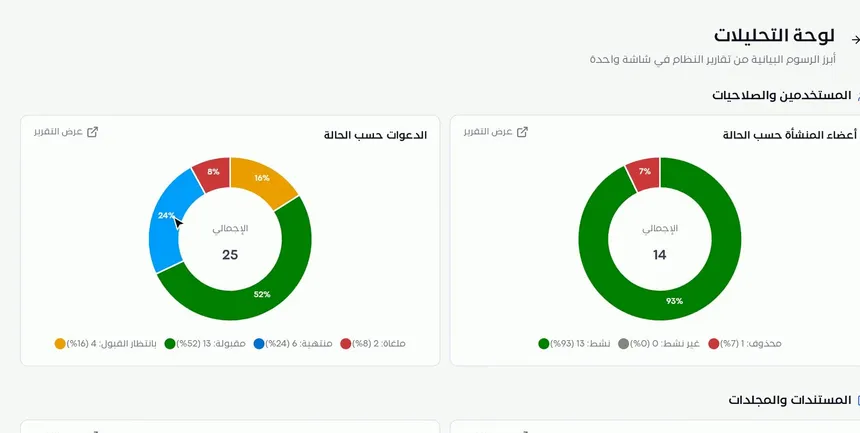
عند فتح «لوحة التحليلات» يظهر عنوانها ووصفها: أبرز الرسوم البيانية من تقارير النظام في شاشة واحدة. ويبدأ العرض بقسم «المستخدمين والصلاحيات»، وفيه مثلاً رسم «أعضاء المنشأة حسب الحالة» ورسم «الدعوات حسب الحالة».
كل رسم دائري يعرض الإجمالي في منتصفه، وتحته وسيلة إيضاح توضح كل فئة بعددها ونسبتها، مثل: نشط، وغير نشط، ومحذوف للأعضاء، أو مقبولة، وبانتظار القبول، ومنتهية، وملغاة للدعوات.
الخطوة 2: تنقّل بين الأقسام واقرأ القيم
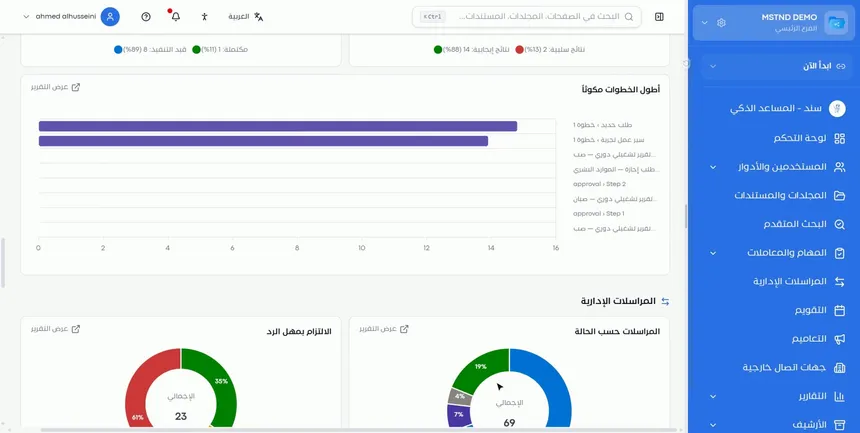
مرّر الصفحة لأسفل لتنتقل بين الأقسام: المستخدمين، والمستندات، والمهام، والمعاملات، والمراسلات وغيرها. من الأمثلة التي تظهر في الصفحة:
- المهام: توزيع المهام بين مكتملة وقيد التنفيذ، ونتائجها الإيجابية والسلبية.
- المعاملات: رسم «أطول الخطوات مكوثاً» الذي يبين أي خطوات سير العمل تبقى فيها المعاملات أطول مدة.
- المراسلات الإدارية: رسم «المراسلات حسب الحالة» ورسم «الالتزام بمهل الرد».
ومرّر الماوس على أي جزء من الرسم لترى قيمته بدقة.
رسم «أطول الخطوات مكوثاً» من أهم الرسوم للمدراء، لأنه يكشف عنق الزجاجة في الإجراءات. أما «الالتزام بمهل الرد» فيبين نسبة المراسلات التي رُد عليها في الموعد مقارنة بالمتأخرة.
الخطوة 3: افتح التقرير الكامل لأي رسم
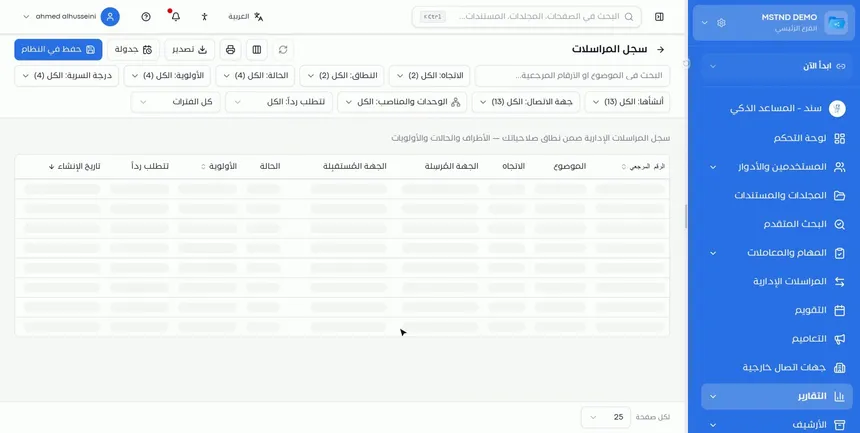
في زاوية كل رسم رابط «عرض التقرير». اضغطه لينقلك إلى التقرير الكامل الذي جاء منه الرسم. هناك تجد المؤشرات والفلاتر وجدول البيانات وخيارات التصدير والجدولة، كما يشرح دليل صفحة التقرير.
هذا هو الاستخدام الصحيح للوحة: تلاحظ رقماً غير طبيعي في رسم، ثم تفتح تقريره لتعرف السبب. فمثلاً إذا رأيت نسبة كبيرة من المراسلات المتأخرة في «الالتزام بمهل الرد»، تفتح التقرير وتصفّيه حسب الجهة لمعرفة مصدر التأخير.
الخيارات وتأثيرها
| الإجراء | ماذا يفعل | متى تستخدمه |
|---|---|---|
| تمرير الصفحة بين الأقسام | يعرض رسوم كل موديول بالترتيب | لمراجعة شاملة لكل جوانب المنشأة |
| تمرير الماوس على الرسم | يعرض قيمة الجزء المحدد | لمعرفة القيمة الدقيقة لفئة معينة |
| قراءة وسيلة الإيضاح | تعرض كل فئة بعددها ونسبتها | لقراءة الرسم دون تقدير |
| «عرض التقرير» | يفتح التقرير الكامل للرسم | عند الحاجة لتفاصيل أو تصفية أو تصدير |
| سهم الرجوع | يعيدك إلى مركز التقارير | لاختيار تقرير آخر |
كيف تقرأ أبرز الرسوم
| الرسم | السؤال الذي يجيب عنه | ما الذي يستدعي الانتباه |
|---|---|---|
| أعضاء المنشأة حسب الحالة | كم مستخدماً نشطاً لدينا؟ | نسبة كبيرة من غير النشطين |
| الدعوات حسب الحالة | هل يقبل المدعوون دعواتهم؟ | دعوات كثيرة منتهية أو بانتظار القبول |
| المهام حسب الحالة | كم من المهام أُنجز؟ | تراكم المهام قيد التنفيذ |
| أطول الخطوات مكوثاً | أين تتعطل المعاملات؟ | خطوة واحدة تستحوذ على أطول مدة |
| المراسلات حسب الحالة | ما توزيع المراسلات على حالاتها؟ | مراسلات كثيرة عالقة في حالة واحدة |
| الالتزام بمهل الرد | هل نرد في الموعد؟ | ارتفاع نسبة المتأخر |
روتين مراجعة أسبوعي مقترح
لكي تستفيد من لوحة التحليلات بانتظام، اتبع روتيناً ثابتاً لا يتجاوز عشر دقائق في بداية كل أسبوع:
- المراسلات أولاً: راجع «الالتزام بمهل الرد». إذا ارتفعت نسبة المتأخر عن الأسبوع الماضي، افتح التقرير وحدد الجهات المتأخرة.
- ثم المعاملات: راجع «أطول الخطوات مكوثاً». إذا تصدرت خطوة واحدة القائمة أسبوعين متتاليين، فهي تحتاج معالجة في نموذج سير العمل أو في توزيع المسؤولين.
- ثم المهام: قارن نسبة المكتمل بنسبة قيد التنفيذ، وانتبه لتراكم المهام المفتوحة.
- أخيراً المستخدمون: تحقق من الدعوات المعلقة والأعضاء غير النشطين.
- دوّن ملاحظاتك: سجّل أبرز ثلاثة أرقام لتقارنها في الأسبوع التالي.
بهذا الروتين تتحول اللوحة من صفحة تُفتح عند الحاجة إلى أداة متابعة منتظمة تكشف الاتجاهات قبل أن تصبح مشكلات.
سيناريوهات استخدام عملية
سيناريو: الإدارة العليا في جهة حكومية تحضّر لاجتماع شهري
الموقف: يحتاج المدير العام ملخصاً سريعاً عن أداء الإدارات قبل الاجتماع.
ما تفعله في مستند:
- افتح «لوحة التحليلات» ومرّر بين الأقسام.
- ركّز على «الالتزام بمهل الرد» و«أطول الخطوات مكوثاً».
- افتح «عرض التقرير» لأي رسم يحتاج نقاشاً، وصدّره لعرضه في الاجتماع.
النتيجة: اجتماع مبني على أرقام فعلية، يركز على نقاط الخلل لا على الانطباعات.
سيناريو: إدارة الموارد البشرية في شركة تجارية تتابع تفعيل الحسابات
الموقف: أُرسلت دعوات لموظفين جدد، والمطلوب معرفة من لم يفعّل حسابه.
ما تفعله في مستند:
- راجع رسم «الدعوات حسب الحالة».
- لاحظ عدد الدعوات بانتظار القبول أو المنتهية.
- افتح التقرير الكامل لمعرفة أصحابها، ثم تابعهم من صفحة الدعوات.
النتيجة: تفعيل أسرع للحسابات وعدم ترك موظفين خارج النظام.
سيناريو: مدير العمليات في مستشفى يحسّن إجراءات الاعتماد
الموقف: شكاوى من بطء اعتماد الطلبات الداخلية.
ما تفعله في مستند:
- راجع رسم «أطول الخطوات مكوثاً» في قسم المعاملات.
- حدد الخطوة التي تستغرق أطول مدة.
- راجع نموذج سير العمل المعني من تفاصيل نموذج سير العمل.
النتيجة: معالجة الخطوة المعطلة بدلاً من التخمين.
سيناريو: مسؤول الاتصالات الإدارية في شركة مقاولات يقيس الالتزام
الموقف: يريد التأكد من أن المراسلات مع الجهات الخارجية يُرد عليها في وقتها.
ما تفعله في مستند:
- راجع «الالتزام بمهل الرد» و«المراسلات حسب الحالة».
- افتح «عرض التقرير» وصفِّ حسب الجهة.
النتيجة: معرفة الجهات أو الإدارات التي تتأخر في الرد ومتابعتها.
علاقتها بالميزات الأخرى
- مركز التقارير: الصفحة التي تفتح منها لوحة التحليلات، وتضم كل التقارير بالتفصيل.
- صفحة التقرير: تُفتح من «عرض التقرير»، وفيها الفلاتر والتصدير والجدولة.
- لوحة التحكم: تركز على ما ينتظرك أنت اليوم، بينما تركز لوحة التحليلات على أداء المنشأة كلها.
- المستخدمين: مصدر بيانات رسم أعضاء المنشأة حسب الحالة.
- المعاملات: مصدر بيانات رسم أطول الخطوات مكوثاً.
- المراسلات الإدارية: مصدر بيانات رسوم المراسلات والالتزام بمهل الرد.
نصائح وأفضل الممارسات
- اجعل لوحة التحليلات أول صفحة تراجعها قبل أي اجتماع دوري.
- ابحث عن الشذوذ لا عن الأرقام الكبيرة: نسبة متأخر مرتفعة أهم من إجمالي كبير.
- استخدم «عرض التقرير» فور ملاحظة رقم غير متوقع، ولا تكتفِ بالرسم.
- قارن اللوحة أسبوعياً لترى الاتجاه، فالرقم الواحد لا يكفي للحكم.
- ركّز على «أطول الخطوات مكوثاً» عند تحسين الإجراءات، فهو يكشف موضع التعطل.
- تذكّر أن الرسوم تعكس نطاق صلاحياتك، فقد تختلف عن لوحة مدير آخر.
تنبيهات وأخطاء شائعة
الأسئلة الشائعة
ما هي لوحة التحليلات في مستند؟
هي صفحة تعرض أبرز الرسوم البيانية من كل تقارير النظام في شاشة واحدة، مرتبة حسب الأقسام.
كيف أفتح لوحة التحليلات؟
من القائمة الجانبية افتح «التقارير»، ثم اضغط بطاقة «لوحة التحليلات» في أعلى مركز التقارير.
ما الأقسام التي تعرضها لوحة التحليلات؟
تعرض أقساماً منها المستخدمين والصلاحيات، والمستندات والمجلدات، والمهام، والمعاملات، والمراسلات الإدارية.
كيف أعرف القيمة الدقيقة لجزء من الرسم؟
مرّر الماوس على الجزء لترى قيمته، أو راجع وسيلة الإيضاح أسفل الرسم التي تعرض العدد والنسبة لكل فئة.
كيف أنتقل من الرسم إلى التقرير الكامل؟
اضغط «عرض التقرير» في زاوية الرسم، فيُفتح التقرير الكامل بالمؤشرات والفلاتر وجدول البيانات.
ما الفرق بين لوحة التحليلات ولوحة التحكم؟
لوحة التحكم تعرض ما ينتظر إجراءك أنت اليوم، أما لوحة التحليلات فتعرض مؤشرات أداء المنشأة من التقارير.
هل يمكن تصدير لوحة التحليلات؟
التصدير يتم من صفحة التقرير الكامل، لذلك افتح «عرض التقرير» للرسم المطلوب ثم صدّره من هناك.
الخلاصة
- لوحة التحليلات تجمع أبرز رسوم التقارير في شاشة واحدة.
- الرسوم مرتبة حسب الأقسام، من المستخدمين إلى المراسلات.
- وسيلة الإيضاح وتمرير الماوس يعطيانك القيم الدقيقة.
- «عرض التقرير» هو الطريق من الملاحظة إلى التحليل التفصيلي.
- استخدمها لاكتشاف الخلل، ثم استخدم صفحة التقرير لمعرفة سببه.
جرّب الآن مجاناً: أنشئ حساب منشأتك في مستند
هل أفادك هذا المقال؟
مقالات ذات صلة
 0:43
مركز التقارير في مستند: كل تقارير منشأتك في مكان واحد
مركز التقارير في مستند يجمع تقارير المستندات والمراسلات والمهام والمعاملات والتعاميم والمستخدمين حسب الأقسام، مع بحث سريع ولوحة تحليلات بأبرز الرسوم.
 0:56
صفحة التقرير في مستند: صفِّ تقريرك وصدّره وجدوله
تعرّف على صفحة التقرير في مستند: المؤشرات والرسوم، والفلاتر، وجدول البيانات، والتصدير إلى Excel و CSV و PDF، وجدولة التقرير، وحفظه كمستند في النظام.
 1:57
لوحة التحكم في مستند: كل ما ينتظرك في شاشة واحدة
تعرّف على لوحة التحكم في مستند: بطاقات «بانتظارك اليوم»، وأجندة الإجراءات، وسير العمل، وتوصيات سند، ونشاط الفريق، وكيف ترتّب يومك منها.
 1:03
إدارة المستخدمين في مستند: الأدوار والحالة والمناصب والدعوة
تعرّف على صفحة المستخدمين في مستند: البحث والتصفية، وملف المستخدم وأذوناته الفعلية ومناصبه، وتغيير الدور، وإلغاء التفعيل، ودعوة موظف جديد.
 0:41
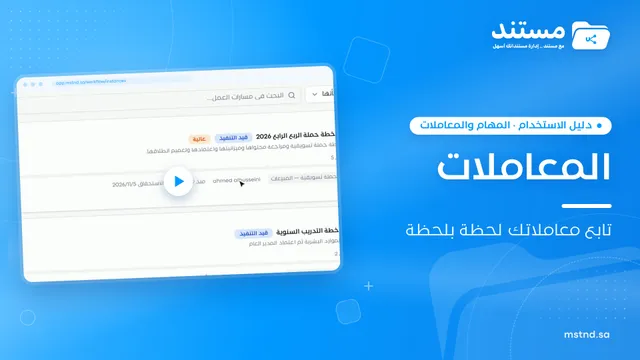
المعاملات في مستند: تابع كل مسارات العمل من شاشة واحدة
تعرّف على صفحة المعاملات في مستند: عرض كل مسارات العمل برقمها وحالتها وأولويتها ونسبة تقدمها، وتصفيتها بالنطاق والفلاتر، وتصديرها، وبدء سير عمل جديد.
 0:50
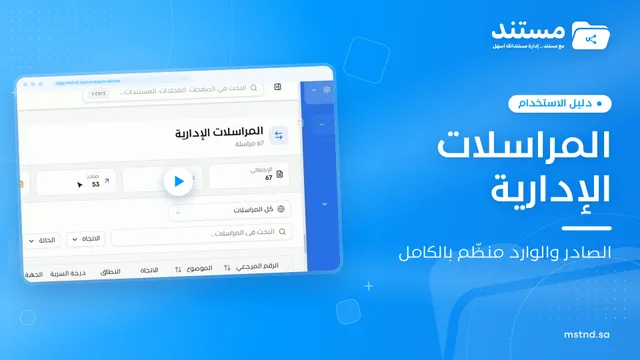
المراسلات الإدارية في مستند: الصادر والوارد في سجل واحد منظم
المراسلات الإدارية في مستند تجمع الصادر والوارد في سجل واحد بمؤشرات سريعة وجدول برقم مرجعي، مع فلاتر للاتجاه والحالة والسرية وتجميع الردود حسب المحادثة.