

الأرشيف الرقمي في مستند: احفظ ما انتهى واسترجعه متى احتجت
محتويات المقال
الأرشيف الرقمي في مستند هو المكان الذي تنتقل إليه المستندات والمجلدات بعد انتهاء استخدامها اليومي، دون أن تُحذف. يعرض كل عنصر مؤرشف مع تاريخ أرشفته واسم من أرشفه، ويتيح لك البحث فيه وترتيبه، واستعادة أي عنصر إلى مجلده الأصلي مع توثيق سبب الاستعادة. يفيد كل منشأة تريد مساحة عمل نظيفة دون أن تفقد سجلها الوثائقي.
نظرة سريعة
| البند | التفاصيل |
|---|---|
| الموديول | الأرشيف |
| مكانها في الواجهة | القائمة الجانبية ← «الأرشيف» ← بطاقة «الأرشيف الرقمي» |
| الرابط المباشر | https://app.mstnd.sa/archive?tab=digital-archive |
| الهدف | حفظ المستندات والمجلدات المنتهي استخدامها خارج مساحة العمل اليومية، مع إمكانية استعادتها في أي وقت |
| لمن تفيد | مسؤولو الوثائق والأرشيف، ومدراء الإدارات، وكل مستخدم يؤرشف أعماله المنتهية |
| مدة الفيديو | 35 ثانية تقريباً |
| أهم ما ستتعلمه | قراءة جدول الأرشيف، والبحث والترتيب وتبديل العرض، واستعادة عنصر مع توثيق السبب، ونقل عنصر إلى سلة المحذوفات |
شاهد الشرح بالفيديو
يعرض الفيديو في 35 ثانية تقريباً صفحة الأرشيف الرقمي، والبحث والترتيب فيها، ثم استعادة مستند مؤرشف إلى مجلده خطوة بخطوة.
لماذا هذه الميزة؟
كل منشأة تنتج مستندات تنتهي حاجتها اليومية بعد فترة: عقد انتهت مدته، أو مشروع أُغلق، أو نسخة نهائية من دليل اعتُمدت وحلّت محلها نسخة أحدث. إبقاء هذه المستندات في المجلدات النشطة يزحم مساحة العمل ويبطئ الوصول إلى المهم. وحذفها يعني فقدان مرجع قد تحتاجه لاحقاً في تدقيق أو نزاع أو مراجعة.
الأرشيف الرقمي يحل هذه المعادلة. فهو يخرج العنصر من مساحة العمل اليومية، لكنه يحتفظ به كاملاً مع سياقه: متى أُرشف، ومن أرشفه، ولماذا. وعندما تحتاجه مرة أخرى تستعيده بضغطة إلى مكانه الأصلي.
| قبل الأرشيف الرقمي | مع الأرشيف الرقمي |
|---|---|
| المجلدات النشطة مزدحمة بمستندات منتهية | المجلدات تعرض ما يُعمل عليه فقط |
| الخيار الوحيد للتنظيف هو الحذف | الأرشفة تنظّف دون أن تفقد شيئاً |
| لا تعرف من نقل المستند ولماذا | يظهر تاريخ الأرشفة ومن أرشف وسبب الأرشفة |
| استرجاع ملف قديم يعني البحث في نسخ احتياطية | الاستعادة من الأرشيف تعيد العنصر إلى مجلده مباشرة |
| أسباب الاسترجاع لا توثّق | سبب الاستعادة يُكتب عند كل استعادة |
قيمتها للمنشأة: سجل وثائقي محفوظ ومنظم يسهّل التدقيق والامتثال. وقيمتها للفرد: مساحة عمل أنظف وثقة بأن ما أرشفه لن يضيع.
أين تجدها
- من القائمة الجانبية اضغط «الأرشيف».
- تظهر صفحة «الأرشيف» وفي أعلاها بطاقتان: «الأرشيف الرقمي» و«سلة المحذوفات»، وتحت كل منهما عدد العناصر.
- اضغط بطاقة «الأرشيف الرقمي» إن لم تكن مفعّلة.
الرابط المباشر: https://app.mstnd.sa/archive?tab=digital-archive
مفاهيم ومصطلحات
| المصطلح | المعنى في مستند |
|---|---|
| الأرشفة | نقل مستند أو مجلد من مساحة العمل إلى الأرشيف الرقمي دون حذفه |
| الأرشيف الرقمي | الصفحة التي تعرض كل العناصر المؤرشفة مع بيانات أرشفتها |
| تاريخ الأرشفة | اليوم الذي نُقل فيه العنصر إلى الأرشيف |
| أرشف بواسطة | اسم المستخدم الذي نفّذ الأرشفة |
| سبب الأرشفة | ملاحظة تُكتب عند الأرشفة تشرح لماذا نُقل العنصر، وتظهر عند الاستعادة |
| الاستعادة | إعادة العنصر المؤرشف إلى مجلده الأصلي ليعود متاحاً في مساحة العمل |
| سلة المحذوفات | مرحلة وسيطة قبل الحذف النهائي، يمكن نقل العنصر إليها من الأرشيف |
الخطوات بالتفصيل
الخطوة 1: افتح «الأرشيف الرقمي» واقرأ الجدول
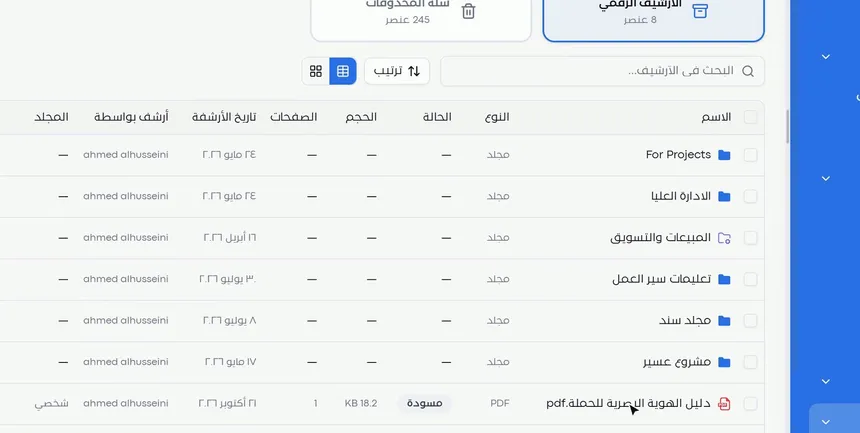
تعرض الصفحة كل المستندات والمجلدات المؤرشفة في جدول واحد. أعمدة الجدول:
- الاسم: اسم المستند أو المجلد مع أيقونة نوعه.
- النوع: مجلد، أو نوع الملف مثل PDF.
- الحالة: حالة المستند لحظة أرشفته، مثل «مسودة».
- الحجم والصفحات: للملفات فقط.
- تاريخ الأرشفة: متى نُقل إلى الأرشيف.
- أرشف بواسطة: من نفّذ الأرشفة.
- المجلد: المجلد الذي كان فيه العنصر قبل أرشفته.
يجيب هذا الجدول عن أسئلة التدقيق الأساسية مباشرة: ماذا أُرشف؟ ومتى؟ وعلى يد من؟ ويظهر عدد العناصر المؤرشفة في بطاقة «الأرشيف الرقمي» أعلى الصفحة.
الخطوة 2: ابحث ورتّب وبدّل طريقة العرض
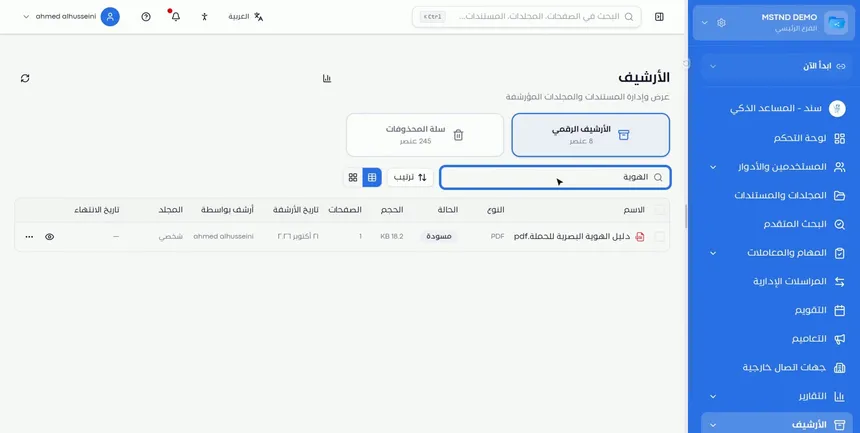
حين يكبر الأرشيف يصبح البحث أسرع طريق للوصول. اكتب جزءاً من اسم العنصر في حقل «البحث في الأرشيف...» فتتقلص القائمة إلى النتائج المطابقة. واستخدم زر «ترتيب» لترتيب العناصر بما يناسب سؤالك، مثل عرض الأحدث أرشفة أولاً.
ويمكنك التبديل بين عرضين:
- الجدول: الأنسب للمقارنة السريعة بين الأعمدة ومراجعة بيانات الأرشفة.
- البطاقات: الأنسب للتصفح البصري حين تتذكر شكل الملف أو نوعه أكثر من اسمه.
الخطوة 3: افتح قائمة «⋯» واختر الإجراء
بجوار كل عنصر في الجدول قائمة النقاط الثلاث «⋯». تقدم لك خيارين:
- «استعادة»: يعيد العنصر من الأرشيف إلى مجلده الأصلي.
- النقل إلى سلة المحذوفات: حين تتأكد أن العنصر لم يعد له أي قيمة مرجعية.
الفرق بين الخيارين جوهري. الاستعادة تعيد العنصر إلى العمل اليومي. أما النقل إلى المحذوفات فهو خطوة نحو التخلص منه، ويبقى العنصر في سلة المحذوفات قبل الحذف النهائي.
الخطوة 4: راجع سبب الأرشفة واكتب سبب الاستعادة
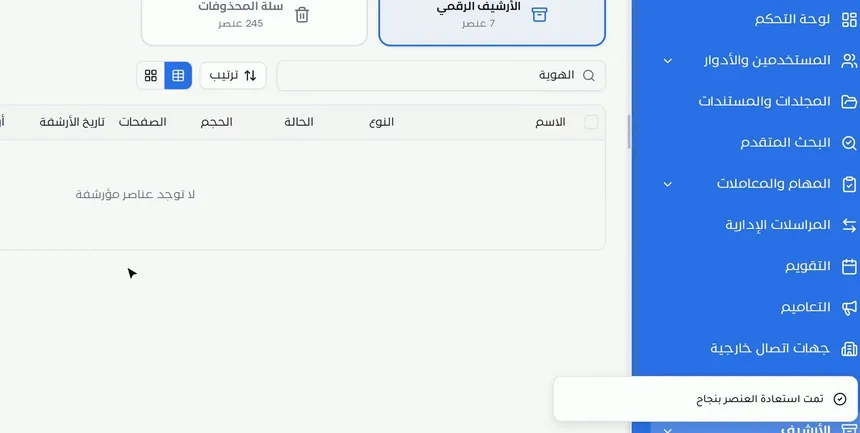
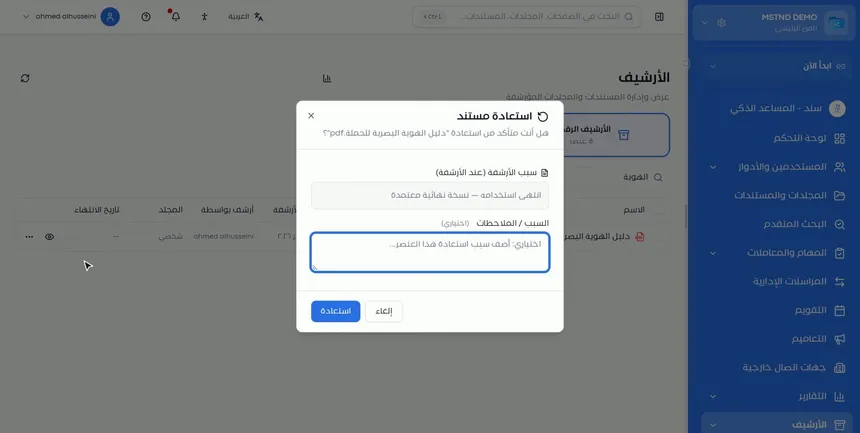
عند اختيار «استعادة» تُفتح نافذة «استعادة مستند» تسألك عن تأكيد الاستعادة. وتعرض النافذة:
- سبب الأرشفة (عند الأرشفة): الملاحظة التي كُتبت حين أُرشف العنصر، مثل «انتهى استخدامه — نسخة نهائية معتمدة».
- السبب / الملاحظات: حقل تكتب فيه سبب الاستعادة. الحقل اختياري، لكن تعبئته ممارسة جيدة.
اقرأ سبب الأرشفة قبل الاستعادة. قد يكشف لك أن العنصر أُرشف لأن نسخة أحدث حلّت محله، فتعيد النظر في حاجتك إليه. ثم اكتب سببك واضغط «استعادة». تظهر رسالة «تمت استعادة العنصر بنجاح».
الخطوة 5: تحقّق من عودة العنصر إلى مجلده
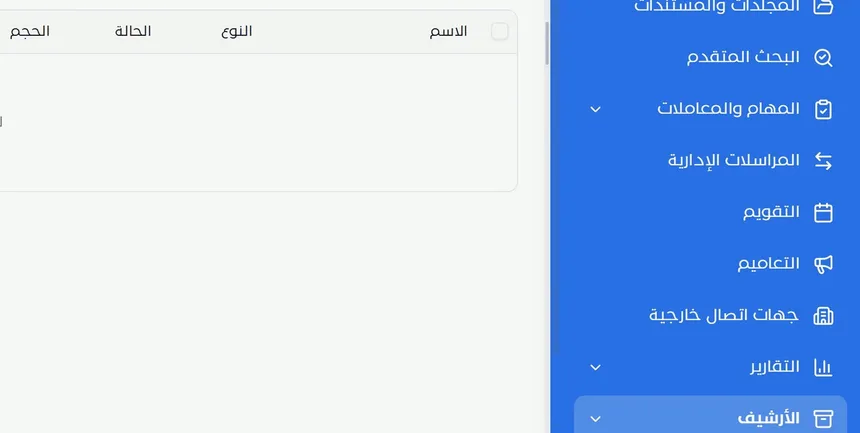
بعد الاستعادة يختفي العنصر من الأرشيف الرقمي ويعود إلى مجلده الأصلي. ويتحدث العدّاد في بطاقة «الأرشيف الرقمي» فوراً؛ ففي الفيديو انخفض من 8 عناصر إلى 7. افتح المجلد الأصلي من المجلدات لتتأكد أن المستند في مكانه وجاهز للعمل.
الخيارات وتأثيرها
| الخيار أو الإجراء | ماذا يفعل | متى تستخدمه |
|---|---|---|
| «البحث في الأرشيف...» | يصفّي العناصر حسب النص المكتوب | عندما تعرف جزءاً من اسم العنصر |
| «ترتيب» | يغيّر ترتيب عرض العناصر | لمراجعة الأحدث أرشفة أو ترتيب القائمة حسب حاجتك |
| عرض الجدول | يعرض العناصر في صفوف وأعمدة | للمراجعة والتدقيق ومقارنة البيانات |
| عرض البطاقات | يعرض العناصر كبطاقات مرئية | للتصفح السريع حسب نوع الملف |
| «⋯» ← «استعادة» | يعيد العنصر إلى مجلده الأصلي | عند الحاجة لاستخدام العنصر أو تعديله مجدداً |
| «⋯» ← نقل لسلة المحذوفات | ينقل العنصر إلى سلة المحذوفات | عند انتهاء القيمة المرجعية للعنصر نهائياً |
| حقل «السبب / الملاحظات» | يوثّق سبب الاستعادة | في كل استعادة، لأغراض التدقيق |
سيناريوهات استخدام عملية
سيناريو: جهة حكومية تراجع ملفاً لأغراض التدقيق
الموقف: طلبت جهة رقابية الاطلاع على محضر لجنة أُغلق ملفها قبل عام وأُرشف.
ما تفعله في مستند:
- افتح «الأرشيف» ← «الأرشيف الرقمي».
- ابحث باسم اللجنة أو المحضر.
- راجع «تاريخ الأرشفة» و«أرشف بواسطة» لتوثيق مسار المستند.
- استعد المستند واكتب السبب: «طلب اطلاع من جهة رقابية».
النتيجة: يصل المستند إلى المدقق خلال دقائق، مع أثر موثّق لسبب إخراجه من الأرشيف.
سيناريو: شركة مقاولات تعيد فتح مشروع منتهٍ
الموقف: مشروع سُلّم وأُرشف مجلده، ثم طلب العميل أعمال صيانة إضافية تتطلب الرجوع إلى المخططات.
ما تفعله في مستند:
- ابحث في الأرشيف باسم المشروع.
- بدّل إلى عرض الجدول لترى أن العنصر من نوع «مجلد».
- استعد المجلد كاملاً واكتب: «أعمال صيانة إضافية بطلب العميل».
النتيجة: يعود مجلد المشروع بكل محتواه إلى مكانه، ويستأنف الفريق العمل دون إعادة جمع الملفات.
سيناريو: مستشفى ينظّف أرشيف النماذج القديمة
الموقف: إدارة الجودة في مستشفى أرشفت إصدارات قديمة من نماذج الإجراءات، وتريد التخلص مما ثبت أنه لم يعد مطلوباً.
ما تفعله في مستند:
- رتّب الأرشيف لعرض الأقدم أرشفة.
- راجع سبب أرشفة كل نموذج عبر نافذة الاستعادة دون تأكيدها، ثم أغلقها بـ«إلغاء».
- انقل النماذج التي لا قيمة مرجعية لها إلى سلة المحذوفات من قائمة «⋯».
النتيجة: أرشيف أخف يحوي ما له قيمة فقط، مع بقاء فرصة أخيرة للتراجع من سلة المحذوفات.
سيناريو: شركة تجارية تستعيد دليلاً أُرشف بالخطأ
الموقف: موظف أرشف دليل الهوية البصرية للحملة ظناً أنه انتهى، بينما ما زال فريق التسويق يحتاجه.
ما تفعله في مستند:
- ابحث في الأرشيف بكلمة «الهوية».
- اختر «استعادة» من قائمة «⋯».
- اكتب السبب: «أُرشف بالخطأ — ما زال قيد الاستخدام».
النتيجة: يعود الدليل إلى مجلده فوراً، ويوضح السبب المكتوب ما حدث لمن يراجع السجل لاحقاً.
علاقتها بالميزات الأخرى
- النقل والأرشفة وإعادة التسمية: من هنا تبدأ رحلة المستند إلى الأرشيف، عبر خيار «أرشفة» وكتابة سبب الأرشفة الذي يظهر لاحقاً عند الاستعادة.
- سلة المحذوفات: البطاقة المجاورة في صفحة الأرشيف، ووجهة العناصر التي تقرر نقلها من الأرشيف للتخلص منها.
- الأرشفة التلقائية والاحتفاظ: تؤرشف العناصر تلقائياً وفق سياسة زمنية، فتملأ الأرشيف الرقمي دون تدخل يدوي.
- المجلدات: الوجهة التي يعود إليها العنصر بعد استعادته، ومنها يمكن أرشفة مجلد كامل.
- الإصدارات وسجل العمليات: سجل عمليات المستند يحفظ أثر الأرشفة والاستعادة ضمن تاريخ المستند.
- النشاط: يسجّل حركات المستخدمين في النظام، ومنها عمليات الأرشفة والاستعادة.
نصائح وأفضل الممارسات
- اكتب سبب الأرشفة دائماً عند أرشفة أي عنصر، فهو أول ما يراه من يفكر في استعادته.
- وثّق سبب الاستعادة في كل مرة، حتى لو كان الحقل اختيارياً.
- استخدم الأرشفة بدل الحذف لأي مستند قد يُطلب في تدقيق أو مراجعة أو نزاع.
- أرشف المجلد كاملاً عند إغلاق مشروع، بدل أرشفة ملفاته واحداً واحداً.
- اعتمد تسمية موحدة للمستندات والمجلدات لتسهيل البحث في الأرشيف بعد سنوات.
- راجع الأرشيف دورياً، وانقل ما انتهت قيمته المرجعية إلى سلة المحذوفات.
- فعّل الأرشفة التلقائية إذا كانت لديك سياسة احتفاظ واضحة، لتقليل العمل اليدوي.
تنبيهات وأخطاء شائعة
الأسئلة الشائعة
ما الفرق بين الأرشفة والحذف في مستند؟
الأرشفة تنقل العنصر إلى الأرشيف الرقمي مع الاحتفاظ به كاملاً وإمكانية استعادته في أي وقت. أما الحذف فينقله إلى سلة المحذوفات تمهيداً لحذفه نهائياً.
كيف أستعيد مستنداً من الأرشيف؟
افتح «الأرشيف» ← «الأرشيف الرقمي»، ثم اضغط «⋯» بجوار المستند واختر «استعادة». اكتب سبب الاستعادة إن رغبت، ثم اضغط «استعادة».
أين يذهب المستند بعد استعادته من الأرشيف؟
يعود إلى مجلده الأصلي الذي كان فيه قبل الأرشفة، ويختفي من قائمة الأرشيف ويقل عدّاده.
هل يمكن أرشفة مجلد كامل؟
نعم، يعرض الأرشيف الرقمي المجلدات المؤرشفة إلى جانب المستندات، ويمكن استعادة المجلد بالطريقة نفسها.
كيف أعرف من أرشف المستند ومتى؟
من عمودي «أرشف بواسطة» و«تاريخ الأرشفة» في جدول الأرشيف الرقمي. ويظهر سبب الأرشفة في نافذة الاستعادة.
هل سبب الاستعادة إلزامي؟
الحقل اختياري في نافذة الاستعادة، لكن يُنصح بتعبئته لتوثيق قرار إعادة العنصر إلى العمل.
هل يمكن نقل عنصر من الأرشيف إلى سلة المحذوفات؟
نعم، من قائمة «⋯» بجوار العنصر. ويبقى العنصر في سلة المحذوفات قبل حذفه نهائياً.
هل يمكنني عرض الأرشيف كبطاقات بدل الجدول؟
نعم، يتيح لك زرّا العرض أعلى القائمة التبديل بين الجدول والبطاقات في أي وقت.
الخلاصة
- الأرشيف الرقمي يخرج المستندات المنتهية من مساحة العمل دون حذفها.
- كل عنصر مؤرشف يظهر مع تاريخ أرشفته ومن أرشفه ومجلده الأصلي.
- البحث والترتيب والتبديل بين الجدول والبطاقات تسهّل الوصول في الأرشيف الكبير.
- الاستعادة تعيد العنصر إلى مجلده، مع عرض سبب الأرشفة وتوثيق سبب الاستعادة.
- النقل إلى سلة المحذوفات خطوة نحو الحذف، فاستخدمه لما انتهت قيمته فعلاً.
جرّب الآن مجاناً: أنشئ حساب منشأتك في مستند
هل أفادك هذا المقال؟
مقالات ذات صلة
 0:28
سلة المحذوفات في مستند: استرجع ما حذفته أو احذفه نهائياً
تعرّف على سلة المحذوفات في مستند: كل ما يُحذف يبقى فيها مع تاريخ الحذف ومجلده الأصلي، وتستطيع استعادته لمكانه أو حذفه نهائياً، فرادى أو دفعة واحدة.
 0:42
النقل والأرشفة وإعادة التسمية: رتّب مستنداتك في ثوانٍ
تعرّف على إعادة تسمية المستند ونقله بين المجلدات وأرشفته دون حذف في مستند، من قائمة النقاط الثلاث للملف، مع استرجاعه من صفحة الأرشيف متى شئت.
 1:28
الأرشفة التلقائية والاحتفاظ: دورة حياة المستندات في مستند
اضبط في مستند سياسة الاحتفاظ بالمستندات: أرشفة ثم مهملات ثم إتلاف نهائي، مع تنبيهات مسبقة، وقواعد لكل مجلد، وحجوزات قانونية، وموافقة قبل الحذف.
 1:26
المجلدات في مستند: نظّم مستندات منشأتك من اليوم الأول
تعرّف على صفحة المجلدات في مستند: المساحة الشخصية ومجلدات الهيكل التنظيمي والمشارك معك، وإنشاء مجلد بدرجة سرية ولون وأيقونة، وطرق العرض وإجراءات المجلد.
 0:38
الإصدارات وسجل العمليات في مستند: تاريخ كامل لكل مستند
تعرّف على الإصدارات وسجل العمليات في مستند: احفظ التعديلات في إصدار جديد دون فقد السابق، واعرض كل نسخة أو حمّلها أو ترجمها، وتتبّع من فعل ماذا ومتى.
 0:23
سجل النشاط في مستند: من فعل ماذا ومتى
سجل النشاط في مستند يعرض كل عملية تمت في النظام مع منفّذها ووقتها، ويتيح البحث بالكلمة أو اسم المستخدم وتحديد فترة زمنية لمراجعة الأحداث.