

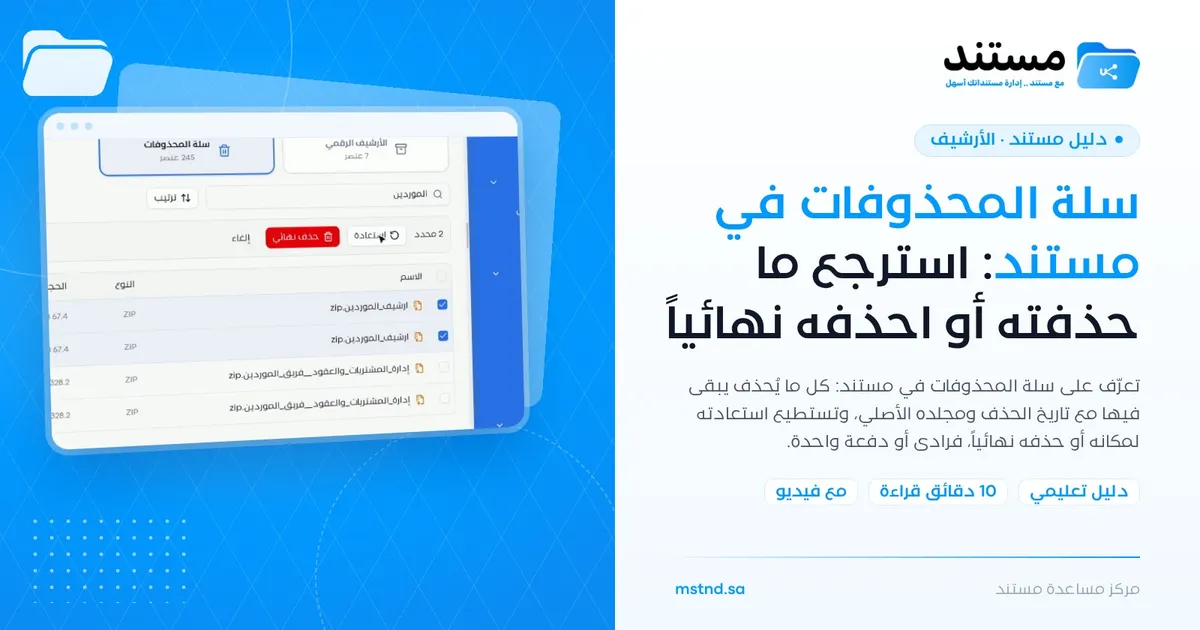
سلة المحذوفات في مستند: استرجع ما حذفته أو احذفه نهائياً
محتويات المقال
سلة المحذوفات في مستند هي المحطة التي يمر بها كل مستند أو مجلد يُحذف قبل حذفه نهائياً. تعرض كل عنصر محذوف مع تاريخ حذفه ومجلده الأصلي، وتتيح لك استعادته إلى مكانه بضغطة، أو حذفه نهائياً، لعنصر واحد أو لعدة عناصر دفعة واحدة. هي شبكة الأمان التي تحمي منشأتك من الحذف الخاطئ.
نظرة سريعة
| البند | التفاصيل |
|---|---|
| الموديول | الأرشيف |
| مكانها في الواجهة | القائمة الجانبية ← «الأرشيف» ← بطاقة «سلة المحذوفات» |
| الرابط المباشر | https://app.mstnd.sa/archive?tab=trash |
| الهدف | الاحتفاظ بالعناصر المحذوفة مؤقتاً لإتاحة استعادتها، والتحكم في حذفها النهائي |
| لمن تفيد | كل مستخدم يحذف ملفات، ومسؤولو الوثائق الذين يديرون تنظيف المساحة |
| مدة الفيديو | 28 ثانية تقريباً |
| أهم ما ستتعلمه | قراءة جدول المحذوفات، والبحث عن عنصر، والاستعادة إلى المكان الأصلي، والحذف النهائي، والإجراءات الجماعية |
شاهد الشرح بالفيديو
يعرض الفيديو في 28 ثانية تقريباً صفحة سلة المحذوفات، والبحث فيها، وخياري «استعادة» و«حذف نهائي»، ثم تحديد أكثر من عنصر وتنفيذ الإجراء عليها معاً.
لماذا هذه الميزة؟
الحذف الخاطئ من أكثر الأخطاء شيوعاً في التعامل مع الملفات. موظف ينظف مجلده فيحذف عقداً ما زال سارياً، أو يحذف مجلداً ظناً أنه مكرر. في الأنظمة التي تحذف فوراً، يعني هذا الخطأ فقدان المستند أو رحلة طويلة مع النسخ الاحتياطية.
في مستند لا يختفي العنصر المحذوف مباشرة. ينتقل أولاً إلى سلة المحذوفات، ومعه ما تحتاجه لاتخاذ القرار: متى حُذف، ومن أي مجلد، ومن أنشأه. وتقرر أنت بعدها: إما أن يعود إلى مكانه، أو يُحذف نهائياً.
| قبل سلة المحذوفات | مع سلة المحذوفات |
|---|---|
| الحذف الخاطئ يعني فقدان المستند | العنصر المحذوف يبقى متاحاً للاستعادة |
| لا تعرف أين كان الملف المحذوف | عمود «المجلد» يحفظ المجلد الأصلي |
| استرجاع الملف يتطلب تدخلاً تقنياً | «استعادة» تعيده إلى مكانه بضغطة |
| تنظيف المساحة يتم ملفاً ملفاً | التحديد المتعدد ينفّذ الإجراء على عدة عناصر معاً |
قيمتها للمنشأة: حماية الأصول الوثائقية من الأخطاء البشرية. وقيمتها للفرد: ثقة في التنظيف دون خوف من فقدان شيء مهم.
أين تجدها
- من القائمة الجانبية اضغط «الأرشيف».
- في أعلى صفحة «الأرشيف» اضغط بطاقة «سلة المحذوفات»، ويظهر تحتها عدد العناصر المحذوفة.
الرابط المباشر: https://app.mstnd.sa/archive?tab=trash
مفاهيم ومصطلحات
| المصطلح | المعنى في مستند |
|---|---|
| سلة المحذوفات | المكان الذي ينتقل إليه أي عنصر محذوف قبل حذفه النهائي |
| تاريخ الحذف | اليوم الذي حُذف فيه العنصر |
| المجلد (الأصلي) | المجلد الذي كان فيه العنصر قبل الحذف، وإليه يعود عند الاستعادة |
| أنشئ بواسطة | المستخدم الذي أنشأ العنصر في الأصل |
| استعادة | إعادة العنصر المحذوف إلى مكانه الأصلي |
| حذف نهائي | إزالة العنصر من النظام بلا إمكانية استعادة |
| التحديد المتعدد | اختيار عدة عناصر بمربعات التحديد لتنفيذ إجراء واحد عليها |
الخطوات بالتفصيل
الخطوة 1: افتح «سلة المحذوفات» واقرأ بيانات كل عنصر
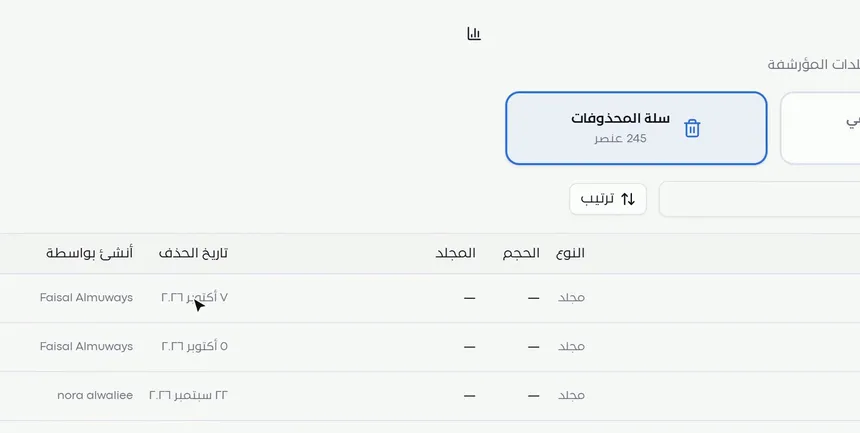
كل ما يُحذف في مستند يصل إلى هنا قبل الحذف النهائي. يعرض الجدول لكل عنصر:
- الاسم والنوع: مجلد، أو نوع الملف مثل ZIP أو PDF.
- الحجم: للملفات.
- المجلد: مكانه الأصلي قبل الحذف.
- تاريخ الحذف: متى حُذف.
- أنشئ بواسطة: من أنشأه في الأصل.
عمود «المجلد» مهم بشكل خاص. فهو يخبرك أين سيعود العنصر لو استعدته، ويساعدك على التمييز بين ملفين بالاسم نفسه حُذفا من مجلدين مختلفين.
الخطوة 2: ابحث عن العنصر المحذوف
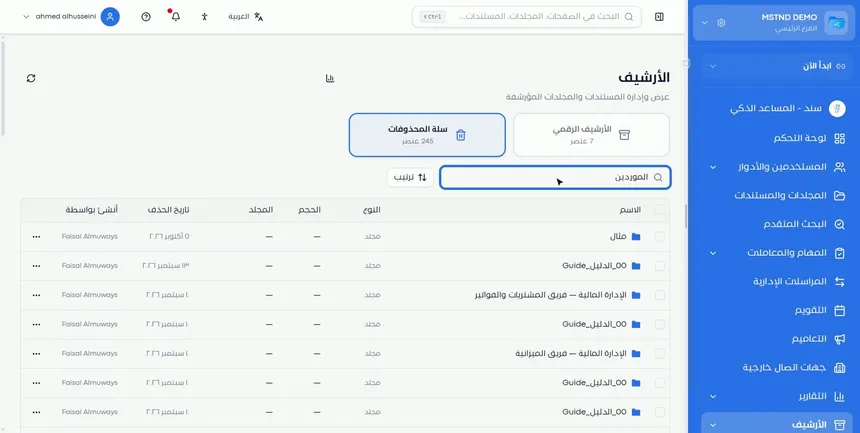
قد تحتوي السلة على مئات العناصر، خاصة في المنشآت الكبيرة. اكتب جزءاً من اسم العنصر في حقل البحث لتصل إليه مباشرة. ويمكنك استخدام زر «ترتيب» لتغيير ترتيب العرض، مثل البدء بأحدث ما حُذف حين تبحث عن ملف حذفته للتو.
الخطوة 3: استعد العنصر أو احذفه نهائياً من «⋯»
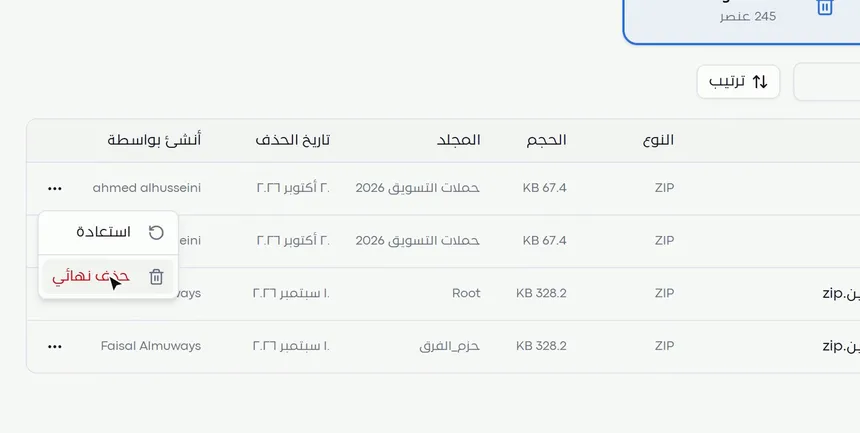
بجوار كل عنصر قائمة النقاط الثلاث «⋯»، وفيها خياران:
- «استعادة»: يعيد العنصر إلى مكانه الأصلي المسجّل في عمود «المجلد»، فيعود متاحاً كما كان.
- «حذف نهائي»: يزيل العنصر من النظام نهائياً.
اختر «استعادة» في كل حالة شك. واحتفظ بـ«حذف نهائي» للعناصر التي تأكدت تماماً من عدم الحاجة إليها، مثل النسخ المكررة أو الملفات المضغوطة المؤقتة بعد استخراج محتواها.
الخطوة 4: حدّد عدة عناصر ونفّذ الإجراء دفعة واحدة
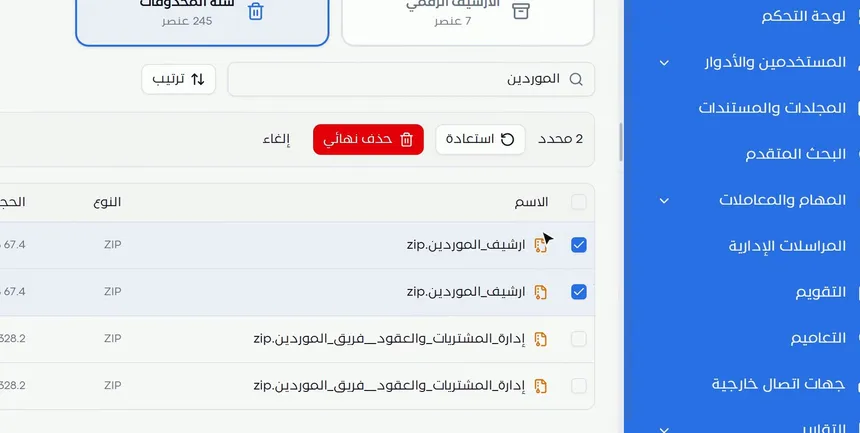
حين تحتاج إلى معالجة عدة عناصر، لا داعي لتكرار الإجراء على كل واحد. حدّد مربع التحديد بجوار كل عنصر، فيظهر شريط إجراءات أعلى الجدول يعرض عدد العناصر المحددة، مثل «2 محدد»، ومعه:
- «استعادة»: يعيد كل العناصر المحددة إلى أماكنها الأصلية.
- «حذف نهائي»: يحذف كل العناصر المحددة نهائياً.
- «إلغاء»: يلغي التحديد دون تنفيذ أي إجراء.
يفيد هذا خاصة بعد البحث. مثلاً: ابحث بكلمة مشتركة، ثم حدد النتائج التي تريدها فقط، ونفّذ الإجراء عليها معاً.
الخيارات وتأثيرها
| الخيار أو الإجراء | ماذا يفعل | متى تستخدمه |
|---|---|---|
| حقل البحث | يصفّي العناصر المحذوفة حسب الاسم | للوصول السريع إلى عنصر بعينه |
| «ترتيب» | يغيّر ترتيب العرض | لعرض أحدث المحذوفات أولاً أو حسب حاجتك |
| «⋯» ← «استعادة» | يعيد العنصر إلى مجلده الأصلي | عند الحذف الخاطئ أو الحاجة إلى العنصر مجدداً |
| «⋯» ← «حذف نهائي» | يزيل العنصر من النظام بلا رجعة | للعناصر المؤكد عدم الحاجة إليها |
| مربعات التحديد | تحدد عدة عناصر معاً | عند معالجة مجموعة من العناصر |
| شريط الإجراءات ← «استعادة» | يستعيد كل المحدد دفعة واحدة | لاسترجاع مجموعة حُذفت بالخطأ |
| شريط الإجراءات ← «حذف نهائي» | يحذف كل المحدد نهائياً | لتنظيف السلة من المكررات والمؤقتات |
| شريط الإجراءات ← «إلغاء» | يلغي التحديد | عند التراجع عن الإجراء قبل تنفيذه |
سيناريوهات استخدام عملية
سيناريو: شركة قانونية تسترجع مذكرة حُذفت بالخطأ
الموقف: محامٍ متدرب نظّف مجلد قضية وحذف مذكرة دفاع ظناً أنها نسخة قديمة، والجلسة بعد يومين.
ما تفعله في مستند:
- افتح «الأرشيف» ← «سلة المحذوفات».
- ابحث باسم المذكرة أو رقم القضية.
- تأكد من عمود «المجلد» أنها من مجلد القضية الصحيح.
- اختر «⋯» ← «استعادة».
النتيجة: تعود المذكرة إلى مجلد القضية خلال دقيقة، دون الحاجة إلى إعادة كتابتها.
سيناريو: شركة تجارية تنظف ملفات مضغوطة مكررة
الموقف: فريق المشتريات استورد ملفات ZIP للموردين أكثر من مرة، ثم حذف النسخ المضغوطة بعد استخراجها، فتراكمت في السلة.
ما تفعله في مستند:
- ابحث في السلة بكلمة «الموردين».
- حدد الملفات المكررة بمربعات التحديد.
- تحقق من العدد في شريط الإجراءات، ثم اضغط «حذف نهائي».
النتيجة: سلة أنظف خلال ثوانٍ، دون المساس بعناصر أخرى قد تحتاج إلى استعادتها.
سيناريو: مدرسة تستعيد مجلداً كاملاً لفصل دراسي
الموقف: إداري في مدرسة حذف مجلد نتائج فصل دراسي سابق، ثم طلبت الإدارة التعليمية نسخة منه.
ما تفعله في مستند:
- رتّب السلة لعرض العناصر حسب تاريخ الحذف.
- حدد المجلد من نوع «مجلد» ومجلده الأصلي.
- اختر «استعادة».
النتيجة: يعود المجلد إلى مكانه الأصلي ويُرسل المطلوب للإدارة التعليمية في اليوم نفسه.
سيناريو: إدارة في جهة حكومية تراجع السلة قبل الإتلاف
الموقف: مسؤول الوثائق يراجع السلة دورياً قبل اعتماد الإتلاف، للتأكد من عدم وجود مستند رسمي حُذف بالخطأ.
ما تفعله في مستند:
- راجع عمودي «المجلد» و«أنشئ بواسطة» لكل مجموعة عناصر.
- حدد العناصر الرسمية التي لا يجوز حذفها، واضغط «استعادة».
- أبلغ أصحابها، ثم انقل ما يلزم إلى الأرشيف الرقمي بدلاً من حذفه.
النتيجة: لا يُتلف مستند رسمي دون مراجعة، وتبقى السلة مخصصة لما يجوز التخلص منه فعلاً.
علاقتها بالميزات الأخرى
- الأرشيف الرقمي: البطاقة المجاورة في صفحة الأرشيف. الأرشيف للعناصر التي تحتفظ بها، والسلة للعناصر في طريقها إلى الحذف، ويمكن النقل من الأرشيف إلى السلة.
- النقل والأرشفة وإعادة التسمية: قبل أن تحذف مستنداً منتهياً، فكّر في أرشفته بدلاً من ذلك ليبقى مرجعاً.
- الأرشفة التلقائية والاحتفاظ: سياسة الاحتفاظ قد تنقل العناصر تلقائياً إلى المهملات ثم إلى الإتلاف النهائي، مع إمكانية طلب الموافقة قبل الحذف.
- المجلدات: المكان الذي يعود إليه العنصر بعد الاستعادة، وأحد أماكن حذف العناصر.
- محتوى المجلد: من داخل المجلد تحذف الملفات، ومن السلة تستعيدها إلى المجلد نفسه.
- النشاط: سجل حركات المستخدمين، ويفيد لمعرفة من حذف عنصراً معيناً ومتى.
نصائح وأفضل الممارسات
- اجعل «استعادة» خيارك الافتراضي عند الشك، فالحذف النهائي لا رجعة فيه.
- راجع عمود «المجلد» قبل أي إجراء، خاصة إذا تشابهت أسماء العناصر.
- استخدم البحث ثم التحديد المتعدد لمعالجة مجموعة متجانسة بدقة.
- افصل بين ما تحذفه وما تؤرشفه: المستند ذو القيمة المرجعية مكانه الأرشيف لا السلة.
- خصص وقتاً دورياً لمراجعة السلة وتنظيفها من المكررات والملفات المؤقتة.
- حدّد في منشأتك من يملك صلاحية الحذف النهائي، واجعلها في نطاق ضيق.
- فعّل طلب الموافقة قبل الحذف ضمن الأرشفة التلقائية إذا كانت منشأتك تعتمد سياسة إتلاف رسمية.
تنبيهات وأخطاء شائعة
الأسئلة الشائعة
كيف أستعيد ملفاً حذفته في مستند؟
افتح «الأرشيف» ← «سلة المحذوفات»، وابحث عن الملف، ثم اضغط «⋯» بجواره واختر «استعادة». يعود الملف إلى مجلده الأصلي.
هل يُحذف الملف نهائياً بمجرد حذفه؟
لا، ينتقل أي عنصر محذوف أولاً إلى سلة المحذوفات، ولا يُزال من النظام إلا بالحذف النهائي.
أين يعود الملف بعد استعادته من سلة المحذوفات؟
يعود إلى مكانه الأصلي، وهو المجلد الظاهر في عمود «المجلد» في جدول السلة.
هل يمكنني استعادة عدة ملفات مرة واحدة؟
نعم، حدد العناصر بمربعات التحديد، ثم اضغط «استعادة» في شريط الإجراءات الذي يظهر أعلى الجدول.
ما الفرق بين سلة المحذوفات والأرشيف الرقمي؟
الأرشيف الرقمي يحفظ العناصر التي تريد الاحتفاظ بها خارج مساحة العمل، أما سلة المحذوفات فتضم العناصر المحذوفة في طريقها إلى الحذف النهائي.
هل يمكن التراجع عن الحذف النهائي؟
لا، الحذف النهائي يزيل العنصر من النظام بلا إمكانية استعادة، لذلك راجع العناصر جيداً قبل تنفيذه.
كيف أعرف من أي مجلد حُذف الملف؟
من عمود «المجلد» في جدول سلة المحذوفات، ويظهر بجواره تاريخ الحذف ومن أنشأ العنصر.
الخلاصة
- كل ما يُحذف في مستند يمر بسلة المحذوفات قبل حذفه نهائياً.
- يحفظ الجدول تاريخ الحذف والمجلد الأصلي ومن أنشأ العنصر.
- «استعادة» تعيد العنصر إلى مكانه الأصلي، و«حذف نهائي» يزيله بلا رجعة.
- التحديد المتعدد يتيح الاستعادة أو الحذف لمجموعة عناصر دفعة واحدة.
- استخدم الأرشيف الرقمي لما تريد الاحتفاظ به، والسلة لما يجوز التخلص منه.
جرّب الآن مجاناً: أنشئ حساب منشأتك في مستند
هل أفادك هذا المقال؟
مقالات ذات صلة
 0:35
الأرشيف الرقمي في مستند: احفظ ما انتهى واسترجعه متى احتجت
تعرّف على الأرشيف الرقمي في مستند: عرض المستندات والمجلدات المؤرشفة مع تاريخ الأرشفة ومن أرشفها، والبحث والترتيب، والاستعادة بسبب موثّق أو النقل للمحذوفات.
 0:42
النقل والأرشفة وإعادة التسمية: رتّب مستنداتك في ثوانٍ
تعرّف على إعادة تسمية المستند ونقله بين المجلدات وأرشفته دون حذف في مستند، من قائمة النقاط الثلاث للملف، مع استرجاعه من صفحة الأرشيف متى شئت.
 1:28
الأرشفة التلقائية والاحتفاظ: دورة حياة المستندات في مستند
اضبط في مستند سياسة الاحتفاظ بالمستندات: أرشفة ثم مهملات ثم إتلاف نهائي، مع تنبيهات مسبقة، وقواعد لكل مجلد، وحجوزات قانونية، وموافقة قبل الحذف.
 1:26
المجلدات في مستند: نظّم مستندات منشأتك من اليوم الأول
تعرّف على صفحة المجلدات في مستند: المساحة الشخصية ومجلدات الهيكل التنظيمي والمشارك معك، وإنشاء مجلد بدرجة سرية ولون وأيقونة، وطرق العرض وإجراءات المجلد.
 1:05
محتوى المجلد في مستند: اعثر على ملفك وأدِره في ثوانٍ
شرح شاشة محتوى المجلد في مستند: بطاقات الملفات وتغيير الحالة، والتحديد المتعدد والإجراءات الجماعية، ولوحة المجلد الجانبية، ومحادثة الذكاء الاصطناعي حول الملفات.
 0:23
سجل النشاط في مستند: من فعل ماذا ومتى
سجل النشاط في مستند يعرض كل عملية تمت في النظام مع منفّذها ووقتها، ويتيح البحث بالكلمة أو اسم المستخدم وتحديد فترة زمنية لمراجعة الأحداث.