

سجل النشاط في مستند: من فعل ماذا ومتى
محتويات المقال
سجل النشاط في مستند هو قائمة زمنية بكل عملية تمت في النظام، تعرض لكل عملية من نفّذها، ونوعها، ووصفها، ومتى حدثت. يفيد مسؤولي النظام والمدراء ومسؤولي الامتثال في مراجعة ما جرى داخل المنشأة، ويتيح البحث بالكلمة أو باسم المستخدم وتحديد فترة زمنية محددة. والهدف منه أن تكون كل حركة في المنشأة قابلة للتتبع والمساءلة.
نظرة سريعة
| البند | التفاصيل |
|---|---|
| الموديول | المستخدمين والأدوار |
| مكانها في الواجهة | القائمة الجانبية «المستخدمين والأدوار» ← صفحة «إدارة المستخدمين» ← تبويب «النشاط» |
| الرابط المباشر | https://app.mstnd.sa/users?tab=activity |
| الهدف | تسجيل كل عملية في النظام مع منفّذها ووقتها، وتمكين مراجعتها والبحث فيها |
| لمن تفيد | مسؤولو النظام، ومدراء الإدارات، ومسؤولو الامتثال والمراجعة الداخلية وأمن المعلومات |
| مدة الفيديو | 23 ثانية تقريباً |
| أهم ما ستتعلمه | قراءة عناصر السجل، والبحث بالكلمة أو اسم المستخدم، وتحديد الفترة الزمنية، وتحديث القائمة وإعادة تعيين الفلاتر |
شاهد الشرح بالفيديو
يعرض الفيديو في أقل من نصف دقيقة تبويب «النشاط»، ثم أدوات البحث والتصفية بالتاريخ، وأخيراً تحديث القائمة وإعادة تعيين الفلاتر.
لماذا هذه الميزة؟
في أي منشأة تتعامل مع مستندات وصلاحيات، تتكرر أسئلة من نوع: من أنشأ هذا الدور؟ ومتى أُرسلت الدعوة إلى هذا الموظف؟ ومن غيّر هذا الإعداد؟ وبدون سجل موحد تصبح الإجابة اعتماداً على الذاكرة أو على سؤال الزملاء واحداً واحداً، وقد لا توجد إجابة أصلاً.
سجل النشاط يحل هذه المشكلة بتسجيل كل عملية لحظة حدوثها. فلا يحتاج أحد إلى أن يتذكر ما فعله، ولا يمكن أن تمر عملية دون أثر. وهذا أساس الحوكمة في أي نظام لإدارة المستندات: أن تعرف «من فعل ماذا ومتى».
| قبل سجل النشاط | مع سجل النشاط |
|---|---|
| تسأل الفريق لتعرف من أجرى تغييراً معيناً | ترى اسم المنفّذ ووصف العملية ووقتها في سطر واحد |
| لا يوجد دليل موثق عند الخلاف على ما حدث | السجل مرجع محايد يحسم السؤال |
| مراجعة نشاط فترة محددة تتطلب جمع معلومات من عدة أشخاص | تحدد الفترة «من ← إلى» فيظهر نشاطها فقط |
| لا تميّز بين ما فعله الموظف وما نفّذه النظام آلياً | السجل يوضح إن كان المنفّذ مستخدماً أو «النظام» |
قيمته للمنشأة: يدعم متطلبات المراجعة الداخلية والامتثال، ويقلل مخاطر الأخطاء غير المكتشفة، ويوفر أثراً واضحاً عند التحقيق في أي حادثة.
قيمته للفرد: يحمي الموظف نفسه. فإذا سُئل عن عملية لم ينفذها، فالسجل يوضح ذلك. وإذا نفّذ عملية صحيحة، فالسجل يثبت وقتها وتفاصيلها.
أين تجدها
- من القائمة الجانبية اختر «المستخدمين والأدوار».
- تُفتح صفحة «إدارة المستخدمين» بتبويباتها: «المستخدمين»، و«الدعوات»، و«الأدوار»، و«الصلاحيات»، و«الهيكل التنظيمي»، و«الأقسام والفرق»، و«النشاط».
- اختر تبويب «النشاط».
الرابط المباشر: https://app.mstnd.sa/users?tab=activity
مفاهيم ومصطلحات
| المصطلح | المعنى في مستند |
|---|---|
| سجل النشاط | قائمة زمنية بكل العمليات التي تمت في النظام، الأحدث أولاً |
| عنصر النشاط | سطر واحد في السجل يمثل عملية واحدة: المنفّذ، ونوع العملية، ووصفها، ووقتها |
| المنفّذ | المستخدم الذي قام بالعملية، أو «النظام» إذا كانت العملية آلية |
| شارة نوع العملية | وسم صغير بجانب اسم المنفّذ يبيّن نوع العملية، مثل created أو sent أو resent أو assigned |
| الوقت النسبي | عرض وقت العملية بالنسبة للحظة الحالية، مثل «قبل 3 دقائق» |
| الفترة الزمنية | مدى تاريخي «من ← إلى» يحصر السجل في العمليات التي وقعت داخله |
| إعادة تعيين الفلاتر | إلغاء البحث والفترة الزمنية والعودة إلى العرض الكامل للسجل |
الخطوات بالتفصيل
الخطوة 1: افتح سجل النشاط واقرأ عناصره
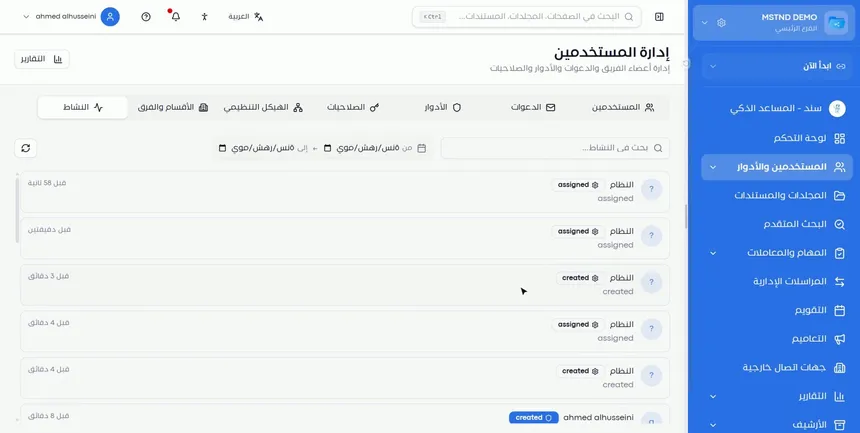
عند فتح تبويب «النشاط» تظهر قائمة بالعمليات مرتبة من الأحدث إلى الأقدم. يتكون كل عنصر من:
- المنفّذ: اسم المستخدم الذي قام بالعملية، أو «النظام» إذا كانت العملية آلية.
- شارة نوع العملية: مثل created للإنشاء، وassigned للإسناد.
- الوصف: جملة توضح ما حدث بالتحديد، مثل «تم إنشاء الدور "مدقق الجودة"».
- الوقت: يظهر بصيغة نسبية مثل «قبل 58 ثانية» أو «قبل 8 دقائق».
التمييز بين عمليات المستخدمين وعمليات «النظام» مهم. فبعض العمليات تحدث تلقائياً نتيجة إعداد سابق، مثل إسناد آلي ضمن سير عمل. وحين تراجع السجل يجب أن تعرف هل كان الإجراء قراراً بشرياً أم نتيجة قاعدة آلية.
الخطوة 2: ابحث بالكلمة أو باسم المستخدم
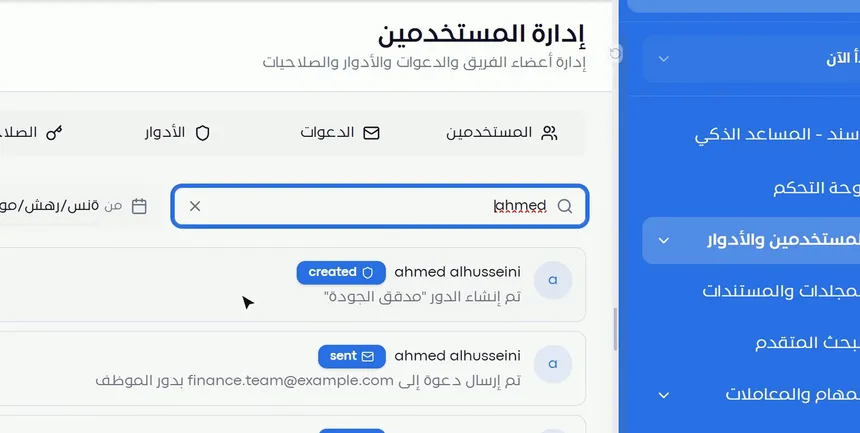
في أعلى السجل حقل «بحث في النشاط». اكتب فيه:
- اسم مستخدم لتعرض العمليات التي قام بها فقط.
- كلمة من وصف العملية، مثل اسم دور أو بريد إلكتروني أو اسم إدارة، لتجد العمليات المرتبطة بها.
البحث باسم المستخدم مفيد عند مراجعة عمل موظف محدد، مثل التحقق مما قام به مسؤول النظام الجديد في أسبوعه الأول. أما البحث بالكلمة فمفيد حين تبدأ من الشيء لا من الشخص، كأن تسأل: «ما الذي حدث للدور الفلاني؟».
لإلغاء البحث، استخدم علامة × داخل الحقل.
الخطوة 3: حدد الفترة الزمنية «من ← إلى»
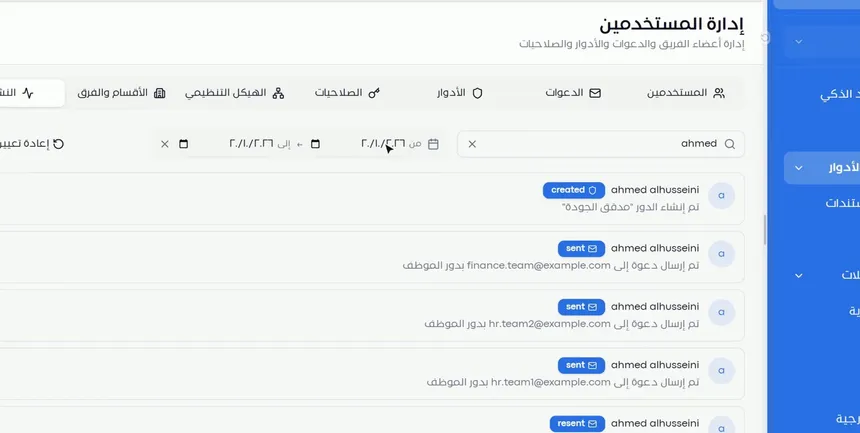
بجانب حقل البحث محدد للفترة الزمنية بحقلين: «من» و«إلى». اختر تاريخ البداية وتاريخ النهاية، فيقتصر السجل على العمليات التي وقعت بينهما.
يمكنك الجمع بين البحث والفترة الزمنية. مثلاً: اكتب اسم مستخدم، وحدد الأسبوع الماضي، فتظهر عملياته في ذلك الأسبوع فقط. في اللقطة يظهر هذا الجمع: نتائج لمستخدم واحد تتضمن إنشاء دور «مدقق الجودة»، وإرسال دعوات إلى عناوين بريد بدور «الموظف»، وإعادة إرسال دعوة.
الخطوة 4: حدّث القائمة أو أعد تعيين الفلاتر
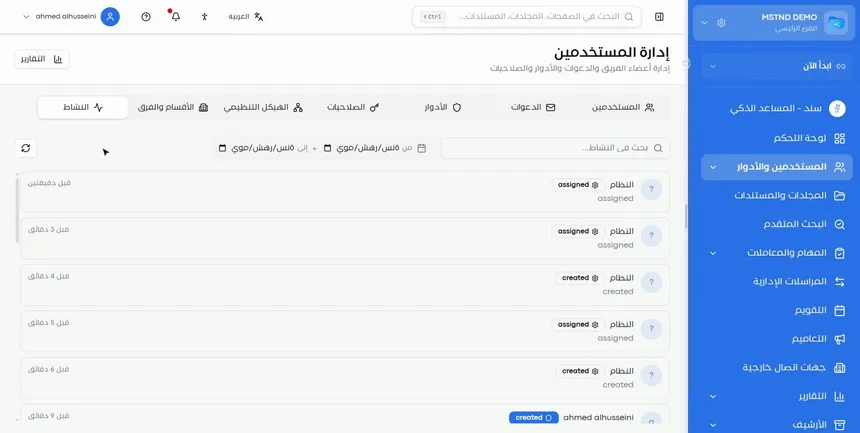
في نهاية شريط الأدوات زران:
- التحديث: يعيد تحميل السجل لتظهر أحدث العمليات التي وقعت بعد فتحك للصفحة، مع الإبقاء على الفلاتر الحالية.
- «إعادة تعيين»: يلغي البحث والفترة الزمنية معاً ويعيدك إلى العرض الكامل.
استخدم التحديث حين تنتظر عملية بعينها، مثل التأكد من أن دعوة أُرسلت للتو قد سُجلت. واستخدم «إعادة تعيين» حين تنتهي من تحقيق محدد وتريد العودة إلى الصورة العامة.
الخيارات وتأثيرها
| الخيار أو الإجراء | ماذا يفعل | متى تستخدمه |
|---|---|---|
| حقل «بحث في النشاط» باسم مستخدم | يعرض عمليات مستخدم معين فقط | مراجعة عمل موظف أو مسؤول محدد |
| حقل البحث بكلمة | يعرض العمليات التي يتضمن وصفها هذه الكلمة | تتبع ما حدث لعنصر معين، مثل دور أو بريد إلكتروني |
| × داخل حقل البحث | يمسح نص البحث | تغيير معيار البحث |
| «من» | يحدد بداية الفترة الزمنية | حصر المراجعة في فترة معروفة |
| «إلى» | يحدد نهاية الفترة الزمنية | إغلاق الفترة عند تاريخ محدد |
| التحديث | يعيد تحميل السجل بأحدث العمليات | متابعة عملية تمت للتو |
| «إعادة تعيين» | يلغي كل الفلاتر ويعرض السجل كاملاً | بعد الانتهاء من بحث محدد |
سيناريوهات استخدام عملية
سيناريو: إدارة تقنية المعلومات في جهة حكومية تستعد لمراجعة داخلية
الموقف: فريق المراجعة الداخلية يطلب بياناً بالتغييرات التي أُجريت على الأدوار والدعوات خلال الربع الماضي.
ما تفعله في مستند:
- افتح «المستخدمين والأدوار» ← تبويب «النشاط».
- حدد الفترة «من» بداية الربع «إلى» نهايته.
- ابحث بكلمة مثل «الدور» لعرض عمليات إنشاء الأدوار.
- كرر البحث بكلمة «دعوة» لعرض الدعوات المرسلة.
- اضغط «إعادة تعيين» بعد الانتهاء.
النتيجة: بيان واضح بالتغييرات ومنفّذيها وأوقاتها، دون جمع معلومات يدوية من الفريق.
سيناريو: شركة تجارية تتحقق من عمل مسؤول نظام جديد
الموقف: انضم مسؤول نظام جديد وتسلّم مهمة دعوة موظفي فرع جديد وإسناد أدوارهم، والمدير يريد التحقق من الإنجاز.
ما تفعله في مستند:
- اكتب اسم المسؤول الجديد في حقل البحث.
- حدد فترة أسبوعه الأول.
- راجع عمليات «sent» للدعوات، وتأكد من الأدوار المذكورة في الوصف.
- لاحظ أي عمليات «resent» التي تدل على دعوات لم تُقبل من المرة الأولى.
النتيجة: يعرف المدير ما أُنجز وما يحتاج متابعة، ويكتشف مبكراً أي دعوة أُرسلت بدور غير صحيح.
سيناريو: مستشفى يحقق في تغيير غير متوقع
الموقف: لاحظ رئيس قسم أن دوراً جديداً ظهر في النظام دون علمه، ويريد معرفة من أنشأه ومتى.
ما تفعله في مستند:
- ابحث باسم الدور في حقل البحث.
- اقرأ عنصر الإنشاء: المنفّذ والوقت.
- وسّع البحث باسم المنفّذ في اليوم نفسه لمعرفة ما قام به بعدها.
النتيجة: إجابة موثقة خلال دقائق، تتيح التواصل مع المنفّذ مباشرة بدلاً من التخمين.
سيناريو: شركة محاماة تثبت توقيت إجراء إداري
الموقف: خلاف داخلي حول ما إذا كانت دعوة محامٍ متدرب قد أُرسلت قبل بدء عمله أم بعده.
ما تفعله في مستند:
- ابحث ببريده الإلكتروني في حقل البحث.
- حدد الفترة المحيطة بتاريخ بدء العمل.
- راجع عنصر «sent» ووقته، وأي «resent» لاحق.
النتيجة: السجل يحسم السؤال بتوقيت موثق بدلاً من الاعتماد على الذاكرة.
علاقتها بالميزات الأخرى
- المستخدمين: عمليات إضافة المستخدمين وتعديل بياناتهم تظهر في سجل النشاط، والتبويبان في الصفحة نفسها.
- الدعوات: كل دعوة تُرسل أو يُعاد إرسالها تُسجّل في السجل مع البريد والدور، فتتابع من هنا ما تم إرساله ومتى.
- الأدوار: إنشاء الأدوار المخصصة يظهر في السجل باسم الدور ومنشئه، وهو أول ما تراجعه عند أي تغيير في الصلاحيات.
- الصلاحيات: الصلاحيات تحدد من يستطيع القيام بالعمليات، والسجل يوضح من قام بها فعلاً.
- الهيكل التنظيمي: تغييرات الإدارات والمناصب تؤثر على الوصول والمجلدات، ومراجعة السجل بعدها تؤكد اكتمالها.
- الإصدارات وسجل العمليات: سجل العمليات داخل صفحة المستند يتتبع حركة مستند واحد بالتفصيل، بينما سجل النشاط يعطي الصورة على مستوى النظام.
- لوحة التحكم: قسم «نشاط المستندات» فيها يعرض عمليات المستندات لآخر سبعة أيام، وسجل النشاط هو المرجع الأشمل.
نصائح وأفضل الممارسات
- حدد موعداً ثابتاً لمراجعة السجل، أسبوعياً أو شهرياً حسب حجم منشأتك، ولا تنتظر حدوث مشكلة.
- ابدأ أي تحقيق بالفترة الزمنية الأضيق الممكنة، ثم وسّعها تدريجياً. هذا يقلل عدد العناصر ويسرّع الوصول إلى المطلوب.
- اجمع بين البحث باسم المستخدم والفترة الزمنية لمراجعة عمل شخص في فترة محددة، بدلاً من تصفح السجل كاملاً.
- ابحث بالبريد الإلكتروني لتتبع رحلة دعوة موظف جديد من الإرسال حتى إعادة الإرسال.
- انتبه للعمليات المنسوبة إلى «النظام». إن ظهرت عمليات آلية غير متوقعة، فراجع إعدادات سير العمل أو القواعد التي قد تكون سببها.
- اضغط «إعادة تعيين» بعد كل بحث حتى لا تُفاجأ لاحقاً بسجل يبدو ناقصاً.
- اجعل الوصول إلى تبويب «النشاط» مقصوراً على من يحتاجه فعلاً، عبر الأدوار والصلاحيات، لأن السجل يكشف تفاصيل إدارية حساسة.
تنبيهات وأخطاء شائعة
الأسئلة الشائعة
ما هو سجل النشاط في مستند؟
هو قائمة زمنية بكل العمليات التي تمت في النظام، تعرض لكل عملية منفّذها ونوعها ووصفها ووقتها. تجده في «المستخدمين والأدوار» ← تبويب «النشاط».
كيف أعرف من قام بعملية معينة في النظام؟
افتح تبويب «النشاط» وابحث بكلمة من وصف العملية، مثل اسم الدور أو البريد الإلكتروني. يظهر في العنصر اسم المنفّذ ووقت العملية.
هل يمكنني عرض نشاط موظف واحد فقط؟
نعم، اكتب اسم المستخدم في حقل «بحث في النشاط» فيقتصر السجل على عملياته. ويمكنك إضافة فترة زمنية لحصرها أكثر.
كيف أراجع النشاط خلال فترة محددة؟
استخدم حقلي «من» و«إلى» بجانب حقل البحث لتحديد تاريخ البداية والنهاية، فيعرض السجل العمليات التي وقعت بينهما فقط.
ماذا يعني ظهور «النظام» كمنفّذ للعملية؟
يعني أن العملية تمت آلياً دون تدخل مباشر من مستخدم، مثل عمليات الإنشاء أو الإسناد التي تنتج عن إعدادات أو قواعد سابقة.
ما الفرق بين سجل النشاط وسجل عمليات المستند؟
سجل النشاط يغطي العمليات على مستوى النظام كله، مثل الأدوار والدعوات. أما سجل العمليات في صفحة المستند فيعرض حركة مستند واحد بعينه.
كيف أعود إلى عرض السجل كاملاً بعد البحث؟
اضغط «إعادة تعيين»، فيُلغى البحث والفترة الزمنية معاً ويعود السجل إلى العرض الكامل.
لماذا لا تظهر عملية نفذتها قبل لحظات؟
لأن القائمة لا تتحدث تلقائياً بعد فتح الصفحة. اضغط زر التحديث لتحميل أحدث العمليات.
الخلاصة
- سجل النشاط يجيب عن سؤال «من فعل ماذا ومتى» لكل عملية في النظام.
- كل عنصر يعرض المنفّذ، وشارة نوع العملية، ووصفها، ووقتها، ويميّز بين المستخدم و«النظام».
- البحث بالكلمة أو باسم المستخدم يوصلك مباشرة إلى العمليات المطلوبة.
- الفترة الزمنية «من ← إلى» تحصر المراجعة في مدة محددة، ويمكن جمعها مع البحث.
- التحديث يجلب أحدث العمليات، و«إعادة تعيين» تعيدك إلى العرض الكامل.
جرّب الآن مجاناً: أنشئ حساب منشأتك في مستند
هل أفادك هذا المقال؟
مقالات ذات صلة
 1:03
إدارة المستخدمين في مستند: الأدوار والحالة والمناصب والدعوة
تعرّف على صفحة المستخدمين في مستند: البحث والتصفية، وملف المستخدم وأذوناته الفعلية ومناصبه، وتغيير الدور، وإلغاء التفعيل، ودعوة موظف جديد.
 0:47
الدعوات في مستند: متابعة دعوات الفريق وإرسالها دفعة واحدة
تعرّف على تبويب الدعوات في مستند: متابعة حالة كل دعوة، وإعادة الإرسال ونسخ الرابط والإلغاء، وإرسال دعوات متعددة لعدة موظفين بدور ومنصب واحد.
 0:36
الأدوار في مستند: صلاحيات دقيقة لكل دور وظيفي
تعرّف على الأدوار في مستند: الأدوار الأساسية والمخصصة، وعرض صلاحيات كل دور، وإنشاء دور جديد باختيار صلاحياته بدقة ثم إسناده للمستخدمين.
 0:27
الصلاحيات في مستند: مرجع كامل لمن يرى ومن يعدّل
تعرّف على تبويب الصلاحيات في مستند: كل صلاحيات النظام مصنفة حسب الفئة، مع اسم كل صلاحية ورمزها ووصفها والأدوار التي تتضمنها، وكيف تبحث وتصفّي.
 0:38
الإصدارات وسجل العمليات في مستند: تاريخ كامل لكل مستند
تعرّف على الإصدارات وسجل العمليات في مستند: احفظ التعديلات في إصدار جديد دون فقد السابق، واعرض كل نسخة أو حمّلها أو ترجمها، وتتبّع من فعل ماذا ومتى.
 1:57
لوحة التحكم في مستند: كل ما ينتظرك في شاشة واحدة
تعرّف على لوحة التحكم في مستند: بطاقات «بانتظارك اليوم»، وأجندة الإجراءات، وسير العمل، وتوصيات سند، ونشاط الفريق، وكيف ترتّب يومك منها.