

الأقسام والفرق في مستند: نظّم فرق العمل بوضوح
محتويات المقال
تبويب «الأقسام والفرق» في مستند هو المكان الذي تبني فيه الهيكل الإداري لمنشأتك: الإدارة العامة ومدراؤها، ثم الأقسام ومدراء كل قسم، ثم الفرق داخل الأقسام بقادتها وأعضائها. يفيد مسؤولي النظام والموارد البشرية في تحويل الهيكل الفعلي للمنشأة إلى بيانات يعتمد عليها النظام، فيظهر في المخطط التنظيمي ويُستخدم في توجيه العمل.
نظرة سريعة
| البند | التفاصيل |
|---|---|
| الموديول | المستخدمين والأدوار |
| مكانها في الواجهة | القائمة الجانبية «المستخدمين والأدوار» ← تبويب «الأقسام والفرق» |
| الرابط المباشر | https://app.mstnd.sa/users?tab=org-departments |
| الهدف | إنشاء الأقسام والفرق وتحديد المدراء والقادة والأعضاء بمسمياتهم الوظيفية |
| لمن تفيد | مالك الحساب، ومسؤول النظام، والموارد البشرية، ومدراء الإدارات |
| مدة الفيديو | دقيقة و6 ثوانٍ تقريباً |
| أهم ما ستتعلمه | قراءة قسم الإدارة العامة، وإنشاء قسم، وإضافة مدراء القسم، وإنشاء فريق، وتحديد القائد والأعضاء |
شاهد الشرح بالفيديو
يعرض الفيديو في نحو دقيقة بناء هيكلة كاملة: من الاطلاع على الإدارة العامة إلى قسم جديد فيه فريق له قائد وأعضاء.
لماذا هذه الميزة؟
كثير من عمل المنشأة يعتمد على سؤال «من المسؤول؟». التعميم يُوجَّه إلى إدارة، والمهمة تُسند لإدارة ثم لموظف فيها، والمجلدات تُنظَّم حسب الهيكل. إذا لم يكن الهيكل مُدخلاً في النظام، يضطر كل مستخدم إلى اختيار الأشخاص يدوياً في كل مرة، وتضيع المسؤولية بين الإدارات.
يحوّل تبويب «الأقسام والفرق» هيكلك الإداري إلى بيانات منظمة. وكل شخص يُضاف بمسماه الوظيفي، فيعرف الجميع من يدير القسم ومن يقود الفريق.
| بدون هيكل في النظام | مع «الأقسام والفرق» |
|---|---|
| اختيار الأشخاص يدوياً عند توجيه العمل | توجيه العمل إلى إدارة أو فريق معروف |
| غموض حول من يدير كل قسم | مدراء كل قسم ظاهرون بمسمياتهم الوظيفية |
| الفرق غير رسمية ولا تظهر في الأنظمة | كل فريق له اسم ووصف وقادة وأعضاء |
| مخطط تنظيمي منفصل يتقادم | المخطط التنظيمي يُبنى من هذه البيانات مباشرة |
القيمة للمنشأة: هيكل إداري موحد ومحدّث يعتمد عليه توجيه العمل والصلاحيات والمجلدات. القيمة للفرد: وضوح في التبعية الإدارية، ومعرفة من يقود الفريق ومن زملاؤه فيه.
أين تجدها
- من القائمة الجانبية اختر «المستخدمين والأدوار».
- في صفحة «إدارة المستخدمين» اختر تبويب «الأقسام والفرق».
الرابط المباشر: https://app.mstnd.sa/users?tab=org-departments
ولرؤية النتيجة بصرياً بعد البناء، انتقل إلى تبويب «الهيكل التنظيمي».
مفاهيم ومصطلحات
| المصطلح | المعنى في مستند |
|---|---|
| الإدارة العامة | المستوى الأعلى في الهيكل، وتضم «المدراء العامون» و«الأقسام تحت الإشراف» |
| المدراء العامون | الأشخاص الذين يتولون الإدارة العامة، ويظهر بجانب كل منهم مسماه مثل «مدير عام» |
| القسم | وحدة إدارية لها اسم ووصف ومدراء وفرق، مثل «إدارة التسويق» |
| مدراء القسم | المسؤولون عن القسم، ويُضافون مع مسماهم الوظيفي |
| الفريق | وحدة عمل داخل القسم لها اسم ووصف، مثل «فريق المحتوى» |
| القادة | المسؤولون عن الفريق، ويُضافون بزر «إضافة قائد» |
| الأعضاء | أفراد الفريق، ويظهر عددهم بجانب العنوان، مثل «الأعضاء (1)» |
| المسمى الوظيفي | الوصف الذي يظهر بين قوسين بجانب اسم الشخص، مثل «(كاتب محتوى)» |
الخطوات بالتفصيل
الخطوة 1: راجع الإدارة العامة والأقسام تحت إشرافها
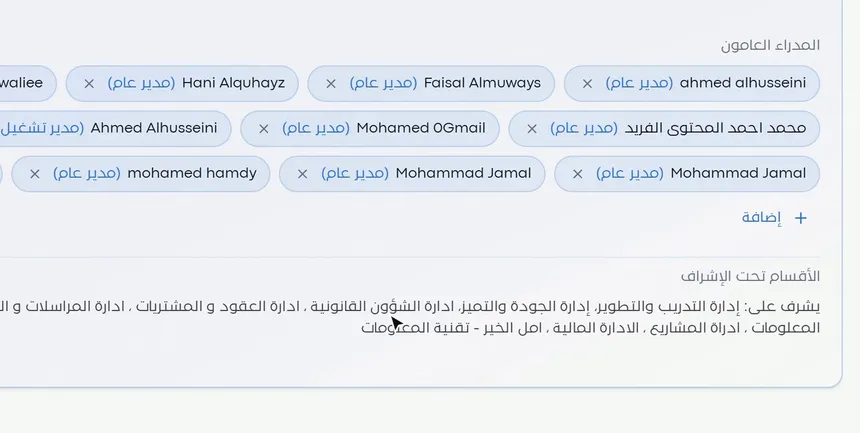
في أعلى التبويب تظهر الإدارة العامة بجزأين:
- «المدراء العامون»: بطاقات بأسماء المدراء، وبجانب كل اسم مسماه بين قوسين، مثل «(مدير عام)» أو «(مدير تشغيل)». ويمكنك إضافة مدير بزر «إضافة»، أو إزالته بعلامة (×).
- «الأقسام تحت الإشراف»: سطر يبدأ بـ«يشرف على:» ويسرد الأقسام التابعة للإدارة العامة.
هذا الجزء يعطيك صورة سريعة عن قمة الهيكل قبل أن تنزل إلى الأقسام.
الخطوة 2: أنشئ قسماً جديداً بالاسم والوصف
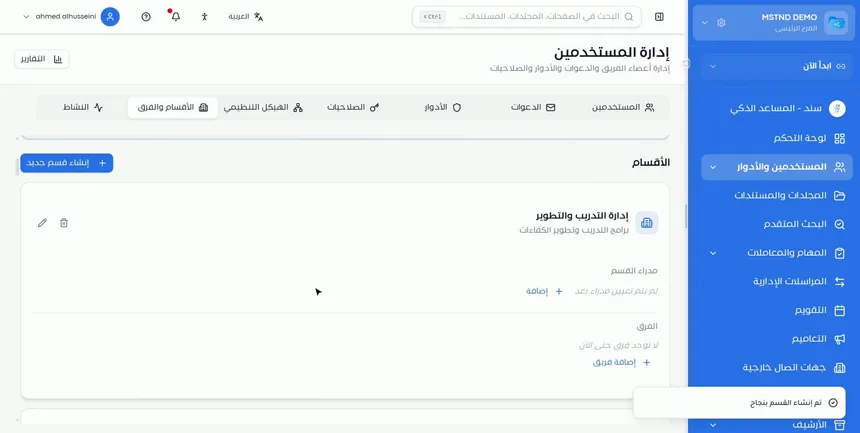
اضغط «إنشاء قسم جديد» واكتب:
- اسم القسم: مثل «إدارة التسويق».
- الوصف: جملة تبين مجال القسم، مثل «التسويق والمحتوى والعلاقات العامة».
بعد الحفظ تظهر بطاقة القسم، وفيها جزءان فارغان: «مدراء القسم» مع عبارة «لم يتم تعيين مدراء بعد»، و«الفرق» مع عبارة «لا توجد فرق حتى الآن». وفي زاوية البطاقة زرّا التعديل والحذف.
الخطوة 3: أضف مدراء القسم بمسمياتهم الوظيفية
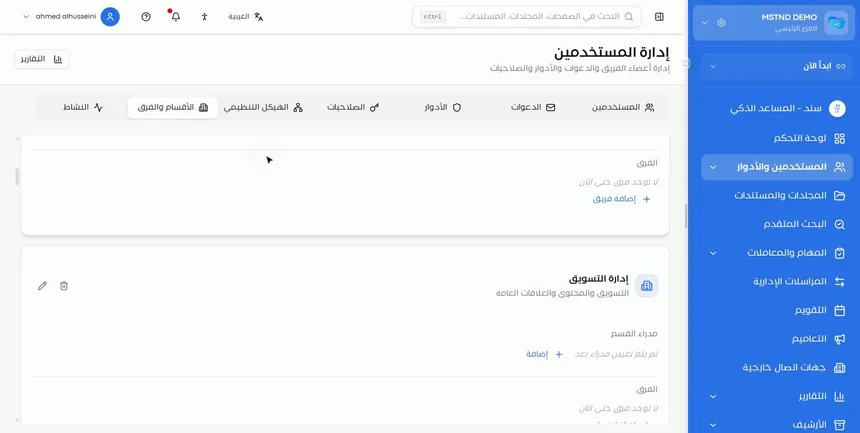
في جزء «مدراء القسم» اضغط «إضافة» واختر المستخدم، وحدد مسماه الوظيفي. يظهر المدير كبطاقة باسمه وبجانبه مسماه بين قوسين، مثل «(مدير التسويق)».
يمكن إضافة أكثر من مدير للقسم الواحد عند الحاجة، كأن يكون للقسم مدير ونائب. والمسمى الوظيفي يوضح طبيعة دور كل منهم.
الخطوة 4: أضف فريقاً داخل القسم
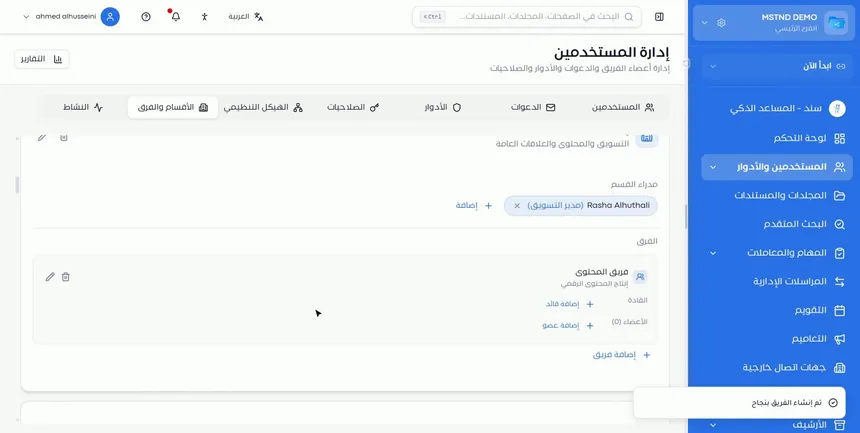
في جزء «الفرق» داخل بطاقة القسم اضغط «إضافة فريق»، واكتب اسمه ووصفه. في المثال: «فريق المحتوى» بوصف «إنتاج المحتوى الرقمي».
تظهر بطاقة الفريق داخل القسم، وفيها جزءان: «القادة» مع زر «إضافة قائد»، و«الأعضاء (0)» مع زر «إضافة عضو». ولكل فريق زرّا تعديل وحذف خاصان به.
الخطوة 5: حدد قائد الفريق
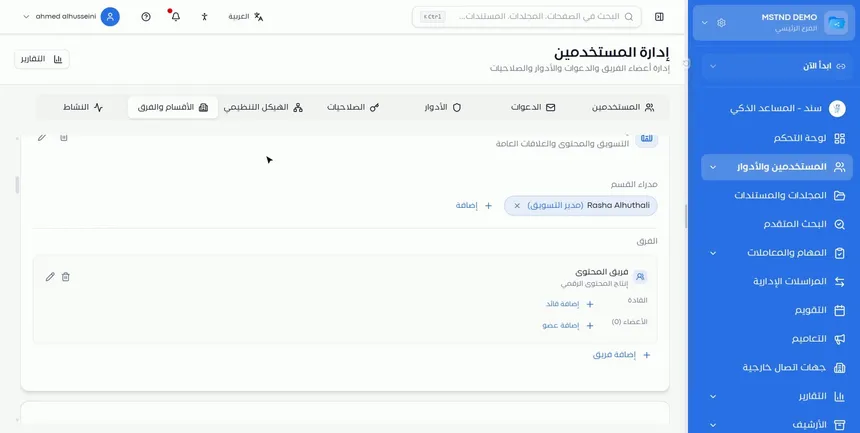
اضغط «إضافة قائد» واختر المستخدم ومسماه. يظهر القائد بجانب «القادة» باسمه ومسماه، مثل «(قائد فريق المحتوى)».
القائد هو نقطة المسؤولية المباشرة للفريق. وفي المخطط التنظيمي يُميَّز بنجمة، فيعرفه الجميع بنظرة.
الخطوة 6: أضف أعضاء الفريق
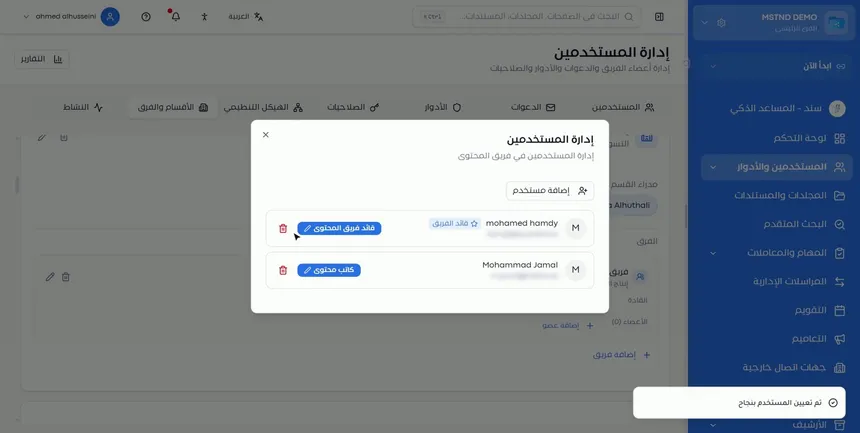
اضغط «إضافة عضو» واختر المستخدم ومسماه، مثل «(كاتب محتوى)». يتحدث العداد بجانب «الأعضاء» تلقائياً. كرر الإضافة لكل أفراد الفريق.
الخطوة 7: تحقق من الهيكلة المكتملة
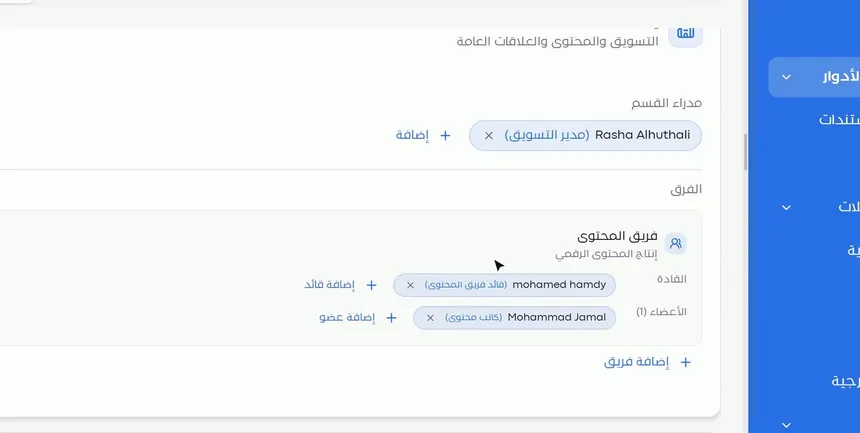
أصبح لديك الآن: قسم «إدارة التسويق» له مدير، وفيه «فريق المحتوى» له قائد وعضو. هذه هي الوحدة الأساسية للهيكلة: قسم ← فريق ← قائد وأعضاء. كرر الخطوات لكل أقسام منشأتك، ثم انتقل إلى «الهيكل التنظيمي» واضغط «تحديث» لرؤية النتيجة.
الخيارات وتأثيرها
| الخيار أو الإجراء | ماذا يفعل | متى تستخدمه |
|---|---|---|
| «إضافة» في المدراء العامين | يضيف مديراً عاماً بمسماه | عند تعيين أو إضافة مدير للإدارة العامة |
| «إنشاء قسم جديد» | ينشئ قسماً باسم ووصف | عند إدخال إدارة جديدة في الهيكل |
| «إضافة» في مدراء القسم | يضيف مدير قسم بمسماه | بعد إنشاء القسم مباشرة |
| «إضافة فريق» | ينشئ فريقاً داخل القسم | لتقسيم القسم إلى وحدات عمل |
| «إضافة قائد» | يحدد قائد الفريق بمسماه | لكل فريق جديد |
| «إضافة عضو» | يضيف عضواً للفريق بمسماه | لاستكمال أفراد الفريق |
| علامة (×) بجانب الاسم | يزيل الشخص من موقعه | عند انتقال موظف أو تغيير مسؤوليته |
| زر التعديل (القلم) | يعدّل بيانات القسم أو الفريق | لتغيير الاسم أو الوصف |
| زر الحذف (سلة) | يحذف القسم أو الفريق | عند إلغاء وحدة من الهيكل |
سيناريوهات استخدام عملية
سيناريو: جهة حكومية تبني هيكلها في بداية الاستخدام
الموقف: جهة حكومية بعدة إدارات تبدأ استخدام مستند، وتريد أن يعكس النظام هيكلها المعتمد.
ما تفعله في مستند:
- أضف المدراء العامين في أعلى التبويب.
- أنشئ كل إدارة كقسم باسمها الرسمي ووصفها.
- أضف مدراء كل قسم بمسمياتهم.
- أنشئ الفرق داخل الأقسام وحدد قادتها وأعضاءها.
- راجع النتيجة في «الهيكل التنظيمي».
النتيجة: هيكل مطابق للواقع يُبنى عليه توجيه التعاميم والمهام.
سيناريو: شركة مقاولات تنظم فرق المشاريع
الموقف: إدارة المشاريع في شركة مقاولات تضم فرقاً لكل مشروع رئيسي.
ما تفعله في مستند:
- أنشئ قسم «إدارة المشاريع» وأضف مديره.
- أضف فريقاً لكل مشروع باسمه.
- حدد مهندس المشروع قائداً، وأضف المهندسين والمراقبين أعضاءً.
النتيجة: كل مشروع له فريق واضح المسؤوليات، ويمكن توجيه المهام إليه مباشرة.
سيناريو: مستشفى يحدّث الهيكل بعد انتقال موظف
الموقف: موظفة انتقلت من فريق الاستقبال إلى فريق السجلات الطبية.
ما تفعله في مستند:
- في فريق الاستقبال أزلها بعلامة (×).
- في فريق السجلات الطبية اضغط «إضافة عضو» واخترها بمسماها الجديد.
- تحقق من العداد في كلا الفريقين.
النتيجة: الهيكل محدّث فوراً، والعمل يُوجَّه إلى الموظفة في فريقها الجديد.
سيناريو: شركة قانونية تنشئ فريقاً متخصصاً
الموقف: شركة محاماة تفتح ممارسة جديدة في قضايا الملكية الفكرية.
ما تفعله في مستند:
- في قسم «الشؤون القانونية» اضغط «إضافة فريق» باسم الممارسة الجديدة.
- حدد المحامي الأول قائداً.
- أضف المحامين والمساعدين أعضاءً.
النتيجة: الفريق الجديد يظهر في الهيكل ويستقبل العمل فوراً.
علاقتها بالميزات الأخرى
- الهيكل التنظيمي: يعرض ما تبنيه هنا كمخطط تفاعلي بالألوان والرموز.
- المستخدمين: يعرض مناصب كل موظف في الأقسام والفرق.
- الدعوات: الموظف يجب أن يكون في النظام قبل إضافته لقسم أو فريق.
- الأدوار: القسم يحدد موقع الموظف، والدور يحدد صلاحياته.
- المجلدات: مجلدات الهيكل التنظيمي في مستند مرتبطة بالأقسام.
- مهمة جديدة: توجيه المهمة لإدارة ثم تكليف موظف فيها يعتمد على هذا الهيكل.
نصائح وأفضل الممارسات
- ابدأ من الأعلى: المدراء العامون، ثم الأقسام، ثم الفرق.
- اكتب وصفاً لكل قسم وفريق يوضح مجاله، فهو يساعد الموظفين الجدد.
- أدخل المسمى الوظيفي بدقة لكل شخص، فهو ما يظهر للجميع.
- احرص أن يكون لكل فريق قائد واحد على الأقل.
- ادعُ الموظفين أولاً، ثم وزّعهم على الأقسام والفرق.
- حدّث الهيكل فور أي انتقال أو تعيين، حتى يُوجَّه العمل للشخص الصحيح.
- راجع «الهيكل التنظيمي» بعد كل تعديل كبير للتحقق البصري.
تنبيهات وأخطاء شائعة
الأسئلة الشائعة
كيف أنشئ قسماً جديداً في مستند؟
من تبويب «الأقسام والفرق» اضغط «إنشاء قسم جديد»، واكتب الاسم والوصف، ثم أضف مدراء القسم بزر «إضافة».
كيف أضيف فريقاً داخل قسم؟
داخل بطاقة القسم، في جزء «الفرق»، اضغط «إضافة فريق» واكتب اسمه ووصفه، ثم حدد قائده وأعضاءه.
هل يمكن أن يكون للفريق أكثر من قائد؟
يعرض الفريق جزءاً بعنوان «القادة» مع زر «إضافة قائد»، فيمكنك إضافة القادة الذين يحتاجهم الفريق.
ما فائدة المسمى الوظيفي عند إضافة شخص؟
يظهر المسمى بين قوسين بجانب الاسم، مثل «(مدير التسويق)»، فيوضح دور كل شخص في القسم أو الفريق.
كيف أنقل موظفاً من فريق إلى آخر؟
أزله من الفريق الأول بعلامة (×) بجانب اسمه، ثم أضفه في الفريق الجديد بزر «إضافة عضو» أو «إضافة قائد».
ما الفرق بين «الأقسام والفرق» و«الهيكل التنظيمي»؟
«الأقسام والفرق» هو مكان الإنشاء والتعديل، أما «الهيكل التنظيمي» فيعرض النتيجة كمخطط تفاعلي للعرض فقط.
هل إضافة موظف لقسم تمنحه صلاحيات؟
لا، الصلاحيات تأتي من الدور المسند للمستخدم من تبويب «الأدوار». أما القسم والفريق فيحددان موقعه في الهيكل.
ما المقصود بـ«الأقسام تحت الإشراف»؟
هو سطر في جزء الإدارة العامة يسرد الأقسام التابعة لها، ويبدأ بعبارة «يشرف على:».
الخلاصة
- «الأقسام والفرق» هو مكان بناء الهيكل الإداري لمنشأتك في مستند.
- يبدأ الهيكل بالإدارة العامة ومدرائها، ثم الأقسام ومدرائها، ثم الفرق.
- لكل فريق قادة وأعضاء، ولكل شخص مسمى وظيفي ظاهر.
- الوحدة الأساسية: قسم ← فريق ← قائد وأعضاء.
- النتيجة تظهر في «الهيكل التنظيمي» وتُستخدم في توجيه العمل.
جرّب الآن مجاناً: أنشئ حساب منشأتك في مستند
هل أفادك هذا المقال؟
مقالات ذات صلة
 0:29
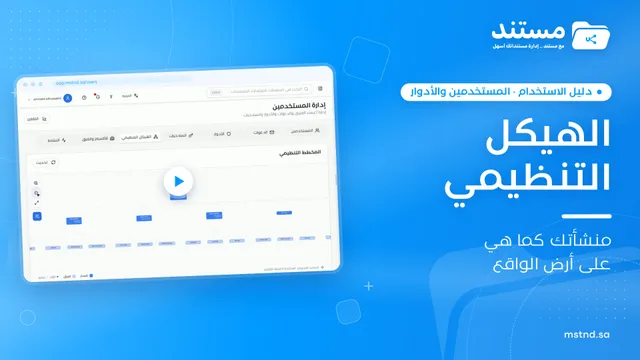
الهيكل التنظيمي في مستند: منشأتك كما هي على أرض الواقع
تعرّف على الهيكل التنظيمي في مستند: مخطط تفاعلي للمنشأة كاملة تكبّره وتسحبه، وتُظهر أسماء الأعضاء أو تخفيها، وتميّز الأقسام والفرق والقادة بالألوان.
 1:03
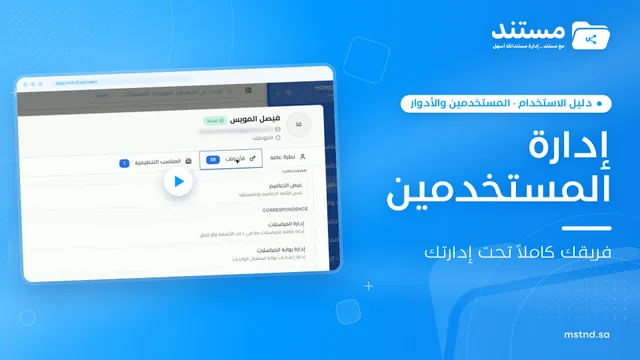
إدارة المستخدمين في مستند: الأدوار والحالة والمناصب والدعوة
تعرّف على صفحة المستخدمين في مستند: البحث والتصفية، وملف المستخدم وأذوناته الفعلية ومناصبه، وتغيير الدور، وإلغاء التفعيل، ودعوة موظف جديد.
 0:47
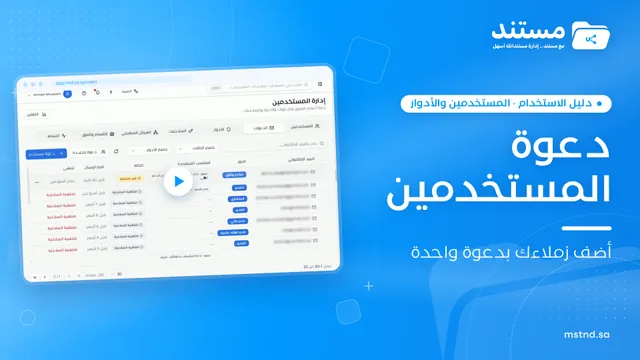
الدعوات في مستند: متابعة دعوات الفريق وإرسالها دفعة واحدة
تعرّف على تبويب الدعوات في مستند: متابعة حالة كل دعوة، وإعادة الإرسال ونسخ الرابط والإلغاء، وإرسال دعوات متعددة لعدة موظفين بدور ومنصب واحد.
 0:36
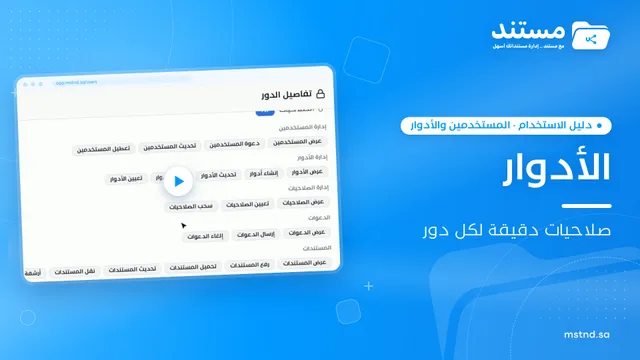
الأدوار في مستند: صلاحيات دقيقة لكل دور وظيفي
تعرّف على الأدوار في مستند: الأدوار الأساسية والمخصصة، وعرض صلاحيات كل دور، وإنشاء دور جديد باختيار صلاحياته بدقة ثم إسناده للمستخدمين.
 1:26
المجلدات في مستند: نظّم مستندات منشأتك من اليوم الأول
تعرّف على صفحة المجلدات في مستند: المساحة الشخصية ومجلدات الهيكل التنظيمي والمشارك معك، وإنشاء مجلد بدرجة سرية ولون وأيقونة، وطرق العرض وإجراءات المجلد.
 1:03
إنشاء مهمة جديدة في مستند: أسند العمل وتابع تنفيذه
تعلّم إنشاء مهمة جديدة في مستند: العنوان والوصف والتواريخ والأولوية، ونوع العملية، وملفات العملية، والتوجيه والتكليف والارتباطات، ثم الإنشاء أو الحفظ كمسودة.