

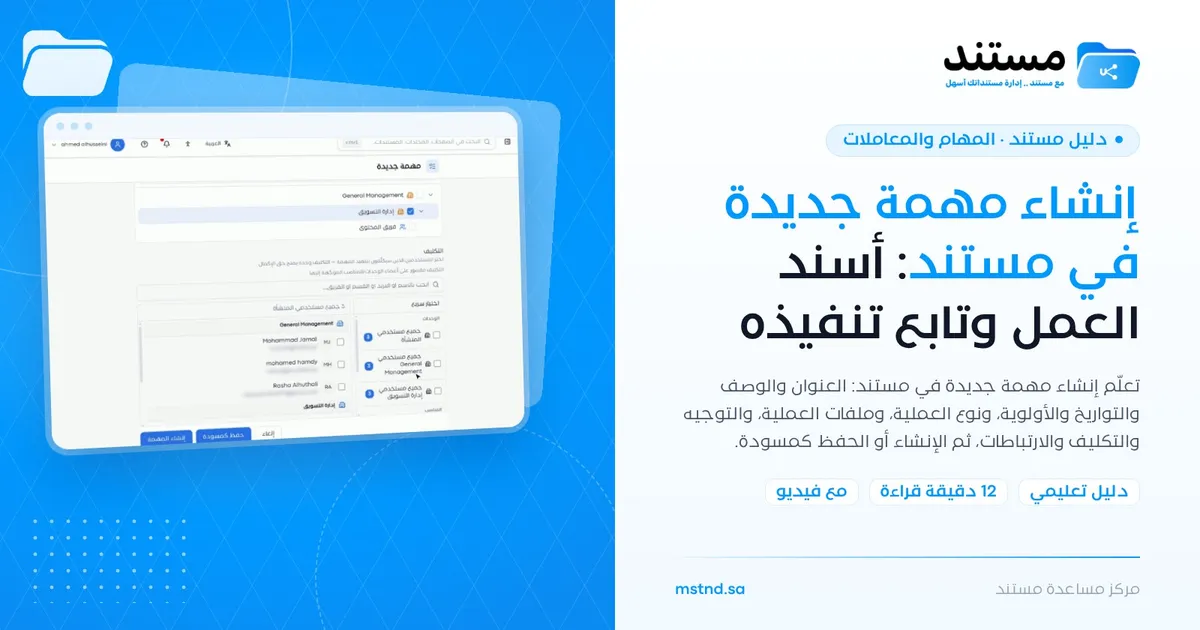
إنشاء مهمة جديدة في مستند: أسند العمل وتابع تنفيذه
محتويات المقال
صفحة «مهمة جديدة» في مستند هي المكان الذي تُنشئ منه مهمة وتسندها لمن ينفذها. تحدد فيها عنوان المهمة ووصفها، وتواريخ البدء والاستحقاق والتذكير، والأولوية، ونوع العملية المطلوبة، والملفات التي تُنفذ عليها، ثم توجّهها لإدارة أو فريق أو منصب، وتكلّف موظفين محددين، وتربطها بالمستندات والمعاملات والمراسلات ذات الصلة. بعد الإنشاء تحصل المهمة على رقم نظام وتصل فوراً إلى المكلّف.
نظرة سريعة
| البند | التفاصيل |
|---|---|
| الموديول | المهام والمعاملات |
| مكانها في الواجهة | زر «مهمة جديدة» في صفحة «المهام» |
| الرابط المباشر | https://app.mstnd.sa/tasks/new |
| الهدف | إنشاء مهمة واضحة المعالم وإسنادها ومتابعتها داخل النظام |
| لمن تفيد | المدراء وقادة الفرق ومنسقو الأعمال، وكل من يسند عملاً لغيره |
| مدة الفيديو | دقيقة واحدة تقريباً |
| أهم ما ستتعلمه | كتابة العنوان والوصف، وضبط التواريخ والأولوية، واختيار نوع العملية، وإرفاق الملفات، والتوجيه والتكليف، والارتباطات، والإنشاء أو الحفظ كمسودة |
شاهد الشرح بالفيديو
يعرض الفيديو في دقيقة تقريباً إنشاء مهمة كاملة من حقل العنوان حتى ظهور رقم النظام ووصول المهمة إلى المكلّف.
لماذا هذه الميزة؟
كثير من المهام تُسند بجملة في اجتماع أو رسالة قصيرة: «راجع العقد»، «جهّز الخطاب». فلا يتضح ما المطلوب بالضبط، ولا متى، ولا على أي ملف، ولا من المسؤول إذا كانت موجهة لإدارة كاملة. والنتيجة أعمال تتأخر أو تُنجز بشكل مختلف عن المطلوب.
صفحة «مهمة جديدة» تحوّل الإسناد إلى نموذج منظم. فكل مهمة لها عنوان ووصف، وموعد، ونوع عملية محدد، وملفات مرفقة، وجهة موجهة إليها، وموظفون مكلّفون، وارتباطات بالسياق. وتُسجل في النظام برقم يمكن تتبعه.
| قبل الميزة | مع الميزة |
|---|---|
| إسناد شفهي أو برسالة مختصرة | مهمة بعنوان ووصف واضحين |
| لا موعد محدد أو موعد يُنسى | تاريخ بدء واستحقاق وتذكير |
| الملف المطلوب في مكان آخر | الملف مرفق في «ملفات العملية» |
| المسؤولية غير واضحة | توجيه لإدارة أو فريق أو منصب، وتكليف موظفين بالاسم |
| لا يُعرف سياق المهمة | ارتباطات بالمستندات والمعاملات والمراسلات وجهات الاتصال |
| يصعب السؤال عن المهمة لاحقاً | رقم نظام فريد لكل مهمة |
القيمة للمنشأة: مساءلة واضحة وقابلية للقياس. والقيمة للفرد: يعرف المكلّف تماماً ما المطلوب منه، ويعرف المُسند أين وصل العمل.
أين تجدها
- من القائمة الجانبية افتح «المهام والمعاملات».
- اختر «المهام».
- اضغط زر «مهمة جديدة» في أعلى الصفحة.
الرابط المباشر: https://app.mstnd.sa/tasks/new
مفاهيم ومصطلحات
| المصطلح | المعنى في مستند |
|---|---|
| تاريخ البدء | التاريخ الذي يبدأ فيه العمل على المهمة، وهو حقل إلزامي |
| تاريخ الاستحقاق | الموعد النهائي لإنجاز المهمة |
| تاريخ التذكير | تاريخ يُذكَّر فيه المعنيون بالمهمة قبل استحقاقها |
| نوع العملية | العمل الذي تنفذه المهمة، مثل مراجعة أو اعتماد أو توقيع أو ختم أو إنشاء أو أرشفة أو مراسلة. وكل مهمة تنفذ عملية واحدة فقط |
| ملفات العملية | الملفات التي تُنفذ عليها العملية، تُرفق من النظام أو يُنشأ ملف جديد |
| التوجيه | تحديد الإدارة أو الفريق أو المنصب الذي تتجه إليه المهمة |
| التكليف | اختيار الموظفين الذين سينفذون المهمة. والتكليف وحده يمنح حق إكمالها |
| الارتباطات | روابط بين المهمة وعناصر أخرى في النظام: مستندات ومجلدات ومهام ومسارات عمل ومراسلات وتعاميم وجهات اتصال خارجية |
الخطوات بالتفصيل
الخطوة 1: اكتب عنواناً واضحاً ووصفاً للمهمة
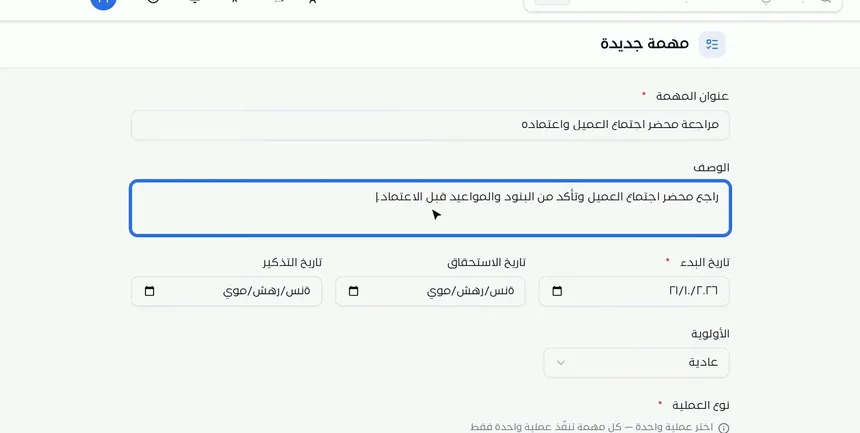
ابدأ بالعنوان. اجعله قصيراً ويصف العمل بفعل واضح، مثل «مراجعة محضر اجتماع العميل واعتماده». ثم اكتب في الوصف ما المطلوب بالتفصيل، مثل: «راجع محضر اجتماع العميل وتأكد من البنود والمواعيد قبل الاعتماد».
العنوان هو ما يراه المكلّف في قائمة مهامه، فإذا كان واضحاً عرف المطلوب دون فتح المهمة. أما الوصف فيجيب عن الأسئلة التي قد يطرحها المكلّف لاحقاً، فيوفر عليك وعليه وقت الاستفسار.
الخطوة 2: حدد التواريخ والأولوية
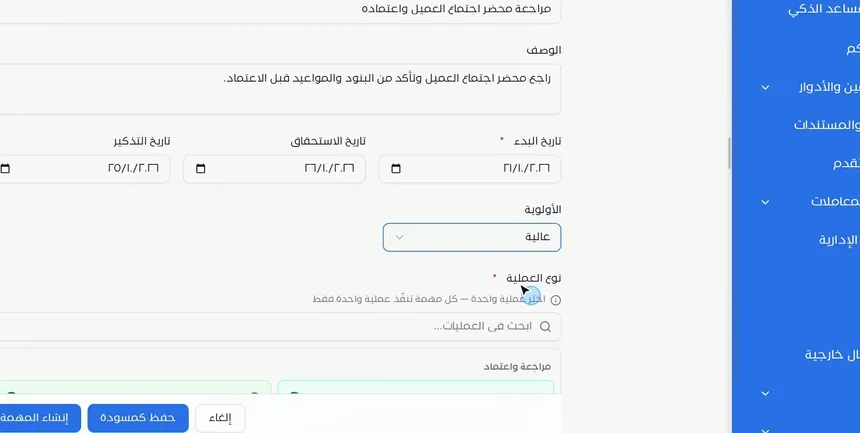
حدد ثلاثة تواريخ:
- تاريخ البدء: متى يبدأ العمل، وهو حقل إلزامي.
- تاريخ الاستحقاق: الموعد النهائي.
- تاريخ التذكير: متى يُذكَّر المعنيون بالمهمة قبل استحقاقها.
ثم اختر الأولوية من القائمة، مثل «عالية».
اختر تاريخ تذكير قبل الاستحقاق بمدة كافية لإنجاز العمل، لا في اليوم نفسه. واستخدم الأولوية «عالية» للأعمال العاجلة فعلاً، لأن الإفراط فيها يفقدها معناها لدى الفريق.
الخطوة 3: اختر نوع العملية
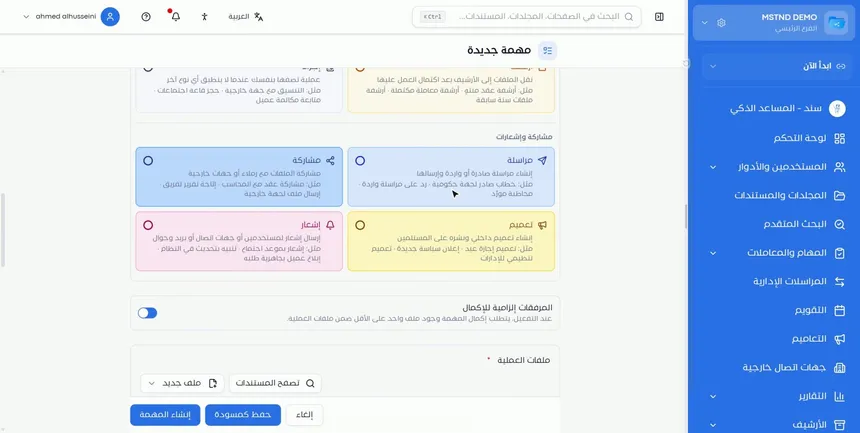
نوع العملية حقل إلزامي يحدد طبيعة العمل الذي تنفذه المهمة. والقاعدة الأساسية: كل مهمة تنفذ عملية واحدة فقط. تظهر العمليات في مجموعات، ويمكنك البحث فيها من حقل «ابحث في العمليات». من الأنواع المتاحة:
- مراجعة واعتماد.
- توقيع وختم.
- إنشاء.
- أرشفة: مثل نقل الملفات إلى الأرشيف بعد اكتمال العمل عليها.
- مراسلة: مثل إنشاء مراسلة صادرة أو واردة.
- مشاركة: مثل مشاركة الملفات مع زملاء أو جهات خارجية.
- تعميم: مثل إنشاء تعميم داخلي ونشره.
- إشعار: مثل إرسال إشعار لمستخدمين أو جهات اتصال.
- إجراء: لعملية تصفها بنفسك عندما لا ينطبق أي نوع آخر.
لكل نوع وصف قصير وأمثلة في البطاقة نفسها، تساعدك على الاختيار الصحيح.
الخطوة 4: أرفق ملفات العملية
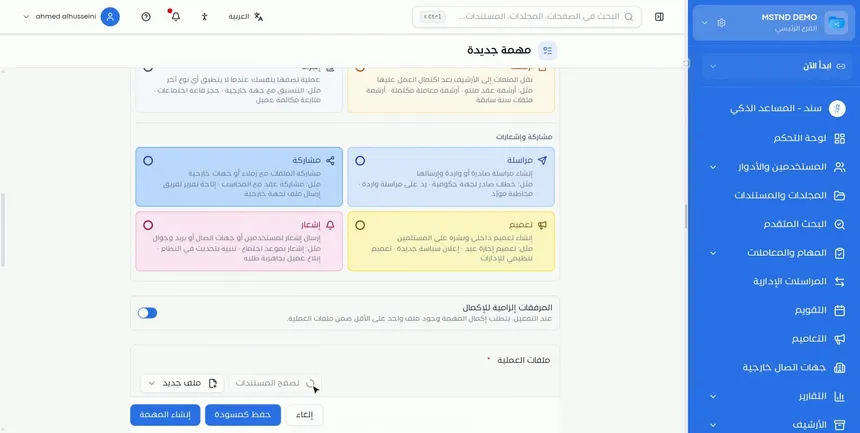
في قسم «ملفات العملية» حدد الملف الذي ستُنفذ عليه العملية. أمامك خياران:
- «تصفح المستندات»: لاختيار مستند موجود في النظام.
- «ملف جديد»: لإنشاء ملف جديد مباشرة.
وفوق هذا القسم تجد خيار «المرفقات إلزامية للإكمال». عند تفعيله، لا يمكن إكمال المهمة إلا بوجود ملف واحد على الأقل ضمن ملفات العملية.
إرفاق الملف داخل المهمة يعني أن المكلّف يجده أمامه عند فتحها، فلا يبحث عنه ولا يعمل على نسخة خاطئة.
الخطوة 5: وجّه المهمة لإدارة أو فريق أو منصب
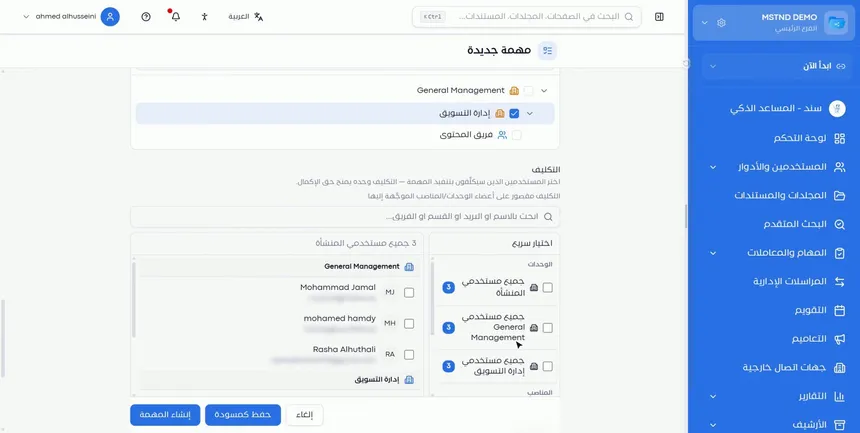
في قسم «التوجيه» اختر الجهة التي تتجه إليها المهمة: إدارة، أو فريق، أو منصب. تظهر الجهات بحسب الهيكل التنظيمي لمنشأتك، فتحدد مثلاً «إدارة التسويق» أو «فريق المحتوى».
التوجيه يحدد الجهة المسؤولة عن المهمة. ولهذا أثر في المرحلة التالية، فالتكليف مقصور على أعضاء الوحدات والمناصب الموجهة إليها المهمة.
الخطوة 6: كلّف الموظفين بالتنفيذ
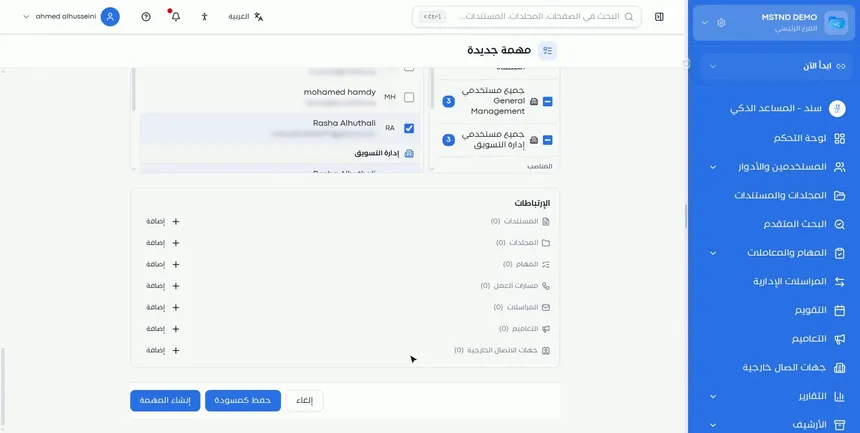
في قسم «التكليف» اختر الموظف أو الموظفين الذين سينفذون المهمة. يمكنك:
- البحث بالاسم أو البريد أو القسم أو الفريق.
- استخدام «اختيار سريع» لتحديد جميع مستخدمي وحدة معينة أو منصب معين دفعة واحدة.
- اختيار أفراد بعينهم من قائمة المستخدمين.
تذكّر أمرين يوضحهما النظام في هذا القسم: التكليف وحده يمنح حق إكمال المهمة، والتكليف مقصور على أعضاء الوحدات والمناصب التي وُجهت إليها المهمة.
الخطوة 7: أضف الارتباطات
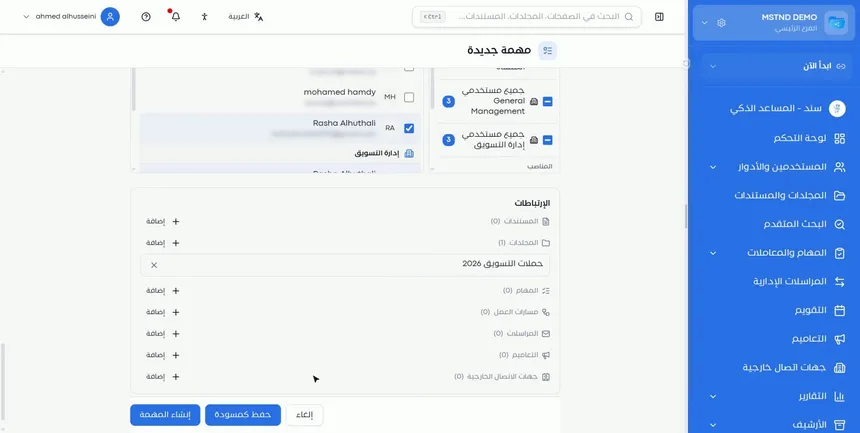
في قسم «الارتباطات» تربط المهمة بعناصر أخرى في النظام، باستخدام زر «إضافة» بجانب كل نوع:
- المستندات.
- المجلدات.
- المهام.
- مسارات العمل.
- المراسلات.
- التعاميم.
- جهات الاتصال الخارجية.
الارتباطات تعطي المهمة سياقها. فمهمة مراجعة عرض مورد مثلاً يمكن ربطها بمجلد المشروع، وبالمراسلة الواردة من المورد، وبملف المورد في جهات الاتصال. فيجد المكلّف كل ما يحتاجه للفهم في مكان واحد.
الخطوة 8: أنشئ المهمة أو احفظها كمسودة
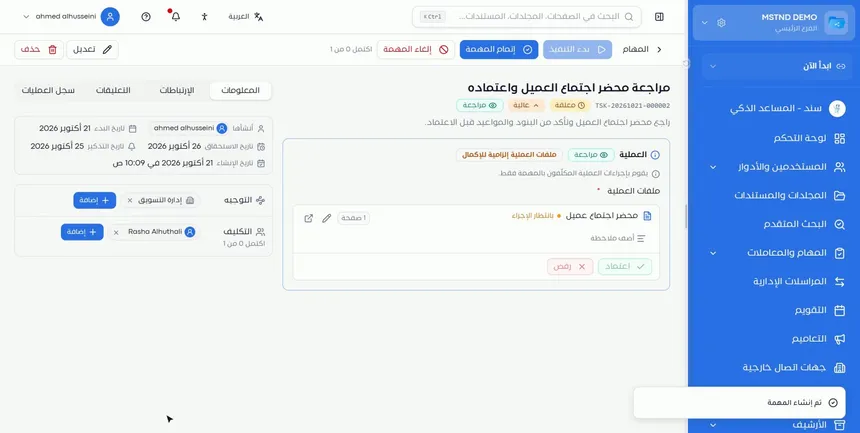
أسفل النموذج ثلاثة أزرار:
- «إنشاء المهمة»: يُنشئ المهمة ويرسلها للمكلّفين.
- «حفظ كمسودة»: يحفظ ما أدخلته دون إرسال، لتكمله لاحقاً.
- «إلغاء»: يخرج دون حفظ.
اختر «حفظ كمسودة» عندما تنقصك معلومة، مثل اسم المكلّف أو الملف النهائي. وستجد المسودة لاحقاً في نطاق «المسودات» بصفحة المهام.
الخطوة 9: تأكد من إنشاء المهمة ووصولها
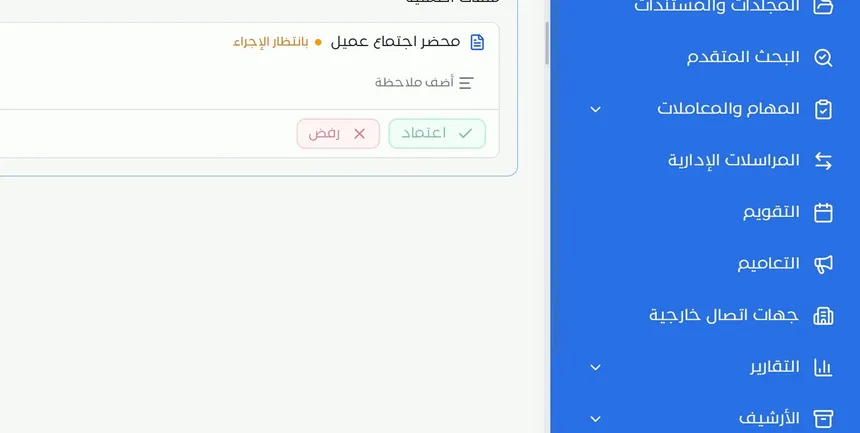
بعد الضغط على «إنشاء المهمة»، تُنشأ المهمة برقم نظام وتصل إلى المكلّف فوراً. وفي صفحة المهمة يظهر ملف العملية بحالة «بانتظار الإجراء»، مع الإجراءات المناسبة لنوع العملية، مثل «اعتماد» و«رفض» في مهمة اعتماد، وخيار «أضف ملاحظة».
من هنا يبدأ دور المكلّف في التنفيذ، ويبدأ دورك في المتابعة من صفحة المهام.
الخيارات وتأثيرها
| الخيار أو الإعداد | ماذا يفعل | متى تستخدمه |
|---|---|---|
| العنوان والوصف | يحددان المطلوب بوضوح | دائماً، وبصياغة تبدأ بفعل |
| تاريخ البدء | يحدد بداية العمل (إلزامي) | دائماً |
| تاريخ الاستحقاق | يحدد الموعد النهائي | لكل مهمة لها موعد إنجاز |
| تاريخ التذكير | يذكّر المعنيين قبل الاستحقاق | للمهام التي تحتاج وقتاً للإعداد |
| الأولوية | تحدد درجة الأهمية | «عالية» للعاجل فعلاً فقط |
| نوع العملية | يحدد العمل المطلوب (إلزامي) | دائماً، عملية واحدة لكل مهمة |
| «تصفح المستندات» | يرفق مستنداً موجوداً | عندما يكون الملف في النظام |
| «ملف جديد» | ينشئ ملفاً جديداً للعملية | عندما تتطلب المهمة إنشاء مستند |
| «المرفقات إلزامية للإكمال» | يمنع الإكمال دون ملف واحد على الأقل | عندما يكون الملف شرطاً لإنجاز المهمة |
| التوجيه | يحدد الإدارة أو الفريق أو المنصب | لتحديد الجهة المسؤولة |
| التكليف و«اختيار سريع» | يحدد المنفذين، أفراداً أو وحدة كاملة | لتحديد من يملك حق الإكمال |
| الارتباطات | تربط المهمة بعناصر أخرى | لإعطاء المهمة سياقها |
| «إنشاء المهمة» | يُنشئ المهمة ويرسلها | عند اكتمال البيانات |
| «حفظ كمسودة» | يحفظ دون إرسال | عند نقص معلومة |
| «إلغاء» | يخرج دون حفظ | عند العدول عن إنشاء المهمة |
سيناريوهات استخدام عملية
سيناريو: إدارة الاتصالات الإدارية في جهة حكومية
الموقف: خطاب وارد من جهة أخرى يتطلب رداً رسمياً خلال أسبوع.
ما تفعله في مستند:
- أنشئ مهمة بعنوان «إعداد الرد على خطاب الجهة».
- حدد الاستحقاق بعد أسبوع، والتذكير قبله بيومين.
- اختر نوع العملية «مراسلة».
- وجّه المهمة للإدارة المعنية، وكلّف الموظف المختص.
- اربط المهمة بالمراسلة الواردة من «الارتباطات».
النتيجة: رد منظم في موعده، مع سياق كامل أمام الموظف.
سيناريو: إدارة المشاريع في شركة مقاولات
الموقف: مخطط إنشائي جديد يحتاج اعتماد المهندس المسؤول قبل التنفيذ.
ما تفعله في مستند:
- أنشئ مهمة بنوع العملية «اعتماد» وأولوية «عالية».
- أرفق المخطط من «تصفح المستندات»، وفعّل «المرفقات إلزامية للإكمال».
- وجّه المهمة لفريق الهندسة، وكلّف المهندس المسؤول.
- اربطها بمجلد المشروع.
النتيجة: اعتماد موثق للمخطط الصحيح، ضمن سياق المشروع.
سيناريو: إدارة الموارد البشرية في مستشفى
الموقف: عقود موظفين جدد تحتاج توقيعاً قبل تاريخ المباشرة.
ما تفعله في مستند:
- أنشئ مهمة بنوع العملية «توقيع».
- أرفق العقود في «ملفات العملية».
- حدد الاستحقاق قبل تاريخ المباشرة، مع تذكير مبكر.
- وجّه المهمة للإدارة المختصة وكلّف المعنيين.
النتيجة: عقود موقعة قبل المباشرة دون متابعة يدوية.
سيناريو: إدارة التسويق في شركة تجارية
الموقف: محضر اجتماع مع عميل يحتاج مراجعة واعتماداً قبل إرساله.
ما تفعله في مستند:
- أنشئ مهمة «مراجعة محضر اجتماع العميل واعتماده» بأولوية «عالية».
- أرفق المحضر في «ملفات العملية».
- وجّه المهمة لإدارة التسويق، وكلّف المراجع المختص.
- اربطها بمجلد حملات العميل.
النتيجة: يجد المكلّف المحضر أمامه بأزرار «اعتماد» و«رفض»، ويُنجز في الموعد.
علاقتها بالميزات الأخرى
- المهام: الصفحة التي تبدأ منها إنشاء المهمة، وتتابعها فيها بعد إنشائها، وتجد فيها المسودات.
- تنفيذ المهمة: ما يراه المكلّف عند فتح المهمة، والإجراءات التي ينفذها على ملفات العملية.
- الهيكل التنظيمي: مصدر الإدارات والمناصب التي تظهر في «التوجيه».
- الأقسام والفرق: تحدد الفرق وأعضاءها، فتؤثر على من يظهر في «التكليف».
- بدء سير عمل على المستند: البديل المناسب عندما يتطلب العمل عدة عمليات متتابعة.
- جهات الاتصال الخارجية: يمكن ربط المهمة بجهة خارجية من «الارتباطات».
نصائح وأفضل الممارسات
- ابدأ العنوان بفعل واضح، مثل «مراجعة» أو «اعتماد» أو «إعداد».
- اكتب في الوصف معيار الإنجاز حتى يعرف المكلّف متى تنتهي المهمة.
- اجعل تاريخ التذكير قبل الاستحقاق بمدة تكفي للعمل.
- التزم بعملية واحدة لكل مهمة، واستخدم سير العمل للأعمال متعددة الخطوات.
- فعّل «المرفقات إلزامية للإكمال» عندما يكون الملف جوهر المهمة.
- وجّه المهمة للجهة الصحيحة أولاً، ثم كلّف الأفراد، لأن التكليف مقصور على أعضائها.
- أضف الارتباطات ذات الصلة لتقليل أسئلة المكلّف.
- استخدم «حفظ كمسودة» بدلاً من إنشاء مهمة ناقصة.
تنبيهات وأخطاء شائعة
الأسئلة الشائعة
كيف أنشئ مهمة جديدة في مستند؟
افتح «المهام» واضغط «مهمة جديدة»، ثم أدخل العنوان والوصف والتواريخ والأولوية ونوع العملية والملفات، ووجّه المهمة وكلّف المنفذين، ثم اضغط «إنشاء المهمة».
هل يمكن أن تتضمن المهمة أكثر من عملية؟
لا، كل مهمة تنفذ عملية واحدة فقط. للأعمال متعددة الخطوات أنشئ عدة مهام أو استخدم سير العمل.
ما الفرق بين التوجيه والتكليف؟
التوجيه يحدد الإدارة أو الفريق أو المنصب الذي تتجه إليه المهمة، أما التكليف فيحدد الموظفين الذين ينفذونها، وهو وحده يمنح حق الإكمال.
لماذا لا يظهر موظف معين في قائمة التكليف؟
لأن التكليف مقصور على أعضاء الوحدات والمناصب التي وُجهت إليها المهمة. تحقق من التوجيه أولاً.
هل يمكن حفظ المهمة وإكمالها لاحقاً؟
نعم، اضغط «حفظ كمسودة»، وستجدها لاحقاً في نطاق «المسودات» بصفحة المهام.
ماذا يعني خيار «المرفقات إلزامية للإكمال»؟
عند تفعيله، يتطلب إكمال المهمة وجود ملف واحد على الأقل ضمن ملفات العملية.
كيف أربط المهمة بمراسلة أو معاملة؟
من قسم «الارتباطات» اضغط «إضافة» بجانب النوع المطلوب، مثل المراسلات أو مسارات العمل.
ماذا يحدث بعد إنشاء المهمة؟
تحصل المهمة على رقم نظام فريد، وتصل فوراً إلى المكلّفين، ويظهر ملف العملية بحالة «بانتظار الإجراء».
الخلاصة
- «مهمة جديدة» تحوّل الإسناد إلى نموذج واضح بعنوان ووصف ومواعيد وأولوية.
- لكل مهمة نوع عملية واحد، وملفات عملية يمكن جعلها إلزامية للإكمال.
- التوجيه يحدد الجهة، والتكليف يحدد المنفذين ويمنحهم حق الإكمال.
- الارتباطات تضع المهمة في سياقها مع المستندات والمعاملات والمراسلات وجهات الاتصال.
- بعد الإنشاء تحصل المهمة على رقم نظام وتصل للمكلّف فوراً، أو تبقى مسودة حتى تكتمل.
جرّب الآن مجاناً: أنشئ حساب منشأتك في مستند
هل أفادك هذا المقال؟
مقالات ذات صلة
 0:56
صفحة المهام في مستند: كل مهامك وفريقك في مكان واحد
صفحة المهام في مستند تجمع المهام المسندة لك ولفريقك مع رقم النظام ونوع العملية والحالة والأولوية والمكلفين والاستحقاق، مع نطاقات وفلاتر وتقرير سجل المهام.
 0:57
تنفيذ المهمة في مستند: من «بدء التنفيذ» حتى «إتمام المهمة»
تعرّف على صفحة المهمة في مستند: عرض بياناتها وتوجيهها، وبدء التنفيذ، ومعاينة ملف العملية، واعتماده أو رفضه بملاحظة، ثم إتمام المهمة وتوثيقها في السجل.
 0:29
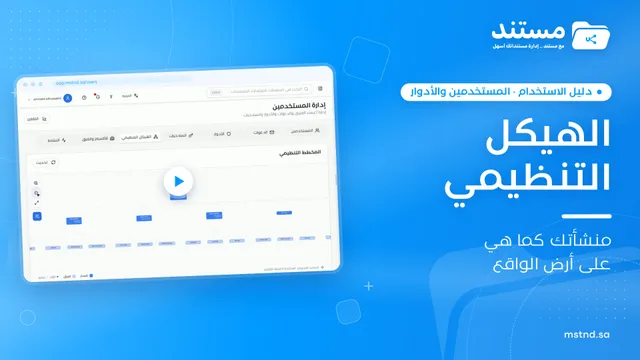
الهيكل التنظيمي في مستند: منشأتك كما هي على أرض الواقع
تعرّف على الهيكل التنظيمي في مستند: مخطط تفاعلي للمنشأة كاملة تكبّره وتسحبه، وتُظهر أسماء الأعضاء أو تخفيها، وتميّز الأقسام والفرق والقادة بالألوان.
 1:06
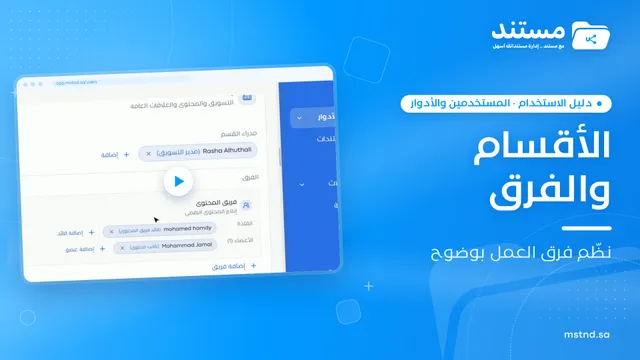
الأقسام والفرق في مستند: نظّم فرق العمل بوضوح
تعرّف على تبويب الأقسام والفرق في مستند: الإدارة العامة ومدراؤها، وإنشاء قسم جديد، وإضافة مدراء القسم، ثم إنشاء فريق وتحديد قائده وأعضائه.
 1:14
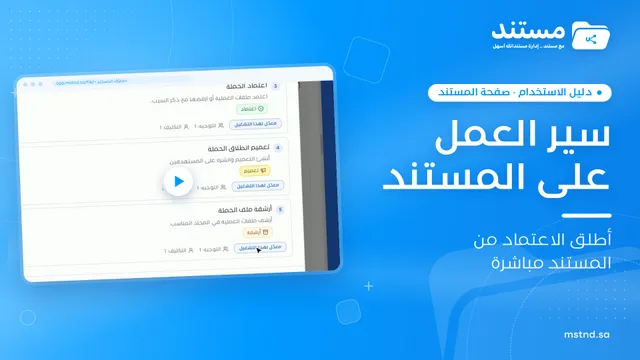
بدء سير عمل على المستند في مستند: أطلق الاعتماد من المستند
تعرّف على بدء سير عمل من صفحة المستند في مستند: اختر النموذج، وحدد الأولوية والاستحقاق، وعيّن المكلّف بكل خطوة، وأطلق المعاملة مع إرفاق المستند تلقائياً.
 0:56
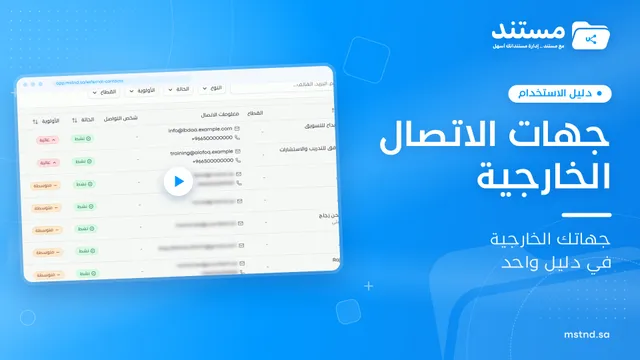
جهات الاتصال الخارجية في مستند: عملاؤك ومورّدوك في دليل واحد
تعرّف على جهات الاتصال الخارجية في مستند: دليل للعملاء والموردين والجهات مع البحث والفلاتر، وخطوات إضافة جهة جديدة ببياناتها الأساسية والاتصال والعمل.