

إدارة المستخدمين في مستند: الأدوار والحالة والمناصب والدعوة
محتويات المقال
صفحة المستخدمين في مستند هي المكان الذي ترى فيه كل موظفي منشأتك في النظام: دور كل منهم، ومناصبه التنظيمية، وحالته، وتاريخ انضمامه. ومنها تفتح ملف أي مستخدم لتراجع أذوناته الفعلية ومناصبه، وتغيّر دوره، أو تلغي تفعيله، أو تزيله من المؤسسة. وتدعو منها موظفاً جديداً بالبريد الإلكتروني مع تحديد دوره ومنصبه في الهيكل التنظيمي.
نظرة سريعة
| البند | التفاصيل |
|---|---|
| الموديول | المستخدمين والأدوار |
| مكانها في الواجهة | القائمة الجانبية ← «المستخدمين والأدوار» ← تبويب «المستخدمين» |
| الرابط المباشر | https://app.mstnd.sa/users?tab=users |
| الهدف | إدارة حسابات الموظفين وأدوارهم ومناصبهم وحالتهم من مكان واحد |
| لمن تفيد | مالك المنشأة، ومدير النظام، ومسؤولو الموارد البشرية وتقنية المعلومات |
| مدة الفيديو | دقيقة واحدة تقريباً |
| أهم ما ستتعلمه | البحث والتصفية، وقراءة ملف المستخدم، ومراجعة الأذونات الفعلية والمناصب، وإلغاء التفعيل والإزالة، ودعوة مستخدم جديد |
شاهد الشرح بالفيديو
يعرض الفيديو قائمة المستخدمين وأدوات البحث والتصفية، ثم ملف مستخدم كامل، وينتهي بإرسال دعوة لموظف جديد.
لماذا هذه الميزة؟
في كل منشأة ينضم موظفون ويغادر آخرون، ويُنقل بعضهم من إدارة إلى أخرى، وتتغير مسؤوليات بعضهم. فإذا لم تنعكس هذه التغييرات بسرعة على نظام إدارة المستندات، تظهر مشكلتان: موظف جديد لا يستطيع العمل لأنه لا يملك الصلاحية، أو موظف غادر ما زال يملك الوصول إلى مستندات حساسة.
صفحة المستخدمين تحل ذلك بجمع كل ما يخص المستخدم في مكان واحد: من هو، وما دوره، وأين يقع في الهيكل التنظيمي، وما الذي يستطيع فعله فعلياً في النظام. وبذلك يصبح قرار التعديل أو الإيقاف واضحاً وسريعاً.
| قبل | بعد |
|---|---|
| لا تعرف بدقة ما يستطيع الموظف فعله في النظام | تبويب «الأذونات» يعرض أذوناته الفعلية ومصدر كل إذن |
| تبحث في أكثر من مكان لتعرف إدارة الموظف وفريقه | تبويب «المناصب التنظيمية» يعرض القسم والفريق والمنصب |
| إيقاف وصول موظف غادر يتأخر | «إلغاء التفعيل» أو «إزالة من المؤسسة» من ملفه مباشرة |
| إضافة موظف جديد تمر بخطوات متفرقة | «دعوة مستخدم» تحدد البريد والدور والمنصب في نافذة واحدة |
أين تجدها
- من القائمة الجانبية ← «المستخدمين والأدوار».
- يفتح تبويب «المستخدمين» افتراضياً، وهو أول تبويبات الصفحة.
الرابط المباشر: https://app.mstnd.sa/users?tab=users
تضم صفحة «إدارة المستخدمين» سبعة تبويبات: «المستخدمين»، و«الدعوات»، و«الأدوار»، و«الصلاحيات»، و«الهيكل التنظيمي»، و«الأقسام والفرق»، و«النشاط». ولكل تبويب منها دليل مستقل.
مفاهيم ومصطلحات
| المصطلح | المعنى في مستند |
|---|---|
| المستخدم | موظف له حساب في منشأتك على مستند |
| الدور | مجموعة صلاحيات تُسند للمستخدم، وقد يكون دوراً أساسياً من أدوار النظام أو دوراً مخصصاً أنشأته المنشأة |
| الحالة | وضع الحساب، مثل «نشط»؛ وإلغاء التفعيل يجعل المستخدم غير نشط |
| المناصب التنظيمية | موقع المستخدم في الهيكل: القسم والفريق ونوع المنصب (مثل مدير القسم أو قائد الفريق أو عضو) |
| الأذونات الفعلية | الصلاحيات التي يملكها المستخدم فعلياً، مع بيان مصدرها مثل «من الدور» |
| معرّف المستخدم | رمز فريد للحساب يمكن نسخه، ويفيد في الدعم الفني والتكاملات |
| مدة صلاحية الدعوة | الفترة التي يبقى خلالها رابط الدعوة صالحاً قبل أن تنتهي |
الخطوات بالتفصيل
الخطوة 1: اقرأ قائمة المستخدمين
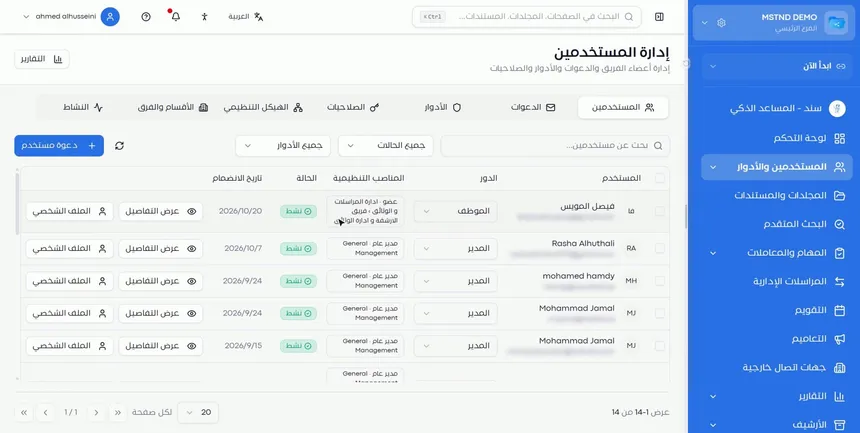
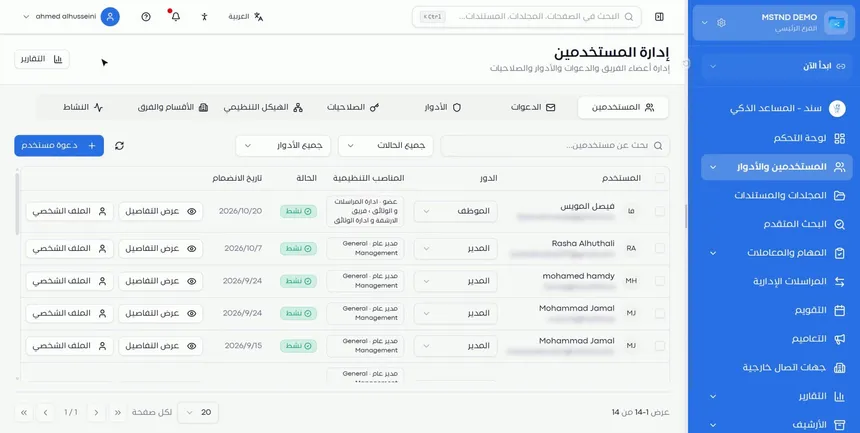
تعرض القائمة كل موظف في صف، مع الأعمدة التالية:
- المستخدم: الاسم والبريد الإلكتروني.
- الدور: مثل «المدير» أو «الموظف»، ويظهر كقائمة منسدلة.
- المناصب التنظيمية: القسم والفريق ونوع المنصب.
- الحالة: مثل «نشط».
- تاريخ الانضمام.
- الإجراءات: «عرض التفاصيل» و«الملف الشخصي».
وفي أسفل الجدول ترى عدد المستخدمين المعروضين من الإجمالي، مع التنقل بين الصفحات واختيار عدد الصفوف في كل صفحة.
الخطوة 2: ابحث بالاسم أو البريد
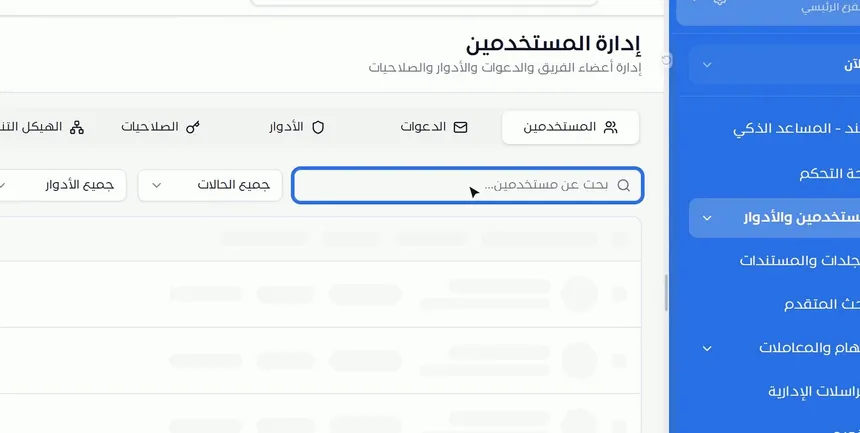
اكتب في حقل «بحث عن مستخدمين...» جزءاً من اسم الموظف أو بريده الإلكتروني، فتتقلص القائمة إلى النتائج المطابقة. البحث بالبريد مفيد خصوصاً عندما يتشابه اسمان في المنشأة.
الخطوة 3: صفِّ حسب الحالة أو الدور
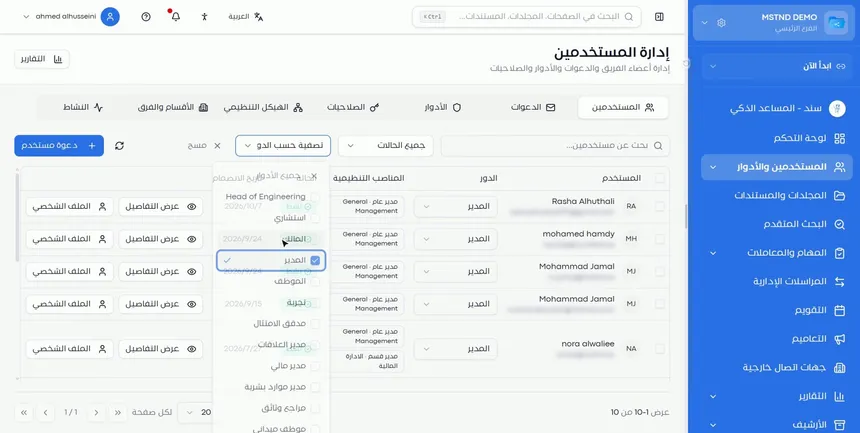
استخدم قائمة «جميع الحالات» لعرض المستخدمين بحالة معينة، وقائمة «جميع الأدوار» لعرض أصحاب دور معين. ويمكنك اختيار أكثر من دور في التصفية نفسها، وتظهر فيها الأدوار الأساسية والمخصصة معاً. ولإزالة التصفية اضغط «مسح».
الخطوة 4: افتح ملف المستخدم من «عرض التفاصيل»
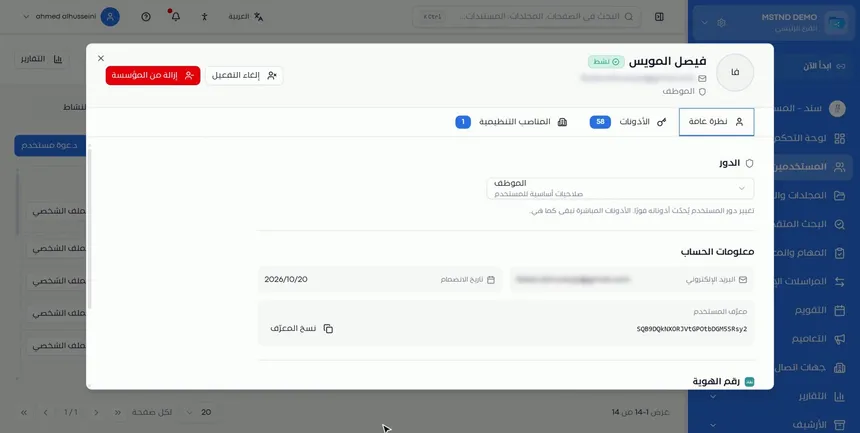
اضغط «عرض التفاصيل» في صف أي مستخدم، فيُفتح ملفه الكامل في نافذة. في رأس الملف ترى اسمه وحالته وبريده ودوره، وتحتها ثلاثة تبويبات: «نظرة عامة»، و«الأذونات» مع عددها، و«المناصب التنظيمية» مع عددها.
الخطوة 5: غيّر الدور وراجع معلومات الحساب
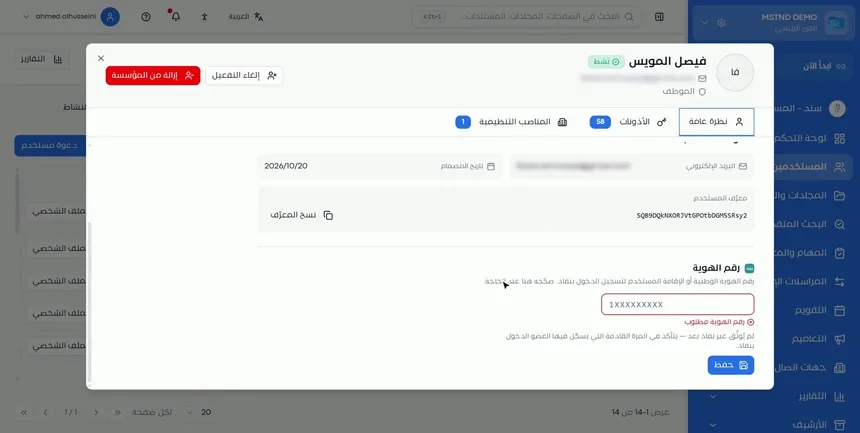
من ملف المستخدم يمكنك تغيير دوره، ويمكنك ذلك أيضاً من عمود «الدور» في القائمة مباشرة. ويعرض تبويب «نظرة عامة» معلومات الحساب:
- البريد الإلكتروني.
- تاريخ الانضمام.
- معرّف المستخدم مع زر «نسخ المعرّف».
- رقم الهوية: رقم الهوية الوطنية أو الإقامة المستخدم لتسجيل الدخول عبر نفاذ، ويمكن تصحيحه هنا عند الحاجة ثم الضغط على «حفظ».
وإذا لم يُوثّق المستخدم عبر نفاذ بعد، تظهر ملاحظة بأن التوثيق سيتم في المرة القادمة التي يسجّل فيها الدخول بنفاذ.
الخطوة 6: راجع الأذونات الفعلية للمستخدم
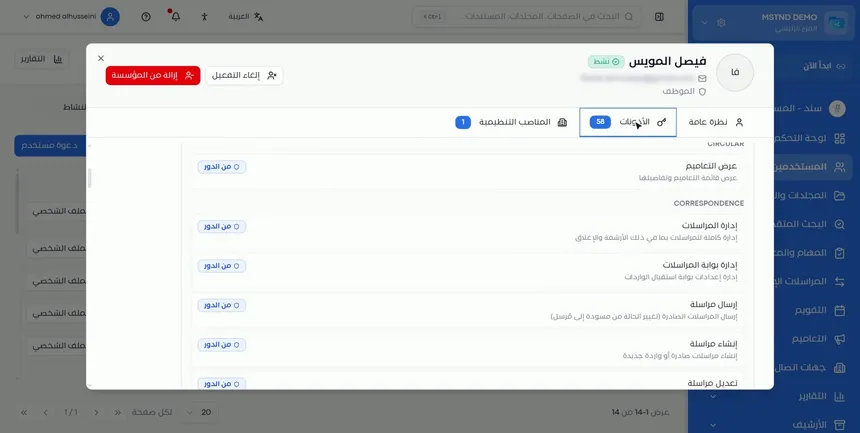
افتح تبويب «الأذونات» لترى الأذونات الفعلية التي يملكها المستخدم. تظهر الأذونات مجمّعة حسب الفئة، مثل التعاميم والمراسلات، ولكل إذن اسمه ووصفه، وبجانبه شارة توضح مصدره، مثل «من الدور».
هذا التبويب يجيب بدقة عن سؤال: «هل يستطيع هذا الموظف فعل كذا؟». فبدلاً من التخمين من اسم الدور، ترى القائمة الفعلية.
الخطوة 7: راجع المناصب التنظيمية المسندة
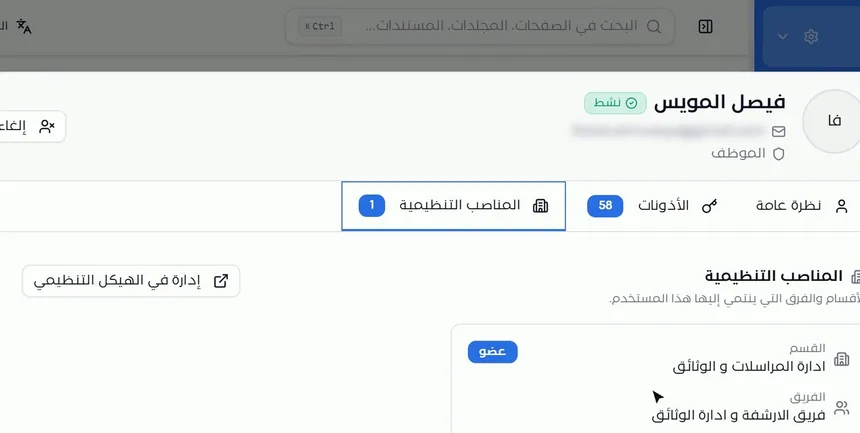
يعرض تبويب «المناصب التنظيمية» الأقسام والفرق التي ينتمي إليها المستخدم. لكل منصب بطاقة تعرض القسم، والفريق، ونوع المنصب مثل «عضو». ويمكن للمستخدم أن يشغل أكثر من منصب.
ولتعديل المناصب اضغط «إدارة في الهيكل التنظيمي»، فتنتقل إلى المكان الذي تُدار منه الأقسام والفرق.
الخطوة 8: ألغِ التفعيل أو أزل المستخدم من المؤسسة
في رأس ملف المستخدم زرّان:
- «إلغاء التفعيل»: يجعل حالة المستخدم غير نشط. مناسب عند الإجازات الطويلة أو التوقف المؤقت أو أثناء إجراءات إنهاء الخدمة.
- «إزالة من المؤسسة»: يُخرج المستخدم من منشأتك في مستند. مناسب عند انتهاء علاقته بالمنشأة نهائياً.
الخطوة 9: اضغط «دعوة مستخدم» لإضافة موظف جديد
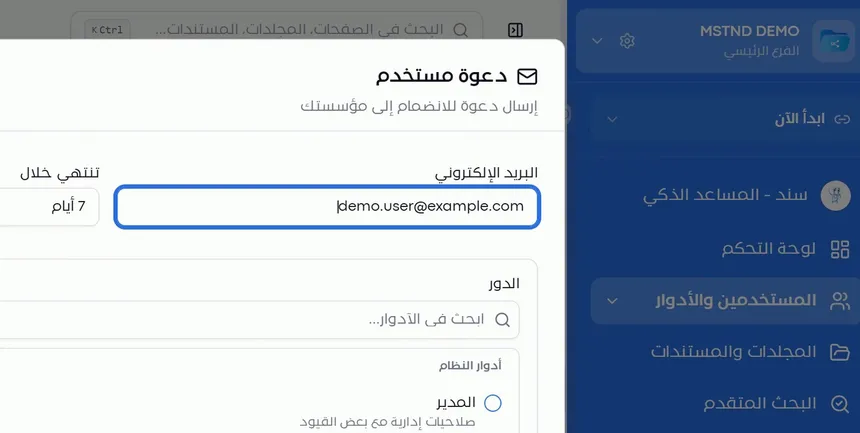
لإضافة موظف جديد، اضغط «دعوة مستخدم» في أعلى الصفحة. تُفتح نافذة «دعوة مستخدم» بعنوان فرعي: إرسال دعوة للانضمام إلى مؤسستك.
الخطوة 10: اكتب البريد وحدد مدة صلاحية الدعوة
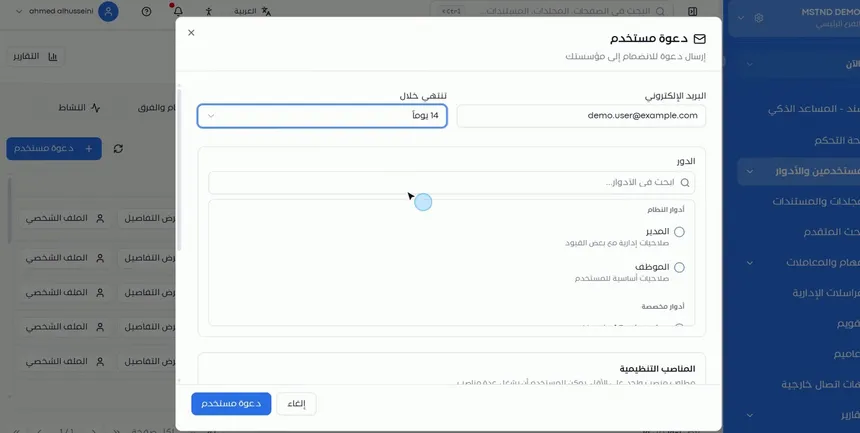
اكتب البريد الإلكتروني للموظف، ثم حدد من قائمة «تنتهي خلال» مدة صلاحية الدعوة، مثل 14 يوماً. بعد انتهاء هذه المدة دون قبول، تصبح الدعوة منتهية ويلزم إعادة إرسالها.
اختر مدة تناسب سرعة استجابة الموظف. فالموظف الذي سيبدأ العمل غداً تكفيه مدة قصيرة، أما من سيلتحق بعد أسبوعين فيحتاج مدة أطول.
الخطوة 11: اختر الدور: أساسي أو مخصص
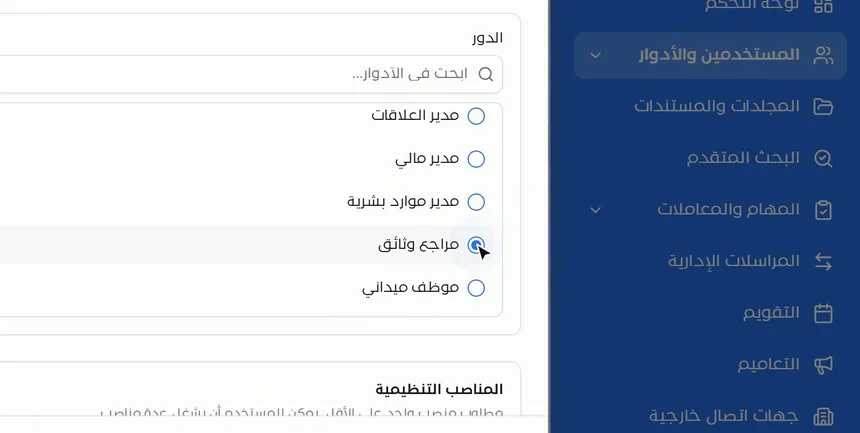
اختر دور الموظف. تنقسم الأدوار إلى قسمين:
- أدوار النظام: مثل «المدير» (صلاحيات إدارية مع بعض القيود) و«الموظف» (صلاحيات أساسية للمستخدم).
- أدوار مخصصة: أدوار أنشأتها منشأتك بصلاحيات محددة.
ويمكنك البحث في الأدوار من حقل «ابحث في الأدوار...» عندما تكثر الأدوار المخصصة.
الخطوة 12: حدد منصبه في الهيكل التنظيمي
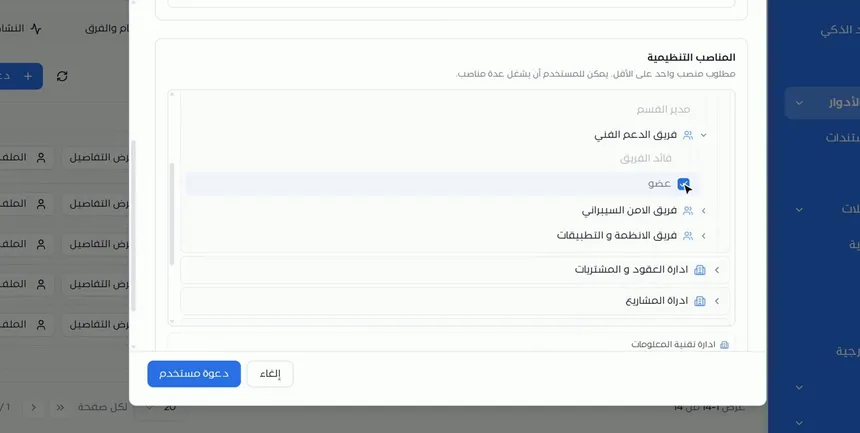
في قسم «المناصب التنظيمية» حدد موقع الموظف في الهيكل. تظهر الأقسام، وتحت كل قسم فرقه، وتختار نوع المنصب: «مدير القسم»، أو «قائد الفريق»، أو «عضو» في فريق معين.
يجب اختيار منصب واحد على الأقل، ويمكن للمستخدم أن يشغل عدة مناصب. فمثلاً، قد يكون موظف عضواً في فريق الدعم الفني وفي فريق الأمن السيبراني معاً.
الخطوة 13: أرسل الدعوة
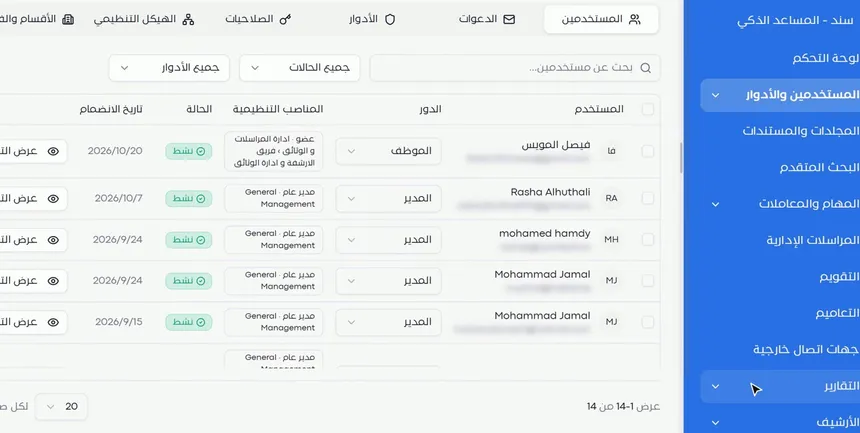
اضغط «دعوة مستخدم» أسفل النافذة لإرسال الدعوة. يصل رابط الدعوة إلى بريد الموظف، وتظهر الدعوة في تبويب الدعوات بحالة قيد الانتظار حتى يقبلها. وبعد قبولها يظهر الموظف في قائمة المستخدمين بالدور والمنصب اللذين حددتهما.
الخيارات وتأثيرها
| الخيار أو الإجراء | ماذا يفعل | متى تستخدمه |
|---|---|---|
| «بحث عن مستخدمين...» | يصفّي القائمة بالاسم أو البريد | للوصول السريع إلى موظف معين |
| «جميع الحالات» | يعرض المستخدمين بحالة محددة | لمراجعة الحسابات غير النشطة مثلاً |
| «جميع الأدوار» | يعرض أصحاب دور أو أكثر | لمراجعة من يملك أدواراً إدارية |
| «مسح» | يزيل التصفية | للعودة إلى القائمة الكاملة |
| عمود «الدور» | يغيّر دور المستخدم من القائمة | للتعديل السريع دون فتح الملف |
| «عرض التفاصيل» | يفتح ملف المستخدم الكامل | لمراجعة الحساب والأذونات والمناصب |
| «نسخ المعرّف» | ينسخ معرّف المستخدم | عند التواصل مع الدعم الفني |
| رقم الهوية و«حفظ» | يحفظ رقم الهوية المستخدم للدخول بنفاذ | عند تصحيح رقم هوية خاطئ |
| تبويب «الأذونات» | يعرض الأذونات الفعلية ومصدرها | للتحقق مما يستطيعه المستخدم |
| «إدارة في الهيكل التنظيمي» | ينقلك لإدارة المناصب | لتغيير قسم المستخدم أو فريقه |
| «إلغاء التفعيل» | يجعل المستخدم غير نشط | للإيقاف المؤقت أو الاحترازي |
| «إزالة من المؤسسة» | يُخرج المستخدم من المنشأة | عند انتهاء العلاقة نهائياً |
| «دعوة مستخدم» | يرسل دعوة بالبريد مع دور ومنصب ومدة صلاحية | لإضافة موظف جديد |
سيناريوهات استخدام عملية
سيناريو: إدارة الموارد البشرية تستقبل موظفاً جديداً في شركة تجارية
الموقف: محاسب جديد ينضم إلى الإدارة المالية الأسبوع القادم.
ما تفعله في مستند:
- اضغط «دعوة مستخدم» واكتب بريد العمل الخاص به.
- اختر مدة صلاحية مناسبة لموعد التحاقه.
- اختر دور «الموظف» أو دوراً مخصصاً للمحاسبين إن وُجد.
- حدد منصبه «عضو» في فريق المحاسبة داخل الإدارة المالية.
- أرسل الدعوة وتابع قبولها من تبويب الدعوات.
النتيجة: يبدأ المحاسب يومه الأول بحساب جاهز وصلاحيات مناسبة ومكان واضح في الهيكل.
سيناريو: مغادرة موظف في جهة حكومية
الموقف: موظف في إدارة الاتصالات الإدارية انتقل إلى جهة أخرى.
ما تفعله في مستند:
- ابحث عنه بالاسم وافتح «عرض التفاصيل».
- اضغط «إلغاء التفعيل» فوراً لإيقاف وصوله.
- انقل مهامه ومعاملاته المفتوحة إلى زميل.
- بعد التأكد من عدم وجود أعمال معلقة، اضغط «إزالة من المؤسسة».
النتيجة: لا يبقى وصول لموظف غادر، ولا تتوقف المعاملات التي كانت لديه.
سيناريو: مراجعة صلاحيات في شركة قانونية
الموقف: الشريك المسؤول يريد التأكد من أن المتدربين لا يستطيعون حذف المستندات.
ما تفعله في مستند:
- صفِّ القائمة على دور المتدربين.
- افتح ملف أحدهم وانتقل إلى تبويب «الأذونات».
- راجع فئة المستندات وتحقق من غياب إذن الحذف.
- إذا وجدته، عدّل الدور نفسه من تبويب الأدوار.
النتيجة: تحقق موثّق من الصلاحيات الفعلية لا من اسم الدور فقط.
سيناريو: نقل ممرضة بين أقسام في مستشفى
الموقف: ممرضة انتقلت من قسم الطوارئ إلى قسم العناية المركزة.
ما تفعله في مستند:
- افتح ملفها وانتقل إلى تبويب «المناصب التنظيمية».
- اضغط «إدارة في الهيكل التنظيمي».
- أزلها من فريق الطوارئ وأضفها إلى فريق العناية المركزة.
النتيجة: تصل إلى مجلدات قسمها الجديد ومهامه، ويعكس النظام واقعها الوظيفي.
علاقتها بالميزات الأخرى
- الدعوات: كل دعوة ترسلها من «دعوة مستخدم» تظهر هناك بحالتها، ومنها تعيد الإرسال أو تلغي، وترسل دعوات جماعية.
- الأدوار: الدور الذي تختاره للمستخدم يحدد صلاحياته، وهناك تنشئ أدواراً مخصصة.
- الصلاحيات: مرجع كل صلاحيات النظام، يساعدك على فهم ما يظهر في تبويب «الأذونات».
- الأقسام والفرق: المكان الذي تُدار منه المناصب التنظيمية للمستخدمين.
- النشاط: سجل يوضح ما فعله كل مستخدم في النظام ومتى.
- نفاذ الوطني الموحّد: إعداد الدخول عبر نفاذ، المرتبط بحقل رقم الهوية في ملف المستخدم.
نصائح وأفضل الممارسات
- حدد المنصب التنظيمي بدقة عند الدعوة، فهو يحدد مكان الموظف في الهيكل وما يرتبط به.
- امنح أقل دور يكفي لعمل الموظف، ثم وسّعه عند الحاجة.
- راجع أصحاب دور «المدير» دورياً بتصفية القائمة عليه.
- استخدم «إلغاء التفعيل» أولاً عند المغادرة، ثم «إزالة من المؤسسة» بعد تسليم الأعمال.
- تحقق من تبويب «الأذونات» قبل منح موظف مسؤولية حساسة.
- استخدم بريد العمل الرسمي في الدعوات لا البريد الشخصي.
- احتفظ بمعرّف المستخدم عند التواصل مع الدعم الفني لتسريع المعالجة.
تنبيهات وأخطاء شائعة
الأسئلة الشائعة
كيف أضيف موظفاً جديداً إلى مستند؟
من تبويب «المستخدمين» اضغط «دعوة مستخدم»، واكتب بريده، وحدد مدة صلاحية الدعوة ودوره ومنصبه التنظيمي، ثم أرسل الدعوة ليصله الرابط على بريده.
كيف أغيّر دور مستخدم؟
من عمود «الدور» في قائمة المستخدمين مباشرة، أو من ملف المستخدم بعد الضغط على «عرض التفاصيل».
ما الفرق بين «إلغاء التفعيل» و«إزالة من المؤسسة»؟
إلغاء التفعيل يجعل المستخدم غير نشط مع بقائه ضمن المنشأة، أما الإزالة فتُخرجه من المنشأة. استخدم الأول للإيقاف المؤقت، والثاني عند انتهاء العلاقة.
كيف أعرف الصلاحيات الفعلية لموظف؟
افتح ملفه من «عرض التفاصيل» وانتقل إلى تبويب «الأذونات»، فتظهر أذوناته مصنفة حسب الفئة مع مصدر كل إذن.
هل يمكن أن يكون للموظف أكثر من منصب تنظيمي؟
نعم، يمكن للمستخدم أن يشغل عدة مناصب، مثل عضوية فريقين، ويجب أن يكون له منصب واحد على الأقل.
ما فائدة حقل رقم الهوية في ملف المستخدم؟
هو رقم الهوية الوطنية أو الإقامة المستخدم لتسجيل الدخول عبر نفاذ، ويمكن تصحيحه من ملف المستخدم عند الحاجة.
كيف أبحث عن مستخدم في مستند؟
اكتب جزءاً من اسمه أو بريده في حقل «بحث عن مستخدمين...»، ويمكنك الجمع بين البحث والتصفية حسب الحالة أو الدور.
هل يمكنني اختيار دور مخصص عند دعوة مستخدم؟
نعم، تعرض نافذة الدعوة أدوار النظام والأدوار المخصصة التي أنشأتها منشأتك.
الخلاصة
- تبويب «المستخدمين» يعرض كل موظف بدوره ومناصبه وحالته وتاريخ انضمامه.
- البحث بالاسم أو البريد والتصفية حسب الحالة أو الدور يوصلانك إلى أي مستخدم بسرعة.
- ملف المستخدم يجمع معلومات الحساب، والأذونات الفعلية ومصدرها، والمناصب التنظيمية.
- «إلغاء التفعيل» و«إزالة من المؤسسة» يضبطان وصول الموظفين عند التوقف أو المغادرة.
- «دعوة مستخدم» تضيف موظفاً جديداً ببريده ودوره ومنصبه ومدة صلاحية الدعوة.
جرّب الآن مجاناً: أنشئ حساب منشأتك في مستند
هل أفادك هذا المقال؟
مقالات ذات صلة
 0:47
الدعوات في مستند: متابعة دعوات الفريق وإرسالها دفعة واحدة
تعرّف على تبويب الدعوات في مستند: متابعة حالة كل دعوة، وإعادة الإرسال ونسخ الرابط والإلغاء، وإرسال دعوات متعددة لعدة موظفين بدور ومنصب واحد.
 0:36
الأدوار في مستند: صلاحيات دقيقة لكل دور وظيفي
تعرّف على الأدوار في مستند: الأدوار الأساسية والمخصصة، وعرض صلاحيات كل دور، وإنشاء دور جديد باختيار صلاحياته بدقة ثم إسناده للمستخدمين.
 0:27
الصلاحيات في مستند: مرجع كامل لمن يرى ومن يعدّل
تعرّف على تبويب الصلاحيات في مستند: كل صلاحيات النظام مصنفة حسب الفئة، مع اسم كل صلاحية ورمزها ووصفها والأدوار التي تتضمنها، وكيف تبحث وتصفّي.
 1:06
الأقسام والفرق في مستند: نظّم فرق العمل بوضوح
تعرّف على تبويب الأقسام والفرق في مستند: الإدارة العامة ومدراؤها، وإنشاء قسم جديد، وإضافة مدراء القسم، ثم إنشاء فريق وتحديد قائده وأعضائه.
 0:23
سجل النشاط في مستند: من فعل ماذا ومتى
سجل النشاط في مستند يعرض كل عملية تمت في النظام مع منفّذها ووقتها، ويتيح البحث بالكلمة أو اسم المستخدم وتحديد فترة زمنية لمراجعة الأحداث.
 0:57
نفاذ الوطني الموحّد في مستند: دخول وتوقيع بهوية موثّقة
اضبط نفاذ الوطني الموحّد في مستند: توثيق تسجيل الدخول، ومتابعة رصيد طلبات نفاذ، وتسجيل أرقام هوية الأعضاء، واختيار الإجراءات التي تتطلب توثيق نفاذ.