

الدعوات في مستند: متابعة دعوات الفريق وإرسالها دفعة واحدة
محتويات المقال
تبويب «الدعوات» في مستند يعرض كل الدعوات التي أرسلتها منشأتك للانضمام إلى النظام، مع حالة كل دعوة: قيد الانتظار، أو مقبولة، أو منتهية. ومنه تعيد إرسال الدعوة أو تنسخ رابطها أو تلغيها. وعندما تحتاج إلى إضافة عدة موظفين معاً، تستخدم «دعوة متعددة» لترسل لهم الدعوات دفعة واحدة بدور ومنصب تنظيمي موحّد.
نظرة سريعة
| البند | التفاصيل |
|---|---|
| الموديول | المستخدمين والأدوار |
| مكانها في الواجهة | القائمة الجانبية ← «المستخدمين والأدوار» ← تبويب «الدعوات» |
| الرابط المباشر | https://app.mstnd.sa/users?tab=invites |
| الهدف | متابعة الدعوات المرسلة ومعالجة المتأخر منها، وإضافة عدة موظفين بخطوة واحدة |
| لمن تفيد | مدير النظام، ومسؤولو الموارد البشرية، ومن يتولى تجهيز حسابات الموظفين |
| مدة الفيديو | أقل من دقيقة |
| أهم ما ستتعلمه | قراءة قائمة الدعوات، والتصفية حسب الحالة، وإجراءات الدعوة، وإرسال دعوة متعددة ومراجعتها |
شاهد الشرح بالفيديو
يعرض الفيديو قائمة الدعوات وتصفيتها وإجراءاتها، ثم إرسال ثلاث دعوات دفعة واحدة وظهورها في القائمة.
لماذا هذه الميزة؟
إرسال الدعوة ليس نهاية المهمة. فبعض الموظفين لا يرون البريد، وبعضهم يتأخر حتى تنتهي صلاحية الرابط، وبعض الدعوات تُرسل إلى بريد خاطئ. وإذا لم تكن هناك قائمة واضحة بالدعوات وحالتها، يبقى موظفون خارج النظام دون أن ينتبه أحد، ثم تتعطل أعمال كانت تنتظرهم.
ومن جهة أخرى، فإن إضافة فريق كامل، كإدارة جديدة أو دفعة موظفين معينين حديثاً، بدعوة كل شخص على حدة عمل متكرر ومعرّض للخطأ في اختيار الدور أو المنصب.
يحل تبويب «الدعوات» المشكلتين: قائمة واحدة تتابع منها كل دعوة حتى قبولها، و«دعوة متعددة» ترسل دعوات كثيرة بإعدادات موحّدة.
| قبل | بعد |
|---|---|
| لا تعرف من قبل الدعوة ومن لم يقبلها | عمود «الحالة» يوضح وضع كل دعوة |
| دعوة منتهية تعني إعادة الإجراء من البداية | «إعادة الإرسال» من قائمة الدعوة بضغطة |
| الموظف لم يجد البريد | «نسخ الرابط» وإرساله له بقناة أخرى |
| دعوة عشرة موظفين تعني عشر عمليات | «دعوة متعددة» ترسلها كلها مرة واحدة |
| احتمال اختلاف الدور أو المنصب بين موظفين متماثلين | دور ومنصب واحد يُطبّق على الجميع |
أين تجدها
- من القائمة الجانبية ← «المستخدمين والأدوار».
- اختر تبويب «الدعوات»، وهو الثاني بعد «المستخدمين».
الرابط المباشر: https://app.mstnd.sa/users?tab=invites
وتصل الدعوات إلى هذه القائمة من أكثر من مصدر:
- زر «دعوة مستخدم» في هذا التبويب أو في تبويب المستخدمين.
- زر «دعوة متعددة» في هذا التبويب.
- خطوة «ادعُ فريقك» أثناء إنشاء الحساب.
مفاهيم ومصطلحات
| المصطلح | المعنى في مستند |
|---|---|
| الدعوة | رسالة بريد إلكتروني تحمل رابطاً يتيح للمستلم الانضمام إلى منشأتك بدور ومنصب محددين |
| قيد الانتظار | دعوة أُرسلت ولم يقبلها المستلم بعد، وما زالت صالحة |
| مقبولة | دعوة قبلها المستلم وأصبح مستخدماً في المنشأة |
| منتهية | دعوة انقضت مدة صلاحيتها دون قبول، وتظهر بعبارة «منتهية الصلاحية» |
| تنتهي خلال | مدة صلاحية الدعوة التي تحددها عند الإرسال |
| دعوة متعددة | إرسال دعوات لعدة عناوين بريد دفعة واحدة بدور ومنصب موحّدين |
| المستلمون | قائمة العناوين التي ستُرسل إليها الدعوة المتعددة، تراجعها قبل الإرسال |
الخطوات بالتفصيل
الخطوة 1: اطّلع على كل الدعوات المرسلة وحالتها
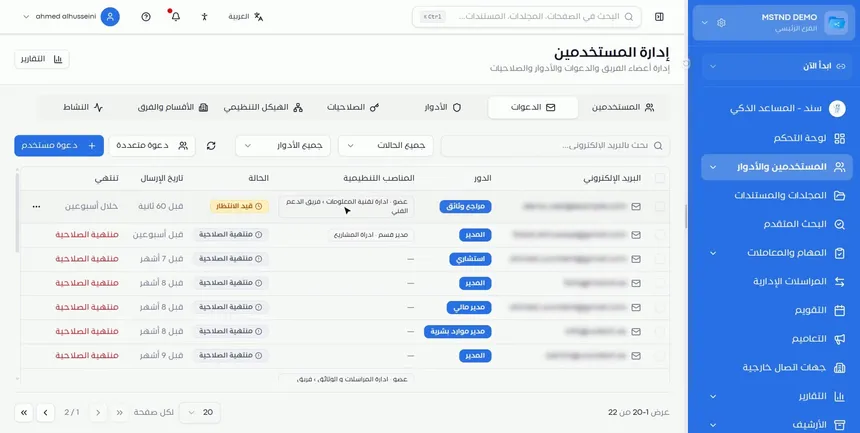
تعرض القائمة كل دعوة في صف، مع الأعمدة التالية:
- البريد الإلكتروني للمدعو.
- الدور الذي سيحصل عليه عند القبول، مثل «المدير» أو «مراجع وثائق».
- المناصب التنظيمية: نوع المنصب والقسم والفريق، مثل «عضو · إدارة تقنية المعلومات › فريق الدعم الفني».
- الحالة: مثل «قيد الانتظار» أو «منتهية الصلاحية».
- تاريخ الإرسال: بصيغة نسبية مثل «قبل أسبوعين».
- تنتهي: متى تنتهي صلاحية الدعوة، مثل «خلال أسبوعين»، أو «منتهية الصلاحية» إذا انقضت.
- قائمة الإجراءات (النقاط الثلاث) في نهاية الصف.
ويمكنك البحث في القائمة من حقل «بحث بالبريد الإلكتروني...».
الخطوة 2: صفِّ حسب الحالة
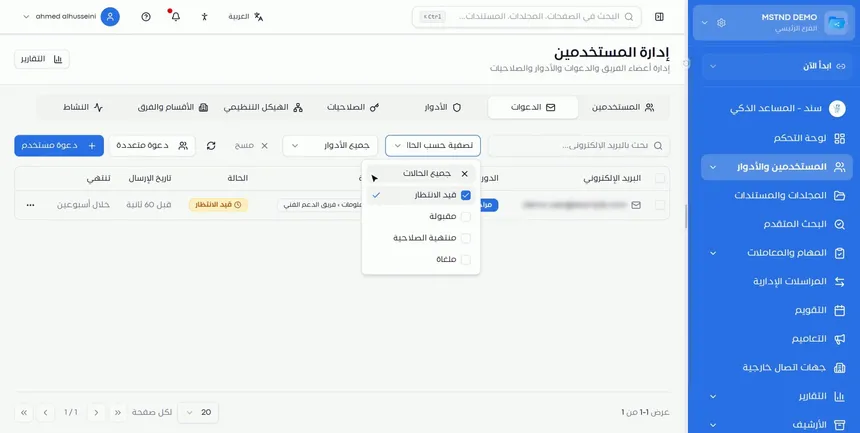
من قائمة «تصفية حسب الحالة» اختر واحدة من الحالات: قيد الانتظار، أو مقبولة، أو منتهية. ويمكنك أيضاً التصفية حسب الدور من «جميع الأدوار». ولإزالة التصفية اضغط «مسح».
كل حالة تخدم غرضاً مختلفاً:
- قيد الانتظار: لمتابعة من لم يقبل بعد، وتذكيره.
- منتهية: لمعرفة من يحتاج إعادة إرسال.
- مقبولة: للتأكد من اكتمال انضمام دفعة معينة.
الخطوة 3: أعد الإرسال أو انسخ الرابط أو ألغِ الدعوة
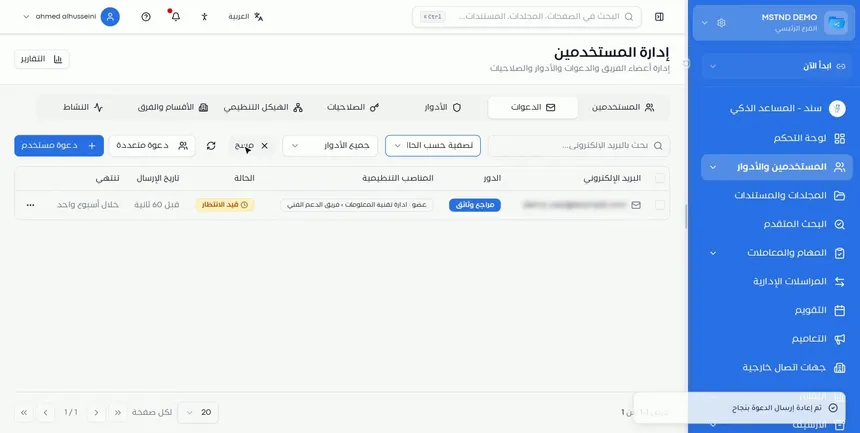
اضغط قائمة الإجراءات (النقاط الثلاث) في صف الدعوة لتظهر ثلاثة خيارات:
- إعادة الإرسال: يرسل الدعوة مرة أخرى إلى البريد نفسه. وتظهر رسالة تأكيد: «تم إعادة إرسال الدعوة بنجاح».
- نسخ الرابط: ينسخ رابط الدعوة لتشاركه مع الموظف بطريقة أخرى.
- الإلغاء: يلغي الدعوة فلا يعود رابطها صالحاً.
الخطوة 4: استخدم «دعوة متعددة» لأكثر من موظف
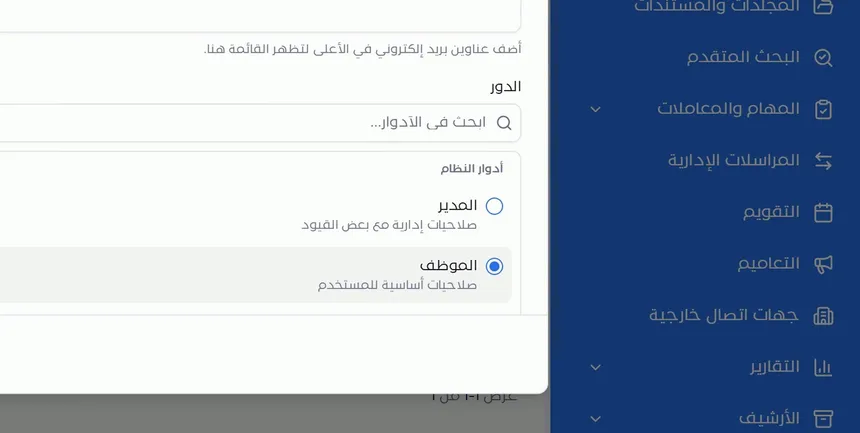
عندما تحتاج إلى دعوة أكثر من موظف، اضغط «دعوة متعددة». تُفتح نافذة لإدخال عدة عناوين وإرسال الدعوات لهم دفعة واحدة.
هذه الطريقة مناسبة عندما يشترك الموظفون في الدور والمنصب نفسيهما، مثل دفعة موظفين جدد في فريق واحد.
الخطوة 5: افصل بين العناوين بفاصلة أو سطر جديد
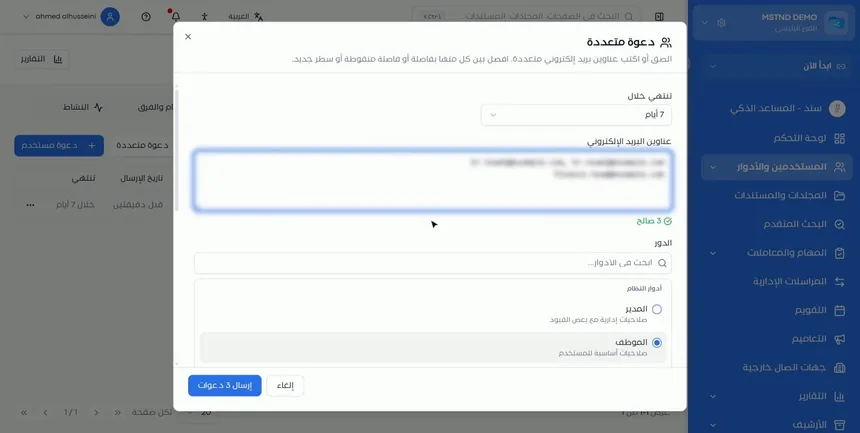
في حقل «عناوين البريد الإلكتروني» الصق العناوين أو اكتبها، وافصل بينها بفاصلة أو فاصلة منقوطة أو سطر جديد. يتحقق النظام من العناوين فوراً، ويعرض تحت الحقل عدد العناوين الصالحة، مثل «3 صالح».
وفي أعلى النافذة حدد مدة الصلاحية من «تنتهي خلال»، مثل 7 أيام.
الخطوة 6: اختر الدور والمنصب التنظيمي للجميع
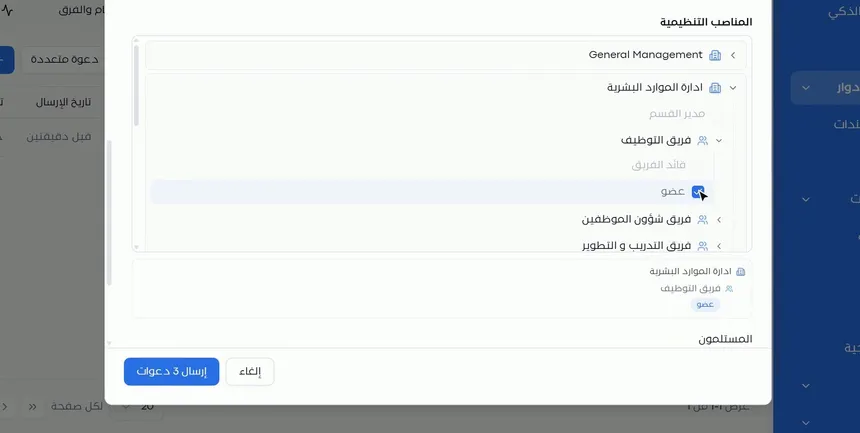
اختر الدور مرة واحدة ليُطبّق على جميع المدعوين، من أدوار النظام أو الأدوار المخصصة. ثم حدد المنصب التنظيمي من شجرة الأقسام والفرق: افتح القسم، ثم الفريق، واختر نوع المنصب مثل «عضو». يظهر تحت الشجرة ملخص بالمنصب المختار: القسم والفريق ونوع المنصب.
الخطوة 7: راجع المستلمين ثم أرسل
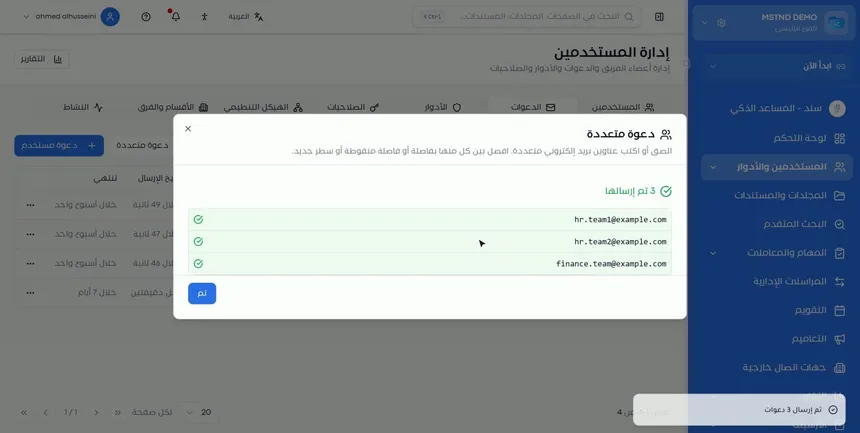
في قسم «المستلمون» راجع قائمة العناوين قبل الإرسال، وتأكد من خلوها من الأخطاء. ثم اضغط زر الإرسال الذي يوضح عدد الدعوات، مثل «إرسال 3 دعوات».
بعد الإرسال تعرض النافذة النتيجة: عدد الدعوات التي أُرسلت، وكل عنوان بجانبه علامة نجاح. اضغط «تم» لإغلاق النافذة.
الخطوة 8: تظهر الدعوات مباشرة في القائمة
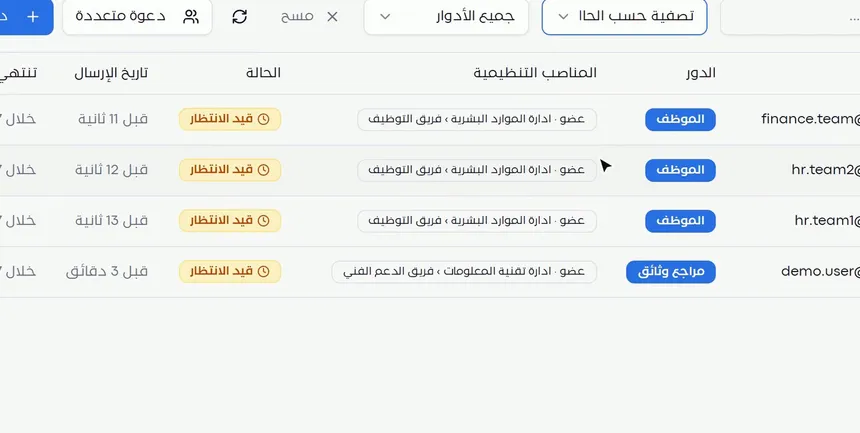
تظهر الدعوات الجديدة فوراً في القائمة بحالة «قيد الانتظار»، ولكل منها الدور والمنصب الموحّدان، وتاريخ الإرسال بصيغة «قبل ثوانٍ». ومن هنا تتابعها حتى يقبلها أصحابها.
الخيارات وتأثيرها
| الخيار أو الإجراء | ماذا يفعل | متى تستخدمه |
|---|---|---|
| «بحث بالبريد الإلكتروني...» | يجد دعوة بعنوان معين | عند متابعة دعوة شخص محدد |
| «تصفية حسب الحالة» | يعرض الدعوات قيد الانتظار أو المقبولة أو المنتهية | لمتابعة كل حالة على حدة |
| «جميع الأدوار» | يعرض الدعوات حسب الدور | لمراجعة دعوات دور معين |
| «مسح» | يزيل التصفية | للعودة إلى القائمة الكاملة |
| إعادة الإرسال | يرسل الدعوة مرة أخرى | عند عدم استلام البريد أو انتهاء الصلاحية |
| نسخ الرابط | ينسخ رابط الدعوة | لإرساله بقناة أخرى |
| الإلغاء | يلغي الدعوة | عند إرسالها لشخص خطأ أو تغيّر الخطة |
| «دعوة مستخدم» | يرسل دعوة فردية | لموظف بدور أو منصب خاص |
| «دعوة متعددة» | يرسل دعوات لعدة عناوين معاً | لدفعة موظفين بالدور والمنصب نفسيهما |
| «تنتهي خلال» | يحدد مدة صلاحية الدعوة | حسب موعد التحاق الموظفين |
| «المستلمون» | يعرض العناوين قبل الإرسال | للمراجعة النهائية |
سيناريوهات استخدام عملية
سيناريو: إدارة الموارد البشرية في شركة تجارية تضيف دفعة موظفين
الموقف: التحق خمسة موظفين جدد بفريق التوظيف هذا الأسبوع.
ما تفعله في مستند:
- اضغط «دعوة متعددة» والصق العناوين الخمسة.
- اختر مدة صلاحية 7 أيام.
- اختر دور «الموظف»، ومنصب «عضو» في فريق التوظيف ضمن إدارة الموارد البشرية.
- راجع «المستلمون» واضغط زر الإرسال.
النتيجة: خمس دعوات بإعدادات موحّدة خلال دقيقة، تظهر كلها في القائمة للمتابعة.
سيناريو: متابعة دعوات متأخرة في جهة حكومية
الموقف: بعد أسبوعين من إطلاق النظام، ما زال بعض الموظفين خارجه.
ما تفعله في مستند:
- صفِّ القائمة على «منتهية» لمعرفة الدعوات التي انقضت.
- أعد إرسال كل منها من قائمة الإجراءات.
- صفِّ على «قيد الانتظار» وذكّر أصحابها عبر مدرائهم.
النتيجة: اكتمال انضمام الموظفين دون إعادة إنشاء الدعوات من البداية.
سيناريو: مستشار خارجي في شركة مقاولات لم يصله البريد
الموقف: مستشار هندسي دُعي بدور مخصص، لكن بريد الدعوة لم يصله بسبب إعدادات بريد شركته.
ما تفعله في مستند:
- ابحث عن الدعوة ببريده.
- اختر «نسخ الرابط» من قائمة الإجراءات.
- أرسل الرابط له مباشرة عبر قناة التواصل المعتمدة.
النتيجة: ينضم المستشار دون انتظار حل مشكلة البريد.
سيناريو: دعوة أُرسلت بالخطأ في مدرسة
الموقف: أُرسلت دعوة إلى بريد معلم سابق بدلاً من المعلم الجديد.
ما تفعله في مستند:
- ابحث عن الدعوة بالبريد الخاطئ.
- اختر الإلغاء من قائمة الإجراءات.
- أرسل دعوة جديدة إلى البريد الصحيح.
النتيجة: يُغلق رابط الدعوة الخاطئة، ويحصل المعلم الجديد على دعوته.
علاقتها بالميزات الأخرى
- المستخدمين: بعد قبول الدعوة يظهر الموظف في قائمة المستخدمين بالدور والمنصب المحددين.
- الأدوار: الدور الذي تختاره في الدعوة يحدد صلاحيات الموظف عند انضمامه.
- الأقسام والفرق: شجرة المناصب في الدعوة مبنية على الأقسام والفرق المنشأة هناك.
- إنشاء حساب جديد: الدعوات المرسلة في خطوة «ادعُ فريقك» تظهر في هذا التبويب.
- الهيكل التنظيمي: يعرض أين سيقع المدعوون في المخطط بعد انضمامهم.
- النشاط: سجل يوضح العمليات التي تتم في النظام ومن قام بها.
نصائح وأفضل الممارسات
- جهّز الأقسام والفرق قبل إرسال الدعوات، لتختار المنصب الصحيح من البداية.
- استخدم «دعوة متعددة» للمجموعات المتماثلة، والدعوة الفردية لأصحاب المناصب القيادية.
- اختر مدة صلاحية تناسب موعد الالتحاق الفعلي، فلا تكون قصيرة جداً فتنتهي، ولا طويلة بلا داعٍ.
- راجع «المستلمون» قبل الإرسال، فالعنوان الخاطئ يعني دعوة لشخص غير مقصود.
- صفِّ القائمة على «قيد الانتظار» مرة أسبوعياً في فترة الإطلاق.
- ألغِ فوراً أي دعوة أُرسلت بالخطأ بدلاً من تركها تنتهي.
- شارك رابط الدعوة المنسوخ مع صاحبه فقط.
تنبيهات وأخطاء شائعة
الأسئلة الشائعة
كيف أدعو أكثر من موظف إلى مستند في وقت واحد؟
من تبويب «الدعوات» اضغط «دعوة متعددة»، والصق العناوين مفصولة بفاصلة أو فاصلة منقوطة أو سطر جديد، واختر الدور والمنصب، ثم راجع المستلمين وأرسل.
كيف أعرف إذا قبل الموظف الدعوة؟
من عمود «الحالة» في تبويب «الدعوات»، أو بتصفية القائمة على حالة «مقبولة».
ماذا أفعل إذا انتهت صلاحية الدعوة؟
اضغط قائمة الإجراءات في صف الدعوة واختر إعادة الإرسال، فتصل دعوة جديدة إلى البريد نفسه.
هل يمكنني إرسال رابط الدعوة بغير البريد الإلكتروني؟
نعم، اختر «نسخ الرابط» من قائمة الإجراءات، ثم أرسله للموظف بالقناة التي تناسبك.
هل يمكن إلغاء دعوة بعد إرسالها؟
نعم، اختر الإلغاء من قائمة الإجراءات في صف الدعوة، فلا يعود رابطها صالحاً.
هل يمكن تحديد أدوار مختلفة في الدعوة المتعددة؟
لا، الدور والمنصب يُطبّقان على جميع المستلمين. أرسل دعوة فردية لمن يحتاج دوراً مختلفاً.
ما الفرق بين «دعوة مستخدم» و«دعوة متعددة»؟
«دعوة مستخدم» لشخص واحد بإعدادات خاصة به، و«دعوة متعددة» لعدة أشخاص بدور ومنصب موحّدين.
كيف أحدد مدة صلاحية الدعوة؟
من قائمة «تنتهي خلال» في نافذة الدعوة، الفردية أو المتعددة، قبل الإرسال.
الخلاصة
- تبويب «الدعوات» يعرض كل دعوة بدورها ومنصبها وحالتها وتاريخ إرسالها وموعد انتهائها.
- التصفية حسب الحالة تكشف الدعوات قيد الانتظار أو المقبولة أو المنتهية.
- قائمة الإجراءات تتيح إعادة الإرسال أو نسخ الرابط أو الإلغاء.
- «دعوة متعددة» ترسل دعوات لعدة عناوين بدور ومنصب موحّدين، مع التحقق من العناوين ومراجعة المستلمين.
- الدعوات الجديدة تظهر فوراً في القائمة لتتابعها حتى القبول.
جرّب الآن مجاناً: أنشئ حساب منشأتك في مستند
هل أفادك هذا المقال؟
مقالات ذات صلة
 1:03
إدارة المستخدمين في مستند: الأدوار والحالة والمناصب والدعوة
تعرّف على صفحة المستخدمين في مستند: البحث والتصفية، وملف المستخدم وأذوناته الفعلية ومناصبه، وتغيير الدور، وإلغاء التفعيل، ودعوة موظف جديد.
 0:36
الأدوار في مستند: صلاحيات دقيقة لكل دور وظيفي
تعرّف على الأدوار في مستند: الأدوار الأساسية والمخصصة، وعرض صلاحيات كل دور، وإنشاء دور جديد باختيار صلاحياته بدقة ثم إسناده للمستخدمين.
 1:06
الأقسام والفرق في مستند: نظّم فرق العمل بوضوح
تعرّف على تبويب الأقسام والفرق في مستند: الإدارة العامة ومدراؤها، وإنشاء قسم جديد، وإضافة مدراء القسم، ثم إنشاء فريق وتحديد قائده وأعضائه.
 2:15
إنشاء حساب جديد في مستند: من البريد إلى تجهيز منشأتك
خطوات إنشاء حساب منشأتك في مستند: التحقق من البريد والجوال، وبيانات الشركة والقطاع، واختيار قالب الهيكل التنظيمي، ودعوة الفريق، ثم مراجعة الطلب.
 0:29
الهيكل التنظيمي في مستند: منشأتك كما هي على أرض الواقع
تعرّف على الهيكل التنظيمي في مستند: مخطط تفاعلي للمنشأة كاملة تكبّره وتسحبه، وتُظهر أسماء الأعضاء أو تخفيها، وتميّز الأقسام والفرق والقادة بالألوان.
 0:23
سجل النشاط في مستند: من فعل ماذا ومتى
سجل النشاط في مستند يعرض كل عملية تمت في النظام مع منفّذها ووقتها، ويتيح البحث بالكلمة أو اسم المستخدم وتحديد فترة زمنية لمراجعة الأحداث.