

الأدوار في مستند: صلاحيات دقيقة لكل دور وظيفي
محتويات المقال
الأدوار في مستند هي الطريقة التي تحدد بها ما يستطيع كل مستخدم رؤيته وفعله داخل النظام. يجمع كل دور مجموعة من الصلاحيات، ثم يُسند الدور إلى المستخدمين بدلاً من منح الصلاحيات لكل شخص على حدة. تفيد هذه الميزة مالك الحساب ومسؤولي النظام في المنشأة، وتحقق ضبطاً أمنياً واضحاً يعطي كل موظف ما يحتاجه لعمله فقط.
نظرة سريعة
| البند | التفاصيل |
|---|---|
| الموديول | المستخدمين والأدوار |
| مكانها في الواجهة | القائمة الجانبية «المستخدمين والأدوار» ← تبويب «الأدوار» |
| الرابط المباشر | https://app.mstnd.sa/users?tab=roles |
| الهدف | تنظيم الصلاحيات في أدوار جاهزة أو مخصصة تُسند للمستخدمين |
| لمن تفيد | مالك الحساب، ومسؤول النظام، ومدير تقنية المعلومات، ومسؤول الحوكمة والامتثال |
| مدة الفيديو | 36 ثانية تقريباً |
| أهم ما ستتعلمه | قراءة بطاقات الأدوار، والبحث والتصفية، وعرض تفاصيل الدور، وإنشاء دور مخصص واختيار صلاحياته |
شاهد الشرح بالفيديو
يعرض الفيديو في نحو 36 ثانية شاشة الأدوار، وتفاصيل دور قائم، ثم إنشاء دور جديد من البداية حتى ظهوره ضمن الأدوار المخصصة.
لماذا هذه الميزة؟
في أي منشأة تختلف حاجات الموظفين. موظف الأرشيف يحتاج رفع المستندات وأرشفتها، ومدقق الجودة يحتاج مراجعتها واعتمادها، والمدير المالي يحتاج الاطلاع على تقارير محددة. إذا أُعطي الجميع صلاحيات واسعة زادت مخاطر التسريب والتعديل الخاطئ. وإذا مُنحت الصلاحيات لكل شخص يدوياً أصبحت الإدارة مرهقة وغير متسقة.
تحل الأدوار هذه المشكلة بمبدأ بسيط: عرّف الدور مرة واحدة، ثم أسنده لكل من يشغل هذا العمل. وعندما يتغير عمل الموظف تغيّر دوره، لا صلاحياته واحدة واحدة.
| قبل الأدوار | مع الأدوار في مستند |
|---|---|
| منح الصلاحيات لكل مستخدم بشكل منفصل | تعريف الدور مرة وإسناده لعدد من المستخدمين |
| صعوبة معرفة من يملك صلاحية معينة | كل دور يعرض عدد صلاحياته وعدد مستخدميه |
| صلاحيات واسعة «احتياطاً» | اختيار ما يحتاجه الدور بالضبط من قائمة مصنفة |
| اختلاف الصلاحيات بين موظفين في العمل نفسه | دور واحد موحد لكل من يؤدي العمل نفسه |
القيمة للمنشأة: حوكمة أوضح، وتقليل مخاطر الوصول غير المصرح به، وسهولة المراجعة عند التدقيق. القيمة للفرد: واجهة تعرض له ما يخصه، دون أزرار وخيارات لا يحتاجها.
أين تجدها
- من القائمة الجانبية اختر «المستخدمين والأدوار».
- تظهر صفحة «إدارة المستخدمين» بتبويباتها: «المستخدمين»، «الدعوات»، «الأدوار»، «الصلاحيات»، «الهيكل التنظيمي»، «الأقسام والفرق»، «النشاط».
- اختر تبويب «الأدوار».
الرابط المباشر: https://app.mstnd.sa/users?tab=roles
ويمكنك الوصول إلى الأدوار أيضاً عند مراجعة الصلاحيات من تبويب «الصلاحيات»، إذ يذكّرك بأن منح الصلاحيات يتم عبر الأدوار.
مفاهيم ومصطلحات
| المصطلح | المعنى في مستند |
|---|---|
| الدور | مجموعة صلاحيات تحمل اسماً ووصفاً، تُسند للمستخدمين |
| الأدوار الأساسية | أدوار يوفرها النظام جاهزة: «المالك» و«المدير» و«الموظف»، وتحمل شارة «نظام» |
| الأدوار المخصصة | أدوار تنشئها منشأتك بنفسها حسب احتياجها |
| الصلاحية | إذن بتنفيذ عملية محددة، مثل «عرض المستندات» أو «أرشفة المستندات» |
| رمز الصلاحية | معرّف تقني ثابت للصلاحية، مثل document.archive |
| رمز الدور | معرّف يظهر تحت اسم الدور، مثل owner أو admin |
| فئة الصلاحيات | مجموعة صلاحيات متقاربة، مثل «إدارة المستخدمين» أو «المستندات» أو «المجلدات» |
الخطوات بالتفصيل
الخطوة 1: تعرّف على الأدوار الأساسية والمخصصة
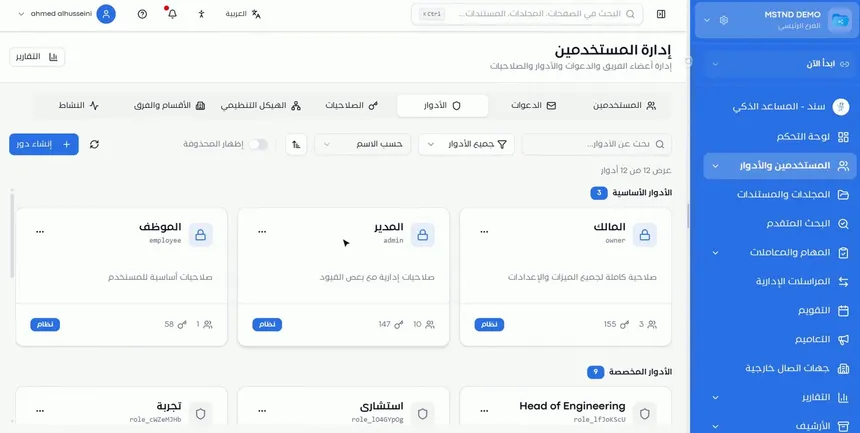
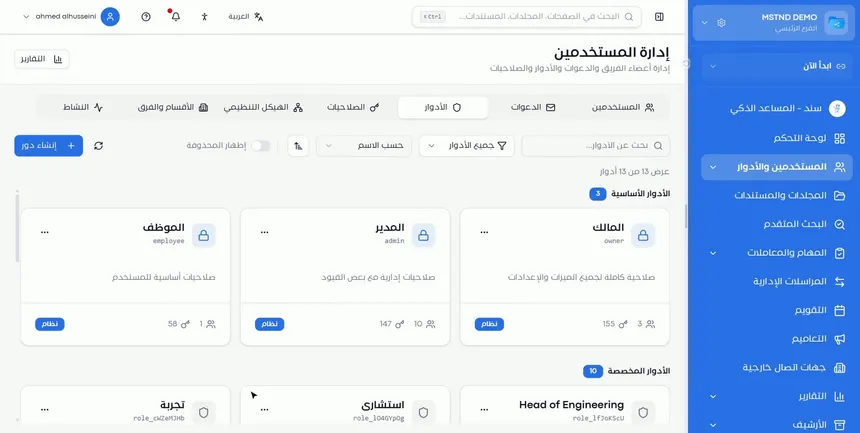
تنقسم الشاشة إلى قسمين. في الأعلى «الأدوار الأساسية» وهي ثلاثة: «المالك» بصلاحية كاملة لجميع الميزات والإعدادات، و«المدير» بصلاحيات إدارية مع بعض القيود، و«الموظف» بصلاحيات أساسية للمستخدم. وتحتها «الأدوار المخصصة» التي أنشأتها منشأتك.
تعرض كل بطاقة دور اسمه ورمزه ووصفه، ثم رقمين في أسفلها: عدد المستخدمين المسندين إليه، وعدد الصلاحيات التي يتضمنها. هذان الرقمان يعطيانك صورة سريعة: دور بصلاحيات كثيرة ومستخدمين كثيرين يستحق مراجعة دورية.
الخطوة 2: ابحث ورتّب وصفِّ الأدوار
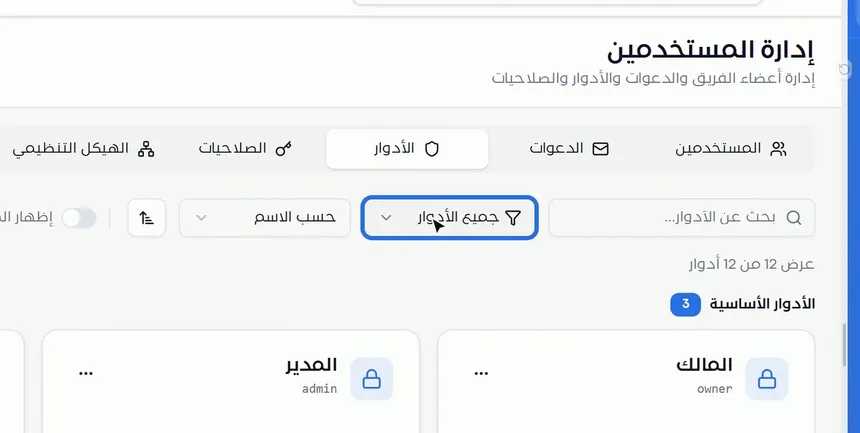
عندما تكثر الأدوار المخصصة تحتاج أدوات للوصول السريع. يوفر شريط الأدوات:
- مربع «بحث عن الأدوار…» للبحث بالاسم.
- مرشح «جميع الأدوار» لتضييق القائمة حسب نوع الدور.
- الترتيب «حسب الاسم» مع زر عكس اتجاه الترتيب.
- مفتاح «إظهار المحذوفة» لعرض الأدوار المحذوفة عند الحاجة إلى مراجعتها.
- زر التحديث لإعادة تحميل القائمة.
ويظهر فوق البطاقات عدد الأدوار المعروضة من الإجمالي، مثل «عرض 12 من 12 أدوار».
الخطوة 3: افتح قائمة الدور واختر «عرض التفاصيل»
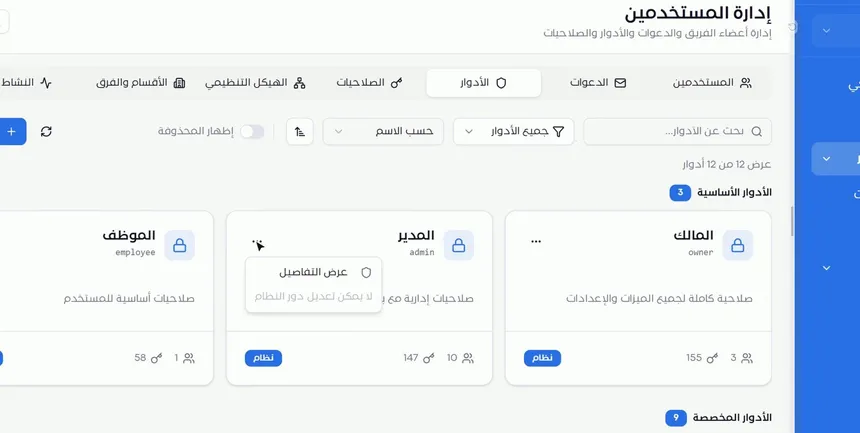
اضغط على النقاط الثلاث في زاوية بطاقة الدور، ثم اختر «عرض التفاصيل». في الأدوار الأساسية ستلاحظ عبارة «لا يمكن تعديل دور النظام»، أي أن هذه الأدوار ثابتة يمكن الاطلاع عليها فقط.
الخطوة 4: راجع صلاحيات الدور مصنفة
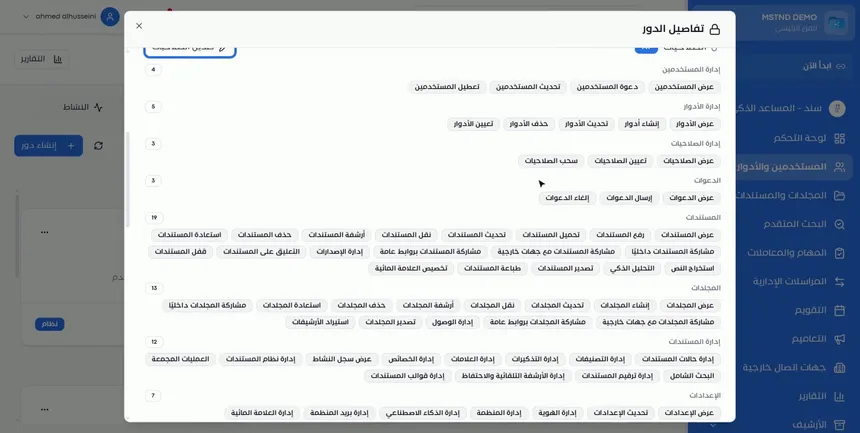
تفتح نافذة «تفاصيل الدور» وتعرض كل صلاحياته مجمّعة في فئات، مع عدد الصلاحيات في كل فئة. من الفئات الظاهرة: «إدارة المستخدمين»، و«إدارة الأدوار»، و«إدارة الصلاحيات»، و«الدعوات»، و«المستندات»، و«المجلدات»، و«إدارة المستندات»، و«الإعدادات».
هذه النافذة هي أداة المراجعة الأمنية. قبل إسناد دور لموظف جديد، افتحها وتأكد أن الدور لا يتضمن صلاحيات حساسة لا يحتاجها، مثل «حذف المستندات» أو «إدارة الذكاء الاصطناعي».
الخطوة 5: أنشئ دوراً جديداً بالاسم والوصف
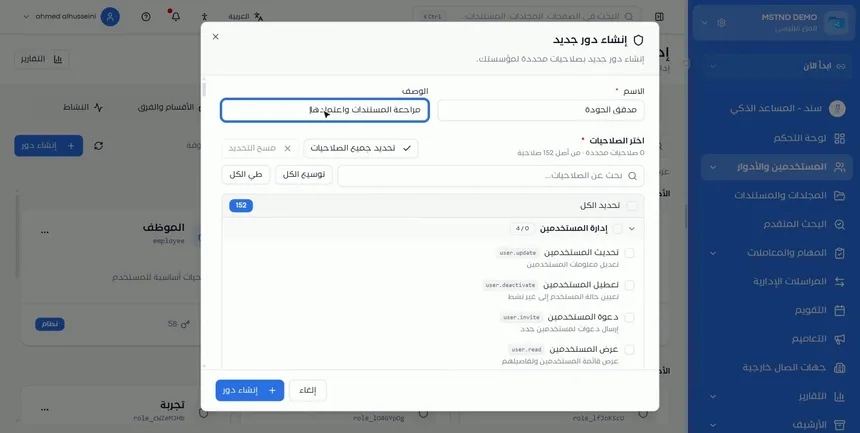
اضغط «إنشاء دور» في أعلى الصفحة، فتفتح نافذة «إنشاء دور جديد». اكتب:
- الاسم (حقل إلزامي): اسم واضح يعبر عن العمل، مثل «مدقق الجودة».
- الوصف: جملة تشرح الغرض، مثل «مراجعة المستندات واعتمادها».
الوصف ليس إجراءً شكلياً. عندما تكثر الأدوار بعد أشهر، سيكون الوصف هو ما يذكّرك وزملاءك لماذا أُنشئ هذا الدور.
الخطوة 6: ابحث عن الصلاحيات واختر ما يحتاجه الدور
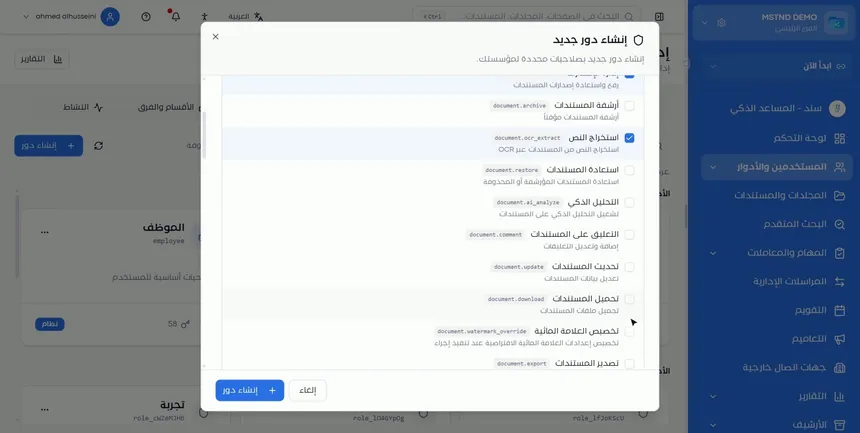
في قسم «اختر الصلاحيات» (إلزامي) تظهر الصلاحيات مجمعة في فئات، ولكل صلاحية اسمها ورمزها ووصف قصير. ويعرض العداد في الأعلى عدد الصلاحيات المحددة من الإجمالي المتاح. أدوات الاختيار المتاحة:
- «بحث عن الصلاحيات…» للوصول إلى صلاحية بالاسم.
- «تحديد جميع الصلاحيات» و**«مسح التحديد»**.
- «توسيع الكل» و**«طي الكل»** لفتح الفئات أو إغلاقها.
- «تحديد الكل» داخل القائمة، ومربع اختيار لكل فئة لتحديدها كاملة.
الخطوة 7: اضغط «إنشاء دور» ثم أسنده للمستخدمين
بعد مراجعة اختياراتك اضغط «إنشاء دور». يُحفظ الدور ويصبح جاهزاً للإسناد. الخطوة التالية أن تسنده للمستخدمين المعنيين، سواء الحاليين من تبويب المستخدمين أو الجدد عند إرسال الدعوات.
الخطوة 8: تحقق من ظهور الدور ضمن الأدوار المخصصة
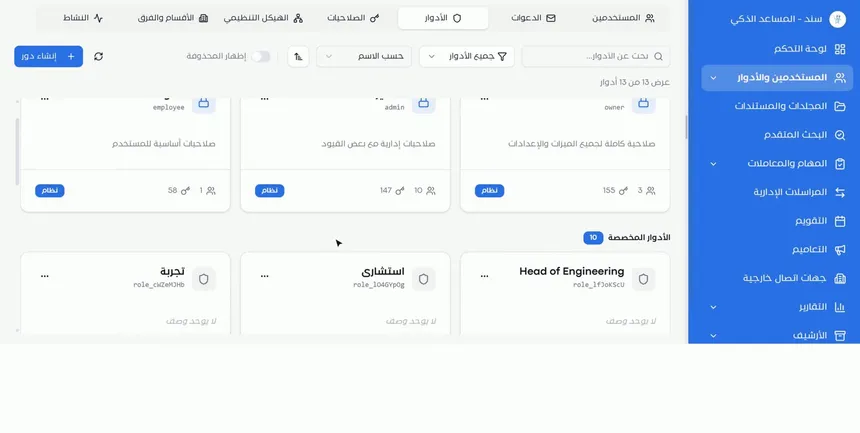
يظهر الدور الجديد في قسم «الأدوار المخصصة»، ويرتفع العداد بجانب القسم وفي أعلى القائمة. في مثال الفيديو ارتفع الإجمالي إلى «عرض 13 من 13 أدوار». تأكد من ظهوره قبل أن تبدأ الإسناد.
الخيارات وتأثيرها
| الخيار أو الإجراء | ماذا يفعل | متى تستخدمه |
|---|---|---|
| «بحث عن الأدوار…» | يعرض الأدوار المطابقة للاسم | عند كثرة الأدوار المخصصة |
| مرشح «جميع الأدوار» | يضيّق القائمة حسب نوع الدور | للتركيز على الأساسية أو المخصصة |
| الترتيب «حسب الاسم» وعكسه | يغير ترتيب عرض البطاقات | للوصول الأسرع أو المراجعة المنظمة |
| «إظهار المحذوفة» | يعرض الأدوار المحذوفة | عند المراجعة أو التدقيق |
| «عرض التفاصيل» | يفتح صلاحيات الدور مصنفة | قبل إسناد الدور أو أثناء المراجعة الدورية |
| «إنشاء دور» | يفتح نافذة دور جديد | عند وجود عمل لا تغطيه الأدوار الحالية |
| «تحديد جميع الصلاحيات» / «مسح التحديد» | يحدد أو يلغي كل الصلاحيات دفعة واحدة | «مسح التحديد» للبدء من الصفر |
| «توسيع الكل» / «طي الكل» | يفتح الفئات أو يغلقها | للمراجعة الشاملة أو التركيز على فئة |
| مربع اختيار الفئة | يحدد كل صلاحيات الفئة | عندما يحتاج الدور فئة كاملة، مثل «الدعوات» |
سيناريوهات استخدام عملية
سيناريو: جهة حكومية تفصل بين الإدخال والاعتماد
الموقف: إدارة الاتصالات الإدارية في جهة حكومية تريد أن يرفع موظفو الإدخال المستندات دون أن يتمكنوا من حذفها، وأن يتولى المراجعون الاعتماد.
ما تفعله في مستند:
- أنشئ دوراً باسم «موظف إدخال» وحدد صلاحيات العرض والرفع والتعليق.
- أنشئ دوراً باسم «مراجع» وأضف له صلاحيات المراجعة المطلوبة.
- راجع كل دور من «عرض التفاصيل» للتأكد من عدم وجود «حذف المستندات».
- أسند كل دور لموظفيه.
النتيجة: فصل واضح بين المهام يقلل الأخطاء ويسهل المساءلة.
سيناريو: شركة مقاولات تمنح مهندسي المواقع وصولاً محدوداً
الموقف: مهندسو المواقع يحتاجون الاطلاع على المخططات والعقود وتحميلها، لا إدارة الإعدادات أو المستخدمين.
ما تفعله في مستند:
- أنشئ دوراً باسم «مهندس موقع».
- ابحث عن «تحميل المستندات» و«عرض المستندات» و«عرض المجلدات» وحددها.
- اترك فئات «إدارة المستخدمين» و«الإعدادات» دون تحديد.
- اضغط «إنشاء دور» وأسنده للمهندسين.
النتيجة: وصول عملي للموقع دون صلاحيات إدارية غير لازمة.
سيناريو: مستشفى يضبط صلاحيات السجلات الطبية
الموقف: قسم السجلات الطبية يتعامل مع مستندات حساسة، والإدارة تريد تقليل من يملك صلاحيات المشاركة الخارجية.
ما تفعله في مستند:
- افتح «عرض التفاصيل» لكل دور مخصص وراجع وجود صلاحيات المشاركة مع جهات خارجية.
- أنشئ دوراً مخصصاً لموظفي السجلات دون صلاحيات المشاركة الخارجية.
- انقل الموظفين إلى الدور الجديد من تبويب «المستخدمين».
النتيجة: حصر المشاركة الخارجية في عدد محدود من المسؤولين.
سيناريو: شركة قانونية تنشئ دوراً للمستشارين
الموقف: المستشارون يحتاجون التعليق على المستندات والتحليل الذكي، دون إدارة المجلدات.
ما تفعله في مستند:
- أنشئ دوراً باسم «مستشار» بوصف واضح.
- حدد «التعليق على المستندات» و«التحليل الذكي» و«استخراج النص».
- أنشئ الدور وأسنده للمستشارين.
النتيجة: أدوات العمل القانوني متاحة، والهيكل التنظيمي للمجلدات محمي.
علاقتها بالميزات الأخرى
- الصلاحيات: مرجع لكل صلاحيات النظام ورموزها وأوصافها، والأدوار هي الطريقة الوحيدة لمنحها.
- المستخدمين: من هنا تسند الدور للمستخدمين الحاليين وتراجع صلاحياتهم الفعلية.
- الدعوات: عند دعوة موظف جديد تحدد دوره، فيبدأ العمل بالصلاحيات الصحيحة من أول يوم.
- الأقسام والفرق: الدور يحدد ما يستطيع المستخدم فعله، والقسم والفريق يحددان موقعه في المنشأة.
- الهيكل التنظيمي: يعرض موقع كل شخص بصرياً، ويكمل صورة الحوكمة مع الأدوار.
- النشاط: يسجل العمليات المنفذة في النظام، فتتحقق منه أن الصلاحيات تُستخدم كما خُطط لها.
نصائح وأفضل الممارسات
- سمِّ الأدوار بأسماء الأعمال لا بأسماء الأشخاص، مثل «مدقق الجودة» لا «دور موظف معين».
- اكتب وصفاً لكل دور مخصص، فالأدوار دون وصف تصبح غامضة مع الوقت.
- ابدأ بالحد الأدنى من الصلاحيات وأضف عند الحاجة.
- احصر دور «المالك» في عدد قليل جداً من الأشخاص.
- راجع الأدوار ذات عدد الصلاحيات المرتفع دورياً من «عرض التفاصيل».
- لا تنشئ دوراً جديداً لكل استثناء صغير، فكثرة الأدوار المتشابهة تصعّب الإدارة.
- بعد إنشاء دور حساس، تابع استخدامه من النشاط في الأيام الأولى.
تنبيهات وأخطاء شائعة
الأسئلة الشائعة
ما الفرق بين الدور والصلاحية في مستند؟
الصلاحية إذن بعملية واحدة محددة، مثل «أرشفة المستندات». أما الدور فمجموعة صلاحيات باسم ووصف تُسند للمستخدمين دفعة واحدة.
ما الأدوار الأساسية في مستند؟
ثلاثة أدوار نظام: «المالك» بصلاحية كاملة لجميع الميزات والإعدادات، و«المدير» بصلاحيات إدارية مع بعض القيود، و«الموظف» بصلاحيات أساسية للمستخدم.
هل يمكن تعديل دور «المدير» أو «الموظف»؟
لا، تظهر عبارة «لا يمكن تعديل دور النظام» في قائمة هذه الأدوار. يمكنك عرض تفاصيلها، وإنشاء دور مخصص بديل حسب حاجتك.
كيف أنشئ دوراً مخصصاً في مستند؟
من تبويب «الأدوار» اضغط «إنشاء دور»، واكتب الاسم والوصف، ثم اختر الصلاحيات من القائمة المصنفة، واضغط «إنشاء دور».
كيف أعرف صلاحيات دور معين؟
افتح قائمة النقاط الثلاث في بطاقة الدور واختر «عرض التفاصيل»، فتظهر كل صلاحياته مجمعة في فئات مع عدد كل فئة.
كيف أعرف عدد المستخدمين في كل دور؟
يظهر في أسفل كل بطاقة دور رقمان: عدد المستخدمين المسندين إليه، وعدد الصلاحيات التي يتضمنها.
هل يكفي إنشاء الدور ليحصل الموظف على الصلاحيات؟
لا، بعد إنشاء الدور يجب إسناده للمستخدمين من تبويب «المستخدمين» أو عند إرسال الدعوة.
هل يمكنني رؤية الأدوار المحذوفة؟
نعم، فعّل مفتاح «إظهار المحذوفة» في شريط الأدوات لعرضها ضمن القائمة.
الخلاصة
- الأدوار تجمع الصلاحيات وتُسند للمستخدمين، فتبسط إدارة الوصول في المنشأة.
- هناك ثلاثة أدوار أساسية ثابتة، ويمكنك إنشاء أدوار مخصصة بلا حاجة لتعديلها.
- «عرض التفاصيل» يكشف صلاحيات أي دور مصنفة، وهو أداة المراجعة الأمنية.
- عند إنشاء دور: اسم واضح، ووصف مفيد، وأقل الصلاحيات اللازمة.
- الدور لا يسري حتى يُسند للمستخدمين.
جرّب الآن مجاناً: أنشئ حساب منشأتك في مستند
هل أفادك هذا المقال؟
مقالات ذات صلة
 0:27
الصلاحيات في مستند: مرجع كامل لمن يرى ومن يعدّل
تعرّف على تبويب الصلاحيات في مستند: كل صلاحيات النظام مصنفة حسب الفئة، مع اسم كل صلاحية ورمزها ووصفها والأدوار التي تتضمنها، وكيف تبحث وتصفّي.
 1:03
إدارة المستخدمين في مستند: الأدوار والحالة والمناصب والدعوة
تعرّف على صفحة المستخدمين في مستند: البحث والتصفية، وملف المستخدم وأذوناته الفعلية ومناصبه، وتغيير الدور، وإلغاء التفعيل، ودعوة موظف جديد.
 0:47
الدعوات في مستند: متابعة دعوات الفريق وإرسالها دفعة واحدة
تعرّف على تبويب الدعوات في مستند: متابعة حالة كل دعوة، وإعادة الإرسال ونسخ الرابط والإلغاء، وإرسال دعوات متعددة لعدة موظفين بدور ومنصب واحد.
 1:06
الأقسام والفرق في مستند: نظّم فرق العمل بوضوح
تعرّف على تبويب الأقسام والفرق في مستند: الإدارة العامة ومدراؤها، وإنشاء قسم جديد، وإضافة مدراء القسم، ثم إنشاء فريق وتحديد قائده وأعضائه.
 0:23
سجل النشاط في مستند: من فعل ماذا ومتى
سجل النشاط في مستند يعرض كل عملية تمت في النظام مع منفّذها ووقتها، ويتيح البحث بالكلمة أو اسم المستخدم وتحديد فترة زمنية لمراجعة الأحداث.
 0:29
الهيكل التنظيمي في مستند: منشأتك كما هي على أرض الواقع
تعرّف على الهيكل التنظيمي في مستند: مخطط تفاعلي للمنشأة كاملة تكبّره وتسحبه، وتُظهر أسماء الأعضاء أو تخفيها، وتميّز الأقسام والفرق والقادة بالألوان.