

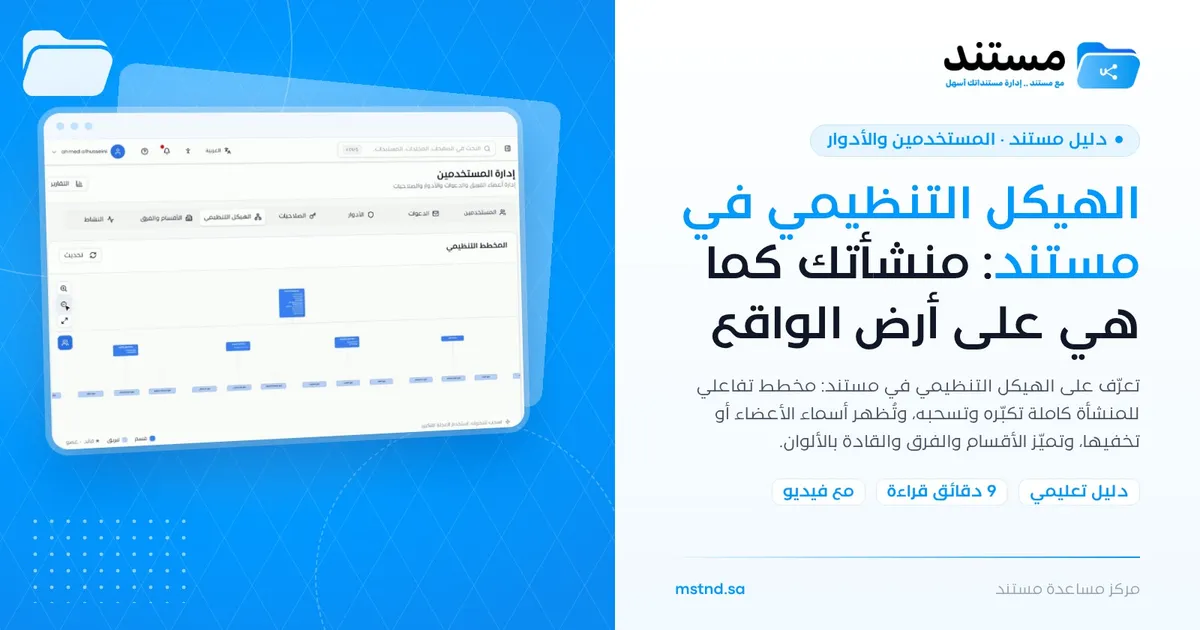
الهيكل التنظيمي في مستند: منشأتك كما هي على أرض الواقع
محتويات المقال
الهيكل التنظيمي في مستند مخطط تفاعلي يعرض منشأتك كاملة: الإدارة العامة، ثم الأقسام، ثم الفرق، ثم القادة والأعضاء. تستطيع تكبيره وتصغيره وسحبه، وإظهار أسماء الأعضاء أو إخفاءها، وتميّز الألوان بين القسم والفريق والقائد والعضو. يفيد الإدارة العليا والموارد البشرية ومسؤولي النظام في رؤية صورة المنشأة بنظرة واحدة، والتحقق من أن الهيكل في النظام يطابق الواقع.
نظرة سريعة
| البند | التفاصيل |
|---|---|
| الموديول | المستخدمين والأدوار |
| مكانها في الواجهة | القائمة الجانبية «المستخدمين والأدوار» ← تبويب «الهيكل التنظيمي» |
| الرابط المباشر | https://app.mstnd.sa/users?tab=org-structure |
| الهدف | عرض الهيكل الإداري للمنشأة بصرياً وبشكل تفاعلي |
| لمن تفيد | الإدارة العليا، والموارد البشرية، ومسؤول النظام، وكل موظف يريد معرفة موقع زميل أو إدارة |
| مدة الفيديو | 29 ثانية تقريباً |
| أهم ما ستتعلمه | التنقل في المخطط، والتكبير والتصغير، وإظهار الأسماء، وقراءة دلالات الألوان، ومكان التعديل |
شاهد الشرح بالفيديو
يعرض الفيديو في أقل من نصف دقيقة المخطط التنظيمي، وأدوات التحكم في العرض، ودلالات الألوان، ثم يوضح أن التعديل يتم من تبويب «الأقسام والفرق».
لماذا هذه الميزة؟
في المنشآت المتوسطة والكبيرة لا يعرف كل موظف من يرأس أي إدارة، ولا أين يقع فريق معين. والمخططات التنظيمية التقليدية تُرسم مرة في ملف عرض ثم تتقادم مع أول تغيير في الموظفين.
الهيكل التنظيمي في مستند مبني من البيانات نفسها التي تُدخلها في «الأقسام والفرق». لذلك يعكس الوضع الحالي، ويُحدَّث بزر «تحديث». وهو أساس يُبنى عليه العمل في النظام، كمجلدات الهيكل التنظيمي وتوجيه المهام والتعاميم إلى الإدارات.
| المخطط التقليدي | الهيكل التنظيمي في مستند |
|---|---|
| ملف ثابت يُرسم يدوياً ويتقادم | مخطط مبني من بيانات الأقسام والفرق الفعلية |
| صعوبة قراءة المخططات الكبيرة | تكبير وتصغير وسحب وملاءمة للشاشة |
| لا يميّز بين القائد والعضو بوضوح | ألوان ورموز للقسم والفريق والقائد والعضو |
| منفصل عن أنظمة العمل | مرتبط بالمستخدمين والمجلدات وتوجيه العمل في مستند |
القيمة للمنشأة: صورة موحدة وحالية للهيكل الإداري يراها الجميع، ونقطة تحقق من اكتمال البيانات. القيمة للفرد: يعرف الموظف إلى من يتجه، ومن يقود أي فريق، دون سؤال.
ومن المهم أن تفهم موقع هذه الشاشة في رحلة الإعداد. فالترتيب المقترح عند بدء استخدام مستند هو: بناء الأقسام والفرق، ثم التحقق منها في المخطط التنظيمي، ثم دعوة الموظفين وإسناد أدوارهم. بهذا الترتيب يدخل كل موظف إلى نظام جاهز يعرف فيه مكانه منذ اليوم الأول، وتصبح مجلدات الهيكل التنظيمي وتوجيه العمل إلى الإدارات مبنية على أساس صحيح.
أين تجدها
- من القائمة الجانبية اختر «المستخدمين والأدوار».
- في صفحة «إدارة المستخدمين» اختر تبويب «الهيكل التنظيمي».
- يظهر قسم «المخطط التنظيمي» وفيه المخطط وأدوات التحكم.
الرابط المباشر: https://app.mstnd.sa/users?tab=org-structure
ولتعديل الهيكل انتقل إلى التبويب المجاور «الأقسام والفرق».
مفاهيم ومصطلحات
| المصطلح | المعنى في مستند |
|---|---|
| المخطط التنظيمي | رسم تفاعلي لعلاقات الإدارات والأقسام والفرق والأشخاص في المنشأة |
| الإدارة العامة | المستوى الأعلى في المخطط، وتضم المدراء العامين |
| القسم | وحدة إدارية رئيسية، مثل «إدارة تقنية المعلومات»، ويظهر بلون أزرق داكن |
| الفريق | وحدة عمل داخل القسم، ويظهر بلون أزرق فاتح |
| القائد | مسؤول الفريق، ويُميَّز بنجمة (★) |
| العضو | فرد في الفريق، ويُميَّز بنقطة (•) |
| ملاءمة الشاشة | ضبط حجم المخطط ليظهر كاملاً في المساحة المتاحة |
الخطوات بالتفصيل
الخطوة 1: افتح المخطط التنظيمي التفاعلي
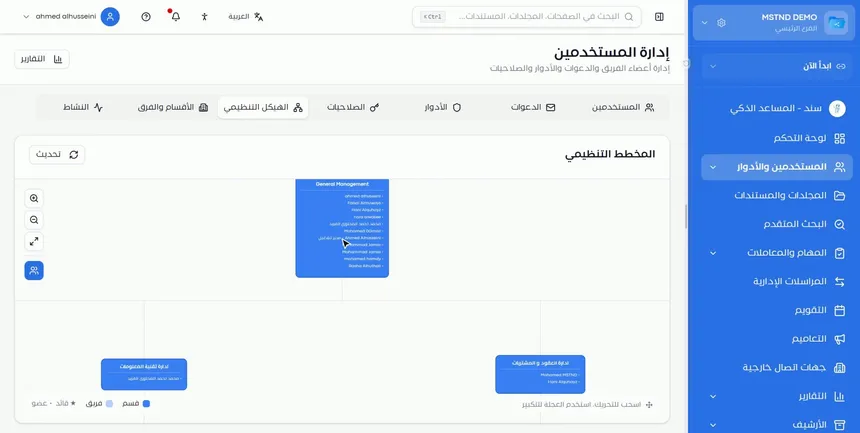
عند فتح التبويب يظهر «المخطط التنظيمي» للمنشأة كاملة. في أعلاه الإدارة العامة، وتتفرع منها الأقسام، ومن كل قسم فرقه. وفي الزاوية زر «تحديث» لإعادة تحميل المخطط بعد أي تعديل في الأقسام والفرق.
أول ما تفعله هنا هو التحقق البصري: هل كل الإدارات موجودة؟ هل يوجد قسم بلا فرق أو فريق بلا قائد؟ المخطط يكشف هذه الفجوات بسرعة.
الخطوة 2: اضغط «ملاءمة الشاشة» ثم كبّر وصغّر
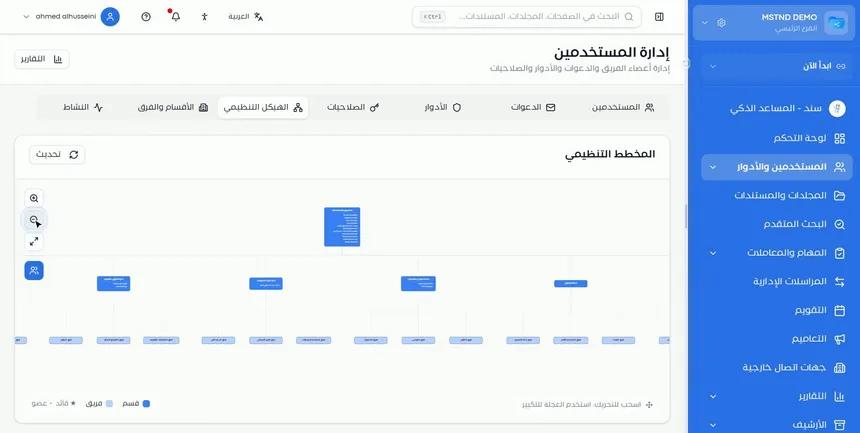
في جانب المخطط عمود من الأزرار:
- التكبير (+) لرؤية تفاصيل جزء معين.
- التصغير (−) لرؤية صورة أوسع.
- ملاءمة الشاشة لعرض المخطط كاملاً في المساحة المتاحة.
ابدأ دائماً بـ«ملاءمة الشاشة» لتأخذ صورة شاملة، ثم كبّر على الجزء الذي تريده.
الخطوة 3: اسحب للتنقل واستخدم عجلة الماوس للتكبير
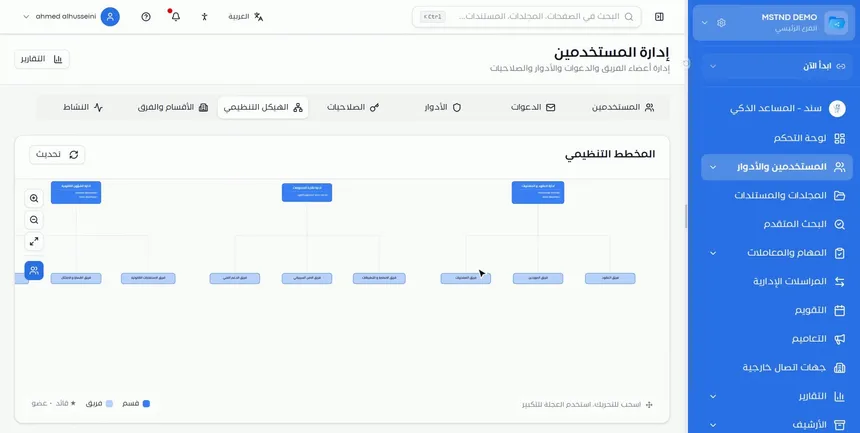
اضغط على أي مساحة فارغة في المخطط واسحب للتنقل بين أجزائه. واستخدم عجلة الماوس للتكبير والتصغير بسرعة. يظهر هذا الإرشاد أسفل المخطط: «اسحب للتحريك، استخدم العجلة للتكبير».
هذه الطريقة أسرع من الأزرار عند استكشاف مخطط كبير. كبّر على قسم، ثم اسحب إلى القسم المجاور دون العودة للعرض الكامل.
الخطوة 4: أظهر أسماء الأعضاء أو أخفها
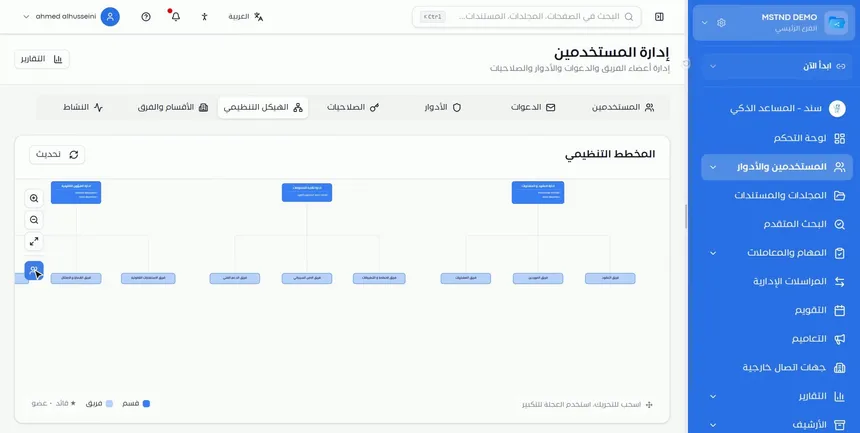
زر الأعضاء في عمود الأدوات يتحكم في ظهور أسماء الأشخاص داخل مربعات المخطط:
- عند الإظهار: ترى أسماء القادة والأعضاء داخل كل قسم وفريق.
- عند الإخفاء: يبقى المخطط بأسماء الوحدات فقط، فيصبح أبسط وأوضح.
اختر الإخفاء عند عرض الهيكل في اجتماع لمناقشة الوحدات الإدارية، والإظهار عند البحث عن شخص أو التحقق من توزيع الموظفين.
الخطوة 5: افهم دلالات الألوان
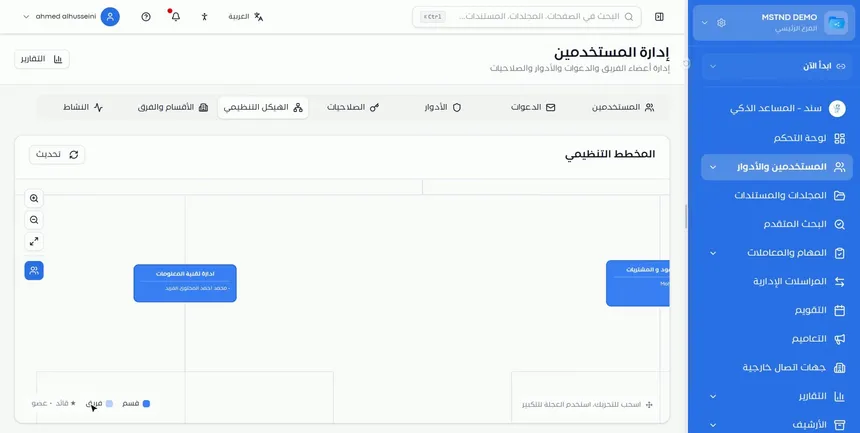
في أسفل المخطط مفتاح يشرح الرموز:
| الرمز | المعنى |
|---|---|
| مربع أزرق داكن | قسم |
| مربع أزرق فاتح | فريق |
| نجمة ★ | قائد |
| نقطة • | عضو |
بهذه الرموز تستطيع قراءة أي جزء من المخطط مباشرة: تعرف أن المربع قسم أو فريق، وأن الشخص قائد أو عضو.
الخطوة 6: عدّل الهيكل من تبويب «الأقسام والفرق»
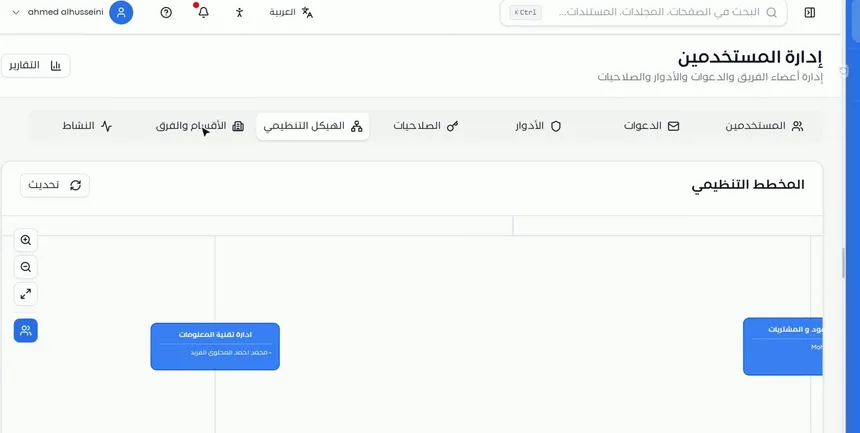
المخطط التنظيمي للعرض. أي تعديل على الهيكل، مثل إنشاء قسم أو إضافة فريق أو تعيين قائد أو إضافة عضو، يتم من تبويب «الأقسام والفرق». بعد التعديل عُد إلى المخطط واضغط «تحديث» لترى التغيير.
الخيارات وتأثيرها
| الخيار أو الإجراء | ماذا يفعل | متى تستخدمه |
|---|---|---|
| «تحديث» | يعيد تحميل المخطط من بيانات الأقسام والفرق | بعد أي تعديل على الهيكل |
| التكبير (+) | يقرّب العرض | لقراءة أسماء الأشخاص والوحدات |
| التصغير (−) | يبعد العرض | لرؤية أجزاء أكبر من المخطط |
| ملاءمة الشاشة | يعرض المخطط كاملاً | عند الدخول أو بعد التنقل الطويل |
| السحب بالماوس | ينقل العرض داخل المخطط | لاستكشاف الأقسام المتجاورة |
| عجلة الماوس | تكبير وتصغير سريع | للاستكشاف السريع |
| زر الأعضاء | يظهر أسماء الأعضاء أو يخفيها | الإظهار للبحث عن أشخاص، والإخفاء للعرض العام |
سيناريوهات استخدام عملية
سيناريو: جهة حكومية تتحقق من اكتمال الهيكل قبل الإطلاق
الموقف: جهة حكومية أدخلت إداراتها وأقسامها في مستند، وتريد التحقق قبل دعوة كل الموظفين.
ما تفعله في مستند:
- افتح «الهيكل التنظيمي» واضغط «ملاءمة الشاشة».
- قارن المخطط بالهيكل المعتمد رسمياً.
- أظهر أسماء الأعضاء وابحث عن فرق بلا قائد (لا تحمل نجمة).
- استكمل النواقص من «الأقسام والفرق» ثم اضغط «تحديث».
النتيجة: هيكل مكتمل يطابق الواقع قبل أن يبدأ الموظفون العمل.
سيناريو: موظف جديد في شركة مقاولات يتعرف على المنشأة
الموقف: مهندس انضم حديثاً ويحتاج معرفة الإدارات وقادة الفرق الذين سيتعامل معهم.
ما تفعله في مستند:
- افتح «الهيكل التنظيمي».
- أظهر أسماء الأعضاء.
- كبّر على إدارة المشاريع واسحب لاستكشاف فرقها وقادتها.
النتيجة: يعرف الموظف الجديد إلى من يتجه في كل موضوع من أيامه الأولى.
سيناريو: مديرة موارد بشرية في مستشفى تعرض الهيكل في اجتماع
الموقف: اجتماع لإعادة تنظيم الأقسام الإدارية في المستشفى.
ما تفعله في مستند:
- افتح المخطط وأخفِ أسماء الأعضاء ليبقى التركيز على الوحدات.
- اضغط «ملاءمة الشاشة» لعرض الصورة كاملة.
- كبّر على الأقسام محل النقاش.
النتيجة: نقاش واضح مبني على الهيكل الفعلي في النظام.
سيناريو: مدير عام في شركة تجارية يراجع توزيع الفرق
الموقف: المدير العام يريد معرفة الأقسام التي تحت إشراف كل مدير والفرق داخلها.
ما تفعله في مستند:
- افتح المخطط وابدأ من الإدارة العامة في أعلاه.
- تتبع فروع كل قسم إلى فرقه.
- انتقل إلى «الأقسام والفرق» لمراجعة التفاصيل أو إجراء التعديل.
النتيجة: رؤية واضحة لتوزيع المسؤوليات واتخاذ قرارات التنظيم بناءً عليها.
علاقتها بالميزات الأخرى
- الأقسام والفرق: مكان التعديل الفعلي على الهيكل، والمخطط يعكس ما يُدخل هناك.
- المستخدمين: يعرض مناصب كل موظف في الهيكل، والمخطط يعرض الصورة الكاملة.
- الأدوار: الهيكل يحدد موقع الموظف، والدور يحدد ما يستطيع فعله.
- المجلدات: تظهر في مستند مجلدات للهيكل التنظيمي مرتبطة بالأقسام.
- إنشاء تعميم: توجيه التعاميم إلى الإدارات يعتمد على وجود الهيكل.
- مهمة جديدة: توجيه المهمة لإدارة وتكليف موظف فيها يعتمد على الهيكل نفسه.
نصائح وأفضل الممارسات
- ابنِ الهيكل في «الأقسام والفرق» أولاً قبل دعوة الموظفين بأعداد كبيرة.
- ابدأ كل جلسة على المخطط بـ«ملاءمة الشاشة» ثم كبّر حسب الحاجة.
- استخدم إخفاء الأسماء في العروض والاجتماعات، والإظهار في التحقق من البيانات.
- اضغط «تحديث» دائماً بعد التعديل في «الأقسام والفرق».
- راجع المخطط بعد كل تغيير تنظيمي في المنشأة للتأكد من مطابقته للواقع.
- ابحث عن الفرق التي لا تحمل نجمة قائد، فهي غالباً ناقصة البيانات.
- اجعل مراجعة المخطط جزءاً من إجراءات انضمام الموظف الجديد، فهو أسرع طريقة ليتعرف على المنشأة.
تنبيهات وأخطاء شائعة
الأسئلة الشائعة
ما هو الهيكل التنظيمي في مستند؟
هو مخطط تفاعلي يعرض المنشأة كاملة من الإدارة العامة إلى الأقسام والفرق والقادة والأعضاء، مبني على بيانات تبويب «الأقسام والفرق».
كيف أعدّل الهيكل التنظيمي؟
من تبويب «الأقسام والفرق» تنشئ الأقسام والفرق وتحدد المدراء والقادة والأعضاء، ثم تضغط «تحديث» في المخطط لترى التغيير.
كيف أرى المخطط كاملاً في الشاشة؟
اضغط زر «ملاءمة الشاشة» في عمود الأدوات بجانب المخطط، فيُضبط الحجم ليظهر المخطط كاملاً.
ماذا تعني الألوان في المخطط التنظيمي؟
المربع الأزرق الداكن قسم، والأزرق الفاتح فريق، والنجمة تميّز القائد، والنقطة تميّز العضو.
هل يمكن إخفاء أسماء الموظفين من المخطط؟
نعم، زر الأعضاء في عمود الأدوات يُظهر أسماء الأعضاء أو يخفيها، فيبقى المخطط بأسماء الوحدات فقط.
كيف أتنقل داخل مخطط كبير؟
اسحب بالماوس للتحريك، واستخدم العجلة للتكبير والتصغير، أو استخدم أزرار التكبير والتصغير.
هل يستطيع أي موظف تعديل الهيكل من المخطط؟
لا، المخطط التنظيمي للعرض فقط، ولا يتضمن أدوات تعديل. أما الإنشاء والتعديل فيتمان من تبويب «الأقسام والفرق».
لماذا لا يظهر قسم أضفته للتو؟
لأن المخطط يحتاج إلى تحديث. اضغط زر «تحديث» في أعلى المخطط التنظيمي.
الخلاصة
- الهيكل التنظيمي مخطط تفاعلي يعكس المنشأة كاملة من بيانات «الأقسام والفرق».
- «ملاءمة الشاشة» والتكبير والسحب تجعل قراءة أكبر المخططات سهلة.
- إظهار الأسماء أو إخفاؤها يكيّف المخطط مع غرضك: تحقق أو عرض.
- الألوان والرموز تميز القسم والفريق والقائد والعضو.
- التعديل يتم من «الأقسام والفرق»، ثم «تحديث» في المخطط.
جرّب الآن مجاناً: أنشئ حساب منشأتك في مستند
هل أفادك هذا المقال؟
مقالات ذات صلة
 1:06
الأقسام والفرق في مستند: نظّم فرق العمل بوضوح
تعرّف على تبويب الأقسام والفرق في مستند: الإدارة العامة ومدراؤها، وإنشاء قسم جديد، وإضافة مدراء القسم، ثم إنشاء فريق وتحديد قائده وأعضائه.
 1:03
إدارة المستخدمين في مستند: الأدوار والحالة والمناصب والدعوة
تعرّف على صفحة المستخدمين في مستند: البحث والتصفية، وملف المستخدم وأذوناته الفعلية ومناصبه، وتغيير الدور، وإلغاء التفعيل، ودعوة موظف جديد.
 0:36
الأدوار في مستند: صلاحيات دقيقة لكل دور وظيفي
تعرّف على الأدوار في مستند: الأدوار الأساسية والمخصصة، وعرض صلاحيات كل دور، وإنشاء دور جديد باختيار صلاحياته بدقة ثم إسناده للمستخدمين.
 1:26
المجلدات في مستند: نظّم مستندات منشأتك من اليوم الأول
تعرّف على صفحة المجلدات في مستند: المساحة الشخصية ومجلدات الهيكل التنظيمي والمشارك معك، وإنشاء مجلد بدرجة سرية ولون وأيقونة، وطرق العرض وإجراءات المجلد.
 0:57
إنشاء تعميم في مستند: عمّم قرارك واضمن الاطلاع عليه
خطوات إنشاء تعميم في مستند: العنوان والموضوع، والأولوية والتصنيف، ونوع الإجراء، والمرفقات والارتباطات، والمستلمون، والإعدادات، ثم النشر أو الحفظ كمسودة.
 1:03
إنشاء مهمة جديدة في مستند: أسند العمل وتابع تنفيذه
تعلّم إنشاء مهمة جديدة في مستند: العنوان والوصف والتواريخ والأولوية، ونوع العملية، وملفات العملية، والتوجيه والتكليف والارتباطات، ثم الإنشاء أو الحفظ كمسودة.