

التذكير والوسوم والتصنيفات: نظّم مستندك ولا تفوّت موعداً
محتويات المقال
من شريط الإجراءات في صفحة المستند يمكنك إضافة ثلاثة عناصر تنظيمية لأي مستند في مستند: «تعيين تذكير» بتاريخ ووقت وموعد تنبيه مسبق (قبل ساعة أو يوم أو أسبوع) مع ملاحظة، و«تعيين الوسوم» باختيار وسوم موجودة أو إضافة وسم جديد، و«تعديل التصنيفات» لتصنيف المستند. تظهر هذه العناصر جميعاً في تبويب «التفاصيل»، وتسهّل عليك البحث والفلترة والمتابعة لاحقاً.
نظرة سريعة
| البند | التفاصيل |
|---|---|
| الموديول | صفحة المستند |
| مكانها في الواجهة | شريط الإجراءات أعلى صفحة المستند: «تعيين تذكير» و«تعيين الوسوم» و«تعديل التصنيفات» |
| الرابط المباشر | https://app.mstnd.sa/file/<معرّف المستند> |
| الهدف | ربط المستند بموعد متابعة، ووصفه بوسوم وتصنيفات تسهّل الوصول إليه |
| لمن تفيد | كل من يدير مستندات لها مواعيد أو يحتاج تنظيمها، كمسؤولي العقود والمشتريات والشؤون الإدارية |
| مدة الفيديو | أقل من دقيقة |
| أهم ما ستتعلمه | ضبط تذكير وتعديله، وإضافة الوسوم وإنشاء وسم جديد، وتصنيف المستند، وأين تظهر هذه البيانات |
شاهد الشرح بالفيديو
يعرض الفيديو في أقل من دقيقة الإجراءات الثلاثة بالترتيب: التذكير ثم الوسوم ثم التصنيفات، وينتهي بظهورها في تبويب «التفاصيل».
لماذا هذه الميزة؟
المستند الذي يُرفع ثم يُنسى مشكلة شائعة. عقد يحتاج مراجعة قبل تجديده، أو عرض سعر يجب الرد عليه قبل موعد معين، أو خطة تحتاج متابعة بعد شهر. حين يعتمد الموظف على ذاكرته أو على تقويم شخصي منفصل، تضيع المواعيد ولا يرتبط التنبيه بالمستند نفسه.
وبالمثل، حين تتراكم المستندات في المجلدات دون وصف، يصبح العثور على «كل العقود المهمة» أو «كل مستندات التسويق» بحثاً يدوياً طويلاً. الوسوم والتصنيفات تضيف إلى المستند طبقة وصف تتجاوز اسمه ومجلده.
| بدون هذه الإجراءات | معها |
|---|---|
| المواعيد في ذاكرة الموظف أو تقويم منفصل | تذكير مرتبط بالمستند نفسه، مع ملاحظة توضح المطلوب |
| التنبيه يأتي في يوم الموعد نفسه | تختار التنبيه قبل ساعة أو يوم أو أسبوع |
| المستند معروف باسمه ومجلده فقط | وسوم وتصنيفات تصفه من زوايا متعددة |
| البحث عن مستندات موضوع معين يدوي | الوسوم والتصنيفات تسهّل البحث والفلترة |
| لا يعرف الزميل لماذا هذا المستند مهم | تظهر التصنيفات والوسوم والتذكير في «التفاصيل» لكل من يطلع |
أين تجدها
- القائمة الجانبية ← «المجلدات والمستندات».
- افتح المستند المطلوب.
- في شريط الإجراءات أعلى الصفحة ستجد: «تعديل التصنيفات» و«تعيين تذكير» و«تعيين الوسوم». وإذا لم تظهر كلها، مرّر الشريط أفقياً.
الرابط المباشر: https://app.mstnd.sa/file/<معرّف المستند>
وتظهر النتائج في تبويب «التفاصيل» في اللوحة الجانبية لصفحة المستند، ومنه أيضاً يمكنك تعديل التصنيفات والوسوم.
مفاهيم ومصطلحات
| المصطلح | المعنى في مستند |
|---|---|
| شريط الإجراءات | الشريط أعلى صفحة المستند الذي يضم أزرار العمليات على المستند |
| التذكير | تنبيه مرتبط بالمستند في تاريخ ووقت تحددهما، مع ملاحظة اختيارية |
| ذكّرني | الفترة التي يصلك فيها التنبيه قبل موعد التذكير: قبل ساعة أو يوم أو أسبوع |
| الوسوم | كلمات وصفية تُلحق بالمستند، تختارها من الموجود أو تضيف وسماً جديداً |
| التصنيفات | تصنيف المستند ضمن فئة تساعد على تنظيمه وفلترته |
| تبويب «التفاصيل» | اللوحة الجانبية التي تجمع معلومات المستند، ومنها التذكير والتصنيفات والوسوم |
الخطوات بالتفصيل
الخطوة 1: تعرّف على أزرار شريط الإجراءات
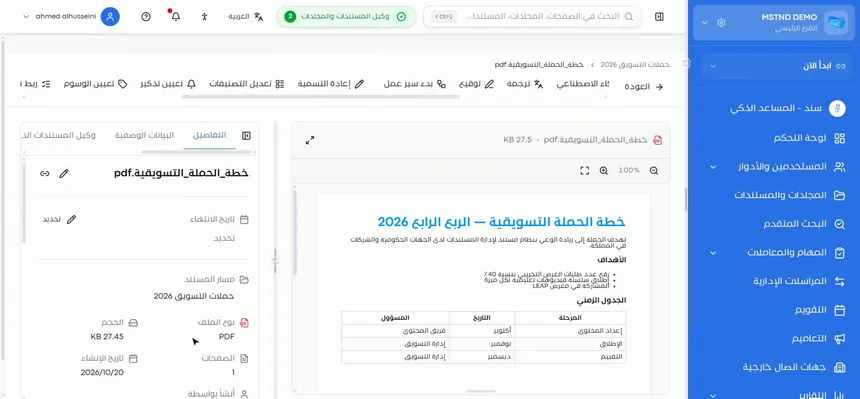
في أعلى صفحة المستند شريط إجراءات يضم عمليات كثيرة. ما يهمنا هنا ثلاثة أزرار متجاورة: «تعديل التصنيفات» و«تعيين تذكير» و«تعيين الوسوم». ويمكنك تمرير الشريط أفقياً إذا لم تظهر كل الأزرار على شاشتك.
الثلاثة تخدم هدفاً واحداً: أن يحمل المستند معلومات تنظيمية تساعدك أنت وزملاءك على متابعته والعثور عليه.
الخطوة 2: افتح «تعيين تذكير»
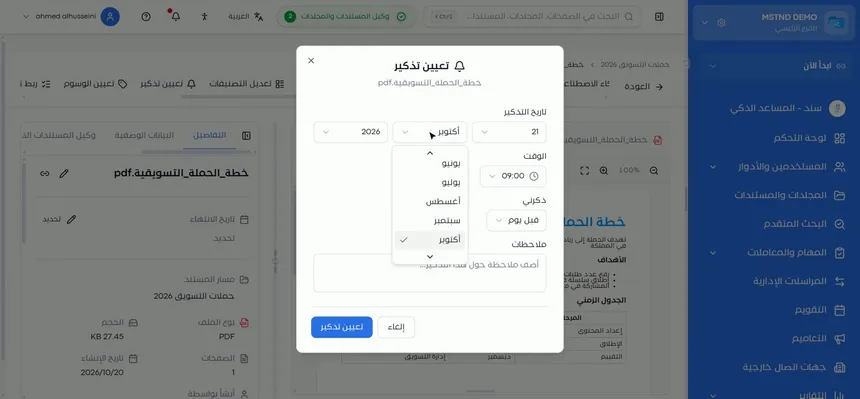
اضغط «تعيين تذكير». تفتح نافذة بالعنوان نفسه، ويظهر تحته اسم المستند. وتحتوي النافذة على:
- «تاريخ التذكير»: ثلاث قوائم لليوم والشهر والسنة.
- «الوقت»: ساعة التذكير.
- «ذكرني»: متى يصلك التنبيه قبل الموعد.
- «ملاحظات»: نص اختياري.
الخطوة 3: حدد التاريخ والوقت وموعد التنبيه وأضف ملاحظة
اختر التاريخ والوقت، ثم حدد من قائمة «ذكرني» موعد التنبيه:
| الخيار | مناسب لـ |
|---|---|
| قبل ساعة | مواعيد اليوم نفسه، كاجتماع لمناقشة المستند |
| قبل يوم | المهام التي تحتاج تحضيراً بسيطاً |
| قبل أسبوع | التجديدات والمراجعات التي تحتاج وقتاً للتجهيز |
ثم اكتب في «ملاحظات» ما المطلوب عند حلول الموعد، واضغط «تعيين تذكير».
الخطوة 4: تأكد من ضبط التذكير
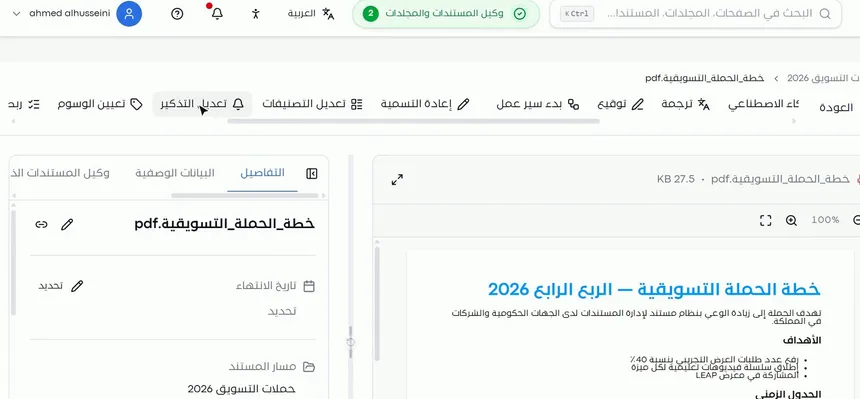
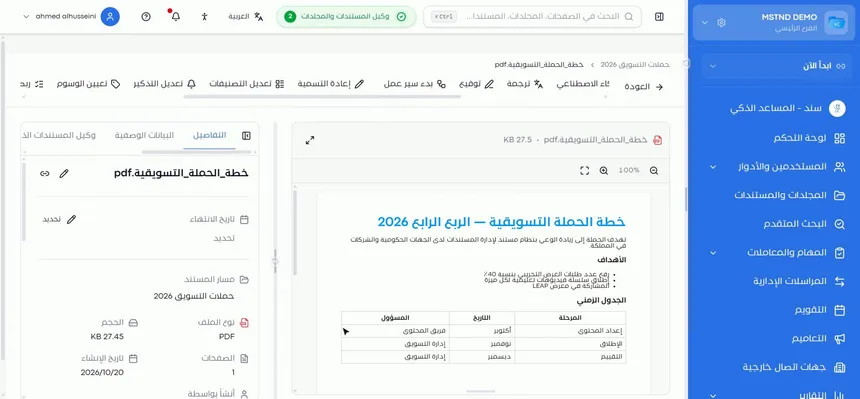
بعد الحفظ يتغير اسم الزر في شريط الإجراءات من «تعيين تذكير» إلى «تعديل التذكير». هذه علامة سريعة على أن المستند يحمل تذكيراً. ومن الزر نفسه تعدّل التاريخ أو الوقت أو الملاحظة إذا تغير الموعد.
الخطوة 5: أضف الوسوم من «تعيين الوسوم»
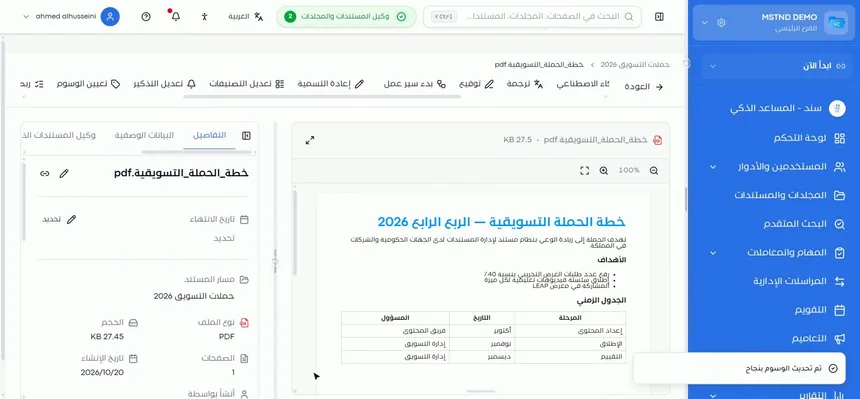
اضغط «تعيين الوسوم»، ثم اختر الوسوم المناسبة من الموجودة، أو أضف وسماً جديداً إذا لم تجد ما يناسب. بعد الحفظ يظهر إشعار «تم تحديث الوسوم بنجاح».
الوسوم مرنة، ويمكن أن يحمل المستند الواحد عدة وسوم تصفه من زوايا مختلفة: الموضوع، والإدارة، والأهمية. مثلاً: «تسويق» و«مهم».
الخطوة 6: صنّف المستند من «تعديل التصنيفات»
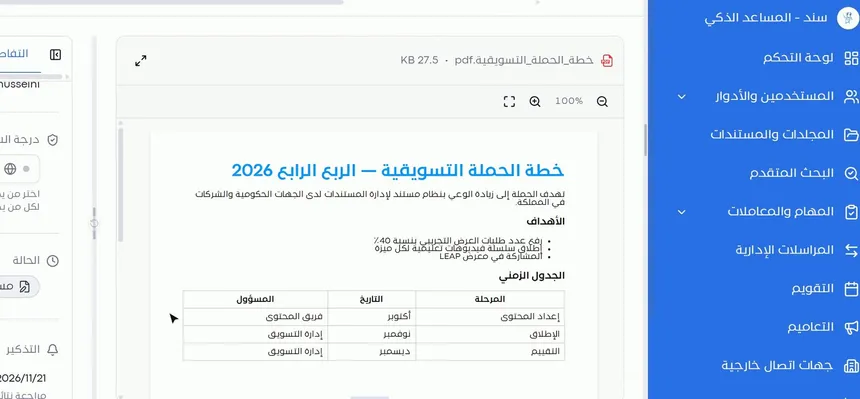
اضغط «تعديل التصنيفات» واختر التصنيف المناسب للمستند. التصنيف يضع المستند ضمن فئة واضحة، بينما الوسوم تضيف أوصافاً حرة. استخدم الاثنين معاً: التصنيف للتنظيم العام، والوسوم للتفاصيل.
وفي اللقطة تظهر اللوحة الجانبية وقد أصبح فيها قسم «التذكير» بتاريخه وملاحظته، إلى جانب درجة السرية والحالة.
الخطوة 7: راجع النتيجة في تبويب «التفاصيل»
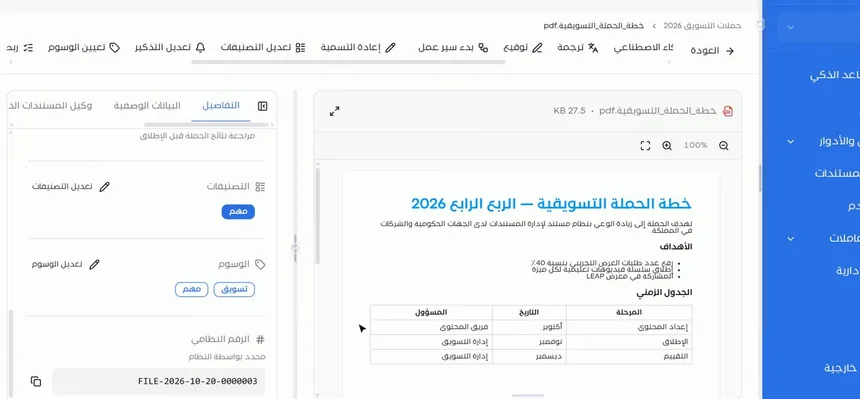
افتح تبويب «التفاصيل» في اللوحة الجانبية. ستجد:
- «التذكير» بتاريخه وملاحظته.
- «التصنيفات» مع زر «تعديل التصنيفات».
- «الوسوم» مع زر «تعديل الوسوم».
- «الرقم النظامي» الذي يحدده النظام.
كل هذه البيانات تبقى مع المستند، وتسهّل عليك البحث والفلترة لاحقاً. ويمكنك تعديل التصنيفات والوسوم من هنا مباشرة دون العودة إلى شريط الإجراءات.
الخيارات وتأثيرها
| الخيار أو الإعداد | ماذا يفعل | متى تستخدمه |
|---|---|---|
| «تعيين تذكير» | يفتح نافذة إنشاء تذكير للمستند | عندما يرتبط المستند بموعد متابعة |
| «تاريخ التذكير» | يحدد يوم الموعد | دائماً عند إنشاء التذكير |
| «الوقت» | يحدد ساعة الموعد | للمواعيد المحددة بساعة |
| «ذكرني»: قبل ساعة | تنبيه قبل الموعد بساعة | مواعيد اليوم نفسه |
| «ذكرني»: قبل يوم | تنبيه قبل الموعد بيوم | المتابعات المعتادة |
| «ذكرني»: قبل أسبوع | تنبيه قبل الموعد بأسبوع | التجديدات والمراجعات الكبيرة |
| «ملاحظات» | نص يوضح المطلوب | لتذكير نفسك بالإجراء المطلوب |
| «تعديل التذكير» | يعدل تذكيراً قائماً | عند تغير الموعد |
| «تعيين الوسوم» / «تعديل الوسوم» | يضيف وسوماً أو يعدلها | لوصف المستند بكلمات قابلة للفلترة |
| إضافة وسم جديد | ينشئ وسماً غير موجود | حين لا يوجد وسم مناسب |
| «تعديل التصنيفات» | يحدد تصنيف المستند | لتنظيم المستند ضمن فئة |
سيناريوهات استخدام عملية
سيناريو: شركة مقاولات تتابع تجديد عقد إيجار معدات
الموقف: عقد إيجار معدات ينتهي بعد شهرين، والتجديد يحتاج تفاوضاً مسبقاً مع المؤجر.
ما تفعله في مستند:
- افتح العقد واضغط «تعيين تذكير».
- حدد التاريخ قبل انتهاء العقد بأسبوعين، واختر «ذكرني» قبل أسبوع.
- اكتب في الملاحظات: «بدء التفاوض على التجديد مع المؤجر».
- أضف وسوم «عقود» و«معدات»، وصنّف المستند.
النتيجة: يصلك التنبيه مبكراً بما يكفي للتفاوض، ويمكن الوصول لكل عقود المعدات بفلترة واحدة.
سيناريو: مدرسة تنظم ملفات الطلاب الخاصة
الموقف: إدارة شؤون الطلاب تحفظ تقارير متنوعة، وتحتاج تمييز ما يتطلب متابعة مع ولي الأمر.
ما تفعله في مستند:
- أضف لكل تقرير وسماً بالصف الدراسي، ووسماً بنوع التقرير.
- للتقارير التي تتطلب اجتماعاً، عيّن تذكيراً بموعد الاجتماع «قبل يوم».
- صنّف التقارير السلوكية والأكاديمية كل في تصنيفه.
النتيجة: تنظيم واضح يتيح استخراج تقارير صف معين أو نوع معين بسرعة، دون نسيان مواعيد أولياء الأمور.
سيناريو: مستشفى يتابع مراجعة السياسات الدورية
الموقف: سياسات الجودة يجب مراجعتها دورياً، وكل سياسة لها موعد مراجعة مختلف.
ما تفعله في مستند:
- افتح كل سياسة وعيّن تذكيراً بموعد مراجعتها القادمة.
- اختر «ذكرني» قبل أسبوع، واكتب اسم اللجنة المسؤولة في الملاحظات.
- أضف وسم «سياسات الجودة» لكل السياسات.
النتيجة: لا تفوت مراجعة سياسة، ويمكن عرض كل سياسات الجودة معاً عند التدقيق.
سيناريو: إدارة تسويق في شركة تجارية
الموقف: خطط حملات متعددة، وبعضها أهم من غيره، وكلها تحتاج مراجعة نتائج قبل الإطلاق.
ما تفعله في مستند:
- أضف لكل خطة وسم «تسويق»، وللأولوية العالية وسم «مهم».
- عيّن تذكيراً قبل موعد الإطلاق بملاحظة «مراجعة نتائج الحملة قبل الإطلاق».
- راجع الوسوم والتذكير من تبويب «التفاصيل» عند الاجتماع الأسبوعي.
النتيجة: رؤية واضحة للحملات المهمة ومواعيدها في مكان واحد.
علاقتها بالميزات الأخرى
- تفاصيل المستند: التذكير والتصنيفات والوسوم تظهر في تبويب «التفاصيل»، ويمكن تعديل التصنيفات والوسوم منه.
- وكيل المستندات الذكي: يقترح تصنيفات ووسوماً وتذكيرات بناءً على محتوى المستند مع نسبة الثقة، فتطبقها بدلاً من إدخالها يدوياً.
- التقويم: يجمع مواعيدك ومنها التذكيرات، فترى تذكيرات المستندات مع بقية الاستحقاقات.
- البحث في النص: البحث داخل المحتوى يكمل التنظيم بالوسوم والتصنيفات عند البحث عن مستند.
- البيانات الوصفية: تضيف حقولاً منظمة أعمق من الوسوم، مثل قيم العقد وأطرافه.
- لوحة التحكم: نقطة متابعة يومية لما يحتاج انتباهك، ومنها المستندات القريبة من الانتهاء.
نصائح وأفضل الممارسات
- اتفق مع فريقك على قائمة وسوم موحدة، وتجنب المترادفات والصيغ المختلفة للكلمة نفسها.
- استخدم التصنيف للتنظيم العام، والوسوم للتفاصيل الإضافية.
- اختر «ذكرني» حسب حجم التحضير: أسبوع للتجديدات، ويوم للمتابعات، وساعة لمواعيد اليوم.
- اكتب في ملاحظة التذكير الإجراء المطلوب بوضوح، لا اسم المستند فقط.
- عدّل التذكير فور تغير الموعد من «تعديل التذكير»، حتى لا يصلك تنبيه في وقت غير مناسب.
- أضف الوسوم عند رفع المستند مباشرة، فالتنظيم اللاحق لمستندات كثيرة أصعب.
- استفد من اقتراحات وكيل المستندات الذكي للوسوم والتصنيفات، ثم راجعها قبل التطبيق.
تنبيهات وأخطاء شائعة
الأسئلة الشائعة
كيف أعيّن تذكيراً لمستند في مستند؟
افتح المستند واضغط «تعيين تذكير» من شريط الإجراءات، ثم حدد التاريخ والوقت وموعد التنبيه من «ذكرني»، وأضف ملاحظة، واضغط «تعيين تذكير».
متى يصلني تنبيه التذكير؟
تختار ذلك من قائمة «ذكرني»: قبل ساعة، أو قبل يوم، أو قبل أسبوع من الموعد المحدد.
كيف أعدّل تذكيراً قائماً؟
بعد ضبط التذكير يصبح اسم الزر «تعديل التذكير». اضغطه وعدّل التاريخ أو الوقت أو الملاحظة.
هل يمكن إضافة وسم غير موجود؟
نعم، من «تعيين الوسوم» يمكنك اختيار وسوم موجودة أو إضافة وسم جديد.
ما الفرق بين الوسوم والتصنيفات؟
التصنيف يضع المستند ضمن فئة تنظيمية، أما الوسوم فكلمات وصفية حرة، ويمكن أن يحمل المستند عدة وسوم. واستخدامهما معاً يعطي تنظيماً أدق.
أين أرى التذكير والوسوم والتصنيفات بعد إضافتها؟
في تبويب «التفاصيل» في اللوحة الجانبية لصفحة المستند، ومنه يمكنك أيضاً تعديل التصنيفات والوسوم.
لماذا أضيف وسوماً وتصنيفات للمستندات؟
لأنها تسهّل البحث والفلترة لاحقاً، فتصل إلى كل مستندات موضوع أو فئة معينة دون تصفح المجلدات.
الخلاصة
- شريط الإجراءات يضم «تعيين تذكير» و«تعيين الوسوم» و«تعديل التصنيفات».
- التذكير يرتبط بالمستند بتاريخ ووقت وتنبيه مسبق وملاحظة، ويصبح زره «تعديل التذكير» بعد ضبطه.
- الوسوم مرنة وتقبل الإضافة، والتصنيفات تنظم المستند ضمن فئة.
- كل ذلك يظهر في تبويب «التفاصيل» ويسهّل البحث والفلترة.
جرّب الآن مجاناً: أنشئ حساب منشأتك في مستند
هل أفادك هذا المقال؟
مقالات ذات صلة
 0:44
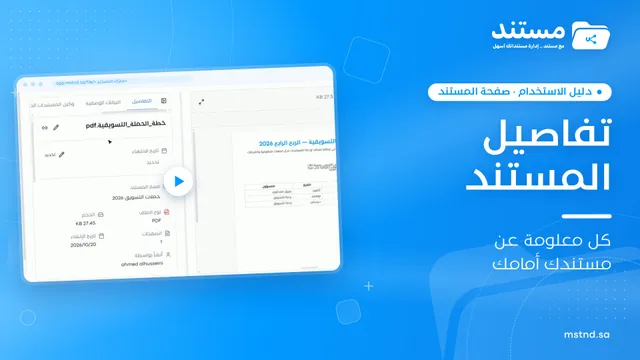
تفاصيل المستند: كل معلومة عن مستندك في مكان واحد
تعرّف على تبويب «التفاصيل» في مستند: تاريخ انتهاء المستند، ومساره ونوعه وحجمه ومنشئه، وتغيير درجة السرية والحالة مع السبب، والتذكير والوسوم والرقم النظامي.
 0:59
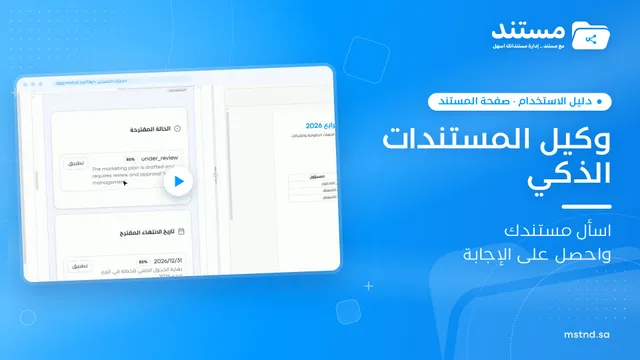
وكيل المستندات الذكي في مستند: افهم مستندك قبل أن تقرأه
وكيل المستندات الذكي في مستند يحلل كل مستند تلقائياً: يستخرج النص والملخص والكيانات، ويقترح الحالة والتصنيفات والوسوم والمهام والصلاحيات مع نسبة الثقة.
 0:44
التقويم في مستند: كل مواعيدك ومواعيد فريقك في مكان واحد
تعرّف على التقويم في مستند: يجمع المهام والتعاميم والتذكيرات وانتهاء المستندات والمراسلات والدعوات بالهجري والميلادي، مع خمسة أنماط عرض ولوحة لليوم.
 1:16
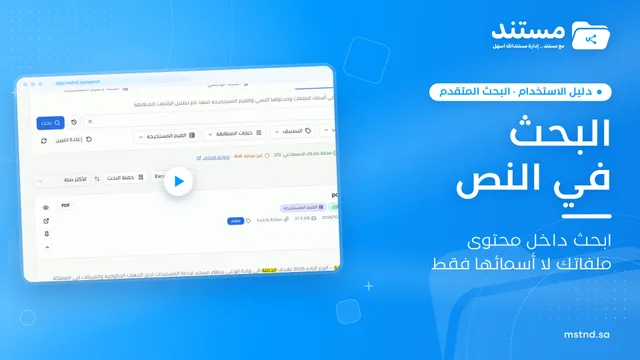
البحث في النص في مستند: ابحث داخل محتوى ملفاتك
تعرّف على البحث النصي في مستند: ابحث بكلمة أو رقم أو تاريخ داخل أسماء الملفات ومحتواها والقيم المستخرجة، مع تظليل المطابقات والفلاتر وحفظ عمليات البحث.
 1:57
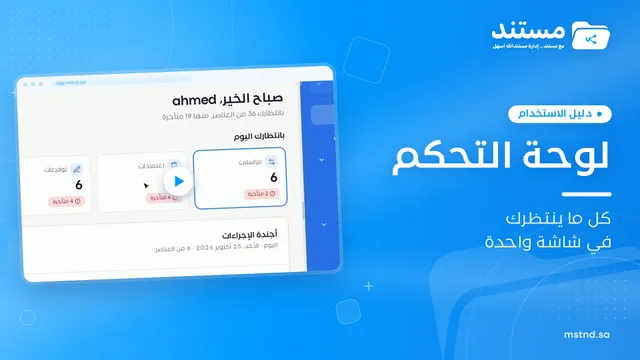
لوحة التحكم في مستند: كل ما ينتظرك في شاشة واحدة
تعرّف على لوحة التحكم في مستند: بطاقات «بانتظارك اليوم»، وأجندة الإجراءات، وسير العمل، وتوصيات سند، ونشاط الفريق، وكيف ترتّب يومك منها.
 1:02
البيانات الوصفية: حقول منظمة لكل مستند بالذكاء الاصطناعي
تعرّف على تبويب البيانات الوصفية في مستند: أنشئ نموذج حقول بالذكاء الاصطناعي أو اربط نموذجاً موجوداً، واستخرج القيم تلقائياً مع درجة الثقة ثم أكّدها.