

محادثة سند حول المستند: اسأل مستندك واحصل على إجابة
محتويات المقال
تبويب «محادثة» في صفحة المستند بمستند يتيح لك محاورة المساعد الذكي «سند» عن مستند واحد بعينه. تطلب منه ملخصاً، أو تسأله سؤالاً عن المحتوى بأسلوبك، فيجيبك من نص المستند نفسه، ويمكنك تقييم الإجابة. تفيد هذه الميزة كل من يحتاج فهم مستند طويل بسرعة، أو استخراج معلومة محددة منه دون قراءته كاملاً.
نظرة سريعة
| البند | التفاصيل |
|---|---|
| الموديول | صفحة المستند |
| مكانها في الواجهة | اللوحة الجانبية في صفحة المستند ← تبويب «محادثة» |
| الرابط المباشر | https://app.mstnd.sa/file/<معرّف المستند> |
| الهدف | طرح أسئلة على سند حول مستند محدد والحصول على إجابات مستندة إلى نصه |
| لمن تفيد | المدراء ومتخذو القرار، والمراجعون القانونيون والماليون، وكل من يتعامل مع مستندات طويلة |
| مدة الفيديو | 32 ثانية تقريباً |
| أهم ما ستتعلمه | فتح المحادثة، واستخدام الاقتراحات الجاهزة، وطلب الملخص، وطرح أسئلة حرة، وتقييم الإجابة، وبدء محادثة جديدة |
شاهد الشرح بالفيديو
يعرض الفيديو في نحو نصف دقيقة كيف تطلب من سند ملخص خطة حملة تسويقية، ثم تسأله سؤالاً محدداً عن المسؤول عن مرحلة الإطلاق وموعدها، وكيف تبدأ محادثة جديدة.
لماذا هذه الميزة؟
المستندات الطويلة تستهلك وقتاً. خطة من عشرين صفحة، أو عقد بعشرات البنود، أو تقرير سنوي، كلها تحتاج قراءة متأنية قبل أن تعرف ما يهمك منها. وكثيراً ما يكون ما تحتاجه سطراً واحداً: موعد، أو مسؤول، أو مبلغ.
تختصر «محادثة» هذا الطريق. فبدلاً من أن تقرأ المستند كله، تسأل سند مباشرة، فيجيبك من نص المستند المفتوح أمامك. والمحادثة محصورة في هذا المستند، فلا تختلط الإجابة بمستندات أخرى.
| قبل محادثة سند | مع محادثة سند |
|---|---|
| تقرأ المستند كاملاً لتعرف فكرته العامة | تطلب «لخّص هذا المستند» فتحصل على الملخص في ثوانٍ |
| تبحث يدوياً عن موعد أو مسؤول داخل الجداول | تسأل سؤالاً مباشراً بأسلوبك فتحصل على الإجابة |
| تكتب ملخصاً بنفسك قبل الاجتماع | تستخدم ملخص سند منطلقاً وتراجعه على المستند |
| لا تعرف إن كان فهمك للمستند دقيقاً | تقارن الإجابة بالنص الظاهر في العارض بجانبها |
قيمتها للفرد: وقت أقل في القراءة، وإجابات مباشرة عن أسئلة محددة.
قيمتها للمنشأة: قرارات أسرع مبنية على محتوى المستندات الفعلي، وتقييم الإجابات يساعد في تحسين جودة المساعد.
أين تجدها
- افتح أي مستند من المجلدات أو من نتائج البحث.
- في اللوحة الجانبية لصفحة المستند، اختر تبويب «محادثة»، وهو بجانب تبويب «التعليقات».
- يظهر عنوان «الدردشة مع هذا المستند» مع عبارة توضح أنك تتحدث مع سند حول هذا المستند باسمه.
الرابط المباشر: https://app.mstnd.sa/file/<معرّف المستند>
مفاهيم ومصطلحات
| المصطلح | المعنى في مستند |
|---|---|
| سند | المساعد الذكي في مستند، يفهم أسئلتك بلغتك ويجيب عنها |
| تبويب «محادثة» | مساحة الحوار مع سند داخل صفحة المستند، ونطاقها «هذا المستند» |
| الاقتراحات الجاهزة | أسئلة مقترحة تبدأ بها بضغطة، مثل «لخّص هذا المستند» و«ما أهم النقاط في هذا المستند؟» |
| الملخص | عرض مختصر لأهم محتوى المستند، كالأهداف والجدول الزمني والمسؤوليات |
| تقييم الإجابة | أيقونتا الإعجاب وعدم الإعجاب أسفل كل إجابة لتقييم جودتها |
| «محادثة جديدة مع سند» | زر يبدأ حواراً جديداً حول المستند نفسه بموضوع مختلف |
| حقل «تحدث مع سند...» | الصندوق الذي تكتب فيه سؤالك الحر |
الخطوات بالتفصيل
الخطوة 1: افتح تبويب «محادثة»
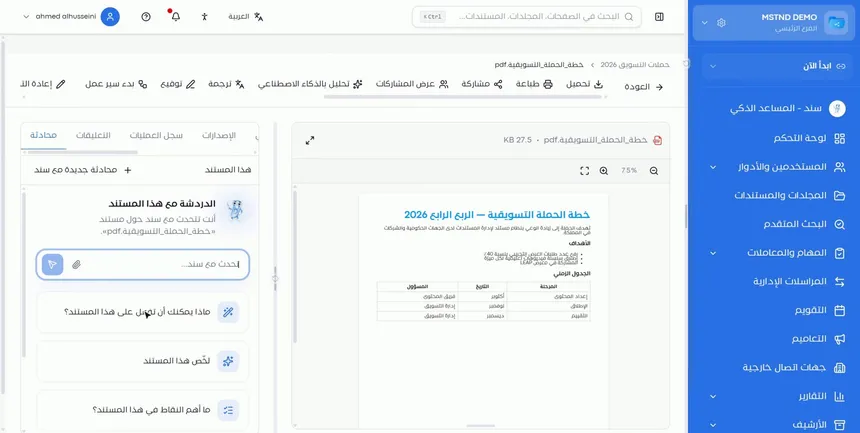
في صفحة المستند، اختر تبويب «محادثة» من اللوحة الجانبية. يظهر عنوان «الدردشة مع هذا المستند»، وتحته عبارة تذكّرك باسم المستند الذي تتحدث عنه. ويظهر في أعلى اللوحة نطاق المحادثة «هذا المستند»، وزر «محادثة جديدة مع سند».
تحت حقل الكتابة اقتراحات جاهزة، منها:
- «ماذا يمكنك أن تفعل على هذا المستند؟»
- «لخّص هذا المستند»
- «ما أهم النقاط في هذا المستند؟»
الميزة هنا أن المستند يبقى معروضاً في العارض بجانب المحادثة. فتقرأ إجابة سند وتراجعها على النص في الوقت نفسه.
الخطوة 2: ابدأ باقتراح جاهز مثل «لخّص هذا المستند»
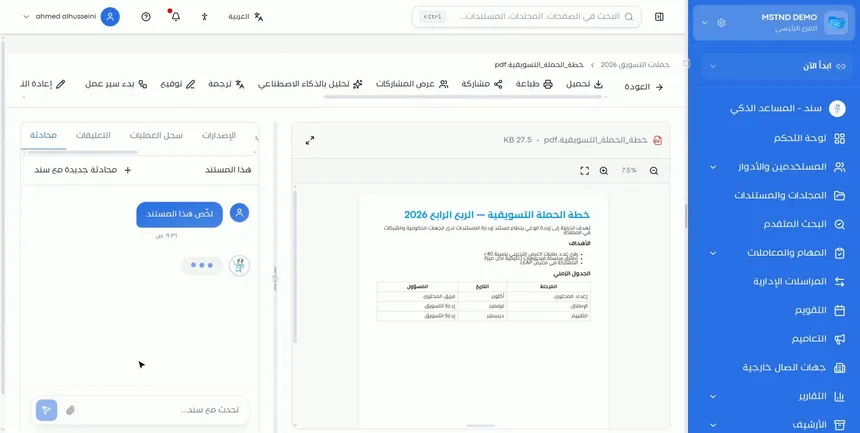
اضغط على اقتراح «لخّص هذا المستند». يظهر طلبك في المحادثة بوقت إرساله، ويظهر مؤشر يوضح أن سند يعدّ الإجابة.
الاقتراحات الجاهزة مناسبة حين تفتح المستند أول مرة ولا تعرف ما الذي تبحث عنه. ابدأ بالملخص لتأخذ صورة عامة، ثم انتقل إلى الأسئلة المحددة.
الخطوة 3: اقرأ الملخص
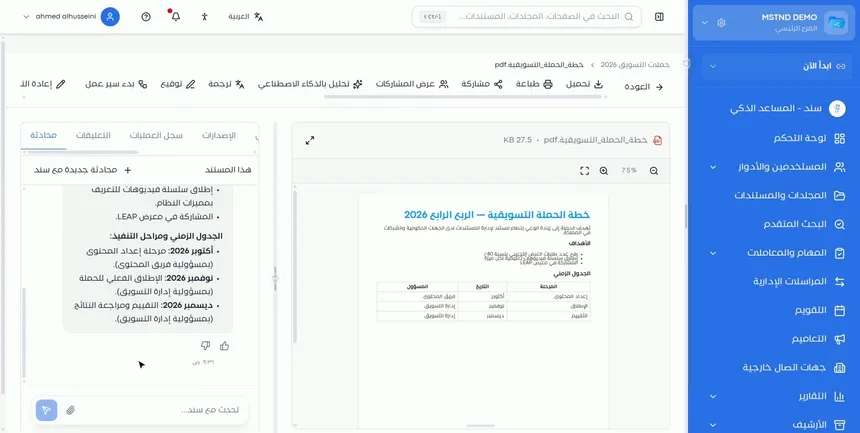
خلال ثوانٍ يعرض سند الملخص منظماً في نقاط. في مثال الفيديو، وهو خطة حملة تسويقية، شمل الملخص:
- الأهداف التي تسعى الخطة إليها.
- الجدول الزمني ومراحل التنفيذ بالأشهر.
- المسؤول عن كل مرحلة، مثل فريق المحتوى أو إدارة التسويق.
يتبع الملخص بنية المستند نفسه، فإذا كان المستند يحتوي جدولاً بالمراحل والتواريخ والمسؤولين، ظهر ذلك في الملخص. وتحت الإجابة أيقونتا التقييم ووقت الرد.
الخطوة 4: اسأل أي سؤال عن المحتوى بأسلوبك
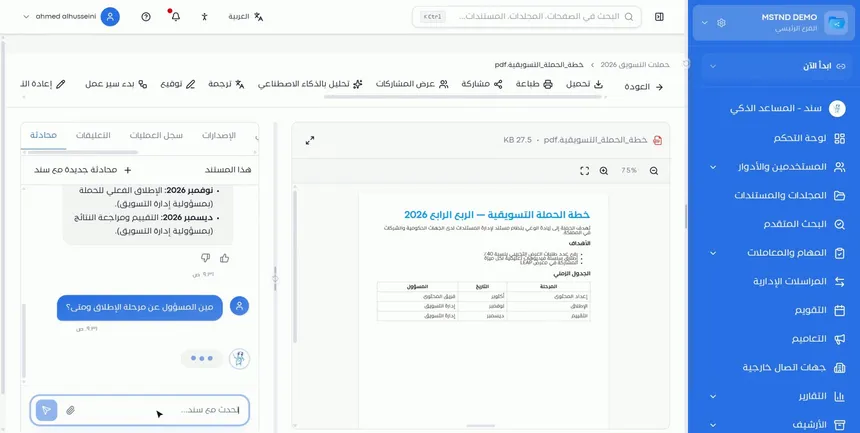
بعد الملخص، اكتب سؤالك في حقل «تحدث مع سند...» بأسلوبك المعتاد، ثم أرسله. لا تحتاج إلى صيغة معينة. في الفيديو كان السؤال: «مين المسؤول عن مرحلة الإطلاق ومتى؟».
الأسئلة المحددة تعطي إجابات أدق. بدلاً من «ماذا في المستند؟» اسأل «ما موعد مرحلة التقييم؟» أو «ما الأهداف الرقمية في الخطة؟».
الخطوة 5: احصل على إجابة دقيقة من نص المستند وقيّمها
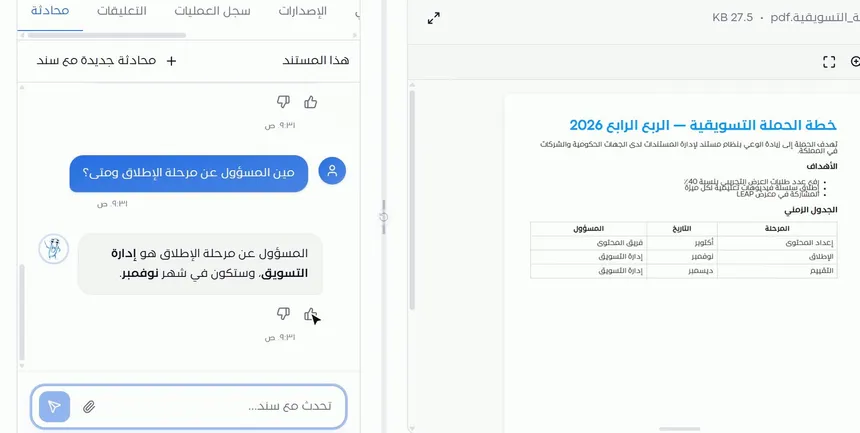
يجيب سند من نص المستند مباشرة. في المثال أجاب بأن المسؤول عن مرحلة الإطلاق هو إدارة التسويق، وأنها ستكون في شهر نوفمبر، وهو ما يطابق الجدول الظاهر في المستند بجانب المحادثة.
أسفل كل إجابة أيقونتان لتقييمها: إعجاب أو عدم إعجاب. استخدم التقييم بعد مقارنة الإجابة بالنص.
الخطوة 6: ابدأ موضوعاً جديداً بـ«محادثة جديدة مع سند»
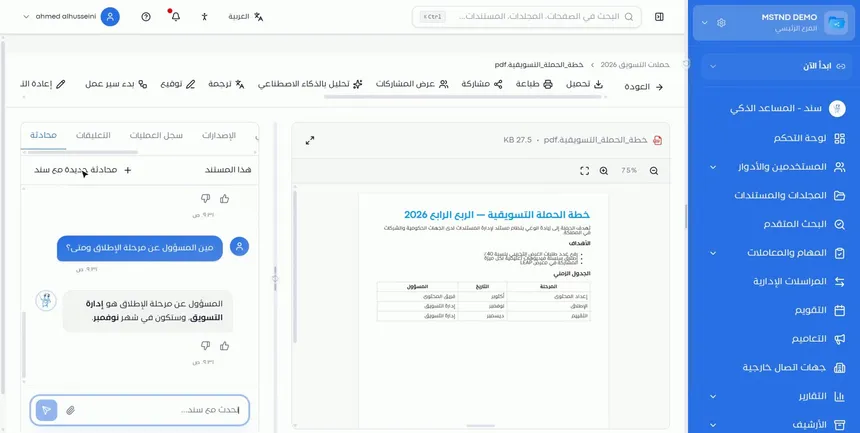
إذا انتهيت من موضوع وأردت الانتقال إلى آخر، اضغط «محادثة جديدة مع سند» في أعلى التبويب. تبدأ محادثة جديدة حول المستند نفسه.
بدء محادثة جديدة لكل موضوع يبقي الإجابات مركزة. فمثلاً: محادثة لفهم الجدول الزمني، وأخرى لمراجعة الالتزامات المالية.
الخيارات وتأثيرها
| الخيار أو الإجراء | ماذا يفعل | متى تستخدمه |
|---|---|---|
| «ماذا يمكنك أن تفعل على هذا المستند؟» | يعرض ما يستطيع سند تقديمه لهذا المستند | عند أول استخدام أو مع نوع مستند جديد |
| «لخّص هذا المستند» | يعرض ملخصاً منظماً للمحتوى | لأخذ فكرة عامة قبل القراءة أو الاجتماع |
| «ما أهم النقاط في هذا المستند؟» | يستخرج النقاط الرئيسية | للمراجعة السريعة أو التحضير لنقاش |
| حقل «تحدث مع سند...» | يرسل سؤالاً حراً بأسلوبك | للبحث عن معلومة محددة داخل المستند |
| أيقونة الإعجاب | تقيّم الإجابة بأنها مفيدة | حين تطابق الإجابة نص المستند وتفي بالغرض |
| أيقونة عدم الإعجاب | تقيّم الإجابة بأنها غير مفيدة | حين تكون الإجابة ناقصة أو غير دقيقة |
| «محادثة جديدة مع سند» | يبدأ حواراً جديداً حول المستند نفسه | عند الانتقال إلى موضوع مختلف |
سيناريوهات استخدام عملية
سيناريو: مدير تسويق يستعد لاجتماع في شركة تجارية
الموقف: طُلب من مدير التسويق عرض خطة حملة الربع القادم في اجتماع بعد ساعة، والخطة طويلة.
ما تفعله في مستند:
- افتح الخطة، ثم تبويب «محادثة».
- اضغط «لخّص هذا المستند».
- اسأل: «ما الأهداف الرقمية في الخطة؟».
- اسأل: «من المسؤول عن كل مرحلة؟».
النتيجة: يدخل المدير الاجتماع وهو يعرف الأهداف والمراحل والمسؤوليات، بعد مراجعتها على المستند.
سيناريو: مستشار قانوني يراجع عقداً في شركة محاماة
الموقف: عقد توريد طويل، والمطلوب معرفة مدة العقد وشروط الإنهاء بسرعة.
ما تفعله في مستند:
- افتح العقد، ثم تبويب «محادثة».
- اسأل: «ما مدة العقد؟».
- افتح «محادثة جديدة مع سند» واسأل: «ما شروط إنهاء العقد؟».
- راجع البنود المشار إليها في نص العقد.
النتيجة: يصل المستشار إلى البنود المهمة بسرعة، ثم يركز وقته على تحليلها.
سيناريو: موظف مشتريات في شركة مقاولات
الموقف: عرض سعر من مورد يحتوي جداول كثيرة، والمطلوب معرفة مدة التوريد وشروط الدفع.
ما تفعله في مستند:
- افتح عرض السعر، ثم تبويب «محادثة».
- اسأل: «ما مدة التوريد المذكورة؟».
- اسأل: «ما شروط الدفع؟».
- قيّم الإجابات بعد مطابقتها مع العرض.
النتيجة: يجهز الموظف ملخص المقارنة بين الموردين في وقت أقل.
سيناريو: موظف في جهة حكومية يقرأ لائحة جديدة
الموقف: صدرت لائحة داخلية جديدة، ويريد الموظف معرفة ما يخص إدارته منها.
ما تفعله في مستند:
- افتح اللائحة، ثم تبويب «محادثة».
- اضغط «ما أهم النقاط في هذا المستند؟».
- اسأل عن الإجراءات المطلوبة من إدارته تحديداً.
النتيجة: يفهم الموظف ما يخصه دون أن يقرأ اللائحة كاملة في المرة الأولى.
علاقتها بالميزات الأخرى
- سند – المساعد الذكي: صفحة سند العامة تبحث في كل مستنداتك وتنفذ أوامر، أما تبويب «محادثة» فيحصر الحوار في المستند المفتوح.
- وكيل المستندات الذكي: الوكيل يحلل المستند تلقائياً ويعرض الملخص والكيانات والرؤى، والمحادثة تتيح لك أن تسأل عما لم يظهر في التحليل.
- التعليقات: التبويب المجاور؛ استخدم المحادثة لفهم المستند، والتعليقات لمناقشة ما فهمته مع زملائك.
- عارض المستند: المستند يبقى معروضاً بجانب المحادثة، فتطابق الإجابة مع النص مباشرة.
- وكيل البحث الذكي: حين لا تعرف أي مستند تسأله، ابحث أولاً بالوصف، ثم افتح النتيجة واسألها من تبويب «محادثة».
- الترجمة: إذا كان المستند بلغة أخرى، يمكنك إنشاء نسخة مترجمة ثم محاورة سند حولها.
نصائح وأفضل الممارسات
- ابدأ بـ«لخّص هذا المستند» لتفهم السياق، ثم انتقل للأسئلة المحددة.
- اكتب سؤالاً واحداً واضحاً في كل رسالة بدلاً من عدة أسئلة معاً.
- استخدم مصطلحات المستند نفسه في سؤالك، مثل اسم المرحلة أو البند.
- افتح «محادثة جديدة مع سند» عند تغيير الموضوع لتبقى الإجابات مركزة.
- طابق كل إجابة مهمة مع النص المعروض في العارض قبل اعتمادها.
- قيّم الإجابات بصدق، فالتقييم يوضح جودة الإجابة.
- استخدم الملخص منطلقاً لملاحظاتك، ثم أضف ما يلزم من تعليقات للفريق.
تنبيهات وأخطاء شائعة
الأسئلة الشائعة
كيف أسأل سند عن مستند معين في مستند؟
افتح المستند، ثم اختر تبويب «محادثة» من اللوحة الجانبية، واكتب سؤالك في حقل «تحدث مع سند...» أو اختر اقتراحاً جاهزاً.
كيف ألخص مستنداً بالذكاء الاصطناعي في مستند؟
من تبويب «محادثة» في صفحة المستند، اضغط اقتراح «لخّص هذا المستند»، فيعرض سند ملخصاً منظماً خلال ثوانٍ.
هل يجيب سند من خارج المستند المفتوح؟
تبويب «محادثة» مخصص للمستند المفتوح، ونطاقه «هذا المستند»، وتأتي الإجابات من نصه. للبحث في كل المستندات استخدم صفحة سند العامة.
هل أحتاج صيغة معينة لكتابة السؤال؟
لا، اكتب سؤالك بأسلوبك المعتاد، وكلما كان السؤال محدداً كانت الإجابة أدق.
كيف أقيّم إجابة سند؟
أسفل كل إجابة أيقونتان: إعجاب وعدم إعجاب. اضغط المناسبة بعد مقارنة الإجابة بنص المستند.
كيف أبدأ موضوعاً جديداً في المحادثة؟
اضغط «محادثة جديدة مع سند» في أعلى تبويب «محادثة»، فتبدأ حواراً جديداً حول المستند نفسه.
ما الفرق بين محادثة سند ووكيل المستندات الذكي؟
الوكيل يحلل المستند تلقائياً ويعرض ملخصاً وكيانات ورؤى جاهزة، أما المحادثة فتتيح لك طرح أسئلتك الخاصة والحصول على إجابات مباشرة.
ما الفرق بين تبويب «محادثة» وتبويب «التعليقات»؟
«محادثة» حوار بينك وبين سند عن محتوى المستند، و«التعليقات» نقاش بينك وبين زملائك مع إمكانية ذكرهم بعلامة @.
الخلاصة
- تبويب «محادثة» يتيح لك سؤال سند عن المستند المفتوح تحديداً.
- الاقتراحات الجاهزة، مثل «لخّص هذا المستند»، تعطيك صورة عامة في ثوانٍ.
- يمكنك طرح أي سؤال بأسلوبك، فيجيب سند من نص المستند.
- قيّم الإجابات بأيقونتي الإعجاب وعدم الإعجاب، وطابقها مع النص قبل اعتمادها.
- «محادثة جديدة مع سند» تبقي كل موضوع في محادثة مستقلة ومركزة.
جرّب الآن مجاناً: أنشئ حساب منشأتك في مستند
هل أفادك هذا المقال؟
مقالات ذات صلة
 0:47
سند – المساعد الذكي في مستند: اطلب بلغتك ودعه ينفّذ
سند هو المساعد الذكي في مستند: تكتب طلبك بلهجتك فيبحث في مستنداتك ويلخصها ويسألك للتوضيح، وينفّذ أوامر مثل إنشاء مجلد مع إمكانية التراجع.
 0:59
وكيل المستندات الذكي في مستند: افهم مستندك قبل أن تقرأه
وكيل المستندات الذكي في مستند يحلل كل مستند تلقائياً: يستخرج النص والملخص والكيانات، ويقترح الحالة والتصنيفات والوسوم والمهام والصلاحيات مع نسبة الثقة.
 0:20
التعليقات على المستند في مستند: ناقش فريقك في مكان واحد
تعرّف على تبويب «التعليقات» في صفحة المستند بمستند: اكتب ملاحظتك، واذكر زميلك بعلامة @ ليصله إشعار، ويُحفظ النقاش باسمك ووقته بجانب المستند.
 0:51
عارض المستند في مستند: اعرض أي مستند دون تنزيله
تعرّف على عارض المستند في مستند: اعرض الملف داخل النظام دون تنزيله، وتحكم في التكبير وملء الشاشة، واستخدم شريط الإجراءات واللوحة الجانبية من مكان واحد.
 0:54
وكيل البحث الذكي في مستند: صف ما تريد واعثر عليه
تعرّف على وكيل البحث الذكي في مستند: صف المستند بلغتك فيجده بالمعنى مع نسبة التطابق وسببه، أو ابحث بالقيم التي استخرجها الذكاء الاصطناعي من مستنداتك.
 0:38
ترجمة المستندات في مستند: نسخة مترجمة بنفس التنسيق
ترجمة المستندات في مستند تنشئ نسخة مترجمة مستقلة بنفس تنسيق الأصل، مع اكتشاف لغة المصدر تلقائياً وتطبيق قاموس المصطلحات الحكومية السعودية دون تغيير الأصل.