

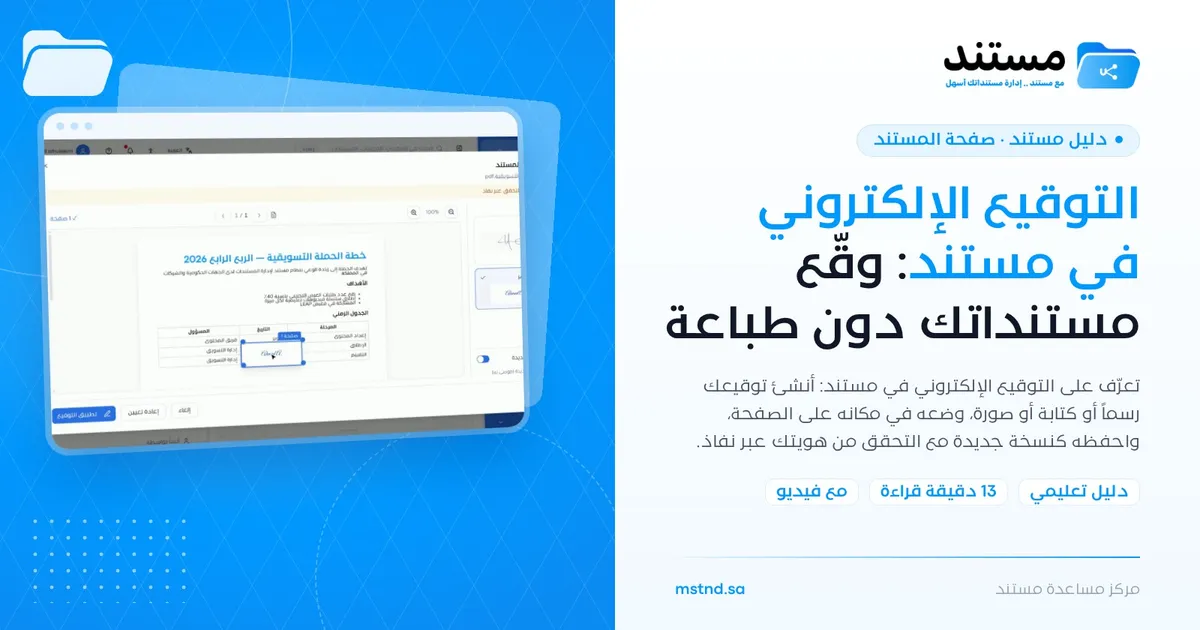
التوقيع الإلكتروني في مستند: وقّع مستنداتك دون طباعة
محتويات المقال
التوقيع الإلكتروني في مستند يتيح لك توقيع أي مستند من صفحته مباشرة، دون طباعة أو مسح ضوئي. تنشئ توقيعك مرة واحدة من ملفك الشخصي، رسماً أو كتابة أو صورة، ثم تضعه في المكان المناسب على الصفحة، وتحفظ المستند الموقّع كنسخة جديدة، ويتحقق النظام من هويتك عبر نفاذ ليكون التوقيع موثقاً. تفيد هذه الميزة المدراء والمعتمدين وكل من يوقّع العقود والخطابات والمحاضر.
نظرة سريعة
| البند | التفاصيل |
|---|---|
| الموديول | صفحة المستند |
| مكانها في الواجهة | إنشاء التوقيع: الملف الشخصي ← «التوقيعات الرقمية». التوقيع على المستند: صفحة المستند ← شريط الإجراءات ← «توقيع» |
| الرابط المباشر | https://app.mstnd.sa/file/<معرّف المستند> |
| الهدف | توقيع المستندات إلكترونياً بتوقيع محفوظ، مع توثيق الهوية عبر نفاذ |
| لمن تفيد | المدراء والمعتمدون، ومسؤولو العقود والمشتريات، والموارد البشرية، وكل من يوقّع مستندات رسمية |
| مدة الفيديو | 52 ثانية تقريباً |
| أهم ما ستتعلمه | إنشاء توقيع بثلاث طرق، وتعيين التوقيع الافتراضي، ووضع التوقيع على الصفحة، والاختيار بين النسخة الجديدة والاستبدال، والتحقق عبر نفاذ |
شاهد الشرح بالفيديو
يعرض الفيديو في أقل من دقيقة رحلة التوقيع كاملة: من إنشاء توقيع جديد في «التوقيعات الرقمية»، إلى وضعه على خطة حملة تسويقية وتطبيقه مع التحقق عبر نفاذ.
لماذا هذه الميزة؟
التوقيع الورقي يمر بخطوات كثيرة: طباعة المستند، ثم توقيعه، ثم مسحه ضوئياً، ثم رفعه من جديد. وإذا كان الموقّع خارج المكتب تأخر كل شيء. ومع تعدد النسخ الورقية والممسوحة يصعب أن تعرف أي نسخة هي الموقّعة فعلاً.
يختصر التوقيع الإلكتروني في مستند هذه الرحلة إلى دقائق. فالتوقيع محفوظ في ملفك الشخصي، والمستند موجود في النظام، والتوقيع يُحفظ كنسخة جديدة دون أن تضيع النسخة السابقة. والتحقق عبر نفاذ يربط التوقيع بهوية صاحبه.
| قبل التوقيع الإلكتروني | مع التوقيع الإلكتروني في مستند |
|---|---|
| طباعة ثم توقيع ثم مسح ضوئي ثم رفع | توقيع مباشر من صفحة المستند |
| يتأخر التوقيع إذا كان الموقّع خارج المكتب | يوقّع من أي مكان يدخل منه إلى مستند |
| صعوبة التمييز بين النسخة الموقّعة وغير الموقّعة | النسخة الموقّعة تُحفظ كإصدار جديد مستقل |
| صورة توقيع ممسوحة يمكن نسخها بسهولة | توقيع موثق بالتحقق من الهوية عبر نفاذ |
قيمتها للمنشأة: دورة توقيع أسرع، وسجل واضح للنسخ الموقّعة، وتوثيق لهوية الموقّع.
قيمتها للفرد: توقيع جاهز في ملفك الشخصي يُستخدم بضغطات، دون ورق أو ماسح ضوئي.
أين تجدها
للتوقيع جزءان، ولكل منهما مكان:
أولاً: إنشاء التوقيع وإدارته
- افتح قائمة ملفك الشخصي.
- اختر «التوقيعات الرقمية».
- تظهر توقيعاتك المحفوظة، وزر «إضافة توقيع».
ثانياً: التوقيع على مستند
- افتح المستند المطلوب توقيعه.
- من شريط الإجراءات أعلى الصفحة اضغط «توقيع».
- تُفتح نافذة «توقيع المستند».
الرابط المباشر للمستند: https://app.mstnd.sa/file/<معرّف المستند>
مفاهيم ومصطلحات
| المصطلح | المعنى في مستند |
|---|---|
| «التوقيعات الرقمية» | صفحة في ملفك الشخصي تعرض توقيعاتك المحفوظة وتتيح إضافة توقيعات جديدة |
| اسم التوقيع | اسم تميّز به التوقيع عن غيره، مثل «رئيسي» أو «الأحرف الأولى» أو «عربي» |
| نوع التوقيع | طريقة إنشاء التوقيع: «رسم» أو «كتابة» أو «رفع صورة» |
| التوقيع الافتراضي | التوقيع الذي تعيّنه أساسياً، ويظهر بوسم «افتراضي» عند الاختيار |
| «إنشاء نسخة جديدة» | خيار يحفظ المستند الموقّع كنسخة جديدة مع بقاء الأصل، وهو الموصى به |
| استبدال المستند الحالي | الخيار البديل الذي يطبق التوقيع على المستند الحالي نفسه |
| التحقق عبر نفاذ | توثيق هوية الموقّع من خلال نفاذ الوطني الموحّد قبل اعتماد التوقيع |
الخطوات بالتفصيل
الخطوة 1: افتح «التوقيعات الرقمية» من ملفك الشخصي
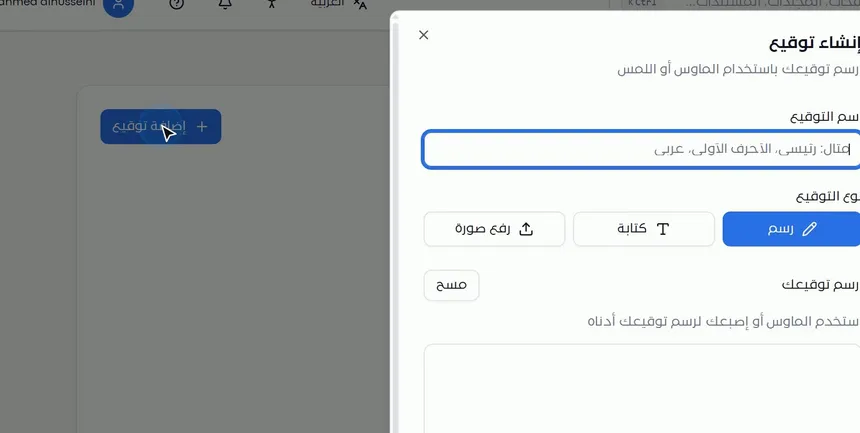
من ملفك الشخصي اختر «التوقيعات الرقمية». تجد هنا كل توقيعاتك المحفوظة، وزر «إضافة توقيع» لإنشاء توقيع جديد.
يمكنك حفظ أكثر من توقيع. مثلاً: توقيع كامل للعقود، وتوقيع مختصر بالأحرف الأولى لتوقيع الصفحات أو المحاضر الداخلية.
الخطوة 2: أضف توقيعاً بالرسم أو الكتابة أو رفع صورة
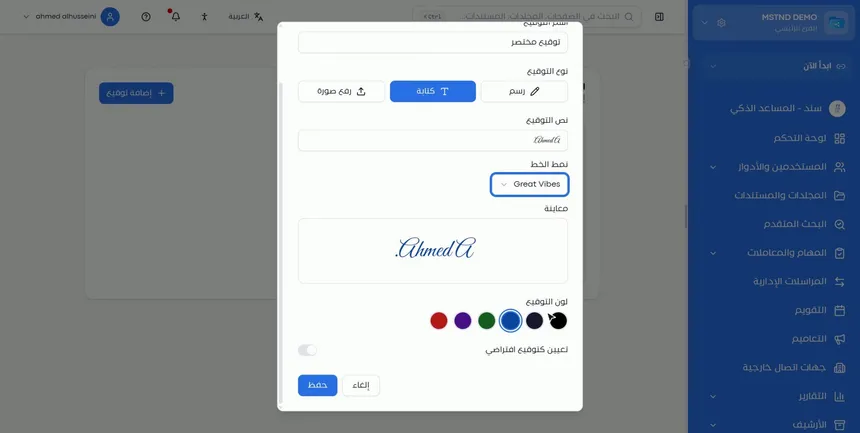
اضغط «إضافة توقيع» فتُفتح نافذة «إنشاء توقيع». اكتب أولاً اسم التوقيع، ثم اختر نوع التوقيع:
| النوع | كيف يعمل | متى تختاره |
|---|---|---|
| «رسم» | ترسم توقيعك بالماوس أو بإصبعك على الشاشة اللمسية، ويمكنك مسحه وإعادة رسمه بزر «مسح» | حين تريد توقيعاً قريباً من توقيعك اليدوي |
| «كتابة» | تكتب اسمك نصاً، ويُعرض بنمط خط يشبه خط اليد | حين تريد توقيعاً واضحاً ومنسقاً بسرعة |
| «رفع صورة» | ترفع صورة لتوقيعك | حين يكون لديك صورة جاهزة وواضحة لتوقيعك |
الخطوة 3: اختر نمط الخط واللون وراجع المعاينة ثم «حفظ»
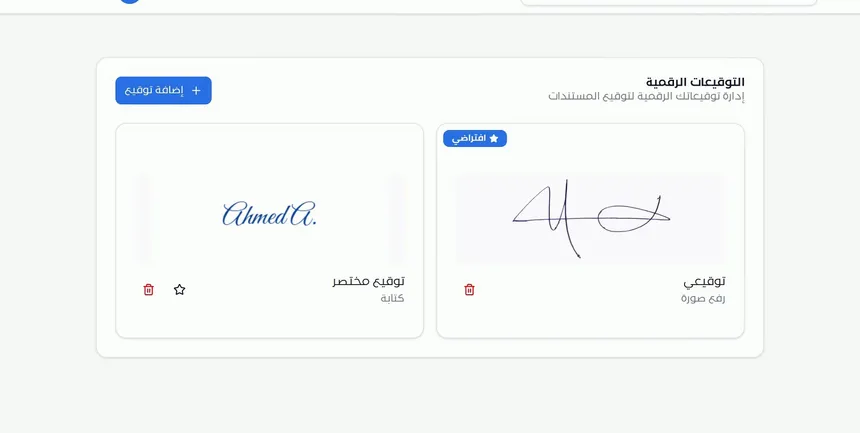
إذا اخترت «كتابة»، فاكتب «نص التوقيع»، ثم اختر «نمط الخط» من القائمة. يظهر التوقيع فوراً في مربع «معاينة». بعدها اختر «لون التوقيع» من الألوان المتاحة.
في أسفل النافذة خيار «تعيين كتوقيع افتراضي». راجع المعاينة جيداً، ثم اضغط «حفظ».
الخطوة 4: التوقيع جاهز، ويمكنك جعله افتراضياً
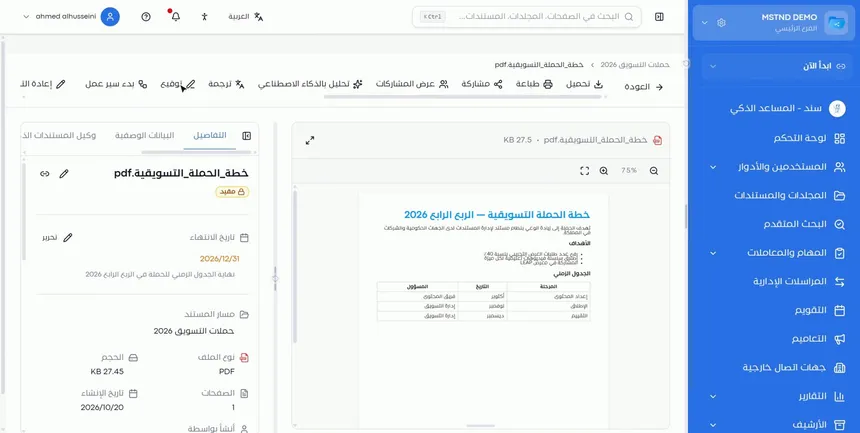
يظهر التوقيع الجديد في قائمة توقيعاتك المحفوظة، وأصبح جاهزاً للاستخدام. ويمكنك تعيينه توقيعاً افتراضياً.
التوقيع الافتراضي هو الذي يحمل وسم «افتراضي» في نافذة التوقيع، فتعرفه بسرعة بين توقيعاتك. اجعل التوقيع الذي تستخدمه أكثر من غيره هو الافتراضي.
الخطوة 5: اضغط «توقيع» من صفحة المستند
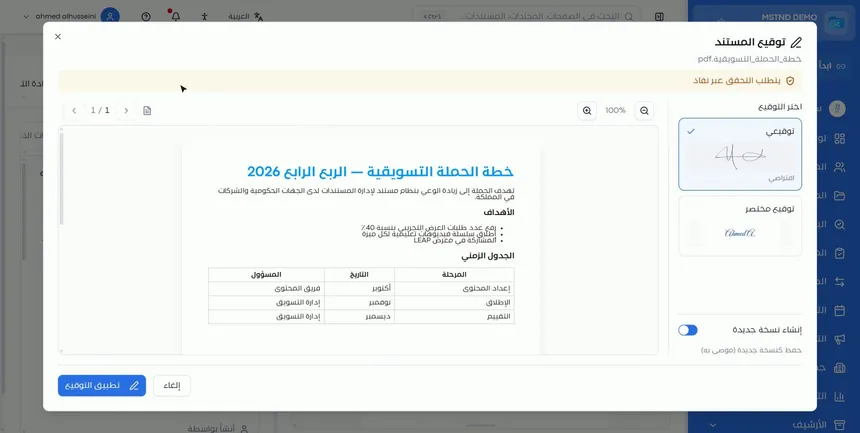
افتح المستند الذي تريد توقيعه، ثم اضغط «توقيع» في شريط الإجراءات أعلى الصفحة. تُفتح نافذة «توقيع المستند»، وفي أعلاها تنبيه «يتطلب التحقق عبر نفاذ».
قبل التوقيع، اقرأ المستند كاملاً في العارض. فالتوقيع إقرار بالمحتوى، ومن الأفضل أن تتأكد من أنك توقّع النسخة الصحيحة.
الخطوة 6: اختر التوقيع وضعه في مكانه على الصفحة
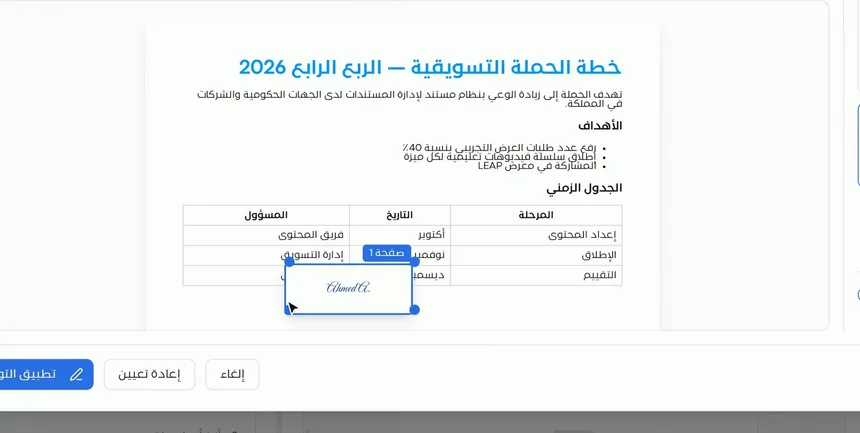
في الجانب الأيمن من النافذة، تحت «اختر التوقيع»، اختر أحد توقيعاتك المحفوظة. ثم انقر على المكان المطلوب في صفحة المستند، فيظهر التوقيع داخل إطار يحمل رقم الصفحة.
اسحب الإطار إلى المكان المناسب، مثل خانة التوقيع أو أسفل الصفحة. ويمكنك التنقل بين الصفحات والتكبير والتصغير من أعلى العارض. وإذا أردت البدء من جديد فاضغط «إعادة تعيين».
الخطوة 7: اختر بين حفظه كنسخة جديدة أو استبدال المستند الحالي
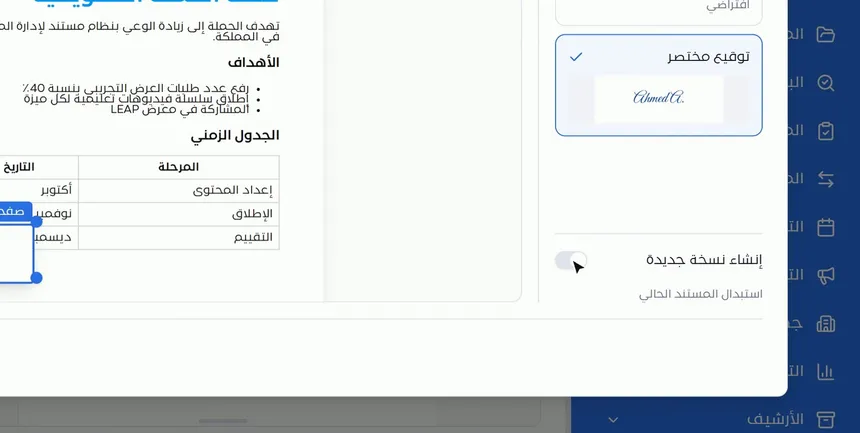
أسفل قائمة التوقيعات خيار «إنشاء نسخة جديدة». حين تفعّله يُحفظ المستند الموقّع كنسخة جديدة، وهو الخيار الموصى به. وحين تتركه دون تفعيل يُستبدل المستند الحالي.
| الخيار | النتيجة | متى تختاره |
|---|---|---|
| «إنشاء نسخة جديدة» (موصى به) | تُحفظ نسخة موقّعة جديدة، وتبقى النسخة غير الموقّعة متاحة في الإصدارات | في أغلب الحالات، خصوصاً العقود والمستندات الرسمية |
| استبدال المستند الحالي | يُطبَّق التوقيع على المستند الحالي نفسه | حين لا تحتاج إلى الاحتفاظ بنسخة غير موقّعة |
الخطوة 8: اضغط «تطبيق التوقيع» وأكمل التحقق عبر نفاذ
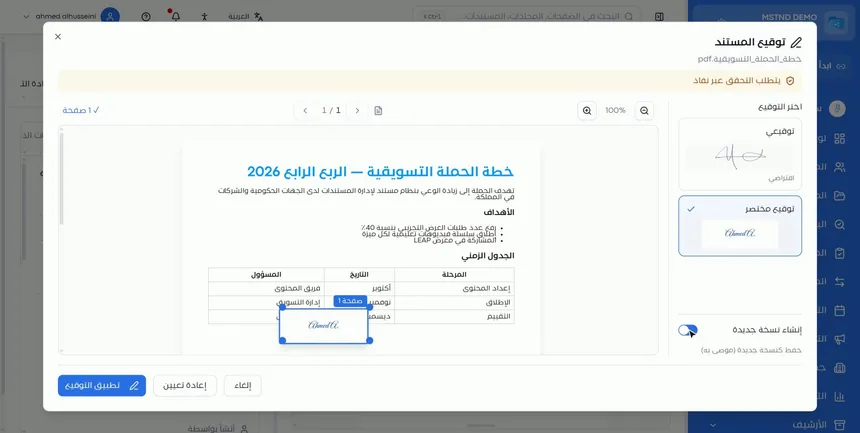
بعد أن تختار التوقيع وتضعه في مكانه وتحدد طريقة الحفظ، اضغط «تطبيق التوقيع». يتحقق النظام من هويتك عبر نفاذ، ليكون التوقيع موثقاً ومرتبطاً بهويتك.
بعد اكتمال التحقق يُطبَّق التوقيع، ويظهر المستند الموقّع حسب الخيار الذي اخترته: نسخة جديدة أو المستند الحالي نفسه.
الخيارات وتأثيرها
| الخيار أو الإعداد | ماذا يفعل | متى تستخدمه |
|---|---|---|
| «إضافة توقيع» | يفتح نافذة «إنشاء توقيع» | عند إنشاء أول توقيع أو إضافة توقيع آخر |
| اسم التوقيع | يميّز التوقيع بين توقيعاتك | دائماً، خاصة عند امتلاك أكثر من توقيع |
| «رسم» | ترسم التوقيع بالماوس أو اللمس | لتوقيع قريب من توقيعك اليدوي |
| «كتابة» | تكتب اسمك وتختار له نمط خط | لتوقيع منسق وسريع |
| «رفع صورة» | يستخدم صورة توقيع جاهزة | حين تملك صورة واضحة لتوقيعك |
| «نمط الخط» و«لون التوقيع» | يحددان شكل التوقيع المكتوب ولونه | عند اختيار «كتابة» |
| «تعيين كتوقيع افتراضي» | يجعل التوقيع أساسياً ويمنحه وسم «افتراضي» | للتوقيع الأكثر استخداماً |
| «اختر التوقيع» | يحدد التوقيع المستخدم على هذا المستند | في كل عملية توقيع |
| «إعادة تعيين» | يلغي موضع التوقيع لتبدأ من جديد | إذا وضعت التوقيع في مكان خاطئ |
| «إنشاء نسخة جديدة» | يحفظ المستند الموقّع كإصدار جديد | الخيار الموصى به في أغلب الحالات |
| «تطبيق التوقيع» | يبدأ التحقق عبر نفاذ ثم يطبق التوقيع | بعد مراجعة الموضع والخيارات |
| «إلغاء» | يغلق النافذة دون توقيع | إذا احتجت مراجعة المستند أولاً |
سيناريوهات استخدام عملية
سيناريو: مدير عام يوقّع خطة معتمدة في شركة تجارية
الموقف: وصلت خطة الحملة التسويقية إلى المدير العام بعد اعتمادها من الإدارات المعنية، ويلزم توقيعه عليها.
ما تفعله في مستند:
- افتح الخطة واقرأها في العارض.
- اضغط «توقيع» واختر توقيعك الافتراضي.
- ضع التوقيع في خانة الاعتماد.
- فعّل «إنشاء نسخة جديدة»، ثم «تطبيق التوقيع» وأكمل التحقق عبر نفاذ.
النتيجة: نسخة موقّعة وموثقة، مع بقاء النسخة السابقة في سجل الإصدارات.
سيناريو: مسؤول عقود في شركة مقاولات يوقّع عقد مقاول باطن
الموقف: عقد مع مقاول باطن يحتاج توقيع ممثل الشركة على الصفحة الأخيرة، وأحرف أولى على كل صفحة.
ما تفعله في مستند:
- أنشئ توقيعين في «التوقيعات الرقمية»: توقيعاً كاملاً، وتوقيعاً مختصراً بالأحرف الأولى.
- افتح العقد واضغط «توقيع».
- ضع التوقيع المختصر على الصفحات، والتوقيع الكامل في الصفحة الأخيرة، متنقلاً بين الصفحات من أعلى العارض.
- احفظ كنسخة جديدة وطبّق التوقيع.
النتيجة: عقد موقّع بالكامل دون طباعة، ونسخة واضحة يمكن مشاركتها مع المقاول.
سيناريو: إدارة الموارد البشرية في مستشفى توقّع خطابات التعيين
الموقف: عدد من خطابات التعيين للكوادر الطبية الجديدة تحتاج توقيع مدير الموارد البشرية.
ما تفعله في مستند:
- افتح كل خطاب من مجلد خطابات التعيين.
- وقّع بالتوقيع الافتراضي في الموضع نفسه من كل خطاب.
- شارك الخطاب الموقّع مع الموظف الجديد.
النتيجة: إنجاز التوقيعات في وقت قصير، وكل خطاب موقّع محفوظ في مكانه.
سيناريو: مدير مدرسة يوقّع محضر اجتماع مجلس المدرسة
الموقف: محضر اجتماع مجلس المدرسة جاهز، ويحتاج توقيع المدير قبل أرشفته.
ما تفعله في مستند:
- افتح المحضر واضغط «توقيع».
- ضع التوقيع أسفل المحضر.
- طبّق التوقيع ثم أرشف المحضر.
النتيجة: محضر موقّع وموثق جاهز للأرشفة دون ورق.
علاقتها بالميزات الأخرى
- الختم: كثير من المستندات الرسمية تحتاج توقيعاً وختماً معاً، والختم يعمل بالطريقة نفسها من شريط الإجراءات.
- نفاذ الوطني الموحّد: من هنا يسجل مدير النظام أرقام هوية الأعضاء ويحدد الإجراءات التي تتطلب التحقق، ومنها التوقيع.
- الإصدارات وسجل العمليات: النسخة الموقّعة تظهر كإصدار جديد، وسجل العمليات يوثق عملية التوقيع.
- بدء سير عمل على المستند: يمكن أن يتضمن سير العمل خطوة نوع عمليتها «توقيع» تصل للشخص المكلّف.
- المشاركة الخارجية: إذا كان الموقّع من جهة خارجية، يمكن منحه صلاحية التوقيع عبر المشاركة الخارجية.
- تنفيذ المهمة: مهام التوقيع تُنفَّذ بفتح ملف العملية من داخل المهمة وتوقيعه.
نصائح وأفضل الممارسات
- أنشئ توقيعك مرة واحدة في «التوقيعات الرقمية» قبل أن تحتاجه، حتى لا يتأخر التوقيع.
- سمِّ توقيعاتك بأسماء واضحة مثل «رئيسي» و«الأحرف الأولى» لتختار الصحيح بسرعة.
- عيّن التوقيع الأكثر استخداماً افتراضياً.
- اختر «إنشاء نسخة جديدة» في أغلب الحالات، لتبقى النسخة غير الموقّعة متاحة في الإصدارات.
- اقرأ المستند كاملاً قبل التوقيع، وتأكد من أنه النسخة النهائية.
- كبّر العرض عند تحديد موضع التوقيع لتضعه بدقة داخل خانته.
- تأكد مسبقاً من تسجيل رقم هويتك في إعدادات نفاذ، حتى لا يتوقف التوقيع عند التحقق.
تنبيهات وأخطاء شائعة
الأسئلة الشائعة
كيف أنشئ توقيعاً إلكترونياً في مستند؟
من ملفك الشخصي افتح «التوقيعات الرقمية»، واضغط «إضافة توقيع»، واكتب اسمه، واختر طريقة إنشائه: رسم أو كتابة أو رفع صورة، ثم اضغط «حفظ».
كيف أوقّع مستنداً إلكترونياً؟
افتح المستند، واضغط «توقيع» في شريط الإجراءات، واختر توقيعك وضعه في مكانه على الصفحة، ثم اضغط «تطبيق التوقيع» وأكمل التحقق عبر نفاذ.
هل يمكنني حفظ أكثر من توقيع؟
نعم، يمكنك إضافة أكثر من توقيع في «التوقيعات الرقمية»، مثل توقيع كامل وتوقيع بالأحرف الأولى، وتعيين أحدها افتراضياً.
ما الفرق بين «إنشاء نسخة جديدة» واستبدال المستند الحالي؟
«إنشاء نسخة جديدة» يحفظ المستند الموقّع كإصدار جديد ويبقي الأصل في الإصدارات، وهو الموصى به. أما الاستبدال فيطبق التوقيع على المستند الحالي نفسه.
لماذا يطلب مستند التحقق عبر نفاذ عند التوقيع؟
ليكون التوقيع موثقاً ومرتبطاً بهوية صاحبه، فيتحقق النظام من هويتك عبر نفاذ قبل تطبيق التوقيع.
هل يمكنني رسم توقيعي على شاشة الجوال أو اللوحي؟
نعم، خيار «رسم» يتيح رسم التوقيع باستخدام الماوس أو بإصبعك على الشاشة اللمسية.
كيف أغيّر مكان التوقيع بعد وضعه؟
اسحب إطار التوقيع إلى المكان الجديد قبل التطبيق، أو اضغط «إعادة تعيين» لتحديد موضعه من البداية.
هل يمكن لجهة خارجية التوقيع على مستند من مستند؟
نعم، عبر المشاركة الخارجية يمكن منح الجهة الخارجية صلاحية التوقيع، مع إمكانية التحقق عبر نفاذ.
الخلاصة
- تنشئ توقيعك مرة واحدة من «التوقيعات الرقمية» بالرسم أو الكتابة أو رفع صورة.
- تعيين توقيع افتراضي يسهّل اختياره في كل عملية توقيع.
- تضع التوقيع على الصفحة بالنقر ثم السحب، مع إمكانية «إعادة تعيين».
- «إنشاء نسخة جديدة» هو الخيار الموصى به للحفاظ على النسخة السابقة.
- «تطبيق التوقيع» يمر بالتحقق عبر نفاذ ليكون التوقيع موثقاً بهويتك.
جرّب الآن مجاناً: أنشئ حساب منشأتك في مستند
هل أفادك هذا المقال؟
مقالات ذات صلة
 0:25
الختم الإلكتروني في مستند: اختم مستنداتك بأختام منشأتك
تعرّف على الختم الإلكتروني في مستند: اختر ختماً من أختام المنشأة المعتمدة، وضعه في مكانه على الصفحة بالحجم المناسب، وطبّقه موثقاً بالتحقق عبر نفاذ.
 0:57
نفاذ الوطني الموحّد في مستند: دخول وتوقيع بهوية موثّقة
اضبط نفاذ الوطني الموحّد في مستند: توثيق تسجيل الدخول، ومتابعة رصيد طلبات نفاذ، وتسجيل أرقام هوية الأعضاء، واختيار الإجراءات التي تتطلب توثيق نفاذ.
 0:38
الإصدارات وسجل العمليات في مستند: تاريخ كامل لكل مستند
تعرّف على الإصدارات وسجل العمليات في مستند: احفظ التعديلات في إصدار جديد دون فقد السابق، واعرض كل نسخة أو حمّلها أو ترجمها، وتتبّع من فعل ماذا ومتى.
 1:14
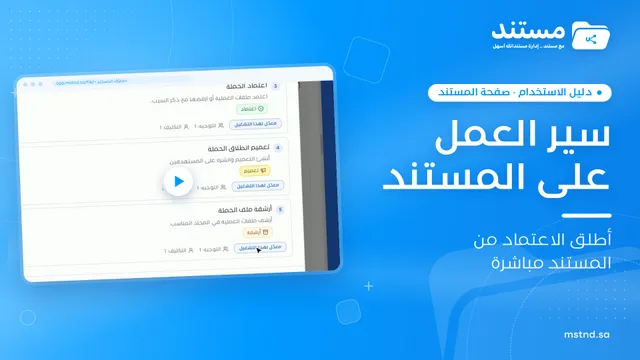
بدء سير عمل على المستند في مستند: أطلق الاعتماد من المستند
تعرّف على بدء سير عمل من صفحة المستند في مستند: اختر النموذج، وحدد الأولوية والاستحقاق، وعيّن المكلّف بكل خطوة، وأطلق المعاملة مع إرفاق المستند تلقائياً.
 0:49
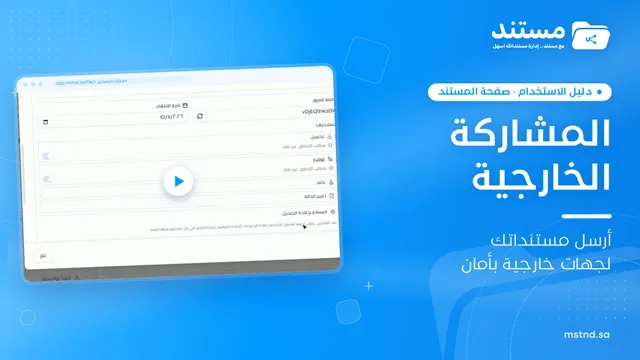
المشاركة الخارجية: أرسل المستند لجهة خارجية بأمان
تعرّف على المشاركة الخارجية في مستند: أرسل المستند لجهة خارجية برابط خاص وإشعار بريد أو واتساب، مع كلمة مرور وتاريخ انتهاء وصلاحيات وتحقق عبر نفاذ.
 0:57
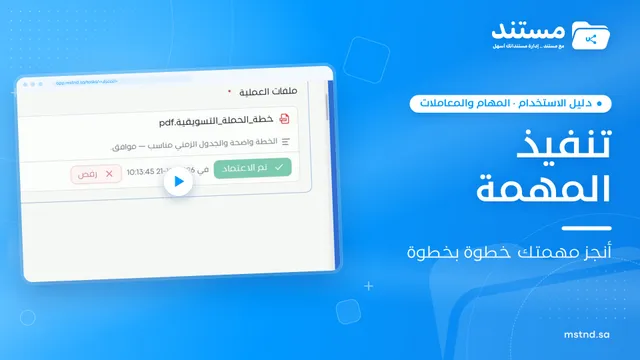
تنفيذ المهمة في مستند: من «بدء التنفيذ» حتى «إتمام المهمة»
تعرّف على صفحة المهمة في مستند: عرض بياناتها وتوجيهها، وبدء التنفيذ، ومعاينة ملف العملية، واعتماده أو رفضه بملاحظة، ثم إتمام المهمة وتوثيقها في السجل.