

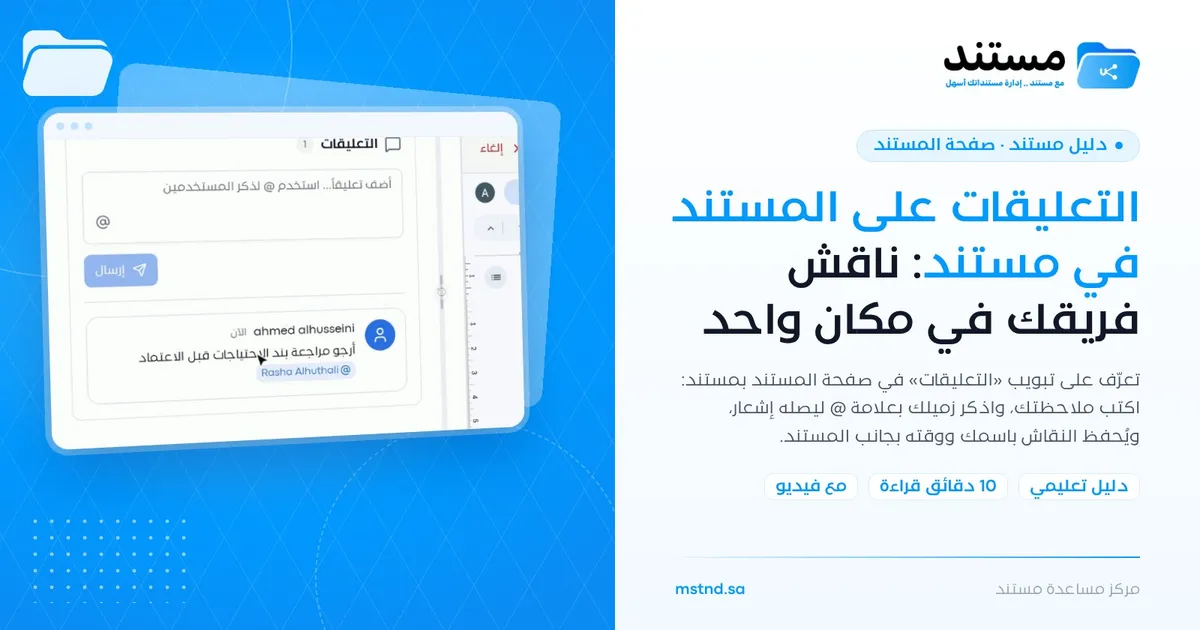
التعليقات على المستند في مستند: ناقش فريقك في مكان واحد
محتويات المقال
تبويب «التعليقات» في صفحة المستند بمستند مساحة نقاش مرتبطة بالمستند نفسه، تكتب فيها ملاحظتك وتذكر زميلك بعلامة @ فيصله إشعار. يظهر كل تعليق باسم كاتبه ووقته، فيبقى النقاش موثقاً بجانب الملف بدلاً من أن يتفرق بين البريد وتطبيقات المحادثة. تفيد هذه الميزة كل فريق يراجع المستندات أو يجهزها للاعتماد معاً.
نظرة سريعة
| البند | التفاصيل |
|---|---|
| الموديول | صفحة المستند |
| مكانها في الواجهة | اللوحة الجانبية في صفحة المستند ← تبويب «التعليقات» |
| الرابط المباشر | https://app.mstnd.sa/file/<معرّف المستند> |
| الهدف | إدارة النقاش حول المستند في مكانه، وتنبيه الزملاء المعنيين بعلامة @ |
| لمن تفيد | فرق المراجعة والاعتماد، ومعدّو العقود والسياسات والتقارير، ومن يحتاج رأي زميل في ملف محدد |
| مدة الفيديو | 20 ثانية تقريباً |
| أهم ما ستتعلمه | فتح تبويب التعليقات، وكتابة تعليق، وذكر زميل بعلامة @، وإرسال التعليق وقراءته بعد ظهوره |
شاهد الشرح بالفيديو
يعرض الفيديو في نحو 20 ثانية دورة التعليق كاملة: من فتح تبويب «التعليقات»، إلى ذكر زميل وإرسال التعليق، ثم ظهوره باسم الكاتب ووقته.
لماذا هذه الميزة؟
حين يُراجَع مستند داخل فريق، تكثر الملاحظات القصيرة: «راجع هذا البند»، «الرقم في الجدول غير صحيح»، «هل هذه الصيغة النهائية؟». إذا دارت هذه الملاحظات في البريد أو تطبيقات المحادثة، انفصلت عن الملف. وبعد أسابيع يصعب أن تعرف لماذا عُدّل بند ما، أو من طلب التعديل.
يحل تبويب «التعليقات» هذه المشكلة بربط النقاش بالمستند نفسه. فمن يفتح المستند يرى الملاحظات بجانبه، ويعرف من كتبها ومتى. ومع علامة @ لا تحتاج إلى إرسال رسالة منفصلة لتنبيه زميلك، فالنظام يرسل له إشعاراً.
| قبل التعليقات | مع التعليقات |
|---|---|
| ترسل الملاحظة في البريد أو المحادثة وتلصق رابط الملف | تكتب الملاحظة بجانب المستند مباشرة |
| يضيع سياق الملاحظة حين يُفتح الملف لاحقاً | يرى كل من يفتح المستند الملاحظات المرتبطة به |
| تتصل بزميلك لتنبهه إلى الملاحظة | تذكره بعلامة @ فيصله إشعار |
| لا تعرف من طلب التعديل ومتى | يظهر كل تعليق باسم كاتبه ووقته |
قيمتها للمنشأة: نقاش موثق ومرتبط بالمستند، يقلل الالتباس في مراحل المراجعة والاعتماد، ويحفظ سياق القرارات.
قيمتها للفرد: طريقة سريعة لطلب رأي أو مراجعة دون مغادرة المستند، وتنبيه مباشر للشخص المعني فقط.
أين تجدها
- افتح أي مستند من المجلدات أو من محتوى المجلد أو من نتائج البحث.
- تُفتح صفحة المستند: العارض في الوسط، واللوحة الجانبية على الجانب.
- في اللوحة الجانبية اختر تبويب «التعليقات». يقع بين تبويبي «سجل العمليات» و«محادثة».
الرابط المباشر: https://app.mstnd.sa/file/<معرّف المستند>
مفاهيم ومصطلحات
| المصطلح | المعنى في مستند |
|---|---|
| تبويب «التعليقات» | مساحة النقاش الخاصة بالمستند داخل اللوحة الجانبية، وتعرض عدد التعليقات بجانب عنوانها |
| التعليق | ملاحظة نصية مرتبطة بالمستند، تظهر باسم كاتبها ووقت كتابتها |
| الذكر (@) | كتابة علامة @ ثم اختيار زميل من القائمة، فيصله إشعار بالتعليق |
| الإشعار | تنبيه يصل إلى الزميل الذي ذكرته ليعرف أن هناك تعليقاً يخصه |
| «إرسال» | الزر الذي ينشر التعليق في قائمة التعليقات |
| «لا توجد تعليقات» | الحالة التي تظهر حين لا يوجد أي تعليق على المستند بعد |
الخطوات بالتفصيل
الخطوة 1: افتح تبويب «التعليقات»
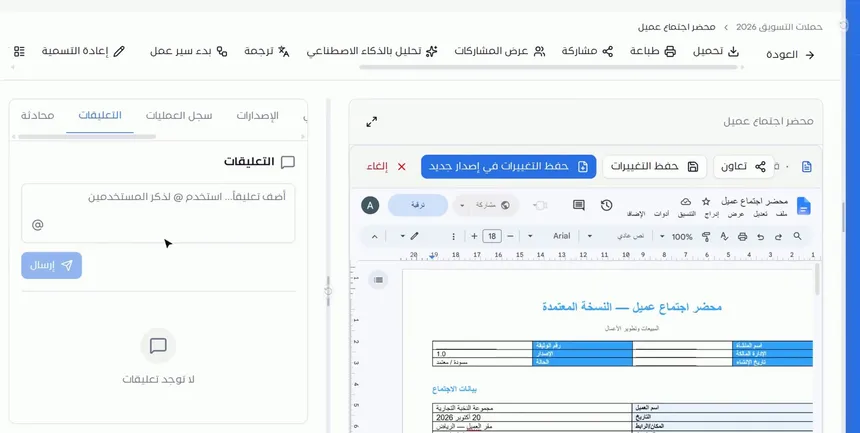
من صفحة المستند، اختر تبويب «التعليقات» في اللوحة الجانبية. يظهر صندوق كتابة التعليق في الأعلى، وتحته قائمة التعليقات السابقة. وإذا لم يعلّق أحد بعد، تظهر عبارة «لا توجد تعليقات».
ميزة هذا الموضع أن المستند يبقى مفتوحاً في العارض أمامك. فتقرأ البند الذي تريد التعليق عليه، وتكتب ملاحظتك بجانبه دون أن تتنقل بين نوافذ.
الخطوة 2: اكتب تعليقك واستخدم @ لذكر زميل
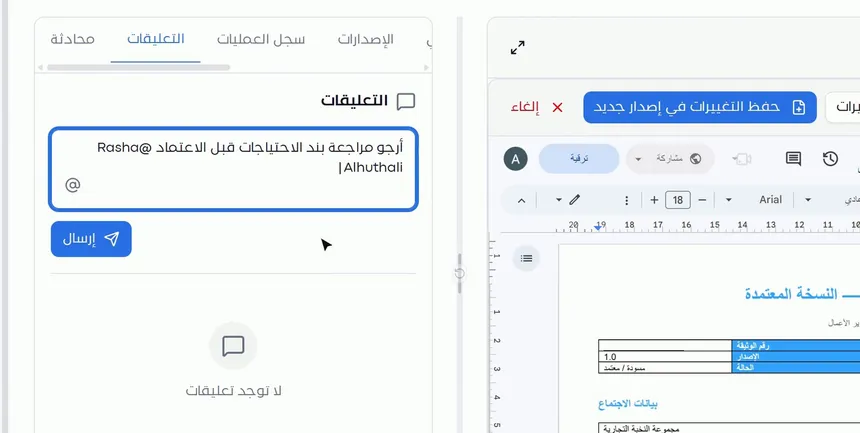
اكتب ملاحظتك في الصندوق. يرشدك النص التوضيحي داخله: «أضف تعليقاً... استخدم @ لذكر المستخدمين». حين تكتب علامة @ تظهر قائمة بأسماء الزملاء، ويمكنك أيضاً الضغط على أيقونة @ أسفل الصندوق.
اكتب تعليقاً محدداً يذكر موضع الملاحظة، مثل «أرجو مراجعة بند الاحتياجات قبل الاعتماد». التعليق المحدد يوفر على زميلك البحث داخل المستند.
الخطوة 3: اختر الزميل من القائمة ثم «إرسال»
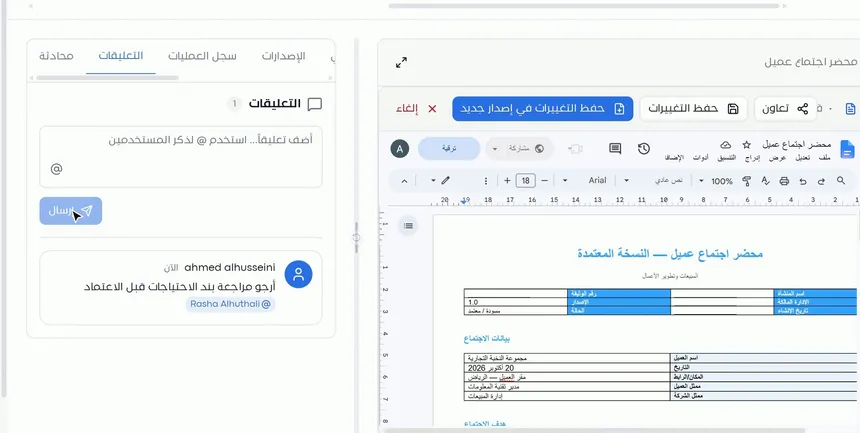
اختر اسم الزميل من القائمة التي ظهرت بعد علامة @. يُدرج اسمه داخل التعليق. ثم اضغط «إرسال».
بعد الإرسال يصل إلى الزميل إشعار بأنك ذكرته في تعليق على هذا المستند. لهذا السبب اختر الاسم من القائمة ولا تكتبه يدوياً؛ فالاختيار من القائمة هو ما يربط التعليق بحساب الزميل.
الخطوة 4: راجع التعليق بعد ظهوره
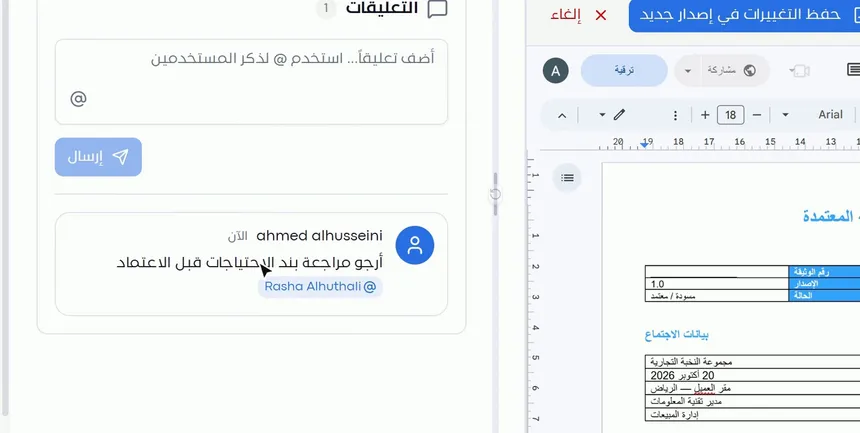
يظهر التعليق في القائمة باسمك ووقته، ومعه الزميل الذي ذكرته مميزاً بعلامة @. ويتحدث العدد بجانب عنوان «التعليقات» ليعكس عدد التعليقات على المستند.
من هنا يصبح التعليق جزءاً من سياق المستند. كل من يفتح المستند لاحقاً ويملك الوصول إليه يرى الملاحظة ومن كتبها ومتى. وهذا يفيد في المراجعات اللاحقة وفي فهم سبب التعديلات.
الخيارات وتأثيرها
| الخيار أو الإجراء | ماذا يفعل | متى تستخدمه |
|---|---|---|
| تبويب «التعليقات» | يعرض صندوق الكتابة وقائمة التعليقات السابقة | عند الرغبة في قراءة النقاش أو إضافة ملاحظة |
| صندوق التعليق | تكتب فيه نص الملاحظة | لأي ملاحظة أو سؤال أو طلب مراجعة |
| علامة @ أو أيقونة @ | تفتح قائمة الزملاء لاختيار من تذكره | حين يحتاج زميل محدد أن يقرأ التعليق أو يتصرف بناءً عليه |
| اختيار زميل من القائمة | يُدرج اسمه في التعليق ويرسل له إشعاراً | عند توجيه الملاحظة لشخص بعينه |
| «إرسال» | ينشر التعليق باسمك ووقته | بعد مراجعة نص التعليق |
| عداد التعليقات | يوضح عدد التعليقات على المستند | لمعرفة وجود نقاش سابق قبل البدء في المراجعة |
سيناريوهات استخدام عملية
سيناريو: مراجعة محضر اجتماع في شركة تجارية
الموقف: أعدّت إدارة المبيعات محضر اجتماع مع عميل، ويحتاج بند الاحتياجات إلى مراجعة من مسؤول الحساب قبل اعتماده.
ما تفعله في مستند:
- افتح المحضر، ثم تبويب «التعليقات».
- اكتب: «أرجو مراجعة بند الاحتياجات قبل الاعتماد».
- اكتب @ واختر مسؤول الحساب، ثم «إرسال».
- بعد التعديل، احفظ المحضر في إصدار جديد.
النتيجة: يصل الطلب لمسؤول الحساب فوراً، وتبقى الملاحظة موثقة مع المحضر.
سيناريو: تدقيق عقد في شركة قانونية
الموقف: محامٍ يراجع مسودة عقد، ويريد رأي زميله المختص في بند التعويضات، ورأي زميل آخر في بند فض النزاعات.
ما تفعله في مستند:
- افتح مسودة العقد، ثم تبويب «التعليقات».
- اكتب تعليقاً عن بند التعويضات واذكر الزميل الأول.
- اكتب تعليقاً منفصلاً عن بند فض النزاعات واذكر الزميل الثاني.
النتيجة: كل زميل يتلقى إشعاراً بالتعليق الذي يخصه فقط، ويبقى لكل بند نقاشه الواضح.
سيناريو: إعداد سياسة داخلية في مستشفى
الموقف: إدارة الجودة تعد سياسة جديدة لمكافحة العدوى، وتحتاج ملاحظات رئيس التمريض قبل إرسالها للاعتماد.
ما تفعله في مستند:
- افتح مسودة السياسة، ثم تبويب «التعليقات».
- اذكر رئيس التمريض واطلب مراجعة قسم الإجراءات.
- بعد وصول ملاحظاته، عدّل المسودة واحفظها في إصدار جديد.
- ابدأ سير عمل على المستند لاعتمادها رسمياً.
النتيجة: تصل السياسة إلى مرحلة الاعتماد بعد مراجعة موثقة، ويعرف المعتمد ما نوقش قبلها.
سيناريو: تنسيق خطة مشروع في جهة حكومية
الموقف: فريق في إدارة التخطيط يعمل على خطة تشغيلية، وكل عضو مسؤول عن قسم منها.
ما تفعله في مستند:
- يضيف منسق الخطة تعليقاً لكل قسم ويذكر المسؤول عنه.
- يرد كل عضو بتعليق يوضح ما أنجزه أو ما ينقصه.
- يراجع المنسق التعليقات قبل اجتماع المتابعة.
النتيجة: صورة واضحة عن حالة كل قسم دون اجتماع إضافي أو رسائل متفرقة.
علاقتها بالميزات الأخرى
- عارض المستند: التعليقات أحد تبويبات اللوحة الجانبية في العارض، فتقرأ المستند وتعلّق عليه في الشاشة نفسها.
- الإصدارات وسجل العمليات: التعليقات تحدد ما يجب تعديله، والإصدارات تحفظ التعديل الفعلي دون فقدان النسخة السابقة.
- محادثة سند حول المستند: التعليقات للنقاش مع الزملاء، والمحادثة لسؤال سند عن محتوى المستند. التبويبان متجاوران في اللوحة الجانبية.
- المشاركة الداخلية والرابط العام: شارك المستند مع الزملاء الذين تريد مراجعتهم، ثم اذكرهم في التعليقات.
- بدء سير عمل على المستند: بعد انتهاء النقاش في التعليقات، أطلق دورة الاعتماد الرسمية من المستند نفسه.
- تنفيذ المهمة: للمهام أيضاً تبويب «التعليقات» الخاص بها للتواصل مع الفريق على المهمة نفسها.
نصائح وأفضل الممارسات
- حدد موضع الملاحظة في المستند: رقم البند، أو اسم الجدول، أو الصفحة.
- اذكر الشخص المعني فقط، فالإشعار غير الضروري يقلل انتباه الزملاء للإشعارات المهمة.
- اكتب تعليقاً منفصلاً لكل موضوع، ولا تجمع عدة طلبات لأشخاص مختلفين في تعليق واحد.
- اختر الزميل من القائمة بعد علامة @، ولا تكتب اسمه يدوياً، حتى يصله الإشعار.
- راجع التعليقات السابقة قبل أن تبدأ المراجعة، فقد يكون زميلك أثار النقطة نفسها.
- بعد تنفيذ التعديل المطلوب، احفظه في إصدار جديد ليبقى الأصل محفوظاً.
- استخدم لغة مهنية واضحة؛ فالتعليق يبقى جزءاً من سجل المستند.
تنبيهات وأخطاء شائعة
الأسئلة الشائعة
كيف أضيف تعليقاً على مستند في مستند؟
افتح المستند، ثم اختر تبويب «التعليقات» في اللوحة الجانبية، واكتب ملاحظتك في الصندوق واضغط «إرسال». يظهر التعليق باسمك ووقته.
كيف أذكر زميلاً في تعليق؟
اكتب علامة @ داخل صندوق التعليق أو اضغط أيقونة @، ثم اختر الزميل من القائمة. بعد الإرسال يصله إشعار بالتعليق.
هل يصل إشعار للزميل الذي أذكره؟
نعم، حين تذكر زميلاً باختياره من القائمة بعد علامة @ يصله إشعار بالتعليق.
هل يغيّر التعليق محتوى المستند؟
لا، التعليق نقاش مرتبط بالمستند ولا يعدّل محتواه. التعديل يتم في المحرر ويُحفظ في إصدار جديد.
كيف أعرف إن كان على المستند تعليقات سابقة؟
افتح تبويب «التعليقات»، فإما أن تظهر قائمة التعليقات مع عددها بجانب العنوان، أو عبارة «لا توجد تعليقات».
ما الفرق بين تبويب «التعليقات» وتبويب «محادثة»؟
«التعليقات» للنقاش مع زملائك حول المستند وتنبيههم بعلامة @، أما «محادثة» فلسؤال المساعد الذكي سند عن محتوى المستند نفسه.
هل يمكنني ذكر أكثر من زميل في التعليق نفسه؟
النظام يتيح الذكر عبر علامة @ واختيار الزميل من القائمة. لكن الأوضح أن تكتب تعليقاً منفصلاً لكل شخص حين تختلف المطالب.
هل تظهر التعليقات في سجل المستند؟
يظهر كل تعليق في تبويب «التعليقات» باسم كاتبه ووقته، فيبقى موثقاً مع المستند. ولمتابعة الإجراءات الأخرى على المستند راجع «سجل العمليات».
الخلاصة
- تبويب «التعليقات» يربط النقاش بالمستند نفسه بدلاً من البريد والمحادثات المتفرقة.
- علامة @ واختيار الزميل من القائمة يرسلان له إشعاراً مباشراً.
- كل تعليق يظهر باسم كاتبه ووقته، فيبقى سياق القرارات محفوظاً.
- التعليق لا يعدّل المستند؛ التعديل يتم في المحرر ويُحفظ في إصدار جديد.
- للإجراءات الرسمية استخدم المهام وسير العمل، واجعل التعليقات للنقاش والتوضيح.
جرّب الآن مجاناً: أنشئ حساب منشأتك في مستند
هل أفادك هذا المقال؟
مقالات ذات صلة
 0:51
عارض المستند في مستند: اعرض أي مستند دون تنزيله
تعرّف على عارض المستند في مستند: اعرض الملف داخل النظام دون تنزيله، وتحكم في التكبير وملء الشاشة، واستخدم شريط الإجراءات واللوحة الجانبية من مكان واحد.
 0:38
الإصدارات وسجل العمليات في مستند: تاريخ كامل لكل مستند
تعرّف على الإصدارات وسجل العمليات في مستند: احفظ التعديلات في إصدار جديد دون فقد السابق، واعرض كل نسخة أو حمّلها أو ترجمها، وتتبّع من فعل ماذا ومتى.
 0:32
محادثة سند حول المستند: اسأل مستندك واحصل على إجابة
تعرّف على تبويب «محادثة» في صفحة المستند بمستند: اسأل المساعد الذكي سند عن مستند محدد، واطلب ملخصه، واحصل على إجابات من نصه مع إمكانية تقييمها.
 0:57
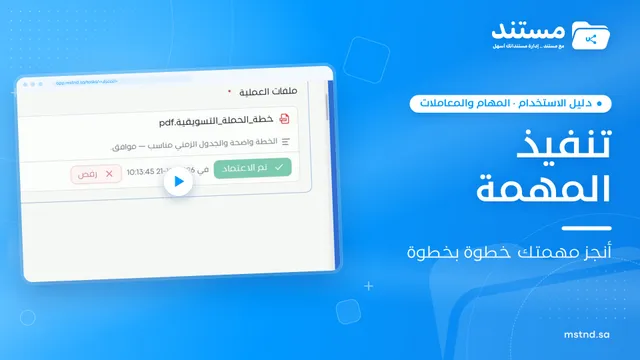
تنفيذ المهمة في مستند: من «بدء التنفيذ» حتى «إتمام المهمة»
تعرّف على صفحة المهمة في مستند: عرض بياناتها وتوجيهها، وبدء التنفيذ، ومعاينة ملف العملية، واعتماده أو رفضه بملاحظة، ثم إتمام المهمة وتوثيقها في السجل.
 1:14
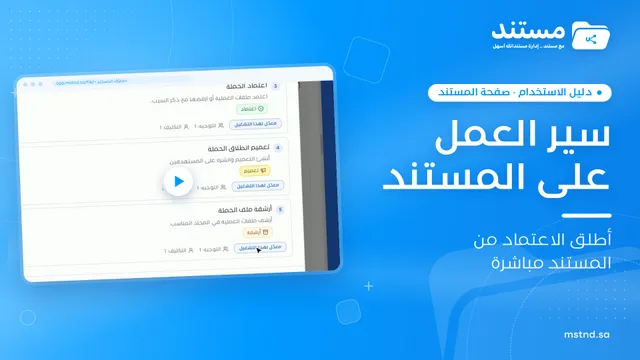
بدء سير عمل على المستند في مستند: أطلق الاعتماد من المستند
تعرّف على بدء سير عمل من صفحة المستند في مستند: اختر النموذج، وحدد الأولوية والاستحقاق، وعيّن المكلّف بكل خطوة، وأطلق المعاملة مع إرفاق المستند تلقائياً.
 0:57
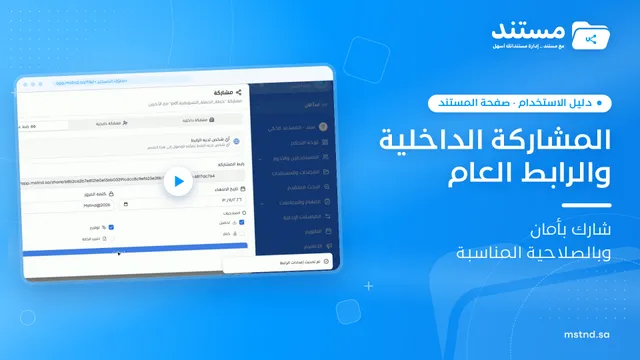
مشاركة المستند داخلياً وبرابط عام في مستند
تعرّف على مشاركة المستند في مستند: داخلياً مع أشخاص أو وحدات أو مناصب بصلاحية عرض أو تحرير أو حذف، أو برابط عام محمي بكلمة مرور وتاريخ انتهاء.