

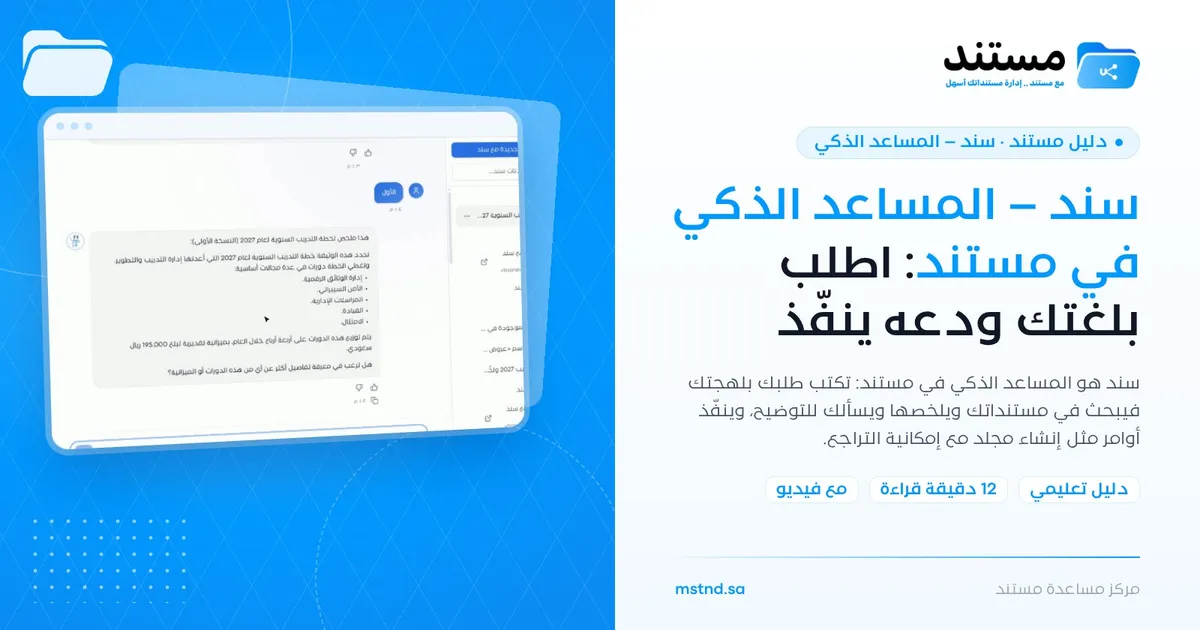
سند – المساعد الذكي في مستند: اطلب بلغتك ودعه ينفّذ
محتويات المقال
سند هو المساعد الذكي المدمج في مستند، تحاوره كما تحاور زميلاً في العمل. تكتب طلبك بأسلوبك ولهجتك، فيبحث في مستنداتك، ويسألك للتوضيح إذا احتاج، ويعطيك ملخصاً بأهم النقاط خلال ثوانٍ. ولا يقتصر على الإجابة، بل ينفّذ أوامر داخل النظام مثل إنشاء مجلد جديد، مع إمكانية التراجع بضغطة.
نظرة سريعة
| البند | التفاصيل |
|---|---|
| الموديول | سند – المساعد الذكي |
| مكانها في الواجهة | عنصر «سند - المساعد الذكي» في القائمة الجانبية، تحت «لوحة التحكم» مباشرة |
| الرابط المباشر | https://app.mstnd.sa/sanad-agent |
| الهدف | الوصول إلى المعلومة وتنفيذ المهام بطلب مكتوب باللغة الطبيعية بدلاً من التنقل بين الشاشات |
| لمن تفيد | كل مستخدم في المنشأة، وخصوصاً من يبحث كثيراً عن مستندات أو يحتاج ملخصات سريعة |
| مدة الفيديو | أقل من دقيقة |
| أهم ما ستتعلمه | استخدام الاقتراحات السريعة، والرجوع للمحادثات السابقة، وصياغة الطلب، والتعامل مع أسئلة التوضيح، وتنفيذ الأوامر والتراجع عنها |
شاهد الشرح بالفيديو
يعرض الفيديو محادثة كاملة مع سند: طلب تلخيص مستند، وسؤال توضيحي، ثم الملخص، ثم تنفيذ أمر إنشاء مجلد والتراجع عنه.
لماذا هذه الميزة؟
البحث عن مستند محدد في نظام كبير يتطلب عادة أن تعرف مكانه، أو اسمه الدقيق، أو الكلمات الموجودة فيه. وبعد العثور عليه تحتاج إلى قراءته كاملاً لتستخرج ما يهمك. وإذا أردت تنفيذ إجراء بسيط مثل إنشاء مجلد، فعليك التنقل إلى الصفحة المناسبة وتعبئة النموذج.
سند يختصر هذا كله في محادثة. تصف ما تريد بكلماتك، فيتولى البحث والقراءة والتلخيص والتنفيذ. ويهدف إلى أن يكون أقرب ما يكون إلى زميل خبير بالنظام وبمستنداتك، تسأله فيجيب، وتطلب منه فينفّذ.
| قبل سند | مع سند |
|---|---|
| تتذكر اسم الملف ومكانه لتجده | تصف المستند بكلماتك فيبحث عنه |
| تقرأ المستند كاملاً لتعرف أهم ما فيه | يعطيك ملخصاً بأهم النقاط خلال ثوانٍ |
| تنتقل إلى صفحة المجلدات وتعبّئ النموذج | تكتب «أنشئ مجلداً باسم…» فيُنفّذ |
| تصيغ البحث بكلمات دقيقة | تكتب بأسلوبك ولهجتك دون صيغة معينة |
| تخشى تنفيذ إجراء بالخطأ | زر «تراجع» يلغي ما نُفّذ بضغطة |
قيمته للفرد: وقت أقل في البحث والقراءة، وجهد أقل في الإجراءات المتكررة. قيمته للمنشأة: معرفة المنشأة المخزنة في المستندات تصبح متاحة بسؤال، لا حكراً على من يعرف مكانها.
أين تجدها
- من القائمة الجانبية ← «سند - المساعد الذكي».
- أو مباشرة عبر الرابط: https://app.mstnd.sa/sanad-agent
ويظهر سند في أماكن أخرى من مستند أيضاً:
- في لوحة التحكم عبر قسم «توصيات سند».
- في صفحة المستند عبر تبويب المحادثة، حيث تسأل سند عن المستند المفتوح نفسه. راجع محادثة سند حول المستند.
مفاهيم ومصطلحات
| المصطلح | المعنى في مستند |
|---|---|
| سند | المساعد الذكي في مستند، يفهم الطلبات المكتوبة باللغة الطبيعية ويبحث وينفّذ |
| المحادثة | سلسلة الرسائل بينك وبين سند حول موضوع واحد، تُحفظ تلقائياً |
| الاقتراحات السريعة | بطاقات جاهزة لأكثر الطلبات شيوعاً، تبدأ بها المحادثة بضغطة |
| سؤال التوضيح | سؤال يطرحه سند عندما يكون الطلب محتملاً لأكثر من معنى، قبل أن يكمل |
| الأمر | طلب ينفّذ إجراءً داخل النظام، مثل إنشاء مجلد، لا مجرد إجابة |
| التراجع | زر يظهر بعد تنفيذ الأمر لإلغاء ما نُفّذ |
| المحادثات السابقة | قائمة جانبية بكل محادثاتك مرتبة زمنياً، مع إمكانية البحث فيها |
الخطوات بالتفصيل
الخطوة 1: تعرّف على سند
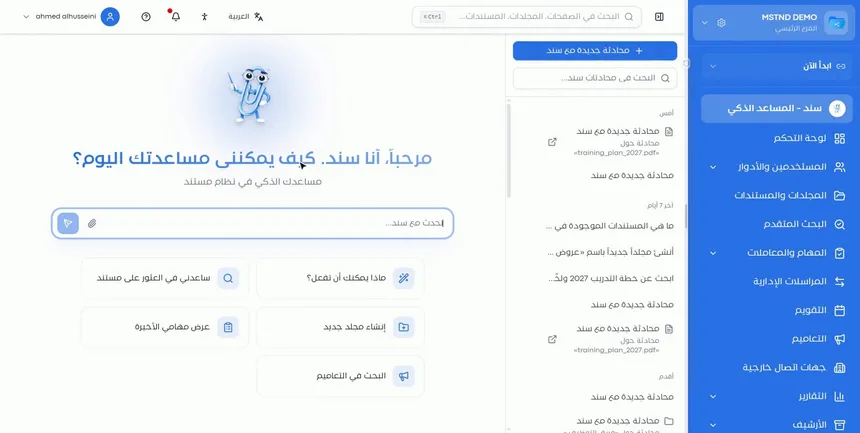
عند فتح سند تظهر شاشة ترحيب: «مرحباً، أنا سند. كيف يمكنني مساعدتك اليوم؟» وتحتها حقل الكتابة «تحدث مع سند...». الفكرة الأساسية بسيطة: تكلّم سند كما تكلّم زميلك. لا تحتاج إلى أوامر خاصة أو كلمات مفتاحية.
الخطوة 2: استخدم الاقتراحات السريعة
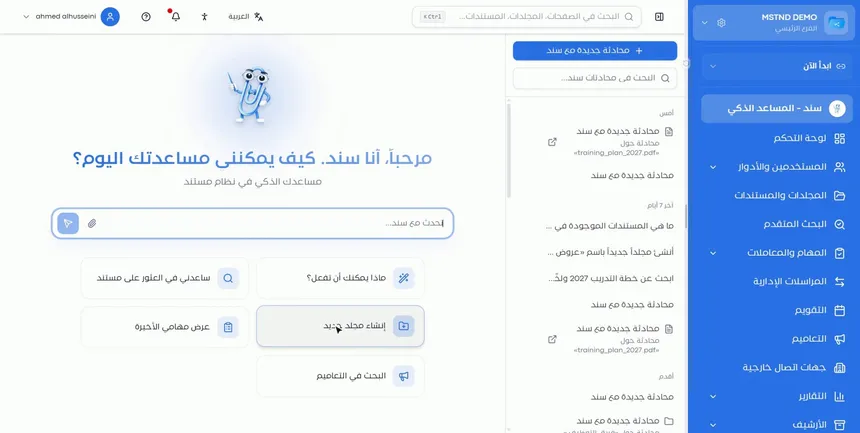
تحت حقل الكتابة تجد اقتراحات سريعة لأكثر المهام التي يطلبها المستخدمون، منها:
- «ماذا يمكنك أن تفعل؟»
- «ساعدني في العثور على مستند»
- «إنشاء مجلد جديد»
- «عرض مهامي الأخيرة»
- «البحث في التعاميم»
اضغط أي اقتراح لتبدأ المحادثة به مباشرة. وإذا كانت هذه أول مرة تستخدم فيها سند، فابدأ بـ«ماذا يمكنك أن تفعل؟» لتتعرف على قدراته من سند نفسه.
الخطوة 3: ارجع إلى محادثاتك السابقة
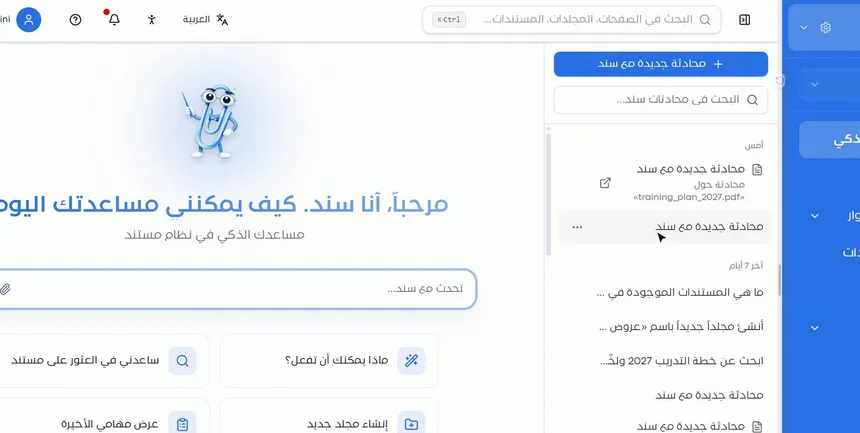
على جانب الشاشة تجد كل محادثاتك السابقة محفوظة، ومرتبة زمنياً في مجموعات مثل «اليوم» و«أمس» و«آخر 7 أيام» و«أقدم». يمكنك العودة إلى أي محادثة ومتابعتها متى شئت، أو البحث فيها من حقل «البحث في محادثات سند...».
ستلاحظ أن بعض المحادثات تحمل وصف «محادثة حول» متبوعاً باسم ملف. هذه محادثات بدأتها من داخل صفحة مستند معين، وتظهر هنا أيضاً لتجد كل محادثاتك في مكان واحد.
الخطوة 4: اكتب طلبك بلهجتك
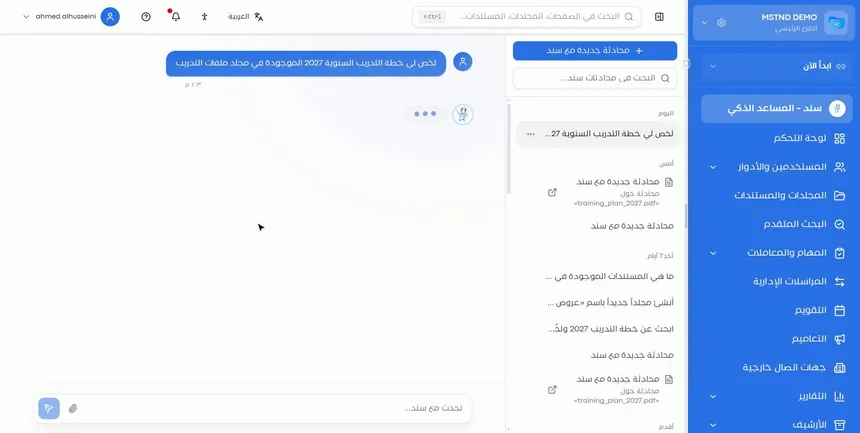
اكتب طلبك بأسلوبك وبلهجتك، ولا يحتاج إلى صيغة معينة. أمثلة لطلبات يمكن كتابتها:
- «لخص لي خطة التدريب السنوية الموجودة في مجلد ملفات التدريب»
- «وش المستندات اللي في مجلد العقود؟»
- «أنشئ مجلد باسم عقود الموردين في مساحتي الشخصية»
كلما أضفت تفاصيل مفيدة، مثل اسم المجلد أو السنة أو نوع المستند، وصل سند إلى ما تريد أسرع.
الخطوة 5: سند يبحث ويسألك للتوضيح إذا احتاج
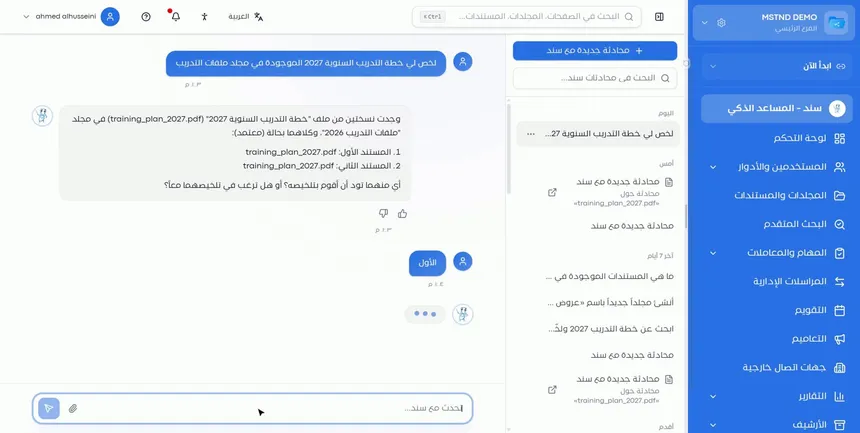
بعد إرسال الطلب يبحث سند في مستنداتك. وإذا وجد ما يحتمل أكثر من معنى، يسألك قبل أن يكمل. ففي المثال الظاهر، طُلب منه تلخيص خطة التدريب السنوية، فوجد نسختين من الملف في المجلد نفسه بحالة «معتمد»، فسأل: أي منهما تود أن ألخصه؟ أو هل ترغب في تلخيصهما معاً؟
أجب ببساطة، مثل «الأول»، فيكمل سند العمل على ما اخترته.
الخطوة 6: احصل على الملخص مع أهم النقاط
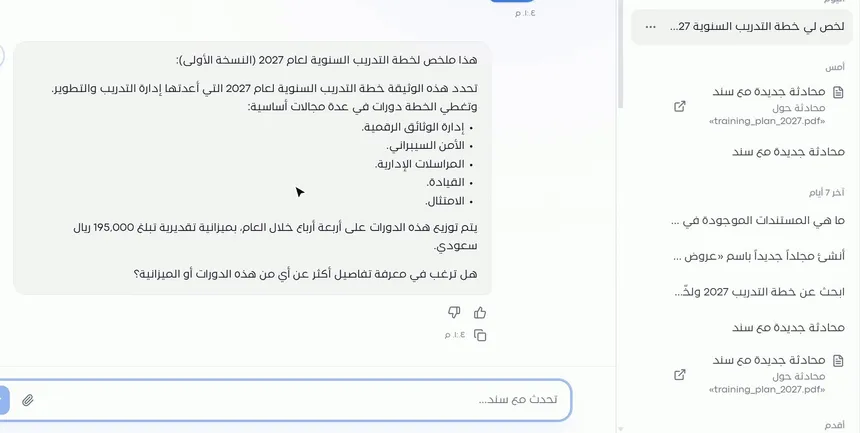
خلال ثوانٍ يعرض سند الملخص مع أهم النقاط في المستند، وقد يختمه بسؤال يقترح عليك تعمقاً إضافياً، مثل معرفة تفاصيل أكثر عن جزء معين.
تحت كل إجابة تجد أيقونتي تقييم (إعجاب وعدم إعجاب) لتقييم جودة الإجابة، إضافة إلى وقت الرسالة. ويمكنك متابعة المحادثة بأسئلة على الملخص نفسه، دون أن تعيد ذكر المستند.
الخطوة 7: اطلب تنفيذ أمر، مثل إنشاء مجلد
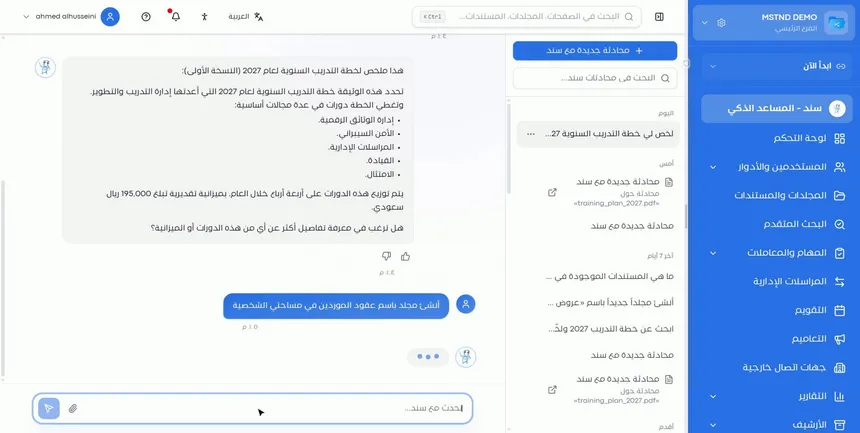
سند لا يقتصر على الإجابة، بل ينفّذ أوامر داخل النظام. اكتب مثلاً: «أنشئ مجلد باسم عقود الموردين في مساحتي الشخصية»، فينشئ سند المجلد في المكان المحدد.
حدد في أمرك ما يلزم بوضوح: اسم المجلد، ومكانه. فإذا لم تحدد المكان، قد يسألك سند عنه قبل التنفيذ.
الخطوة 8: تم التنفيذ، ويمكنك التراجع بضغطة
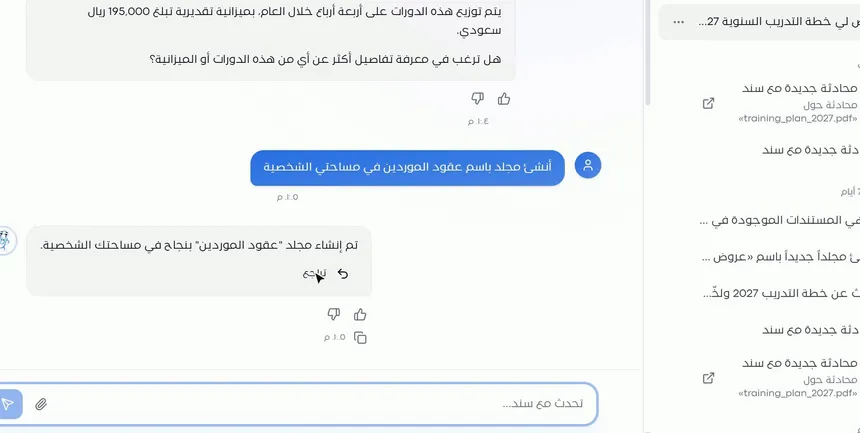
بعد التنفيذ يؤكد سند ما تم، مثل: تم إنشاء مجلد «عقود الموردين» بنجاح في مساحتك الشخصية. ويظهر تحت الرسالة زر «تراجع». إذا غيّرت رأيك أو اكتشفت خطأ في الاسم، اضغطه لإلغاء ما نُفّذ.
وتجد بجانب الرسالة أيقونة نسخ لنسخ نص الرد، مفيدة عندما تريد نقل ملخص إلى رسالة أو مستند آخر.
الخطوة 9: ابدأ موضوعاً جديداً بـ«محادثة جديدة مع سند»
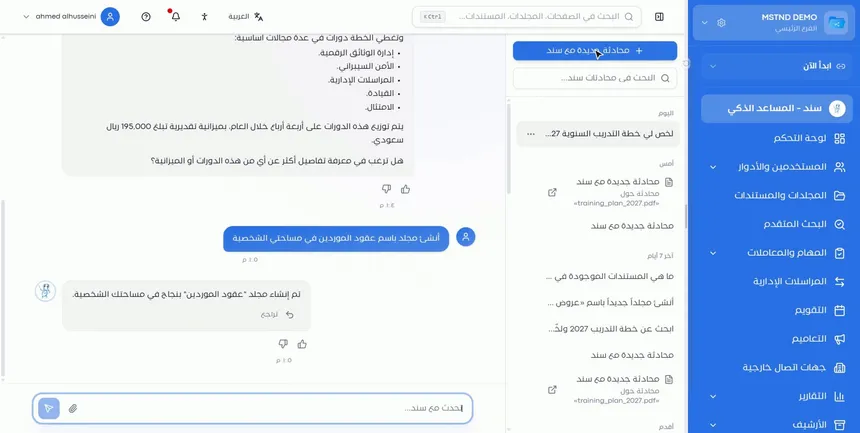
عندما تريد الانتقال إلى موضوع مختلف، اضغط «محادثة جديدة مع سند» في أعلى قائمة المحادثات. تبدأ محادثة جديدة بسياق نظيف، وتبقى المحادثة السابقة محفوظة في القائمة.
فصل المواضيع في محادثات مستقلة يحسّن دقة الإجابات، لأن سند لا يخلط بين سياق الموضوع القديم والجديد.
الخيارات وتأثيرها
| الخيار أو الإجراء | ماذا يفعل | متى تستخدمه |
|---|---|---|
| الاقتراحات السريعة | تبدأ محادثة بطلب جاهز | للطلبات الشائعة أو عند استكشاف سند لأول مرة |
| حقل «تحدث مع سند...» | تكتب فيه طلبك بأسلوبك | لأي سؤال أو أمر |
| المحادثات السابقة | تفتح محادثة قديمة لمتابعتها | للرجوع إلى ملخص أو متابعة موضوع سابق |
| «البحث في محادثات سند...» | يبحث في عناوين محادثاتك | عند كثرة المحادثات |
| الرد على سؤال التوضيح | يحدد لسند ما تقصده | عندما يجد سند أكثر من نتيجة محتملة |
| أيقونتا التقييم | تقيّم جودة الإجابة | عندما تكون الإجابة مفيدة جداً أو غير دقيقة |
| أيقونة النسخ | تنسخ نص الرد | لنقل الملخص إلى مكان آخر |
| «تراجع» | يلغي الأمر المنفّذ | عند تغيير رأيك أو اكتشاف خطأ |
| «محادثة جديدة مع سند» | يبدأ محادثة بسياق جديد | عند الانتقال إلى موضوع مختلف |
سيناريوهات استخدام عملية
سيناريو: مدير تدريب في جهة حكومية يحضّر لاجتماع
الموقف: مدير إدارة التدريب لديه اجتماع بعد ربع ساعة، ويحتاج أهم أرقام خطة التدريب السنوية.
ما تفعله في مستند:
- افتح سند واكتب: «لخص لي خطة التدريب السنوية في مجلد ملفات التدريب».
- إذا سألك سند عن النسخة المقصودة، اختر النسخة المعتمدة الأحدث.
- اسأل متابعاً: «كم الميزانية التقديرية؟ وكيف تتوزع الدورات على السنة؟»
- انسخ الملخص بأيقونة النسخ وأضفه إلى ملاحظات الاجتماع.
النتيجة: يدخل المدير الاجتماع وهو يعرف أهم ما في الخطة دون قراءتها كاملة.
سيناريو: مسؤولة مشتريات في شركة مقاولات تنظم ملفاتها
الموقف: مسؤولة مشتريات بدأت التعامل مع موردين جدد، وتريد مجلداً لعقودهم.
ما تفعله في مستند:
- اكتب لسند: «أنشئ مجلد باسم عقود الموردين في مساحتي الشخصية».
- تحقق من رسالة التأكيد.
- إذا اكتشفت أن الاسم يحتاج تعديلاً، اضغط «تراجع» ثم أعد الطلب بالاسم الصحيح.
النتيجة: مجلد جاهز خلال ثوانٍ دون مغادرة المحادثة.
سيناريو: محامٍ في شركة قانونية يبحث عن مستند بوصفه
الموقف: محامٍ يتذكر أن هناك مذكرة عن نزاع إيجاري، لكنه لا يتذكر اسمها ولا مكانها.
ما تفعله في مستند:
- اضغط الاقتراح «ساعدني في العثور على مستند».
- صف المستند: «مذكرة عن نزاع إيجار مع مستأجر تجاري، كتبت السنة الماضية».
- أجب عن أي سؤال توضيحي يطرحه سند.
- اطلب تلخيص المستند الذي وجده.
النتيجة: وصول إلى المستند وفهم محتواه دون بحث يدوي في المجلدات.
سيناريو: موظفة في مستشفى تتابع التعاميم ومهامها
الموقف: موظفة عادت من إجازة وتريد معرفة ما فاتها.
ما تفعله في مستند:
- اضغط «عرض مهامي الأخيرة» لترى ما هو مسند إليها.
- ابدأ محادثة جديدة واضغط «البحث في التعاميم» واسأل عن تعاميم الفترة الماضية.
النتيجة: صورة سريعة عن المهام والتعاميم دون التنقل بين صفحات متعددة.
علاقتها بالميزات الأخرى
- لوحة التحكم: قسم «توصيات سند» فيها يقترح إجراءات بناءً على حالة مستنداتك ومعاملاتك.
- محادثة سند حول المستند: تسأل سند عن مستند مفتوح بعينه، وتظهر هذه المحادثات أيضاً في قائمة محادثاتك.
- وكيل البحث الذكي: بحث بالوصف مع نسبة التطابق، يكمّل ما يقدمه سند عندما تحتاج قائمة نتائج مفصلة.
- وكيل المستندات الذكي: يستخرج من المستند ملخصاً ووصفاً ومبالغ وجهات ورؤى قابلة للتنفيذ داخل صفحة المستند.
- المجلدات: المجلدات التي ينشئها سند بأمر منك تظهر هناك وتُدار كأي مجلد آخر.
- الذكاء ومعالجة المستندات: إعدادات الذكاء الاصطناعي ومعالجة المستندات على مستوى المنشأة.
نصائح وأفضل الممارسات
- اذكر في طلبك ما يميز المستند: اسم المجلد، أو السنة، أو نوع المستند، أو الجهة.
- ابدأ بالاقتراح «ماذا يمكنك أن تفعل؟» في أول استخدام لتكتشف قدرات سند.
- أجب عن أسئلة التوضيح بدقة، فهي تضمن أن يعمل سند على العنصر الصحيح.
- افصل المواضيع المختلفة في محادثات مستقلة عبر «محادثة جديدة مع سند».
- راجع رسالة التأكيد بعد أي أمر تنفيذي، واستخدم «تراجع» فوراً إذا لم يكن الناتج كما تريد.
- استخدم أسئلة المتابعة بدلاً من إعادة الطلب كاملاً، فسند يتذكر سياق المحادثة.
- قيّم الإجابات غير الدقيقة بأيقونة عدم الإعجاب، فذلك يساعد على تحسين التجربة.
تنبيهات وأخطاء شائعة
الأسئلة الشائعة
ما هو سند في مستند؟
سند هو المساعد الذكي المدمج في مستند. تكتب له طلبك بلغة طبيعية، فيبحث في مستنداتك ويلخصها ويجيب عن أسئلتك، وينفّذ أوامر مثل إنشاء مجلد.
هل يفهم سند اللهجة السعودية؟
نعم، يمكنك كتابة طلبك بأسلوبك وبلهجتك دون صيغة معينة.
هل يمكن لسند تنفيذ إجراءات وليس الإجابة فقط؟
نعم، ينفّذ سند أوامر داخل النظام، مثل إنشاء مجلد جديد في المكان الذي تحدده، ثم يؤكد التنفيذ.
كيف أتراجع عن أمر نفّذه سند؟
بعد التنفيذ يظهر زر «تراجع» تحت رسالة التأكيد. اضغطه لإلغاء ما نُفّذ.
لماذا يسألني سند أسئلة قبل أن يجيب؟
لأنه وجد أكثر من احتمال لطلبك، مثل نسختين من الملف نفسه. يسألك ليعمل على العنصر الصحيح بدلاً من التخمين.
هل تُحفظ محادثاتي مع سند؟
نعم، تُحفظ كل محادثاتك في القائمة الجانبية مرتبة زمنياً، ويمكنك العودة إليها أو البحث فيها.
ما الفرق بين سند ووكيل البحث الذكي؟
سند مساعد محادثة يبحث ويلخص وينفّذ أوامر، بينما وكيل البحث الذكي أداة بحث بالوصف تعرض قائمة نتائج مع نسبة التطابق.
كيف أبدأ موضوعاً جديداً مع سند؟
اضغط «محادثة جديدة مع سند» في أعلى قائمة المحادثات، فتبدأ محادثة بسياق جديد وتبقى السابقة محفوظة.
الخلاصة
- سند مساعد ذكي تحاوره بأسلوبك ولهجتك دون صيغة معينة.
- الاقتراحات السريعة والمحادثات المحفوظة تجعل البدء والرجوع سهلين.
- يبحث سند في مستنداتك، ويسألك للتوضيح عند الحاجة، ثم يلخص أهم النقاط خلال ثوانٍ.
- ينفّذ أوامر داخل النظام مثل إنشاء مجلد، مع زر «تراجع» لإلغاء التنفيذ.
- «محادثة جديدة مع سند» تفصل المواضيع وتحافظ على دقة الإجابات.
جرّب الآن مجاناً: أنشئ حساب منشأتك في مستند
هل أفادك هذا المقال؟
مقالات ذات صلة
 1:57
لوحة التحكم في مستند: كل ما ينتظرك في شاشة واحدة
تعرّف على لوحة التحكم في مستند: بطاقات «بانتظارك اليوم»، وأجندة الإجراءات، وسير العمل، وتوصيات سند، ونشاط الفريق، وكيف ترتّب يومك منها.
 0:32
محادثة سند حول المستند: اسأل مستندك واحصل على إجابة
تعرّف على تبويب «محادثة» في صفحة المستند بمستند: اسأل المساعد الذكي سند عن مستند محدد، واطلب ملخصه، واحصل على إجابات من نصه مع إمكانية تقييمها.
 0:54
وكيل البحث الذكي في مستند: صف ما تريد واعثر عليه
تعرّف على وكيل البحث الذكي في مستند: صف المستند بلغتك فيجده بالمعنى مع نسبة التطابق وسببه، أو ابحث بالقيم التي استخرجها الذكاء الاصطناعي من مستنداتك.
 0:59
وكيل المستندات الذكي في مستند: افهم مستندك قبل أن تقرأه
وكيل المستندات الذكي في مستند يحلل كل مستند تلقائياً: يستخرج النص والملخص والكيانات، ويقترح الحالة والتصنيفات والوسوم والمهام والصلاحيات مع نسبة الثقة.
 1:26
المجلدات في مستند: نظّم مستندات منشأتك من اليوم الأول
تعرّف على صفحة المجلدات في مستند: المساحة الشخصية ومجلدات الهيكل التنظيمي والمشارك معك، وإنشاء مجلد بدرجة سرية ولون وأيقونة، وطرق العرض وإجراءات المجلد.
 0:31
الذكاء ومعالجة المستندات: التحليل التلقائي وتصنيف السرية
اضبط في مستند وضع التحليل الذكي للمستندات (للكل أو لمجلدات محددة أو يدوي)، وتصنيف درجة السرية بالذكاء الاصطناعي: إيقاف أو اقتراح أو تلقائي.