

أول دخول إلى مستند بعد قبول الطلب: من الإشعار إلى بدء العمل
محتويات المقال
بعد أن يعتمد فريق مستند طلب منشأتك يصلك إشعار، فتسجّل دخولك وتختار منشأتك من شاشة «اختر المنشأة». في أول دخول تبدأ معك جولة تعريفية قصيرة بأهم عناصر الواجهة، ثم تجد في قائمة «ابدأ الآن» خطوات تجهيز منشأتك مرتبة. هذا الدليل يوضح ما تراه في دقائقك الأولى داخل النظام، وكيف تستفيد منها لتبدأ العمل فوراً مع بداية تجربتك المجانية.
نظرة سريعة
| البند | التفاصيل |
|---|---|
| الموديول | البداية |
| مكانها في الواجهة | شاشة «اختر المنشأة» بعد تسجيل الدخول، ثم لوحة التحكم مع الجولة التعريفية وقائمة «ابدأ الآن» في القائمة الجانبية |
| الرابط المباشر | https://app.mstnd.sa/select-tenant |
| الهدف | الانتقال من حساب معتمد إلى بيئة عمل جاهزة، مع تعريف سريع بالواجهة وخطوات التجهيز |
| لمن تفيد | كل مستخدم يدخل مستند لأول مرة، وخصوصاً مالك المنشأة الذي سيجهّزها لفريقه |
| مدة الفيديو | أقل من دقيقة |
| أهم ما ستتعلمه | اختيار المنشأة، وعناصر الجولة التعريفية، واستخدام قائمة «ابدأ الآن»، ومتابعة فترة التجربة |
شاهد الشرح بالفيديو
يعرض الفيديو في أقل من دقيقة ما يحدث من لحظة قبول الطلب حتى يصبح حسابك جاهزاً للعمل.
لماذا هذه الميزة؟
اللحظة الأولى داخل أي نظام جديد تحدد انطباع المستخدم عنه. فإذا وجد المستخدم واجهة مزدحمة دون توجيه، أضاع وقتاً في الاستكشاف، وربما ترك النظام قبل أن يكتشف فائدته. أما إذا وجد من يعرّفه بالعناصر الأساسية ويقترح عليه الخطوة التالية، فإنه يبدأ العمل بثقة.
صُممت تجربة أول دخول في مستند لتحقق ذلك. فالجولة التعريفية تعرّفك بالعناصر التي ستستخدمها كل يوم، وقائمة «ابدأ الآن» تحوّل التجهيز إلى خطوات قصيرة واضحة. وتستند البداية المقترحة لك إلى ما أخبرت به مستند عند إنشاء الحساب، مثل أهدافك وأولوياتك.
| دون توجيه | مع تجربة أول دخول في مستند |
|---|---|
| لا تعرف من أين تبدأ | قائمة «ابدأ الآن» تعرض خطوات التجهيز بالترتيب |
| تبحث عن مكان البحث والإعدادات والمساعدة | الجولة التعريفية تشير إلى كل عنصر في مكانه |
| بداية عامة لا تعكس احتياجك | بطاقة بداية مختارة بناءً على ما أخبرت به عند التسجيل |
| لا تعرف كم بقي من التجربة | شريط أعلى الصفحة يعرض الأيام المتبقية من فترة التجربة |
أين تجدها
- افتح رسالة الإشعار التي تصلك بعد اعتماد الحساب.
- سجّل دخولك إلى مستند بالبريد وكلمة المرور التي اخترتها عند التسجيل.
- تظهر شاشة «اختر المنشأة»: https://app.mstnd.sa/select-tenant
- اختر منشأتك، فتنتقل إلى لوحة التحكم وتبدأ الجولة التعريفية تلقائياً في أول دخول.
- قائمة «ابدأ الآن» تجدها في أعلى القائمة الجانبية، تحت اسم المنشأة.
مفاهيم ومصطلحات
| المصطلح | المعنى في مستند |
|---|---|
| اختر المنشأة | شاشة تظهر بعد تسجيل الدخول لتحديد المنشأة التي ستعمل داخلها |
| المنشأة | مساحة العمل الخاصة بشركتك أو جهتك، وفيها مستخدموها ومستنداتها وإعداداتها |
| التبديل بين المنشآت | الانتقال من منشأة إلى أخرى إن كنت عضواً في أكثر من منشأة، من أعلى القائمة الجانبية |
| الجولة التعريفية | سلسلة نوافذ إرشادية قصيرة تعرّفك بعناصر الواجهة الأساسية |
| ابدأ الآن | قائمة بخطوات تجهيز المنشأة، تعرض حالة كل خطوة ونسبة الإنجاز |
| الدروس التفاعلية | جولات قصيرة ترشدك خطوة بخطوة داخل النظام |
| البحث السريع | حقل بحث في أعلى الواجهة للبحث في الصفحات والمجلدات والمستندات |
الخطوات بالتفصيل
الخطوة 1: سجّل دخولك واختر منشأتك
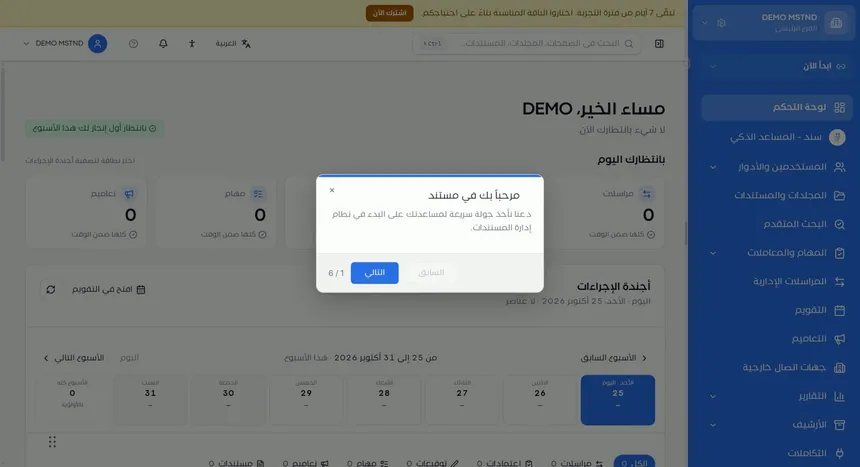
فور قبول طلبك يصلك إشعار بذلك. سجّل دخولك إلى مستند، فتظهر لك شاشة «اختر المنشأة». اختر منشأتك من القائمة لتدخل إليها.
قد تتساءل: لماذا أختار المنشأة وأنا سجّلت منشأة واحدة؟ لأن مستند يتيح للمستخدم الواحد أن يكون عضواً في أكثر من منشأة، مثل مستشار يعمل مع أكثر من شركة، أو مجموعة تدير عدة كيانات. ولكل منشأة مستخدموها ومستنداتها وإعداداتها المستقلة. لذلك يحدد هذا الاختيار المساحة التي ستعمل فيها.
بعد الاختيار تنتقل إلى لوحة التحكم، وتظهر نافذة «مرحباً بك في مستند» تدعوك إلى جولة سريعة لمساعدتك على البدء.
الخطوة 2: تابع الجولة التعريفية في أول دخول
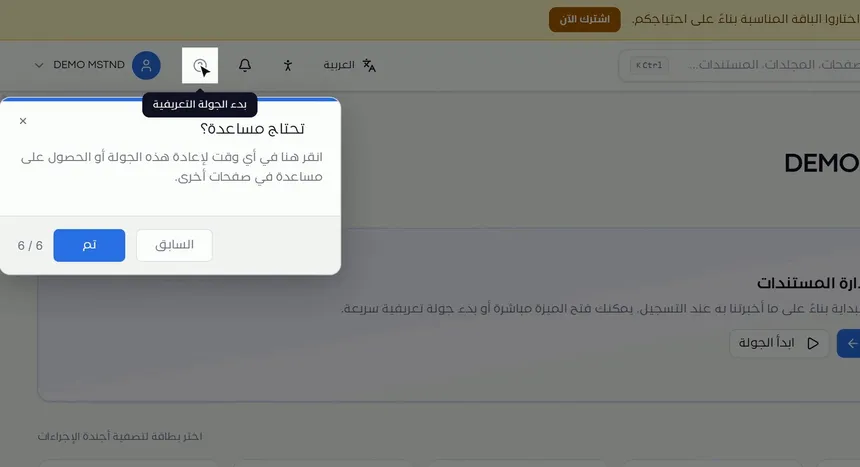
تتكون الجولة من عدة نوافذ قصيرة، يظهر رقم كل نافذة وعددها الكلي، مع زري «التالي» و«السابق». تأخذك الجولة إلى العناصر التي ستستخدمها يومياً:
- القائمة الجانبية: فيها كل أقسام النظام، مثل لوحة التحكم، وسند المساعد الذكي، والمستخدمين والأدوار، والمجلدات والمستندات، والبحث المتقدم، والمهام والمعاملات، والمراسلات الإدارية، والتقويم، والتعاميم، وغيرها.
- التبديل بين المنشآت: من أعلى القائمة الجانبية حيث يظهر اسم المنشأة الحالية.
- البحث السريع: حقل في أعلى الصفحة للبحث في الصفحات والمجلدات والمستندات، ويمكن فتحه باختصار لوحة المفاتيح الظاهر بجانبه.
- حسابك: في الزاوية العلوية، حيث يظهر اسمك.
- المساعدة: أيقونة علامة الاستفهام في الشريط العلوي.
تنتهي الجولة عند أيقونة المساعدة برسالة «تحتاج مساعدة؟» توضح أنك تستطيع النقر عليها في أي وقت لإعادة الجولة أو الحصول على مساعدة في صفحات أخرى. اضغط «تم» لإنهاء الجولة.
الخطوة 3: افتح «ابدأ الآن» واتبع خطوات تجهيز منشأتك
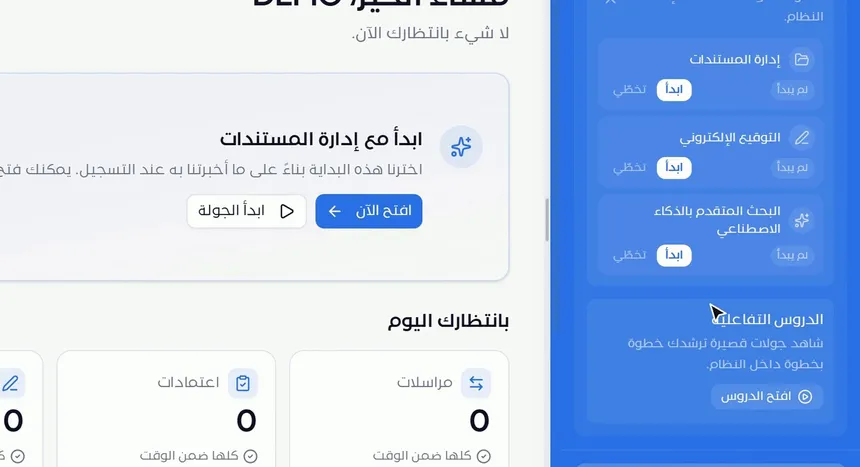
في أعلى القائمة الجانبية تجد «ابدأ الآن». عند فتحها تظهر خطوات تجهيز منشأتك، ولكل خطوة حالة («لم يبدأ» في البداية) وزرّان: «ابدأ» و«تخطَّ». الخطوات الظاهرة:
- إدارة المستندات: للبدء في تنظيم مستنداتك ومجلداتك.
- التوقيع الإلكتروني: للتعرف على توقيع المستندات داخل النظام.
- البحث المتقدم بالذكاء الاصطناعي: للتعرف على البحث داخل محتوى المستندات وبالوصف.
وتحت الخطوات قسم «الدروس التفاعلية»، وهي جولات قصيرة ترشدك خطوة بخطوة داخل النظام، وتفتحها من زر «افتح الدروس».
وفي لوحة التحكم نفسها تظهر بطاقة بداية مقترحة، مثل «ابدأ مع إدارة المستندات»، مع عبارة توضح أنها اختيرت بناءً على ما أخبرت به مستند عند التسجيل. ومن البطاقة يمكنك فتح الميزة مباشرة بزر «افتح الآن»، أو بدء جولة تعريفية خاصة بها بزر «ابدأ الجولة».
الخطوة 4: حسابك جاهز وتجربتك المجانية بدأت
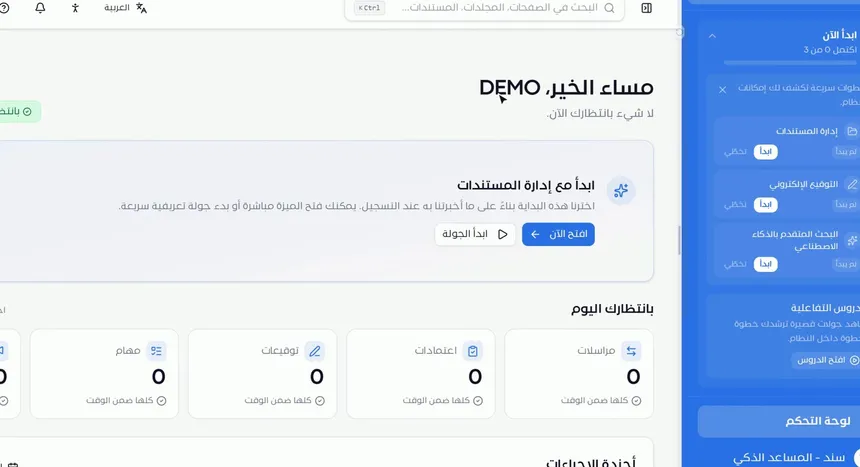
بهذا يكون حسابك جاهزاً، وتجربتك المجانية قد بدأت، ويمكنك العمل فوراً. تعرض قائمة «ابدأ الآن» نسبة الإنجاز، مثل «اكتمل 0 من 3»، وتتحدث كلما أنجزت خطوة.
وفي أعلى الصفحة يظهر شريط يوضح عدد الأيام المتبقية من فترة التجربة، لتعرف دائماً أين أنت منها.
ستلاحظ أن بطاقات «بانتظارك اليوم» في لوحة التحكم تعرض أصفاراً في البداية، وتظهر عبارة «لا شيء بانتظارك الآن». هذا طبيعي في منشأة جديدة، وستمتلئ اللوحة بالعمل بمجرد أن تبدأ أنت وفريقك في رفع المستندات وإنشاء المهام والمراسلات. لمعرفة تفاصيل اللوحة راجع دليل لوحة التحكم.
الخيارات وتأثيرها
| الخيار أو الإجراء | ماذا يفعل | متى تستخدمه |
|---|---|---|
| اختيار منشأة من «اختر المنشأة» | يدخلك إلى مساحة عمل المنشأة المختارة | بعد كل تسجيل دخول إذا كنت عضواً في أكثر من منشأة |
| «التالي» / «السابق» في الجولة | ينقلك بين نوافذ الجولة التعريفية | أثناء الجولة |
| إغلاق الجولة | ينهي الجولة فوراً | إذا كنت تعرف الواجهة مسبقاً |
| «تم» | ينهي الجولة بعد آخر نافذة | في نهاية الجولة |
| أيقونة المساعدة | تعيد الجولة أو تعرض مساعدة الصفحة | عند الحاجة لتذكير بعناصر الواجهة |
| «ابدأ» في «ابدأ الآن» | يبدأ خطوة التجهيز المختارة | عند الاستعداد لتجهيز ذلك الجانب |
| «تخطَّ» في «ابدأ الآن» | يتجاوز خطوة التجهيز | إذا كانت الخطوة لا تخص منشأتك الآن |
| «افتح الدروس» | يفتح الدروس التفاعلية | لتعلم ميزة بالممارسة داخل النظام |
| «افتح الآن» في بطاقة البداية | يفتح الميزة المقترحة مباشرة | للبدء الفعلي بالعمل |
| «ابدأ الجولة» في بطاقة البداية | يبدأ جولة خاصة بالميزة المقترحة | لتعلم الميزة قبل استخدامها |
سيناريوهات استخدام عملية
سيناريو: مالك شركة تجارية يجهّز النظام لفريقه
الموقف: صاحب شركة تجارية اعتُمد حسابه، ويريد تجهيز النظام قبل أن يدعو موظفيه.
ما تفعله في مستند:
- سجّل دخولك واختر منشأتك من «اختر المنشأة».
- أكمل الجولة التعريفية لتتعرف على القائمة الجانبية والبحث.
- من «ابدأ الآن» اضغط «ابدأ» على «إدارة المستندات» ونظّم المجلدات الأساسية.
- راجع الهيكل في الهيكل التنظيمي، ثم أرسل الدعوات من الدعوات.
النتيجة: يدخل الموظفون إلى نظام منظم من يومهم الأول، بدل نظام فارغ.
سيناريو: مستشار قانوني يعمل مع أكثر من منشأة
الموقف: مستشار قانوني دُعي إلى منشأتين مختلفتين تستخدمان مستند.
ما تفعله في مستند:
- بعد تسجيل الدخول، اختر المنشأة التي تعمل عليها اليوم من «اختر المنشأة».
- عند الحاجة للانتقال إلى المنشأة الأخرى، استخدم التبديل بين المنشآت من أعلى القائمة الجانبية.
النتيجة: يبقى عمل كل منشأة منفصلاً بمستنداته وصلاحياته، دون خلط.
سيناريو: منسقة جودة في مستشفى تتعلم النظام بنفسها
الموقف: منسقة جودة دُعيت إلى النظام، وتريد تعلم الأساسيات دون انتظار تدريب رسمي.
ما تفعله في مستند:
- تابع الجولة التعريفية كاملة في أول دخول.
- افتح «الدروس التفاعلية» من «ابدأ الآن» واختر ما يخص عملها.
- جرّب طرح سؤال على سند – المساعد الذكي للعثور على مستند.
النتيجة: تتعلم المنسقة النظام بالممارسة خلال وقت قصير.
سيناريو: إدارة تقنية معلومات في جهة حكومية تقيّم النظام
الموقف: فريق التقييم في جهة حكومية يريد اختبار قدرات محددة خلال فترة التجربة.
ما تفعله في مستند:
- راقب شريط الأيام المتبقية من التجربة في أعلى الصفحة.
- استخدم «ابدأ الآن» لاختبار «التوقيع الإلكتروني» و«البحث المتقدم بالذكاء الاصطناعي».
- استخدم «تخطَّ» للخطوات خارج نطاق التقييم.
النتيجة: تقييم مركّز يغطي القدرات المهمة للجهة ضمن مدة التجربة.
علاقتها بالميزات الأخرى
- إنشاء حساب جديد: المرحلة السابقة لأول دخول، وفيها الأهداف التي تُبنى عليها بطاقة البداية المقترحة.
- لوحة التحكم: الصفحة التي تفتح بعد اختيار المنشأة، وتصبح نقطة بدايتك اليومية.
- سند – المساعد الذكي: يظهر في القائمة الجانبية، ويمكنك سؤاله عن أي شيء أثناء تعلم النظام.
- الدعوات: بعد التجهيز الأولي، تدعو فريقك للانضمام إلى المنشأة.
- الهيكل التنظيمي: لمراجعة الهيكل الذي اخترته أثناء التسجيل والتأكد من مطابقته لواقعك.
- المجلدات: خطوة «إدارة المستندات» في «ابدأ الآن» تقودك إلى تنظيم المجلدات.
نصائح وأفضل الممارسات
- لا تتخطَّ الجولة التعريفية في أول دخول، فهي لا تستغرق إلا دقيقة.
- ابدأ من خطوة «ابدأ الآن» التي تطابق أولويتك الأولى عند التسجيل.
- استخدم «تخطَّ» بوعي للخطوات التي لا تخص منشأتك، حتى تبقى القائمة مركزة على ما يهمك.
- جهّز المجلدات والهيكل قبل دعوة الفريق، ليجد الموظفون بيئة منظمة.
- راقب الأيام المتبقية من التجربة، وخطط لاختبار القدرات الأهم لمنشأتك خلالها.
- إذا كنت عضواً في أكثر من منشأة، فتأكد من اسم المنشأة الظاهر أعلى القائمة الجانبية قبل رفع أي مستند.
- احفظ رابط مستند في متصفحك لتصل إليه بسرعة كل يوم.
تنبيهات وأخطاء شائعة
الأسئلة الشائعة
ماذا يحدث بعد قبول طلب التسجيل في مستند؟
يصلك إشعار بقبول الطلب، فتسجّل دخولك وتختار منشأتك من شاشة «اختر المنشأة»، ثم تبدأ جولة تعريفية وتظهر لك قائمة «ابدأ الآن» لتجهيز منشأتك.
لماذا تظهر شاشة «اختر المنشأة» بعد تسجيل الدخول؟
لأن المستخدم الواحد يمكن أن يكون عضواً في أكثر من منشأة، ولكل منشأة بياناتها المستقلة. اختيار المنشأة يحدد مساحة العمل التي ستدخلها.
كيف أعيد الجولة التعريفية؟
انقر على أيقونة المساعدة (علامة الاستفهام) في الشريط العلوي، ومنها تبدأ الجولة التعريفية من جديد.
ما هي قائمة «ابدأ الآن»؟
هي قائمة في أعلى القائمة الجانبية تعرض خطوات تجهيز المنشأة: إدارة المستندات، والتوقيع الإلكتروني، والبحث المتقدم بالذكاء الاصطناعي، إضافة إلى الدروس التفاعلية، مع نسبة الإنجاز.
هل يمكنني تخطي خطوات «ابدأ الآن»؟
نعم، لكل خطوة زر «تخطَّ». استخدمه للخطوات التي لا تحتاجها الآن.
كيف أعرف كم تبقى من التجربة المجانية؟
يظهر في أعلى الصفحة شريط يوضح عدد الأيام المتبقية من فترة التجربة.
كيف أنتقل بين منشأتين في مستند؟
من أعلى القائمة الجانبية حيث يظهر اسم المنشأة الحالية، يمكنك التبديل إلى منشأة أخرى أنت عضو فيها.
لماذا لوحة التحكم فارغة في أول دخول؟
لأن المنشأة جديدة ولم تُرفع مستندات أو تُنشأ مهام بعد. تمتلئ اللوحة تلقائياً عندما يبدأ العمل.
الخلاصة
- بعد قبول الطلب يصلك إشعار، فتسجّل دخولك وتختار منشأتك من «اختر المنشأة».
- الجولة التعريفية تعرّفك بالقائمة الجانبية والتبديل بين المنشآت والبحث السريع وحسابك والمساعدة.
- قائمة «ابدأ الآن» تعرض خطوات تجهيز المنشأة مع «ابدأ» و«تخطَّ» ونسبة الإنجاز، إضافة إلى الدروس التفاعلية.
- بطاقة البداية المقترحة في لوحة التحكم مبنية على ما أخبرت به مستند عند التسجيل.
- حسابك جاهز وتجربتك المجانية بدأت، والشريط العلوي يذكّرك بالأيام المتبقية.
جرّب الآن مجاناً: أنشئ حساب منشأتك في مستند
هل أفادك هذا المقال؟
مقالات ذات صلة
 2:15
إنشاء حساب جديد في مستند: من البريد إلى تجهيز منشأتك
خطوات إنشاء حساب منشأتك في مستند: التحقق من البريد والجوال، وبيانات الشركة والقطاع، واختيار قالب الهيكل التنظيمي، ودعوة الفريق، ثم مراجعة الطلب.
 1:57
لوحة التحكم في مستند: كل ما ينتظرك في شاشة واحدة
تعرّف على لوحة التحكم في مستند: بطاقات «بانتظارك اليوم»، وأجندة الإجراءات، وسير العمل، وتوصيات سند، ونشاط الفريق، وكيف ترتّب يومك منها.
 0:47
سند – المساعد الذكي في مستند: اطلب بلغتك ودعه ينفّذ
سند هو المساعد الذكي في مستند: تكتب طلبك بلهجتك فيبحث في مستنداتك ويلخصها ويسألك للتوضيح، وينفّذ أوامر مثل إنشاء مجلد مع إمكانية التراجع.
 0:47
الدعوات في مستند: متابعة دعوات الفريق وإرسالها دفعة واحدة
تعرّف على تبويب الدعوات في مستند: متابعة حالة كل دعوة، وإعادة الإرسال ونسخ الرابط والإلغاء، وإرسال دعوات متعددة لعدة موظفين بدور ومنصب واحد.
 0:29
الهيكل التنظيمي في مستند: منشأتك كما هي على أرض الواقع
تعرّف على الهيكل التنظيمي في مستند: مخطط تفاعلي للمنشأة كاملة تكبّره وتسحبه، وتُظهر أسماء الأعضاء أو تخفيها، وتميّز الأقسام والفرق والقادة بالألوان.
 1:26
المجلدات في مستند: نظّم مستندات منشأتك من اليوم الأول
تعرّف على صفحة المجلدات في مستند: المساحة الشخصية ومجلدات الهيكل التنظيمي والمشارك معك، وإنشاء مجلد بدرجة سرية ولون وأيقونة، وطرق العرض وإجراءات المجلد.