

أختام المنشأة في مستند: أضف أختامك الرسمية رقمياً
محتويات المقال
صفحة «الأختام» في إعدادات مستند هي المكان الذي تُعرَّف فيه أختام المنشأة المعتمدة رقمياً: لكل ختم اسم ونوع ووصف وصورة، ويمكن تفعيل أي ختم أو إيقافه في أي وقت. بعد حفظ الختم يصبح متاحاً للموظفين عند استخدام زر «ختم» في صفحة المستند، فيختمون المستندات إلكترونياً دون طباعة أو ختم يدوي. تفيد هذه الصفحة مسؤولي إعدادات المنشأة الذين يحددون أي الأختام معتمدة وأيها موقوفة.
نظرة سريعة
| البند | التفاصيل |
|---|---|
| الموديول | الإعدادات |
| مكانها في الواجهة | القائمة الجانبية ← «الإعدادات» ← «الأختام»، وعنوان الصفحة «أختام الشركة» |
| الرابط المباشر | https://app.mstnd.sa/settings/stamps |
| الهدف | توفير مكتبة أختام رسمية معتمدة يستخدمها الموظفون عند ختم المستندات |
| لمن تفيد | مدير النظام ومسؤولو الإعدادات، والإدارات التي تعتمد مستنداتها بالختم مثل الشؤون الإدارية والمالية |
| مدة الفيديو | أقل من نصف دقيقة |
| أهم ما ستتعلمه | قراءة قائمة «الأختام المتاحة»، وتفعيل الختم أو إيقافه، وإضافة ختم جديد بحقوله وصورته، وحفظه |
شاهد الشرح بالفيديو
يعرض الفيديو في أقل من نصف دقيقة إضافة ختم «إدارة التسويق» من البداية حتى ظهوره في قائمة الأختام المتاحة.
لماذا هذه الميزة؟
الختم الرسمي من أهم أدوات الاعتماد في المنشآت السعودية. وفي العمل الورقي يعني الختم أن يُطبع المستند، ويُرسل إلى من يحتفظ بالختم، ثم يُمسح ضوئياً من جديد. هذه الدورة تستهلك الوقت، وتجعل الختم مرتبطاً بمكان وشخص، ويصعب معها معرفة من ختم ماذا ومتى.
تنقل صفحة «الأختام» الختم إلى صيغة رقمية تديرها المنشأة مركزياً. فمدير النظام يضيف الأختام المعتمدة، ويوقف ما لم يعد مستخدماً، والموظفون يختارون من القائمة المعتمدة فقط عند ختم أي مستند.
| قبل الأختام الرقمية | بعد إعداد الأختام في مستند |
|---|---|
| طباعة المستند لختمه ثم مسحه ضوئياً | ختم المستند إلكترونياً من صفحته مباشرة |
| الختم في مكتب واحد ومع شخص واحد | الختم متاح للموظفين من أي مكان عبر النظام |
| صعوبة منع استخدام ختم قديم | إيقاف أي ختم بمفتاح «فعال» دون حذفه |
| لا يُعرف بسهولة من ختم المستند ومتى | الختم يُطبَّق من النظام، ويمكن طلب التحقق من الهوية عبر نفاذ قبله |
القيمة للمنشأة: تحكم مركزي في الأختام المعتمدة، وتقليل لمخاطر استخدام ختم غير معتمد. القيمة للفرد: ختم المستند في ثوانٍ دون انتظار أو تنقل.
أين تجدها
- من القائمة الجانبية افتح «الإعدادات».
- اختر «الأختام».
- تظهر صفحة «أختام الشركة» بوصفها «إدارة أختام الشركة المختلفة»، وتحتها «الأختام المتاحة».
الرابط المباشر: https://app.mstnd.sa/settings/stamps
مفاهيم ومصطلحات
| المصطلح | المعنى في مستند |
|---|---|
| أختام الشركة | مكتبة الأختام الرسمية للمنشأة كما تظهر في الإعدادات |
| الأختام المتاحة | قائمة الأختام المضافة، لكل ختم بطاقة فيها صورته واسمه ونوعه |
| اسم الختم | اسم يميز الختم عند اختياره، وهو حقل مطلوب، مثل «ختم إدارة التسويق» |
| نوع الختم | تصنيف وظيفة الختم، مثل «ختم إداري» أو «ختم رسمي»، ويظهر على البطاقة مثل «اعتماد» |
| الوصف | توضيح لمتى يُستخدم الختم، مثل «يستخدم لاعتماد مستندات الحملات التسويقية» |
| صورة الختم | الملف الذي يظهر على المستند عند الختم، ويُفضَّل أن يكون بخلفية شفافة |
| فعال | مفتاح يحدد هل الختم متاح للاستخدام أم موقوف |
الخطوات بالتفصيل
الخطوة 1: راجع الأختام المتاحة وحالة كل ختم
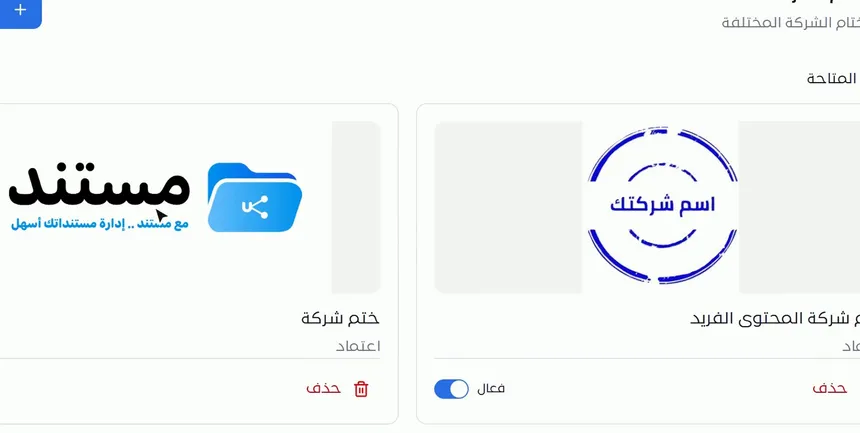
تعرض الصفحة أختام المنشأة المعتمدة في بطاقات. تحتوي كل بطاقة على:
- صورة الختم كما ستظهر على المستند.
- اسم الختم، مثل «ختم شركة».
- نوعه، مثل «اعتماد».
- مفتاح «فعال» لتفعيل الختم أو إيقافه.
- زر «حذف».
الفرق بين الإيقاف والحذف مهم. الإيقاف يجعل الختم غير متاح مؤقتاً مع بقائه في القائمة، فتستطيع إعادته بضغطة. أما الحذف فيزيل الختم من القائمة. لذلك عندما يتوقف استخدام ختم مؤقتاً، مثل ختم إدارة يُعاد تنظيمها، فالإيقاف هو الخيار الأنسب.
الخطوة 2: اضغط «إضافة ختم»
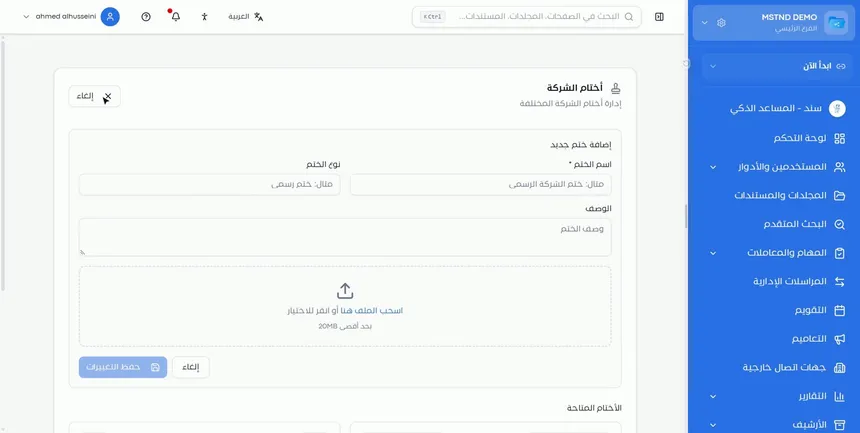
لإضافة ختم جديد اضغط «إضافة ختم». يظهر نموذج «إضافة ختم جديد» أعلى القائمة، وفيه:
- «اسم الختم» وأمامه علامة تدل على أنه مطلوب.
- «نوع الختم».
- «الوصف».
- منطقة رفع صورة الختم.
- زرا «حفظ التغييرات» و«إلغاء».
ويبقى زر «حفظ التغييرات» غير متاح حتى تُكمل البيانات المطلوبة. وإذا غيّرت رأيك، فاضغط «إلغاء» للخروج دون إضافة.
الخطوة 3: اكتب اسم الختم ونوعه ووصفه
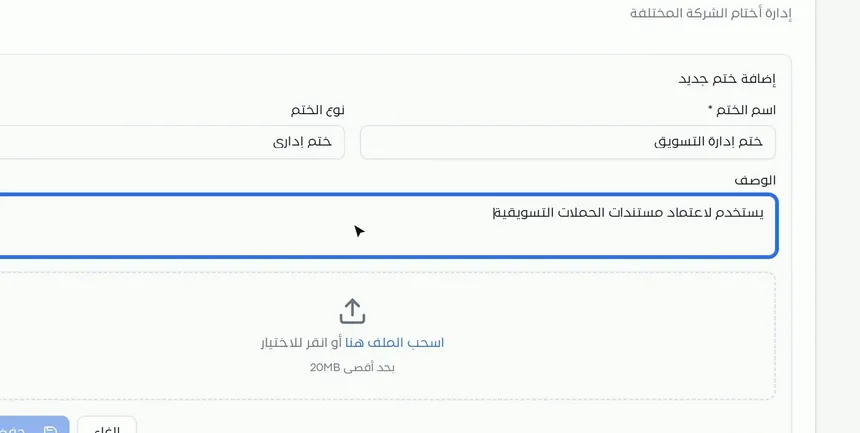
عبئ الحقول الثلاثة:
- «اسم الختم»: اكتب اسماً يعرف به الموظف الختم فوراً، مثل «ختم إدارة التسويق».
- «نوع الختم»: مثل «ختم إداري». يساعد النوع على التمييز بين أختام الاعتماد الداخلي والأختام الرسمية.
- «الوصف»: اشرح متى يُستخدم، مثل «يستخدم لاعتماد مستندات الحملات التسويقية».
لماذا الوصف مهم؟ لأن الموظف عند الختم يختار من قائمة أختام. والوصف الواضح يمنع اختيار ختم الإدارة الخطأ، خصوصاً حين تتشابه أسماء الأختام.
الخطوة 4: ارفع صورة الختم واحفظ
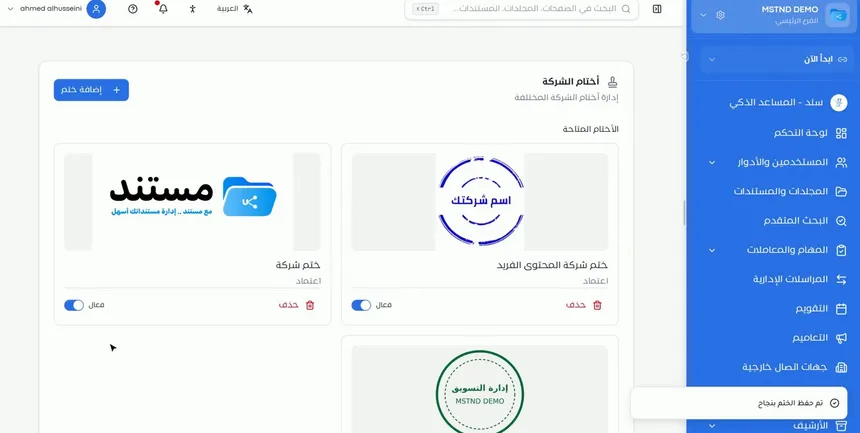
في منطقة الرفع اسحب ملف الصورة وأفلته، أو انقر للاختيار. وتوضح الواجهة الحد الأقصى لحجم الملف أسفل منطقة الرفع، ويظهر في اللقطة «بحد أقصى 20MB».
يُفضَّل أن تكون صورة الختم بصيغة PNG وبخلفية شفافة. فالخلفية الشفافة تجعل الختم يظهر على الصفحة كأنه مطبوع عليها، دون مربع أبيض يغطي النص أو التوقيع الذي تحته.
بعد الرفع اضغط «حفظ التغييرات». تظهر رسالة «تم حفظ الختم بنجاح»، ويُضاف الختم إلى «الأختام المتاحة».
الخطوة 5: تحقق من أن الختم أصبح متاحاً للموظفين
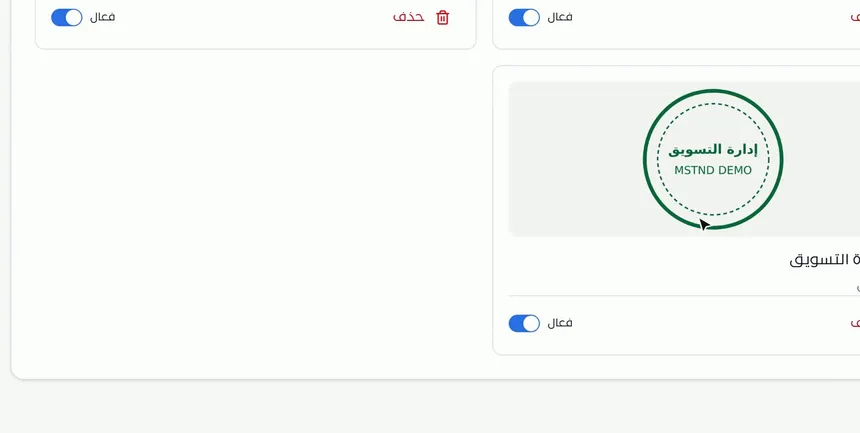
يظهر الختم الجديد في القائمة ومفتاحه على «فعال». ومن هذه اللحظة يصبح متاحاً للموظفين عند ختم المستندات: يفتح الموظف المستند، ويضغط «ختم»، ويختار الختم من أختام المنشأة المعتمدة، ثم يضعه في المكان المناسب على الصفحة.
الخيارات وتأثيرها
| الخيار أو الإجراء | ماذا يفعل | متى تستخدمه |
|---|---|---|
| «إضافة ختم» | يفتح نموذج «إضافة ختم جديد» | عند اعتماد ختم جديد للمنشأة أو لإدارة |
| «اسم الختم» | يحدد الاسم الظاهر للموظفين، وهو مطلوب | دائماً، باسم واضح يدل على الجهة |
| «نوع الختم» | يصنف وظيفة الختم | للتمييز بين أختام الاعتماد والأختام الرسمية والإدارية |
| «الوصف» | يوضح متى يُستخدم الختم | عند تعدد الأختام وتشابه أسمائها |
| رفع صورة الختم | يحدد شكل الختم على المستند | يُفضَّل PNG بخلفية شفافة |
| «حفظ التغييرات» | يحفظ الختم ويضيفه إلى القائمة | بعد اكتمال الحقول ورفع الصورة |
| «إلغاء» | يغلق النموذج دون حفظ | عند التراجع عن الإضافة |
| مفتاح «فعال» | يفعّل الختم أو يوقفه | لإيقاف ختم مؤقتاً دون فقده |
| «حذف» | يزيل الختم من القائمة | عند إلغاء الختم نهائياً |
سيناريوهات استخدام عملية
سيناريو: شركة مقاولات تعتمد مستخلصات المشاريع
الموقف: الإدارة المالية في شركة مقاولات تختم المستخلصات وأوامر الصرف، وكان الختم في مكتب المدير المالي فقط.
ما تفعله في مستند:
- أضف ختماً باسم «ختم الإدارة المالية» ونوعه «ختم إداري».
- اكتب في الوصف: «لاعتماد المستخلصات وأوامر الصرف».
- ارفع صورة الختم بخلفية شفافة واحفظ.
- أضف خطوة «ختم» في نموذج سير عمل اعتماد المستخلصات.
النتيجة: تُختم المستخلصات من النظام مباشرة ضمن مسار الاعتماد، دون طباعة أو تنقل.
سيناريو: جهة حكومية تعيد تنظيم إداراتها
الموقف: جهة حكومية دمجت إدارتين، وأصبح ختم إحداهما غير معتمد، لكنها تريد الاحتفاظ بسجله.
ما تفعله في مستند:
- افتح «الأختام».
- أوقف مفتاح «فعال» لختم الإدارة الملغاة.
- أضف ختم الإدارة الجديدة باسمه ووصفه.
النتيجة: لا يظهر الختم القديم للموظفين عند الختم، ويبقى الختم الجديد هو المعتمد.
سيناريو: مدرسة أهلية تختم الشهادات والإفادات
الموقف: شؤون الطلاب في مدرسة تصدر إفادات وشهادات تحتاج ختم المدرسة الرسمي.
ما تفعله في مستند:
- أضف «ختم المدرسة الرسمي» ونوعه «ختم رسمي».
- أضف «ختم شؤون الطلاب» للإفادات الداخلية.
- وضّح في وصف كل ختم نوع المستندات التي يُستخدم لها.
النتيجة: يختار الموظف الختم المناسب لكل مستند دون التباس.
سيناريو: شركة تجارية تختم عقودها مع العملاء
الموقف: شركة تجارية ترسل عقوداً لعملاء خارجيين، وتحتاج ختم الشركة على العقد قبل الإرسال.
ما تفعله في مستند:
- تأكد أن ختم الشركة مضاف ومفعّل في «الأختام».
- يختم الموظف المسؤول العقد من صفحة المستند.
- يشارك العقد مع العميل عبر المشاركة الخارجية.
النتيجة: عقد مختوم إلكترونياً يصل إلى العميل في الوقت نفسه.
علاقتها بالميزات الأخرى
- الختم: الاستخدام الفعلي للأختام المضافة هنا. يضغط الموظف «ختم» في صفحة المستند ويختار من أختام المنشأة المعتمدة، ثم يضعه ويطبقه.
- نفاذ الوطني الموحّد: يحدد هل يتطلب الختم توثيق الهوية عبر نفاذ في المستندات الداخلية والمشاركة الخارجية.
- التوقيع: التوقيع والختم يعملان معاً في اعتماد المستندات. التوقيع شخصي لكل مستخدم، والختم مؤسسي تديره المنشأة.
- بناء نموذج سير العمل: يمكن أن تكون «ختم» نوع عملية لخطوة في سير العمل، فيُختم المستند تلقائياً ضمن مسار الاعتماد.
- مهمة جديدة: «ختم» من أنواع العمليات المتاحة عند إنشاء مهمة وإسنادها لموظف.
- المشاركة الخارجية: يمكن منح الجهة الخارجية صلاحية الختم على المستند المشارك معها.
نصائح وأفضل الممارسات
- اجعل لكل جهة اعتماد ختماً مستقلاً باسم واضح، بدلاً من ختم عام واحد للجميع.
- اكتب وصفاً يحدد نوع المستندات التي يُستخدم لها كل ختم.
- استخدم صورة PNG بخلفية شفافة ودقة عالية.
- أوقف الختم بدلاً من حذفه عندما يكون التوقف مؤقتاً.
- راجع قائمة «الأختام المتاحة» دورياً، وأوقف الأختام التي لم تعد معتمدة.
- اربط الختم بخطوات سير العمل حتى يصبح جزءاً من مسار الاعتماد الرسمي.
- فعّل التحقق عبر نفاذ للختم في المستندات الحساسة من صفحة نفاذ.
تنبيهات وأخطاء شائعة
الأسئلة الشائعة
كيف أضيف ختم الشركة إلى مستند؟
افتح «الإعدادات» ثم «الأختام»، واضغط «إضافة ختم». اكتب الاسم والنوع والوصف، وارفع صورة الختم، ثم اضغط «حفظ التغييرات».
ما الصيغة المناسبة لصورة الختم؟
يُفضَّل ملف PNG بخلفية شفافة، حتى يظهر الختم على المستند دون خلفية تغطي ما تحته.
كيف أوقف ختماً دون حذفه؟
أطفئ مفتاح «فعال» في بطاقة الختم. يبقى الختم في القائمة ويمكنك إعادة تفعيله لاحقاً.
من يستطيع استخدام الأختام بعد إضافتها؟
بعد الحفظ يصبح الختم متاحاً للموظفين عند ختم المستندات من زر «ختم» في صفحة المستند.
هل يمكن طلب التحقق من الهوية قبل الختم؟
نعم، فعند تطبيق الختم يتحقق النظام من هوية من يختم عبر نفاذ ليكون الختم موثقاً، وتختار الإجراءات المطلوبة من صفحة «نفاذ الوطني الموحّد».
ما الفرق بين الختم والتوقيع في مستند؟
التوقيع شخصي يحفظه كل مستخدم في ملفه، أما الختم فمؤسسي يضيفه مدير النظام في الإعدادات ويستخدمه الموظفون.
هل يمكن أن يكون للمنشأة أكثر من ختم؟
نعم، تعرض «الأختام المتاحة» كل الأختام المضافة، ويمكن إضافة ختم لكل إدارة أو غرض.
الخلاصة
- صفحة «الأختام» هي مكتبة الأختام الرسمية المعتمدة لمنشأتك.
- لكل ختم اسم مطلوب ونوع ووصف وصورة يُفضَّل أن تكون بخلفية شفافة.
- مفتاح «فعال» يتيح إيقاف الختم مؤقتاً دون حذفه.
- الختم المحفوظ يصبح متاحاً للموظفين فوراً عند ختم المستندات.
- يتكامل الختم مع سير العمل والمهام والمشاركة الخارجية، ومع التحقق عبر نفاذ.
جرّب الآن مجاناً: أنشئ حساب منشأتك في مستند
هل أفادك هذا المقال؟
مقالات ذات صلة
 0:25
الختم الإلكتروني في مستند: اختم مستنداتك بأختام منشأتك
تعرّف على الختم الإلكتروني في مستند: اختر ختماً من أختام المنشأة المعتمدة، وضعه في مكانه على الصفحة بالحجم المناسب، وطبّقه موثقاً بالتحقق عبر نفاذ.
 0:57
نفاذ الوطني الموحّد في مستند: دخول وتوقيع بهوية موثّقة
اضبط نفاذ الوطني الموحّد في مستند: توثيق تسجيل الدخول، ومتابعة رصيد طلبات نفاذ، وتسجيل أرقام هوية الأعضاء، واختيار الإجراءات التي تتطلب توثيق نفاذ.
 0:52
التوقيع الإلكتروني في مستند: وقّع مستنداتك دون طباعة
تعرّف على التوقيع الإلكتروني في مستند: أنشئ توقيعك رسماً أو كتابة أو صورة، وضعه في مكانه على الصفحة، واحفظه كنسخة جديدة مع التحقق من هويتك عبر نفاذ.
 1:18
بناء نموذج سير العمل في مستند: صمّم مسار الاعتماد بنفسك
تعلّم بناء نموذج سير عمل في مستند: الاسم والظهور، وتسمية الخطوات ونوع عمليتها، والمهلة والتعليمات، والتوجيه والتكليف، ومسارات الرفض، ثم الحفظ كمسودة أو النشر.
 0:49
المشاركة الخارجية: أرسل المستند لجهة خارجية بأمان
تعرّف على المشاركة الخارجية في مستند: أرسل المستند لجهة خارجية برابط خاص وإشعار بريد أو واتساب، مع كلمة مرور وتاريخ انتهاء وصلاحيات وتحقق عبر نفاذ.
 1:03
إنشاء مهمة جديدة في مستند: أسند العمل وتابع تنفيذه
تعلّم إنشاء مهمة جديدة في مستند: العنوان والوصف والتواريخ والأولوية، ونوع العملية، وملفات العملية، والتوجيه والتكليف والارتباطات، ثم الإنشاء أو الحفظ كمسودة.