

المظهر والهوية في مستند: النظام بألوان منشأتك وشعارها
محتويات المقال
إعدادات «المظهر والهوية» في مستند تجعل واجهة النظام تحمل هوية منشأتك. تختار اللون الأساسي من ألوان مقترحة أو بكتابة كود اللون، وتضيف لوناً ثانوياً اختيارياً، وترى أثر اختيارك فوراً في «معاينة مباشرة» للأزرار والقوائم والإشعارات، ثم ترفع شعار منشأتك. ويضبط النظام تباين النص تلقائياً لتبقى القراءة واضحة مهما كان اللون.
نظرة سريعة
| البند | التفاصيل |
|---|---|
| الموديول | الإعدادات |
| مكانها في الواجهة | «الإعدادات» ← «المظهر والهوية» ← بطاقة «هوية النظام» |
| الرابط المباشر | https://app.mstnd.sa/settings/theme |
| الهدف | تطبيق الهوية البصرية للمنشأة على واجهة النظام كلها |
| لمن تفيد | مدير النظام، وإدارة التسويق أو الاتصال المؤسسي المسؤولة عن الهوية البصرية |
| مدة الفيديو | 29 ثانية تقريباً |
| أهم ما ستتعلمه | اختيار اللون الأساسي والثانوي، وقراءة المعاينة المباشرة، وفهم ضبط التباين، والحفظ، ورفع الشعار |
شاهد الشرح بالفيديو
يعرض الفيديو في 29 ثانية تقريباً اختيار اللون الأساسي ومعاينته، وضبط التباين واللون الثانوي، ثم الحفظ وقسم «شعار النظام».
لماذا هذه الميزة؟
النظام الذي يقضي فيه الموظفون يومهم جزء من بيئة العمل. حين يحمل ألوان المنشأة وشعارها، يشعر المستخدم بأنه داخل أداة المنشأة لا داخل برنامج عام. ويسهل هذا تبنّي النظام، خاصة في المنشآت الكبيرة التي تهتم باتساق هويتها في كل نقطة تواصل.
لكن تخصيص الألوان له مخاطره. لون فاتح جداً يجعل النص الأبيض غير مقروء، ولون غير مدروس يُضعف وضوح الأزرار المهمة. لذلك لا تكتفي هذه الصفحة بتغيير اللون، بل تعرض أثره قبل الحفظ، وتضبط تباين النص تلقائياً.
| قبل تخصيص الهوية | بعد تخصيص الهوية |
|---|---|
| واجهة بألوان عامة لا تعكس المنشأة | واجهة بلون المنشأة الأساسي وشعارها |
| تجربة الألوان تعني تطبيقها ثم التراجع | «معاينة مباشرة» تعرض الأثر قبل الحفظ |
| خطر اختيار لون يُضعف قراءة النص | ضبط تلقائي للتباين وفق معيار الوصول الشامل |
| رسائل البريد بهوية منفصلة عن النظام | قوالب البريد تستخدم ألوان النظام وشعاره نفسها |
قيمتها للمنشأة: هوية متسقة في النظام ورسائله. وقيمتها للمستخدم: واجهة مألوفة وواضحة القراءة.
أين تجدها
- افتح «الإعدادات».
- اختر «المظهر والهوية».
- تظهر بطاقة «هوية النظام» بوصف «تخصيص الألوان والمظهر العام للنظام»، وإلى جانبها «معاينة مباشرة».
الرابط المباشر: https://app.mstnd.sa/settings/theme
مفاهيم ومصطلحات
| المصطلح | المعنى في مستند |
|---|---|
| اللون الأساسي للنظام | اللون الرئيسي الذي يظهر في القوائم الجانبية والأزرار الأساسية والعناصر التفاعلية |
| اللون الثانوي | لون اختياري مكمّل للون الأساسي |
| كود اللون (HEX) | رمز يبدأ بعلامة # ويحدد اللون بدقة، مثل الكود المعتمد في دليل هوية منشأتك |
| الألوان المقترحة | مجموعة ألوان جاهزة تختار منها بضغطة |
| معاينة مباشرة | لوحة «كيف سيبدو النظام» التي تعرض العناصر باللون المختار فوراً |
| التباين | الفرق بين لون النص ولون الخلفية، وهو أساس وضوح القراءة |
| شعار النظام | شعار منشأتك الذي يظهر في واجهة النظام |
الخطوات بالتفصيل
الخطوة 1: اختر اللون الأساسي للنظام
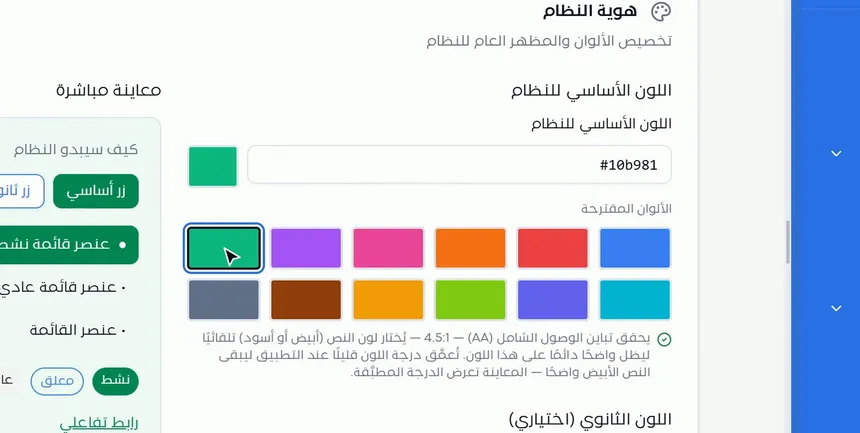
في قسم «اللون الأساسي للنظام» طريقتان للاختيار:
- من «الألوان المقترحة»: شبكة من اثني عشر لوناً جاهزاً، تضغط أحدها فيُطبَّق في المعاينة.
- بكود اللون: اكتب كود HEX في الحقل، مثل كود اللون المعتمد في دليل هوية منشأتك.
ويظهر بجوار الحقل مربع يعرض اللون الحالي، فتتحقق بصرياً من أن الكود صحيح.
الخطوة 2: راجع «المعاينة المباشرة»
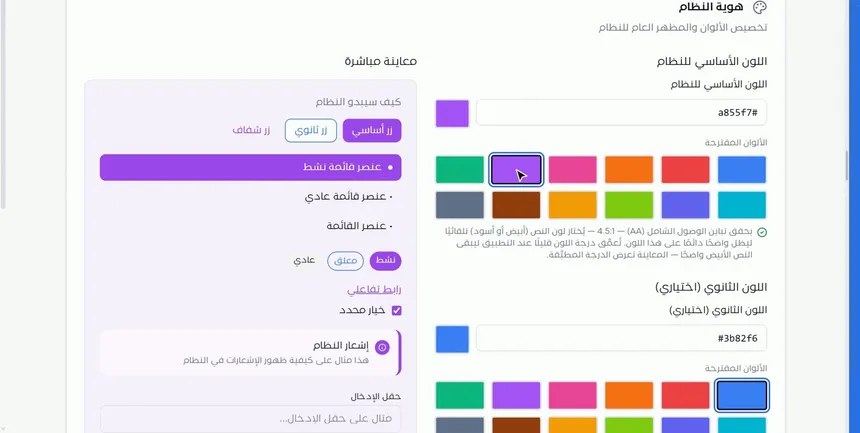
إلى جانب اختيار اللون لوحة «معاينة مباشرة» بعنوان «كيف سيبدو النظام». تتحدث فوراً مع كل تغيير، وتعرض نماذج لأهم عناصر الواجهة:
- الأزرار: «زر أساسي» و«زر ثانوي» و«زر شفاف».
- عناصر القائمة: عنصر نشط وعناصر عادية.
- شارات الحالة، مثل «نشط» و«معلق».
- «رابط تفاعلي» و«خيار محدد».
- «إشعار النظام» كما سيظهر للمستخدمين.
- «حقل الإدخال» و«مؤشر التقدم».
جرّب أكثر من لون، وراقب العنصر النشط في القائمة والزر الأساسي خصوصاً، فهما أكثر ما يراه المستخدم.
الخطوة 3: اطمئن إلى التباين وأضف لوناً ثانوياً
تحت الألوان المقترحة ملاحظة توضح أن النظام يحقق تباين الوصول الشامل بمستوى AA بنسبة 4.5:1. ويعني ذلك عملياً:
- يُختار لون النص (أبيض أو أسود) تلقائياً ليبقى واضحاً على اللون الذي اخترته.
- قد تُعمَّق درجة اللون قليلاً عند التطبيق ليبقى النص الأبيض واضحاً.
- تعرض المعاينة الدرجة المطبّقة فعلاً، لا الدرجة المكتوبة فقط.
وبعد اللون الأساسي قسم «اللون الثانوي (اختياري)»، بكود لون وألوان مقترحة بالطريقة نفسها. استخدمه إذا كان دليل هوية منشأتك يحدد لوناً مكمّلاً.
الخطوة 4: احفظ التغييرات وارفع شعار منشأتك
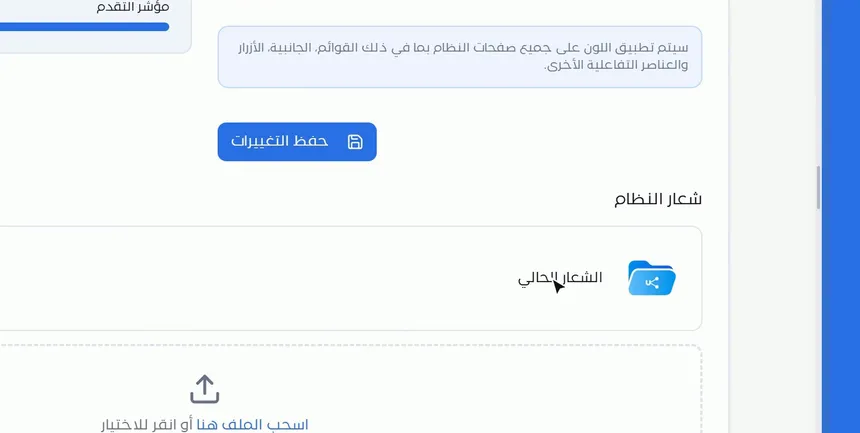
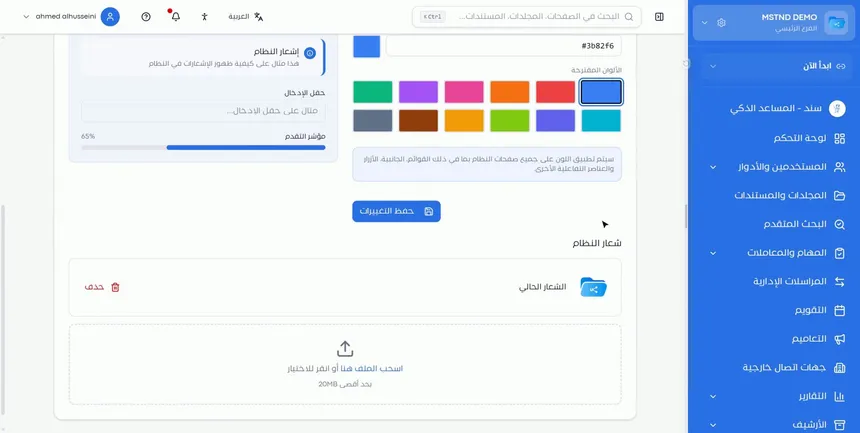
قبل زر الحفظ ملاحظة تقول إن اللون سيُطبَّق على جميع صفحات النظام، بما في ذلك القوائم الجانبية والأزرار والعناصر التفاعلية الأخرى. اضغط «حفظ التغييرات» لتطبيقه.
ثم انتقل إلى قسم «شعار النظام» أسفل الصفحة:
- يعرض «الشعار الحالي» مع زر «حذف».
- ارفع شعار منشأتك بسحب الملف إلى المنطقة المخصصة، أو بالنقر عليها لاختياره من جهازك. ويظهر تحت المنطقة الحد الأقصى لحجم الملف.
بعد ذلك يحمل النظام لون منشأتك وشعارها. وتستخدم هوية البريد الألوان والشعار نفسها في قوالب رسائل البريد.
الخيارات وتأثيرها
| الخيار أو الإعداد | ماذا يفعل | متى تستخدمه |
|---|---|---|
| «الألوان المقترحة» (الأساسي) | يطبّق لوناً جاهزاً بضغطة | للتجربة السريعة أو عند عدم وجود دليل هوية |
| كود اللون الأساسي | يحدد اللون بدقة بكود HEX | عند وجود لون معتمد في دليل الهوية |
| «معاينة مباشرة» | تعرض أثر اللون على عناصر الواجهة | قبل كل حفظ |
| ضبط التباين التلقائي | يختار لون النص ويعمّق الدرجة عند الحاجة | يعمل تلقائياً مع أي لون تختاره |
| «اللون الثانوي (اختياري)» | يضيف لوناً مكمّلاً | إذا حدد دليل الهوية لوناً ثانوياً |
| «حفظ التغييرات» | يطبّق الألوان على جميع صفحات النظام | بعد مراجعة المعاينة |
| رفع الشعار | يضع شعار منشأتك في النظام | عند الإعداد الأول أو تحديث الشعار |
| «حذف» (الشعار الحالي) | يزيل الشعار الحالي | عند استبداله أو تغيير الهوية |
سيناريوهات استخدام عملية
سيناريو: شركة تجارية تطبّق دليل هويتها
الموقف: شركة لديها دليل هوية بصرية بلون أساسي ولون ثانوي محددين، وتريد أن يعكسهما النظام.
ما تفعله في مستند:
- اكتب كود اللون الأساسي من دليل الهوية.
- اكتب كود اللون الثانوي في «اللون الثانوي (اختياري)».
- راجع «معاينة مباشرة»، ثم اضغط «حفظ التغييرات».
- ارفع الشعار في «شعار النظام».
النتيجة: واجهة النظام متسقة مع موقع الشركة ومطبوعاتها، ورسائل البريد تحمل الهوية نفسها.
سيناريو: جهة حكومية تهتم بإمكانية الوصول
الموقف: جهة حكومية تعتمد لوناً فاتحاً نسبياً في هويتها، وتخشى أن يُضعف وضوح النص.
ما تفعله في مستند:
- اكتب كود اللون المعتمد.
- راجع ملاحظة التباين والدرجة المطبّقة في المعاينة.
- تحقق من وضوح «زر أساسي» و«عنصر قائمة نشط» في المعاينة.
- احفظ التغييرات.
النتيجة: هوية الجهة حاضرة في النظام، مع نص واضح لكل المستخدمين وفق معيار الوصول الشامل.
سيناريو: مجموعة مدارس تميّز نظامها
الموقف: مجموعة مدارس أهلية تريد أن يتعرف المعلمون والإداريون على نظامها بسهولة.
ما تفعله في مستند:
- اختر لون المجموعة من المقترحات أو بكوده.
- ارفع شعار المجموعة.
- احفظ، ثم اضبط هوية البريد لتصل الإشعارات باسم المجموعة.
النتيجة: تجربة موحدة بهوية المجموعة من الشاشة إلى البريد.
سيناريو: شركة مقاولات تحدّث هويتها بعد إعادة التسمية
الموقف: أطلقت الشركة هوية جديدة بشعار ولون مختلفين.
ما تفعله في مستند:
- احذف «الشعار الحالي» وارفع الشعار الجديد.
- حدّث اللون الأساسي بالكود الجديد واحفظ.
- حدّث الاسم من صفحة المؤسسة إن تغيّر.
النتيجة: ينتقل النظام إلى الهوية الجديدة في يوم إطلاقها نفسه.
علاقتها بالميزات الأخرى
- هوية البريد: تُستخدم ألوان النظام وشعاره المحددة هنا في قوالب البريد الإلكتروني التي يرسلها النظام.
- المؤسسة: اسم المنشأة وبياناتها الرسمية، ويكتمل بها مع الشعار والألوان تمثيل المنشأة في النظام.
- العلامة المائية الذكية: جانب آخر من حضور هوية المنشأة، هذه المرة على المستندات نفسها لحمايتها من التسريب.
- التاريخ والوقت: إعداد عام آخر يُضبط مرة واحدة ويؤثر في عرض النظام لكل المستخدمين.
- لوحة التحكم: أول شاشة يراها المستخدم، ويظهر فيها أثر اللون الأساسي على البطاقات والأزرار.
نصائح وأفضل الممارسات
- استخدم كود اللون الرسمي من دليل الهوية، لا لوناً قريباً منه.
- راجع «معاينة مباشرة» بعناية، خاصة الزر الأساسي والعنصر النشط في القائمة.
- ثق بضبط التباين التلقائي، ولا تحاول التحايل عليه بلون أفتح.
- أضف اللون الثانوي فقط إذا كان جزءاً من هويتك فعلاً؛ البساطة أوضح.
- ارفع شعاراً بجودة جيدة وخلفية مناسبة ليظهر واضحاً في الواجهة.
- اضبط الهوية قبل دعوة المستخدمين، ليكون انطباعهم الأول عن النظام بهوية المنشأة.
- اضبط هوية البريد بعد الألوان والشعار مباشرة لتكتمل الهوية في الرسائل.
تنبيهات وأخطاء شائعة
الأسئلة الشائعة
كيف أغيّر لون نظام مستند إلى لون منشأتي؟
افتح «الإعدادات» ← «المظهر والهوية»، واختر لوناً من «الألوان المقترحة» أو اكتب كود اللون، ثم اضغط «حفظ التغييرات».
هل يمكنني استخدام كود لون محدد؟
نعم، اكتب كود HEX في حقل «اللون الأساسي للنظام» ليُطبَّق اللون بدقة.
كيف أرفع شعار منشأتي في مستند؟
من قسم «شعار النظام» أسفل صفحة المظهر والهوية، اسحب ملف الشعار إلى منطقة الرفع أو انقر عليها لاختياره.
لماذا يبدو اللون المطبّق أغمق قليلاً من اللون الذي اخترته؟
لأن النظام يعمّق درجة اللون قليلاً عند الحاجة ليبقى النص الأبيض واضحاً وفق تباين الوصول الشامل بمستوى AA، وتعرض المعاينة الدرجة المطبّقة.
هل اللون الثانوي إلزامي؟
لا، «اللون الثانوي» اختياري، وتضيفه إذا كان جزءاً من هوية منشأتك.
هل يُطبَّق اللون على كل صفحات النظام؟
نعم، بعد الحفظ يُطبَّق اللون على جميع صفحات النظام، بما فيها القوائم الجانبية والأزرار والعناصر التفاعلية.
هل تظهر الألوان والشعار في رسائل البريد؟
نعم، تستخدم هوية البريد ألوان النظام وشعاره المحددة هنا في قوالب البريد الإلكتروني.
كيف أرى شكل اللون قبل تطبيقه؟
من لوحة «معاينة مباشرة» التي تعرض الأزرار والقوائم والإشعارات وغيرها باللون المختار فوراً.
الخلاصة
- «المظهر والهوية» تجعل واجهة مستند تحمل ألوان منشأتك وشعارها.
- اختر اللون الأساسي من المقترحات أو بكود اللون، وأضف لوناً ثانوياً عند الحاجة.
- «معاينة مباشرة» تعرض الأثر على الأزرار والقوائم والإشعارات قبل الحفظ.
- النظام يضبط تباين النص تلقائياً وفق معيار الوصول الشامل.
- الألوان والشعار تمتد إلى قوالب البريد عبر هوية البريد.
جرّب الآن مجاناً: أنشئ حساب منشأتك في مستند
هل أفادك هذا المقال؟
مقالات ذات صلة
 0:43
هوية البريد في مستند: أرسل إشعارات النظام باسم منشأتك
اضبط هوية البريد في مستند لتصل إشعارات النظام باسم منشأتك ومن بريدها: هوية المرسل، وإعدادات SMTP، والاتصال الآمن، ورسالة الاختبار، وأنواع الإشعارات.
 0:21
إعدادات المؤسسة في مستند: بيانات منشأتك الرسمية في مكان واحد
تعرّف على إعدادات المؤسسة في مستند: اسم المؤسسة ونوعها والسجل التجاري والرقم الضريبي، وكيف تعدّلها وتحفظها، ولماذا يبقى المعرّف الفريد للعرض فقط.
 1:28
العلامة المائية الذكية في مستند: احمِ مستنداتك بهويتك
صمّم في مستند علامة مائية ذكية بشعارك وبيانات المستخدم والتاريخ، وحدد متى وأين تُضاف تلقائياً على المراسلات والمستندات، مع علامة لدرجة السرية.
 0:25
إعدادات التاريخ والوقت في مستند: هجري أو ميلادي أو الاثنان
تعرّف على إعدادات التاريخ والوقت في مستند: اختيار نظام 24 أو 12 ساعة، وتفعيل التاريخ الميلادي أو الهجري أو كليهما، وتنسيق كل منهما مع معاينة فورية.
 1:57
لوحة التحكم في مستند: كل ما ينتظرك في شاشة واحدة
تعرّف على لوحة التحكم في مستند: بطاقات «بانتظارك اليوم»، وأجندة الإجراءات، وسير العمل، وتوصيات سند، ونشاط الفريق، وكيف ترتّب يومك منها.