

إعدادات المؤسسة في مستند: بيانات منشأتك الرسمية في مكان واحد
محتويات المقال
إعدادات «المؤسسة» في مستند هي الصفحة التي تحفظ فيها البيانات الأساسية لمنشأتك: اسم المؤسسة، ونوعها، والسجل التجاري، والرقم الضريبي. تعدّل أي حقل منها وتحفظه بضغطة، بينما يبقى المعرّف الفريد للمؤسسة ثابتاً للعرض فقط. تفيد مدير النظام والإدارة المسؤولة عن بيانات المنشأة في الإبقاء على مرجع رسمي دقيق ومحدّث داخل النظام.
نظرة سريعة
| البند | التفاصيل |
|---|---|
| الموديول | الإعدادات |
| مكانها في الواجهة | «الإعدادات» ← «المؤسسة» ← بطاقة «معلومات المؤسسة» |
| الرابط المباشر | https://app.mstnd.sa/settings/organization |
| الهدف | حفظ البيانات الرسمية الأساسية للمنشأة وتحديثها من مكان واحد |
| لمن تفيد | مدير النظام، والإدارة القانونية أو الإدارية المسؤولة عن بيانات المنشأة |
| مدة الفيديو | 21 ثانية تقريباً |
| أهم ما ستتعلمه | معرفة حقول بيانات المؤسسة، وتعديلها وحفظها، والفرق بين الحقول القابلة للتعديل والمعرّف الفريد |
شاهد الشرح بالفيديو
يعرض الفيديو في 21 ثانية تقريباً حقول بطاقة «معلومات المؤسسة»، وتعديل نوع المؤسسة وحفظه، ثم رسالة نجاح الحفظ.
لماذا هذه الميزة؟
بيانات المنشأة الرسمية تُطلب في مواقف كثيرة: عند مراسلة جهة خارجية، أو تجهيز عقد، أو تعبئة نموذج لجهة حكومية، أو مراجعة بيانات الفوترة. حين تكون هذه البيانات موزعة بين ملفات وبريد ورسائل، يضيع الوقت في البحث عنها، وقد يُستخدم رقم قديم أو مكتوب بشكل خاطئ.
صفحة «المؤسسة» تجعل لهذه البيانات مرجعاً واحداً داخل مستند. الاسم الرسمي، ونوع النشاط، ورقم السجل التجاري، والرقم الضريبي في بطاقة واحدة يحدّثها المسؤول عنها. ويبقى المعرّف الفريد ثابتاً لأن النظام يعتمد عليه في تمييز المنشأة.
| قبل إعدادات المؤسسة | مع إعدادات المؤسسة |
|---|---|
| بيانات المنشأة موزعة في ملفات ورسائل | مرجع واحد للبيانات الرسمية داخل النظام |
| لا يُعرف أي نسخة من البيانات هي الأحدث | البطاقة تعرض البيانات الحالية المعتمدة |
| تغيير اسم المنشأة أو نوعها يُبلّغ يدوياً | التعديل والحفظ من صفحة واحدة |
| خطر تغيير معرّف المنشأة بالخطأ | المعرّف الفريد للعرض فقط ولا يتغير |
قيمتها للمنشأة: دقة البيانات الرسمية واتساقها. وقيمتها للمسؤول: مكان واحد يحدّث منه البيانات بدل ملاحقتها في أكثر من مكان.
أين تجدها
- افتح «الإعدادات».
- اختر «المؤسسة».
- تظهر بطاقة «معلومات المؤسسة» وتحتها وصف «معلومات المؤسسة الأساسية».
الرابط المباشر: https://app.mstnd.sa/settings/organization
مفاهيم ومصطلحات
| المصطلح | المعنى في مستند |
|---|---|
| اسم المؤسسة | الاسم الرسمي للمنشأة في النظام، وهو حقل إلزامي معلَّم بنجمة |
| المعرّف الفريد (Slug) | رمز نصي ثابت يميز المنشأة داخل النظام، ويظهر للعرض فقط |
| نوع المؤسسة | وصف لمجال نشاط المنشأة، مثل «تقنية المعلومات» |
| السجل التجاري | رقم السجل التجاري الرسمي للمنشأة |
| الرقم الضريبي | الرقم المسجل للمنشأة لدى الجهة الضريبية |
| حفظ التغييرات | الزر الذي يعتمد التعديلات ويحفظها |
الخطوات بالتفصيل
الخطوة 1: راجع حقول «معلومات المؤسسة»
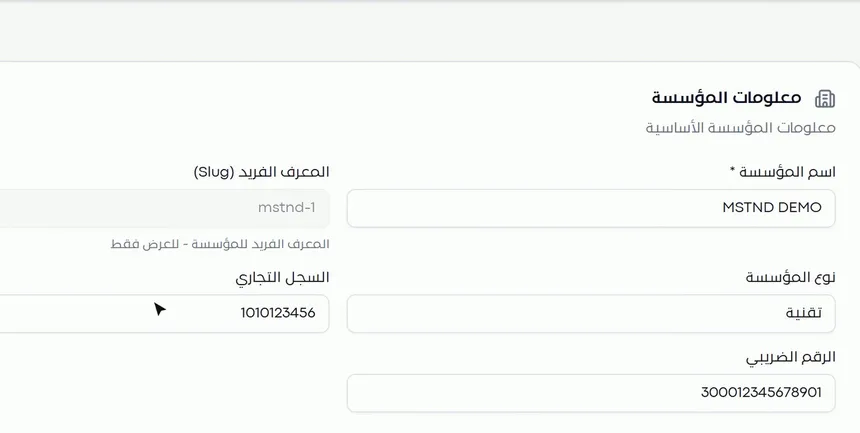
تعرض البطاقة خمسة حقول:
- اسم المؤسسة: حقل إلزامي، تدل عليه النجمة بجواره.
- المعرّف الفريد (Slug): يظهر بخلفية رمادية، وتحته عبارة «المعرّف الفريد للمؤسسة - للعرض فقط».
- نوع المؤسسة: يصف مجال النشاط.
- السجل التجاري: رقم السجل الرسمي.
- الرقم الضريبي: الرقم الضريبي للمنشأة.
قبل أي تعديل، راجع الحقول وقارنها بالوثائق الرسمية للمنشأة. هذه المراجعة مهمة خاصة بعد إنشاء الحساب مباشرة، أو بعد أي تغيير في بيانات المنشأة لدى الجهات الرسمية.
الخطوة 2: عدّل الحقل المطلوب واضغط «حفظ التغييرات»
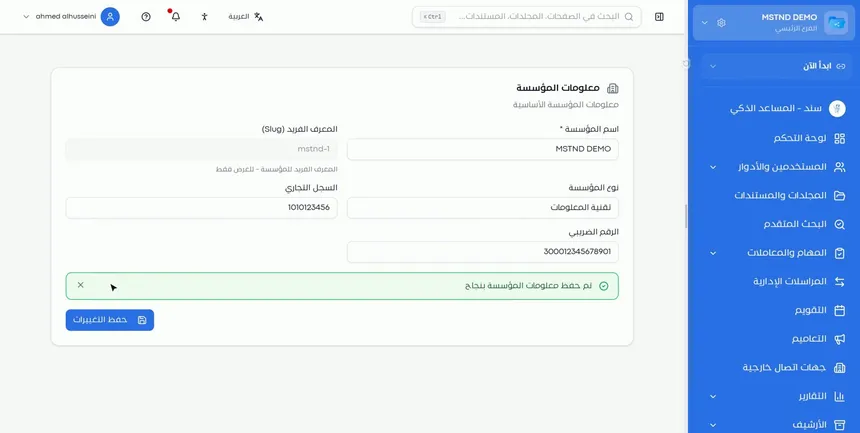
اضغط داخل الحقل الذي تريد تعديله واكتب القيمة الجديدة. في الفيديو عُدّل «نوع المؤسسة» من وصف مختصر إلى وصف أدق هو «تقنية المعلومات». ثم اضغط «حفظ التغييرات» أسفل البطاقة.
يمكنك تعديل أكثر من حقل قبل الحفظ، ثم الحفظ مرة واحدة. لكن تأكد من كل قيمة قبل الضغط، خاصة الأرقام الطويلة مثل السجل التجاري والرقم الضريبي.
الخطوة 3: تأكد من نجاح الحفظ
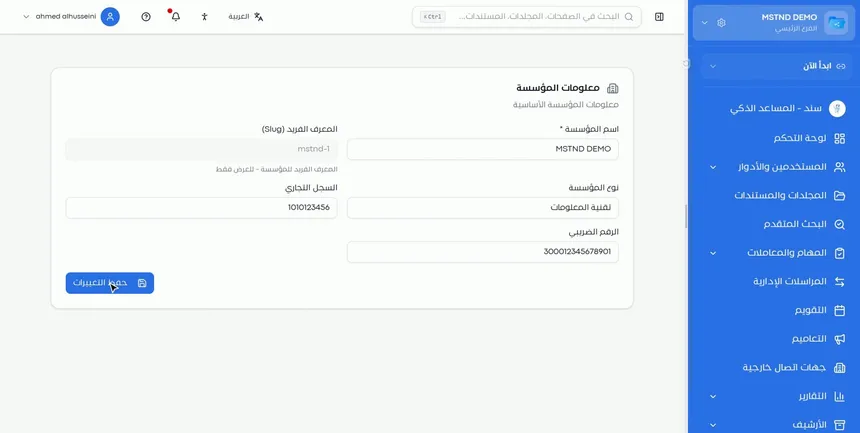
بعد الحفظ تظهر رسالة «تم حفظ معلومات المؤسسة بنجاح». وتلاحظ أن المعرّف الفريد بقي كما هو؛ فهو للعرض فقط ولا يمكن تغييره من هذه الصفحة.
ثبات المعرّف مقصود. فالنظام يميز منشأتك به، بينما يمكن أن يتغير الاسم أو النوع مع الوقت. هكذا تتغير البيانات الظاهرة دون أن يتأثر ارتباط المنشأة بحساباتها وبياناتها.
الخيارات وتأثيرها
| الحقل أو الإجراء | ماذا يفعل | متى تستخدمه |
|---|---|---|
| «اسم المؤسسة» | يحدد الاسم الرسمي الظاهر في النظام | عند الإعداد الأول أو تغيير الاسم الرسمي |
| «نوع المؤسسة» | يصف مجال نشاط المنشأة | عند توضيح النشاط أو تغيّره |
| «السجل التجاري» | يحفظ رقم السجل الرسمي | عند الإعداد الأول أو تجديد السجل برقم مختلف |
| «الرقم الضريبي» | يحفظ الرقم الضريبي | عند الإعداد الأول أو تحديث التسجيل الضريبي |
| «المعرّف الفريد (Slug)» | يعرض معرّف المنشأة الثابت | للاطلاع فقط، مثل تزويد الدعم الفني به |
| «حفظ التغييرات» | يعتمد كل التعديلات في البطاقة | بعد الانتهاء من التعديل والمراجعة |
سيناريوهات استخدام عملية
سيناريو: شركة ناشئة تكمل بياناتها بعد التسجيل
الموقف: شركة سجّلت في مستند حديثاً، وتريد إكمال بياناتها الرسمية قبل دعوة الموظفين.
ما تفعله في مستند:
- افتح «الإعدادات» ← «المؤسسة».
- تحقق من «اسم المؤسسة» كما في السجل التجاري.
- أدخل «نوع المؤسسة» و«السجل التجاري» و«الرقم الضريبي».
- اضغط «حفظ التغييرات».
النتيجة: بيانات المنشأة مكتملة ودقيقة قبل أن يبدأ الفريق العمل على النظام.
سيناريو: شركة مقاولات تحدّث اسمها بعد إعادة الهيكلة
الموقف: غيّرت الشركة اسمها التجاري ضمن إعادة هيكلة، وتريد أن يرى الموظفون الاسم الجديد في النظام.
ما تفعله في مستند:
- عدّل «اسم المؤسسة» إلى الاسم الجديد.
- حدّث «السجل التجاري» إذا تغيّر رقمه.
- احفظ، ثم حدّث الشعار من المظهر والهوية واسم المرسل من هوية البريد.
النتيجة: الاسم الجديد يظهر في النظام، وتتسق معه الهوية البصرية ورسائل البريد.
سيناريو: إدارة الشؤون القانونية في شركة تجارية تراجع البيانات سنوياً
الموقف: ضمن المراجعة السنوية للامتثال، تتحقق الإدارة القانونية من تطابق بيانات المنشأة في الأنظمة الداخلية مع الوثائق الرسمية.
ما تفعله في مستند:
- افتح صفحة «المؤسسة» وقارن الحقول بالسجل التجاري وشهادة التسجيل الضريبي.
- صحح أي اختلاف واحفظ.
- تأكد من تحديث الوثائق نفسها وتواريخ انتهائها في الوثائق المهمة.
النتيجة: بيانات متطابقة بين النظام والوثائق الرسمية، مع تنبيهات قبل انتهاء الوثائق.
سيناريو: مدير النظام في مدرسة أهلية يتواصل مع الدعم الفني
الموقف: يحتاج مدير النظام إلى تزويد فريق الدعم ببيانات تعريف المنشأة بدقة.
ما تفعله في مستند:
- افتح صفحة «المؤسسة».
- انسخ قيمة «المعرّف الفريد (Slug)» كما تظهر.
- أرسلها مع اسم المؤسسة إلى فريق الدعم.
النتيجة: يتعرف الدعم على المنشأة مباشرة دون التباس بين منشآت متشابهة الأسماء.
علاقتها بالميزات الأخرى
- الهيكل التنظيمي: بعد بيانات المنشأة، تبني هيكلها الإداري من إدارات وأقسام وفرق تُربط بها الصلاحيات والمجلدات.
- الوثائق المهمة: ترفع فيها السجل التجاري والتراخيص بتواريخ إصدارها وانتهائها، ويكمّل ذلك الأرقام المحفوظة في صفحة المؤسسة.
- المظهر والهوية: بعد الاسم، تضبط ألوان النظام وشعار منشأتك.
- هوية البريد: تجعل إشعارات النظام تُرسل باسم منشأتك ومن بريدها.
- التاريخ والوقت: إعداد عام آخر على مستوى المنشأة يحدد تنسيق التواريخ والأوقات.
- المستخدمين: بعد اكتمال بيانات المنشأة، تبدأ دعوة الموظفين وإدارة حساباتهم.
نصائح وأفضل الممارسات
- أكمل بيانات المؤسسة في أول يوم بعد إنشاء الحساب، قبل دعوة المستخدمين.
- اكتب اسم المؤسسة كما في السجل التجاري تماماً، دون اختصارات غير رسمية.
- استخدم في «نوع المؤسسة» وصفاً واضحاً لمجال النشاط بدلاً من كلمة عامة.
- راجع الأرقام الرسمية مرتين قبل الحفظ، وانسخها من مصدرها المعتمد.
- حدّد مسؤولاً واحداً عن تحديث هذه الصفحة لتجنب التعديلات المتعارضة.
- اجعل مراجعة بيانات المؤسسة جزءاً من المراجعة السنوية أو من إجراءات تجديد السجل التجاري.
- عند تغيير الاسم، حدّث معه الشعار وهوية البريد لتبقى هوية المنشأة متسقة.
تنبيهات وأخطاء شائعة
الأسئلة الشائعة
كيف أغيّر اسم المؤسسة في مستند؟
افتح «الإعدادات» ← «المؤسسة»، وعدّل حقل «اسم المؤسسة»، ثم اضغط «حفظ التغييرات».
هل يمكن تغيير المعرّف الفريد للمؤسسة؟
لا، المعرّف الفريد (Slug) للعرض فقط ولا يتغير، لأن النظام يميز المنشأة به.
أين أضيف السجل التجاري والرقم الضريبي للمنشأة؟
في بطاقة «معلومات المؤسسة» بصفحة «المؤسسة» ضمن الإعدادات، في حقلي «السجل التجاري» و«الرقم الضريبي».
ما الحقول الإلزامية في إعدادات المؤسسة؟
«اسم المؤسسة» هو الحقل المعلَّم بنجمة في البطاقة، فلا بد من تعبئته.
كيف أعرف أن تعديلات المؤسسة حُفظت؟
تظهر رسالة «تم حفظ معلومات المؤسسة بنجاح» أسفل الحقول بعد الضغط على «حفظ التغييرات».
ما الفرق بين إعدادات المؤسسة والوثائق المهمة؟
إعدادات المؤسسة تحفظ البيانات الأساسية مثل الاسم والأرقام الرسمية، أما الوثائق المهمة فتحفظ ملفات الوثائق نفسها بتواريخ إصدارها وانتهائها مع تنبيهات قبل الانتهاء.
هل يمكنني تعديل أكثر من حقل مرة واحدة؟
نعم، عدّل الحقول التي تريدها ثم اضغط «حفظ التغييرات» مرة واحدة لاعتمادها جميعاً.
الخلاصة
- صفحة «المؤسسة» مرجع واحد لاسم المنشأة ونوعها وسجلها التجاري ورقمها الضريبي.
- أي حقل قابل للتعديل يُحفظ بزر «حفظ التغييرات» مع رسالة تأكيد.
- «اسم المؤسسة» حقل إلزامي، و«المعرّف الفريد» للعرض فقط ولا يتغير.
- الدقة في هذه البيانات أساس لاتساق هوية المنشأة في بقية الإعدادات.
- أكمل الصفحة مبكراً، وراجعها دورياً مع وثائق المنشأة الرسمية.
جرّب الآن مجاناً: أنشئ حساب منشأتك في مستند
هل أفادك هذا المقال؟
مقالات ذات صلة
 0:29
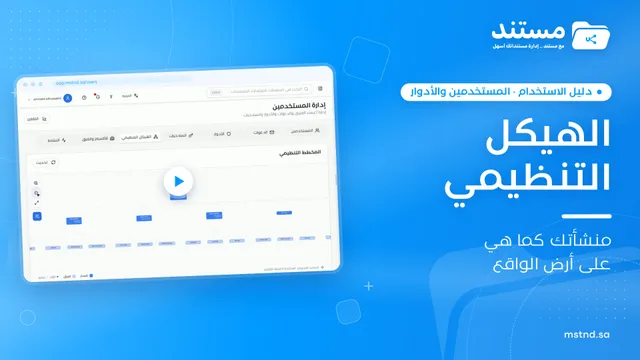
الهيكل التنظيمي في مستند: منشأتك كما هي على أرض الواقع
تعرّف على الهيكل التنظيمي في مستند: مخطط تفاعلي للمنشأة كاملة تكبّره وتسحبه، وتُظهر أسماء الأعضاء أو تخفيها، وتميّز الأقسام والفرق والقادة بالألوان.
 0:57
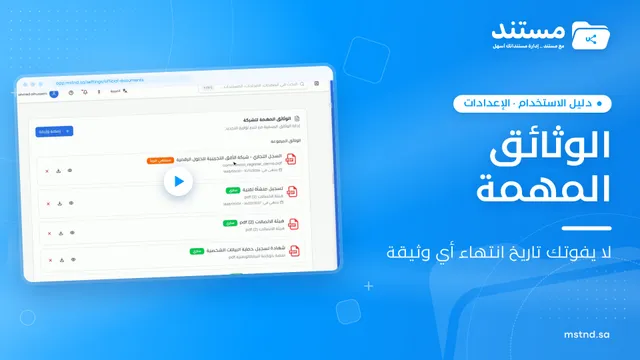
الوثائق المهمة في مستند: تتبّع السجل التجاري والتراخيص
تعرّف على «الوثائق المهمة» في مستند: ارفع السجل التجاري والتراخيص، ودع الذكاء الاصطناعي يقترح بياناتها، وحدد تاريخ الانتهاء بالهجري أو الميلادي لتتلقى تنبيهاً قبل التجديد.
 0:29
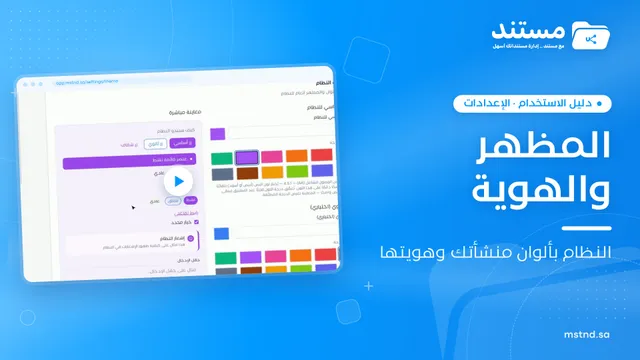
المظهر والهوية في مستند: النظام بألوان منشأتك وشعارها
تعرّف على إعدادات المظهر والهوية في مستند: اختيار اللون الأساسي والثانوي بكود اللون أو من المقترحات، ومعاينة مباشرة، وتباين تلقائي للنص، ورفع شعار المنشأة.
 0:43
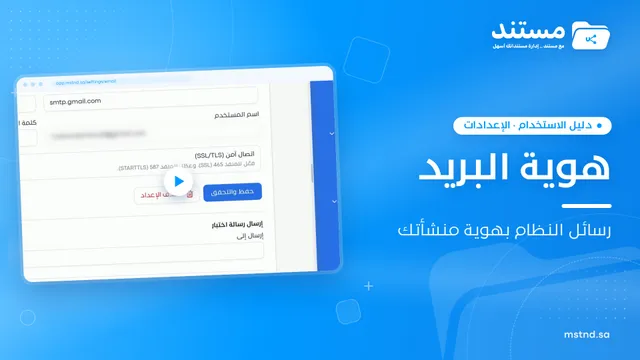
هوية البريد في مستند: أرسل إشعارات النظام باسم منشأتك
اضبط هوية البريد في مستند لتصل إشعارات النظام باسم منشأتك ومن بريدها: هوية المرسل، وإعدادات SMTP، والاتصال الآمن، ورسالة الاختبار، وأنواع الإشعارات.
 0:25
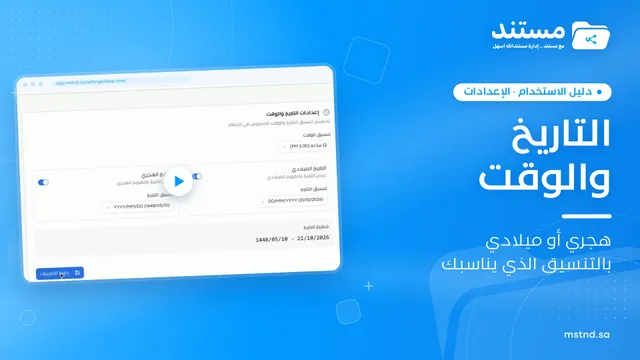
إعدادات التاريخ والوقت في مستند: هجري أو ميلادي أو الاثنان
تعرّف على إعدادات التاريخ والوقت في مستند: اختيار نظام 24 أو 12 ساعة، وتفعيل التاريخ الميلادي أو الهجري أو كليهما، وتنسيق كل منهما مع معاينة فورية.
 1:03
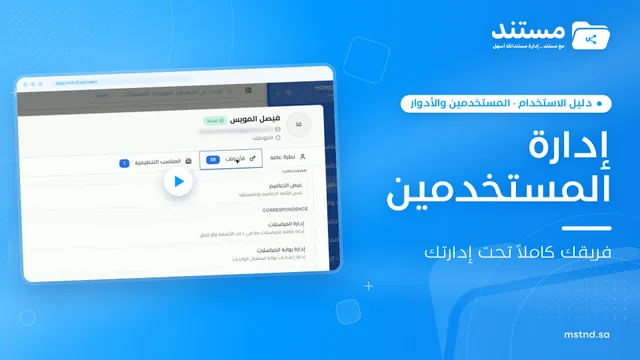
إدارة المستخدمين في مستند: الأدوار والحالة والمناصب والدعوة
تعرّف على صفحة المستخدمين في مستند: البحث والتصفية، وملف المستخدم وأذوناته الفعلية ومناصبه، وتغيير الدور، وإلغاء التفعيل، ودعوة موظف جديد.