

هوية البريد في مستند: أرسل إشعارات النظام باسم منشأتك
محتويات المقال
«هوية البريد» في مستند إعداد يجعل رسائل البريد التي يرسلها النظام، مثل إشعارات المشاركة والمهام والتعاميم والمراسلات، تصل باسم منشأتك ومن بريدها، وبألوان النظام وشعاره المحددين في المظهر والهوية. تضبط فيها هوية المرسل وبريد الرد، وتربط خادم البريد عبر إعدادات SMTP، وتتحقق من الاتصال برسالة اختبار، ثم تختار أنواع الإشعارات التي تُرسل بالبريد. يفيد مسؤولي النظام وتقنية المعلومات في أي منشأة تريد أن تكون مراسلاتها الآلية رسمية وموثوقة.
نظرة سريعة
| البند | التفاصيل |
|---|---|
| الموديول | الإعدادات |
| مكانها في الواجهة | الإعدادات ← «هوية البريد» |
| الرابط المباشر | https://app.mstnd.sa/settings/email |
| الهدف | إرسال إشعارات النظام البريدية باسم المنشأة ومن بريدها، والتحكم في أنواعها |
| لمن تفيد | مسؤولو النظام، وإدارة تقنية المعلومات، ومسؤولو الاتصال المؤسسي |
| مدة الفيديو | 43 ثانية تقريباً |
| أهم ما ستتعلمه | ضبط هوية المرسل، وإدخال إعدادات SMTP، وتفعيل الاتصال الآمن، والحفظ والتحقق، وإرسال رسالة اختبار، والتحكم في إشعارات البريد |
شاهد الشرح بالفيديو
يعرض الفيديو صفحة «هوية البريد» من أعلاها إلى أسفلها: هوية المرسل، وإعدادات SMTP، والتحقق والاختبار، ثم قائمة إشعارات البريد.
لماذا هذه الميزة؟
يرسل مستند رسائل بريد كثيرة نيابة عن منشأتك: إشعار بمشاركة مستند، وتكليف بمهمة، وتذكير بتعميم، وإشعار بمراسلة جديدة. إذا وصلت هذه الرسائل من عنوان عام لا يعرفه المستلم، فقد يتجاهلها أو يشك فيها، خاصة الجهات الخارجية. وقد تصنفها أنظمة البريد رسائل غير مرغوبة.
حين تُرسل الرسائل من بريد منشأتك وباسمها، يعرف المستلم مصدرها فوراً، ويصل رده إلى العنوان الصحيح. وفي الوقت نفسه تتحكم في أنواع الرسائل التي تُرسل، فلا يُغرق الموظفون برسائل لا يحتاجونها.
| قبل | بعد |
|---|---|
| إشعارات من عنوان عام غير مألوف | إشعارات باسم المنشأة ومن بريدها |
| ردود المستلمين تذهب إلى عنوان لا يُتابع | «بريد الرد» يوجه الردود إلى العنوان الذي تحدده |
| رسائل بشكل لا يعكس هوية المنشأة | قوالب البريد بألوان النظام وشعاره |
| كل الإشعارات تُرسل بالبريد دون تمييز | تفعيل أو إيقاف كل نوع إشعار على حدة |
القيمة للمنشأة هي حضور رسمي موحد في كل رسالة. والقيمة للمستلم هي رسائل يثق بمصدرها ويعرف كيف يرد عليها.
أين تجدها
- افتح الإعدادات.
- اختر «هوية البريد».
الرابط المباشر: https://app.mstnd.sa/settings/email
مفاهيم ومصطلحات
| المصطلح | المعنى في مستند |
|---|---|
| هوية المرسل | الاسم والبريد اللذان تظهر بهما رسائل النظام لدى المستلم |
| بريد الرد | العنوان الذي تصل إليه ردود المستلمين عندما يردون على رسالة النظام |
| SMTP | بروتوكول إرسال البريد الإلكتروني، ويتطلب بيانات خادم البريد الخاص بمنشأتك |
| الخادم والمنفذ | عنوان خادم البريد ورقم المنفذ الذي يتصل عبره النظام |
| الاتصال الآمن (SSL/TLS) | تشفير الاتصال بين مستند وخادم البريد |
| حفظ والتحقق | حفظ الإعدادات واختبار قدرة النظام على الاتصال بالخادم |
| رسالة اختبار | رسالة تجريبية ترسلها إلى عنوان تختاره للتأكد من أن الإرسال يعمل |
| إشعارات البريد | قائمة أنواع رسائل النظام مع مفتاح تفعيل أو إيقاف لكل نوع |
الخطوات بالتفصيل
الخطوة 1: تعرّف على صفحة «هوية البريد»
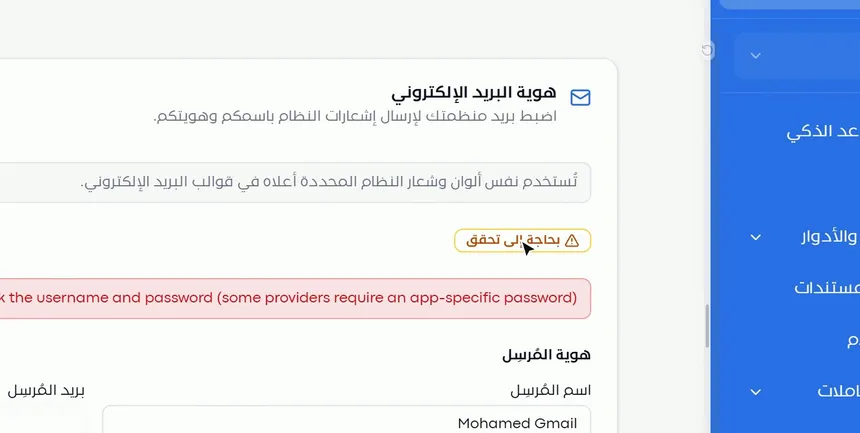
في أعلى الصفحة عنوان «هوية البريد الإلكتروني» وتحته وصف: اضبط بريد منظمتك لإرسال إشعارات النظام باسمكم وهويتكم. وتوضح ملاحظة أن قوالب البريد تستخدم نفس ألوان النظام وشعاره المحددين في إعدادات المظهر والهوية.
ويظهر أيضاً شارة توضح حالة الإعداد، مثل «بحاجة إلى تحقق» عندما لم يكتمل التحقق من الاتصال بعد. وإذا فشل التحقق تظهر رسالة خطأ توضح السبب.
الخطوة 2: اضبط «هوية المرسل»
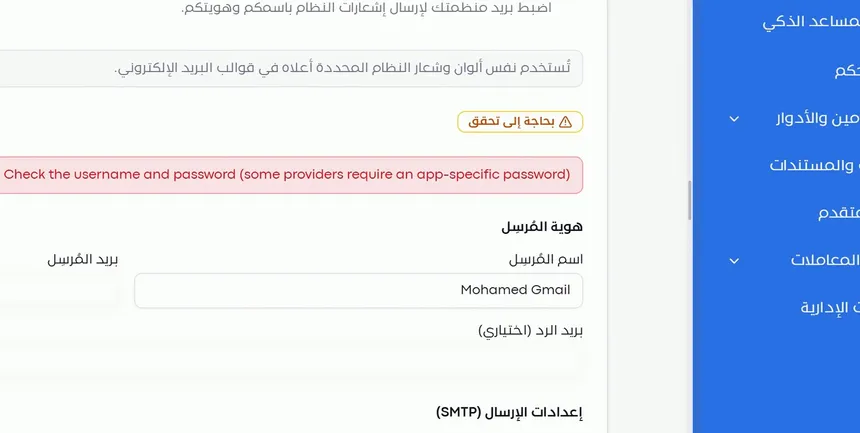
في قسم «هوية المرسل» ثلاثة حقول:
- اسم المرسل: الاسم الذي يراه المستلم في صندوق بريده. استخدم اسم المنشأة أو اسم النظام الداخلي المعتمد لديها.
- بريد المرسل: العنوان الذي تُرسل منه الرسائل.
- بريد الرد: العنوان الذي تصل إليه الردود.
لماذا نفصل بريد الرد عن بريد المرسل؟ لأن عنوان الإرسال الآلي قد لا يكون مراقباً. حين تحدد بريد رد يتابعه فريق فعلي، مثل بريد الدعم أو الاتصالات الإدارية، لا يضيع أي رد.
الخطوة 3: أدخل «إعدادات SMTP»
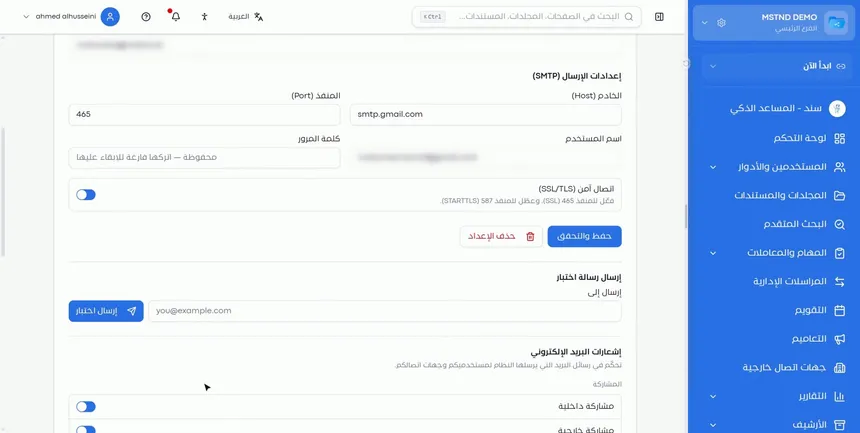
في «إعدادات SMTP» أدخل بيانات خادم البريد الخاص بمنشأتك:
| الحقل | ماذا تُدخل |
|---|---|
| الخادم | عنوان خادم البريد الصادر لدى مزود البريد |
| المنفذ | رقم المنفذ الذي يحدده المزود |
| اسم المستخدم | حساب البريد المستخدم في الإرسال |
| كلمة المرور | كلمة مرور ذلك الحساب |
احصل على هذه البيانات من إدارة تقنية المعلومات أو من مزود البريد. وإذا ظهر خطأ تحقق فراجع بيانات الدخول أولاً.
الخطوة 4: فعّل الاتصال الآمن واحفظ واختبر
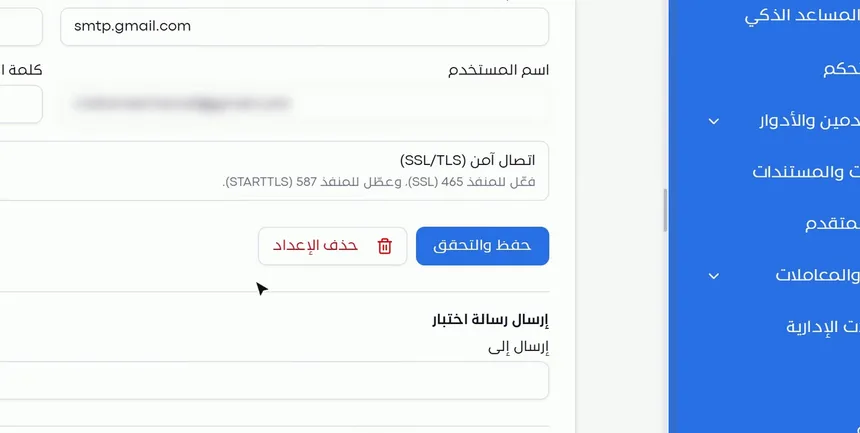
فعّل «اتصال آمن (SSL/TLS)» حسب المنفذ. توضح الواجهة القاعدة: فعّله للمنفذ 465 (SSL)، وعطّله للمنفذ 587 (STARTTLS).
ثم اضغط «حفظ والتحقق». يحفظ النظام الإعدادات ويتحقق من قدرته على الاتصال بالخادم. وبعد نجاح التحقق انتقل إلى «إرسال رسالة اختبار»، واكتب عنواناً في «إرسال إلى»، وأرسل رسالة تجريبية لتتأكد من وصولها وشكلها.
وإذا أردت التراجع عن الإعداد بالكامل يوجد زر «حذف الإعداد».
الخطوة 5: تحكم في «إشعارات البريد»
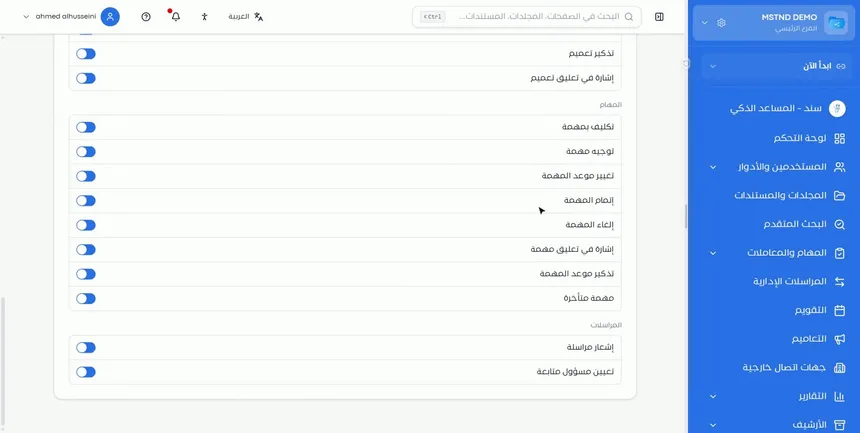
في أسفل الصفحة قسم «إشعارات البريد»، وفيه أنواع رسائل النظام مقسمة حسب الموديول، ولكل نوع مفتاح تفعيل أو إيقاف. من الأمثلة الظاهرة في الصفحة:
| المجموعة | أمثلة على الإشعارات |
|---|---|
| التعاميم | تذكير تعميم، إشارة في تعليق تعميم |
| المهام | تكليف بمهمة، توجيه مهمة، تغيير موعد المهمة، إتمام المهمة، إلغاء المهمة، إشارة في تعليق مهمة، تذكير موعد المهمة، مهمة متأخرة |
| المراسلات | إشعار مراسلة، تعيين مسؤول متابعة |
وتشمل القائمة أيضاً أنواعاً أخرى، مثل إشعارات المشاركة والمستندات.
القاعدة هنا التوازن. فعّل ما يتطلب تحركاً من المستلم، مثل التكليف بمهمة أو المهمة المتأخرة، وفكّر في إيقاف ما يمكن الاكتفاء فيه بالإشعار داخل النظام، حتى لا تفقد رسائل البريد أهميتها لدى الموظفين.
الخيارات وتأثيرها
| الخيار أو الإعداد | ماذا يفعل | متى تستخدمه |
|---|---|---|
| اسم المرسل | يحدد الاسم الظاهر في رسائل النظام | دائماً، باسم المنشأة المعتمد |
| بريد المرسل | يحدد عنوان الإرسال | عنوان رسمي تابع لنطاق المنشأة |
| بريد الرد | يوجه الردود إلى عنوان محدد | عندما يكون عنوان الإرسال غير مراقب |
| الخادم والمنفذ | يربط النظام بخادم البريد | حسب بيانات مزود البريد |
| اسم المستخدم وكلمة المرور | يوثّق الاتصال بالخادم | حساب البريد المخصص للإرسال |
| اتصال آمن (SSL/TLS) | يشفر الاتصال | فعّله للمنفذ 465 وعطّله للمنفذ 587 |
| «حفظ والتحقق» | يحفظ الإعداد ويتحقق من الاتصال | بعد إدخال البيانات أو تعديلها |
| «حذف الإعداد» | يزيل إعداد البريد | عند تغيير المزود أو التراجع عن الإعداد |
| «إرسال رسالة اختبار» | يرسل رسالة تجريبية | بعد كل حفظ وتحقق |
| مفاتيح إشعارات البريد | تفعّل أو توقف كل نوع رسالة | لضبط كمية الرسائل وأهميتها |
سيناريوهات استخدام عملية
سيناريو: جهة حكومية توحّد هوية رسائلها
الموقف: الجهة تريد أن تصل كل إشعارات النظام إلى الموظفين والجهات الأخرى من بريدها الرسمي.
ما تفعله في مستند:
- اضبط المظهر والهوية بشعار الجهة وألوانها.
- في «هوية المرسل» أدخل اسم الجهة وبريدها الرسمي، وبريد رد تتابعه إدارة الاتصالات.
- أدخل إعدادات SMTP من إدارة تقنية المعلومات، وفعّل الاتصال الآمن حسب المنفذ.
- اضغط «حفظ والتحقق» ثم أرسل رسالة اختبار.
النتيجة: كل رسالة من النظام تحمل اسم الجهة وشعارها، وتصل ردودها إلى فريق يتابعها.
سيناريو: شركة مقاولات تتواصل مع موردين خارجيين
الموقف: الشركة تشارك مستندات مع موردين، وبعضهم يتجاهل الإشعارات لأنها من عنوان غير مألوف.
ما تفعله في مستند:
- اضبط هوية المرسل باسم الشركة وبريدها.
- أرسل رسالة اختبار إلى بريد خارجي للتأكد من الوصول.
- تأكد من تفعيل إشعارات المشاركة والمستندات.
النتيجة: يتعرف الموردون على مصدر الرسائل فوراً، فيتفاعلون مع المشاركات بشكل أسرع.
سيناريو: مستشفى يخفف ضغط البريد على الكادر
الموقف: الكادر الطبي يشتكي من كثرة رسائل البريد من النظام.
ما تفعله في مستند:
- راجع قائمة «إشعارات البريد».
- أبقِ الإشعارات التي تتطلب تحركاً، مثل التكليف بمهمة والمهمة المتأخرة وإشعار المراسلة.
- أوقف الإشعارات الأقل أهمية بالبريد.
النتيجة: رسائل أقل وأكثر أهمية، فلا تضيع الرسائل الضرورية بين غيرها.
سيناريو: شركة تجارية تغيّر مزود البريد
الموقف: انتقلت الشركة إلى مزود بريد جديد، وتوقفت رسائل النظام عن الوصول.
ما تفعله في مستند:
- افتح «هوية البريد» ولاحظ حالة الإعداد ورسالة الخطأ إن وجدت.
- حدّث الخادم والمنفذ وبيانات الدخول حسب المزود الجديد.
- اضبط الاتصال الآمن حسب المنفذ، ثم «حفظ والتحقق» وأرسل رسالة اختبار.
النتيجة: عودة الإرسال خلال دقائق مع التأكد من عمله قبل إبلاغ الموظفين.
علاقتها بالميزات الأخرى
- المظهر والهوية: قوالب البريد تستخدم الألوان والشعار المحددين هناك.
- المؤسسة: بيانات المنشأة الأساسية التي تنسجم معها هوية المرسل.
- مراسلة جديدة: خيار الإرسال عبر «البريد الإلكتروني» يعتمد على إعداد البريد، وإشعار المراسلة أحد أنواع إشعارات البريد.
- التعاميم: تذكير التعميم والإشارة في تعليقاته من أنواع الإشعارات التي تتحكم بها هنا.
- المهام: التكليف والتوجيه والتذكير والتأخير من إشعارات المهام في هذه الصفحة.
- المشاركة الداخلية والرابط العام: إشعارات المشاركة تُرسل بالهوية التي تضبطها هنا.
نصائح وأفضل الممارسات
- استخدم بريداً رسمياً تابعاً لنطاق المنشأة، وليس بريداً شخصياً، في «بريد المرسل».
- حدد «بريد الرد» لعنوان يتابعه فريق فعلي، حتى لا تضيع الردود.
- خصص حساب بريد للإرسال الآلي بدلاً من استخدام حساب موظف، فلا يتوقف الإرسال إذا تغيرت بيانات الموظف.
- طابق إعداد الاتصال الآمن مع المنفذ: 465 مع التفعيل، و587 مع التعطيل.
- أرسل رسالة اختبار بعد كل تعديل، ولا تكتفِ بنجاح التحقق.
- راجع قائمة إشعارات البريد دورياً، وأوقف ما لا يحتاجه المستخدمون.
- اضبط المظهر والهوية أولاً لتبدو رسائل البريد متسقة مع هوية المنشأة.
تنبيهات وأخطاء شائعة
الأسئلة الشائعة
ما هي «هوية البريد» في مستند؟
هي إعداد يجعل رسائل البريد التي يرسلها النظام تصل باسم منشأتك ومن بريدها، بألوان النظام وشعاره، مع التحكم في أنواع الرسائل المرسلة.
كيف أجعل إشعارات مستند تُرسل من بريد منشأتي؟
افتح الإعدادات ثم «هوية البريد»، وأدخل هوية المرسل وإعدادات SMTP، وفعّل الاتصال الآمن حسب المنفذ، ثم اضغط «حفظ والتحقق» وأرسل رسالة اختبار.
ما الفرق بين بريد المرسل وبريد الرد؟
بريد المرسل هو العنوان الذي تخرج منه الرسائل، أما بريد الرد فهو العنوان الذي تصل إليه ردود المستلمين.
متى أفعّل الاتصال الآمن SSL/TLS؟
بحسب الواجهة: فعّله عند استخدام المنفذ 465 (SSL)، وعطّله عند استخدام المنفذ 587 (STARTTLS).
لماذا يظهر خطأ تحقق رغم أن البيانات صحيحة؟
تحقق من تطابق المنفذ مع إعداد الاتصال الآمن، ومن أن مزود البريد لا يشترط كلمة مرور خاصة بالتطبيقات بدلاً من كلمة المرور العادية.
كيف أتأكد من أن إعداد البريد يعمل؟
بعد «حفظ والتحقق» استخدم «إرسال رسالة اختبار» وأرسل رسالة إلى عنوان تختاره، ثم تحقق من وصولها.
هل يمكن إيقاف بعض رسائل البريد فقط؟
نعم، من «إشعارات البريد» تفعّل أو توقف كل نوع رسالة على حدة، مثل تذكير موعد المهمة أو إشعار المراسلة.
هل تتبع رسائل البريد ألوان منشأتي وشعارها؟
نعم، قوالب البريد تستخدم نفس ألوان النظام وشعاره المحددين في إعدادات المظهر والهوية.
الخلاصة
- «هوية البريد» تجعل رسائل النظام تصل باسم منشأتك ومن بريدها.
- هوية المرسل تحدد الاسم والبريد الظاهرين، وبريد الرد يحدد أين تصل الردود.
- إعدادات SMTP والاتصال الآمن تربط النظام بخادم بريد منشأتك.
- «حفظ والتحقق» ثم «إرسال رسالة اختبار» يضمنان أن الإرسال يعمل فعلاً.
- «إشعارات البريد» تمنحك تحكماً في كل نوع رسالة على حدة.
جرّب الآن مجاناً: أنشئ حساب منشأتك في مستند
هل أفادك هذا المقال؟
مقالات ذات صلة
 0:29
المظهر والهوية في مستند: النظام بألوان منشأتك وشعارها
تعرّف على إعدادات المظهر والهوية في مستند: اختيار اللون الأساسي والثانوي بكود اللون أو من المقترحات، ومعاينة مباشرة، وتباين تلقائي للنص، ورفع شعار المنشأة.
 0:21
إعدادات المؤسسة في مستند: بيانات منشأتك الرسمية في مكان واحد
تعرّف على إعدادات المؤسسة في مستند: اسم المؤسسة ونوعها والسجل التجاري والرقم الضريبي، وكيف تعدّلها وتحفظها، ولماذا يبقى المعرّف الفريد للعرض فقط.
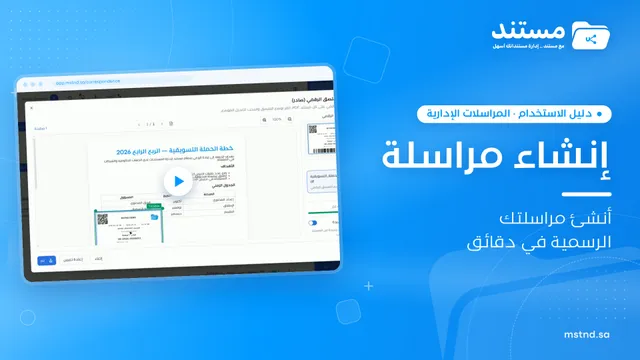 1:34
إنشاء مراسلة جديدة في مستند: من الكتابة حتى الختم والإرسال
تعلّم إنشاء مراسلة صادرة أو واردة في مستند: الجهة المستقبلة، والمتابعون، والأولوية والسرية، وموعد الرد، والمرفقات، والملصق الرقمي، ثم الإرسال أو التسجيل.
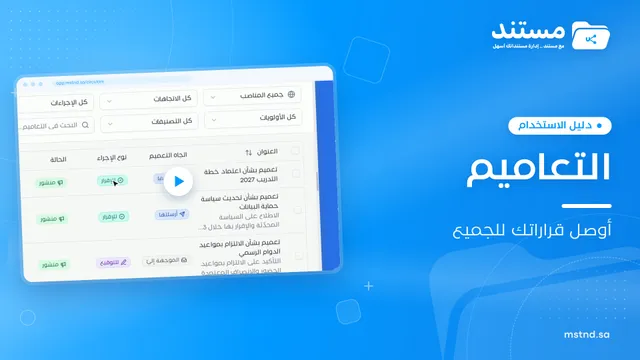 0:32
التعاميم في مستند: أوصل قراراتك للجميع وتابع استجابتهم
تعرّف على صفحة التعاميم في مستند: قائمة بكل التعاميم المرسلة والواردة مع نوع الإجراء والحالة والأولوية والتصنيف، وفلاتر وبحث، وبدء تعميم جديد.
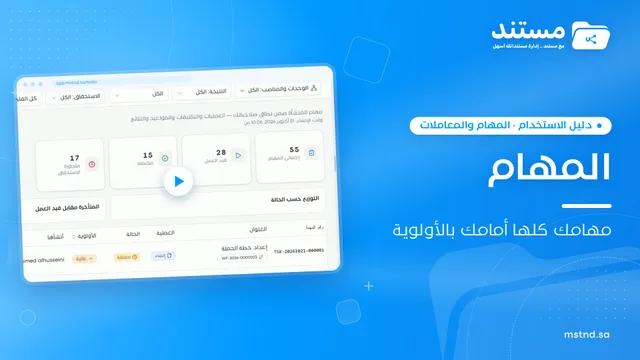 0:56
صفحة المهام في مستند: كل مهامك وفريقك في مكان واحد
صفحة المهام في مستند تجمع المهام المسندة لك ولفريقك مع رقم النظام ونوع العملية والحالة والأولوية والمكلفين والاستحقاق، مع نطاقات وفلاتر وتقرير سجل المهام.
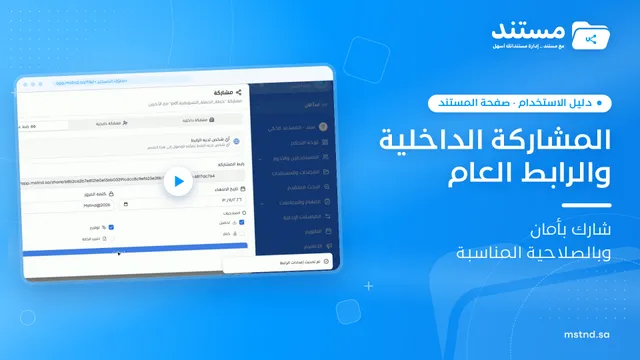 0:57
مشاركة المستند داخلياً وبرابط عام في مستند
تعرّف على مشاركة المستند في مستند: داخلياً مع أشخاص أو وحدات أو مناصب بصلاحية عرض أو تحرير أو حذف، أو برابط عام محمي بكلمة مرور وتاريخ انتهاء.