

مشاركة المستند داخلياً وبرابط عام في مستند
محتويات المقال
المشاركة في مستند هي الطريقة التي تمنح بها غيرك وصولاً إلى مستند محدد دون نقله أو نسخه. من نافذة «مشاركة» في صفحة المستند يمكنك مشاركته داخلياً مع أشخاص أو وحدات تنظيمية أو مناصب بصلاحية «عرض» أو «تحرير» أو «حذف» وتاريخ انتهاء اختياري، أو إنشاء «رابط عام» محمي بكلمة مرور وتاريخ انتهاء وصلاحيات محددة. وتجمع «عرض المشاركات» كل من له وصول إلى المستند في مكان واحد.
نظرة سريعة
| البند | التفاصيل |
|---|---|
| الموديول | صفحة المستند |
| مكانها في الواجهة | زر «مشاركة» في شريط الإجراءات أعلى صفحة المستند، وزر «عرض المشاركات» بجانبه |
| الرابط المباشر | https://app.mstnd.sa/file/<معرّف المستند> |
| الهدف | منح الوصول للمستند بالقدر اللازم فقط، ولمدة محددة، مع إمكانية مراجعته وإلغائه |
| لمن تفيد | كل مستخدم يتعاون على المستندات، ومسؤولو الإدارات الذين يوزعون الوثائق على فرقهم |
| مدة الفيديو | دقيقة تقريباً |
| أهم ما ستتعلمه | المشاركة مع أشخاص أو وحدات أو مناصب، واختيار الصلاحية وتاريخ الانتهاء، وإدارة المشاركات الحالية، وإنشاء رابط عام محمي |
شاهد الشرح بالفيديو
يعرض الفيديو في أقل من دقيقة تبويبي «مشاركة داخلية» و«رابط عام» في نافذة المشاركة، ثم زر «عرض المشاركات» الذي يلخص كل من له وصول إلى المستند.
لماذا هذه الميزة؟
الطريقة التقليدية لمشاركة مستند هي إرساله مرفقاً بالبريد أو عبر تطبيقات المحادثة. هذه الطريقة تنتج نسخاً متعددة لا يُعرف أيها الأحدث، وتُفقد المنشأة السيطرة على من اطلع على المستند ومتى. وإذا انتقل موظف من إدارة إلى أخرى بقيت النسخ في بريده.
المشاركة في مستند تحل هذه المشكلة لأن المستند يبقى في مكانه، وما تمنحه هو صلاحية وصول إليه. تحدد مستوى الصلاحية ومدتها، وتراجعها أو تلغيها متى شئت. وعندما تشارك حسب المنصب، ينتقل الوصول تلقائياً مع تغير شاغل المنصب.
| قبل المشاركة في مستند | مع المشاركة في مستند |
|---|---|
| ترسل نسخة من الملف بالبريد فتتعدد النسخ | يبقى المستند نسخة واحدة ويصل إليه المشاركون من مكانه |
| لا تعرف من يملك نسخة من المستند | «عرض المشاركات» يعرض كل من له وصول في مكان واحد |
| الصلاحية إما كاملة أو معدومة | تختار بين «عرض» و«تحرير» و«حذف» لكل مشاركة |
| تبقى المشاركة مفتوحة إلى الأبد | تحدد تاريخ انتهاء فتتوقف المشاركة تلقائياً |
| تعيد المشاركة كلما تغير الموظف في المنصب | المشاركة حسب المنصب تنتقل مع شاغله الجديد |
| إرسال رابط مفتوح لأي شخص دون حماية | رابط عام بكلمة مرور وتاريخ انتهاء وصلاحيات محددة |
قيمتها للمنشأة: تقليل مخاطر تسرب الوثائق، وتطبيق مبدأ «أقل صلاحية لازمة»، ووضوح كامل لمن يصل إلى ماذا. قيمتها للفرد: مشاركة سريعة بضغطات قليلة، دون إرفاق ملفات أو متابعة نسخ متفرقة.
أين تجدها
- القائمة الجانبية ← «المجلدات والمستندات».
- افتح المجلد ثم افتح المستند المطلوب، فتظهر صفحة المستند.
- من شريط الإجراءات أعلى الصفحة اضغط «مشاركة».
- تفتح نافذة «مشاركة» بثلاثة تبويبات: «مشاركة داخلية» و«مشاركة خارجية» و«رابط عام».
الرابط المباشر: https://app.mstnd.sa/file/<معرّف المستند>
ولمراجعة من له وصول دون فتح نافذة المشاركة، استخدم زر «عرض المشاركات» في شريط الإجراءات نفسه.
مفاهيم ومصطلحات
| المصطلح | المعنى في مستند |
|---|---|
| مشاركة داخلية | منح مستخدمين من داخل المنشأة وصولاً إلى المستند بصلاحية محددة |
| اختيار سريع | قائمة بالوحدات التنظيمية تتيح اختيار جميع مستخدمي وحدة كاملة دفعة واحدة، مع عدد أعضائها |
| مشاركة حسب المنصب | منح الوصول لمنصب في الهيكل التنظيمي، فيحصل عليه كل من يشغل المنصب تلقائياً |
| الصلاحية الافتراضية | مستوى الوصول الذي يُطبق على المشاركة الجديدة: «عرض» أو «تحرير» أو «حذف» |
| تاريخ الانتهاء | تاريخ اختياري تتوقف عنده المشاركة تلقائياً |
| رابط عام | رابط يصل به «أي شخص لديه الرابط» إلى المستند، ويمكن حمايته |
| المشاركات الحالية | قائمة بمن شورك معهم المستند مع صلاحية كل منهم وإمكانية تعديلها أو إلغائها |
| عرض المشاركات | زر يعرض كل من له وصول إلى المستند في مكان واحد |
الخطوات بالتفصيل
الخطوة 1: افتح نافذة «مشاركة» من صفحة المستند
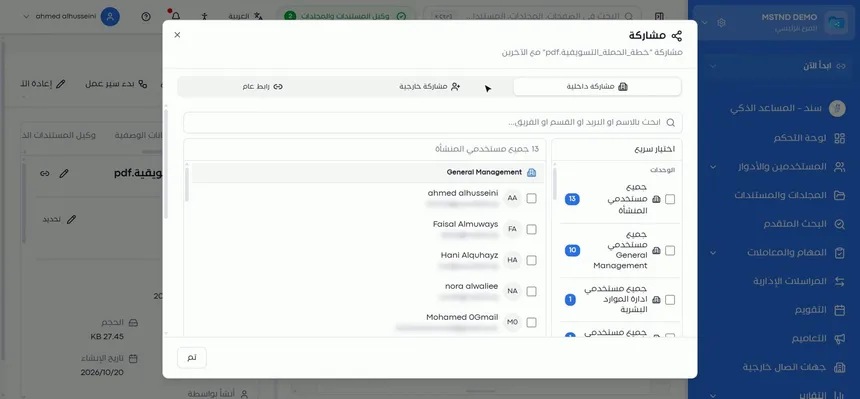
من صفحة المستند اضغط زر «مشاركة» في شريط الإجراءات. تفتح نافذة بعنوان «مشاركة» يظهر تحتها اسم المستند الذي تشاركه، حتى تتأكد أنك تعمل على المستند الصحيح.
تحتوي النافذة على ثلاثة تبويبات: «مشاركة داخلية» وهو التبويب الافتراضي، و«مشاركة خارجية»، و«رابط عام». اختيار التبويب يعتمد على سؤال واحد: هل المستلم مستخدم في منشأتك، أم جهة خارجية مسجلة، أم أي شخص سيصله الرابط؟
الخطوة 2: ابحث عن المستخدمين بالاسم أو القسم أو الفريق
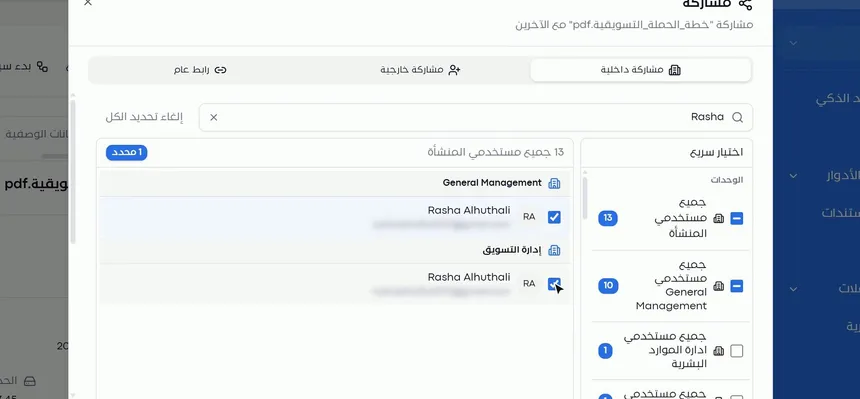
في تبويب «مشاركة داخلية» يظهر حقل بحث يقبل الاسم أو البريد أو القسم أو الفريق. وتحته قائمة بمستخدمي المنشأة مجمعين حسب الإدارة، مع عددهم الإجمالي.
البحث بالقسم أو الفريق مفيد عندما لا تتذكر أسماء الأفراد، أو عندما تريد الوصول إلى مجموعة بعينها بسرعة. اكتب جزءاً من الاسم وستضيق القائمة فوراً.
الخطوة 3: حدّد الأشخاص أو وحدة كاملة من «اختيار سريع»
لديك طريقتان للتحديد:
- تحديد الأفراد: ضع علامة أمام كل مستخدم تريد مشاركته.
- «اختيار سريع»: يعرض الوحدات التنظيمية، مثل «جميع مستخدمي المنشأة» أو «جميع مستخدمي» إدارة معينة، مع عدد أعضاء كل وحدة. تحديد الوحدة يختار جميع أعضائها دفعة واحدة.
استخدم «اختيار سريع» عندما يكون المستند موجهاً لإدارة كاملة، مثل لائحة داخلية لإدارة الموارد البشرية. واستخدم التحديد الفردي عندما يكون المستند حساساً ويخص أشخاصاً محددين.
الخطوة 4: شارك حسب المنصب
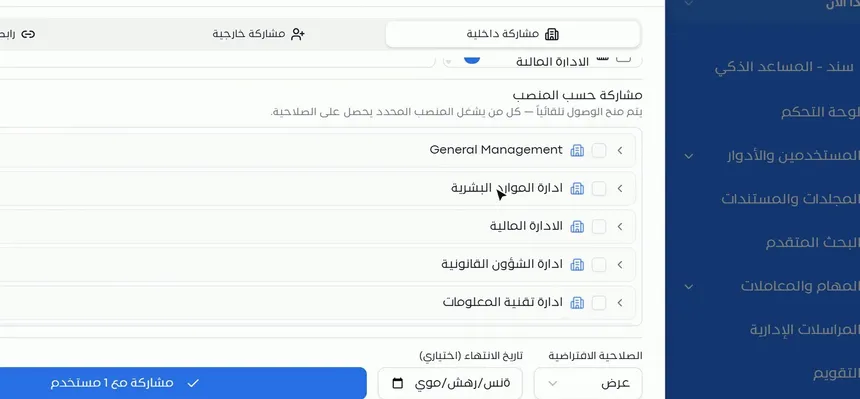
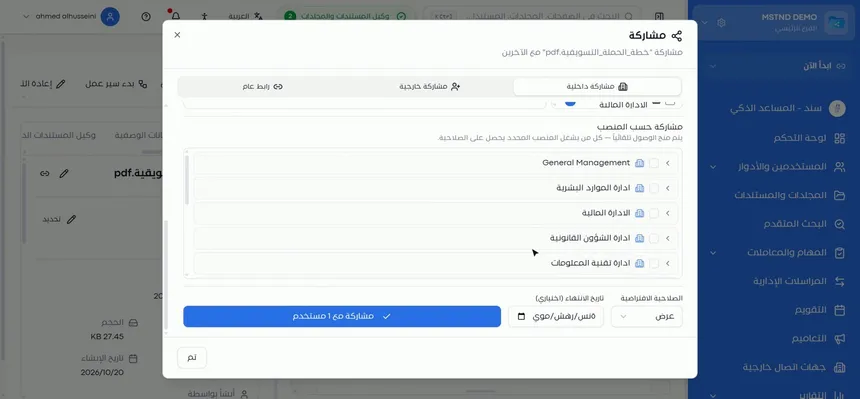
تحت قائمة المستخدمين يظهر قسم «مشاركة حسب المنصب»، وتحته ملاحظة توضح أن الوصول يُمنح تلقائياً لكل من يشغل المنصب المحدد. تظهر الإدارات كقائمة قابلة للتوسيع، فتختار منها المنصب المطلوب.
الفرق بين هذه الطريقة والتحديد الفردي جوهري. المشاركة مع شخص ترتبط به هو، أما المشاركة مع منصب فترتبط بالدور. فإذا غادر الموظف المنصب وحل محله غيره، حصل الشاغل الجديد على الوصول دون أن تعيد المشاركة.
الخطوة 5: حدد الصلاحية وتاريخ الانتهاء ثم شارك
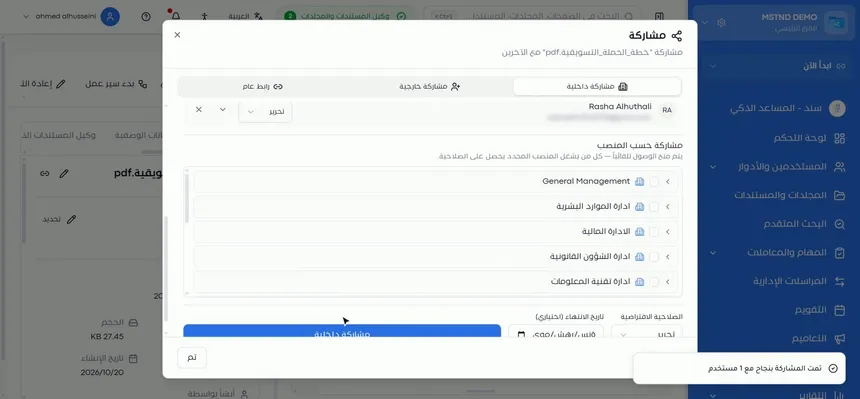
أسفل النافذة تجد حقلين قبل زر التنفيذ:
- «الصلاحية الافتراضية»: اختر «عرض» أو «تحرير» أو «حذف».
- «تاريخ الانتهاء (اختياري)»: حدد تاريخاً تتوقف عنده المشاركة.
ثم اضغط زر المشاركة، ويوضح نصه عدد المستخدمين الذين ستشاركهم. بعد التنفيذ يظهر إشعار بأن المشاركة تمت بنجاح، ويظهر المستخدم في قائمة المشاركات الحالية.
| الصلاحية | ما يستطيعه المشارَك | مناسبة لـ |
|---|---|---|
| عرض | الاطلاع على المستند | التعاميم واللوائح والمستندات المرجعية |
| تحرير | التعديل على المستند | المسودات التي يعمل عليها أكثر من شخص |
| حذف | صلاحية الحذف إضافة إلى ما سبق | حالات محدودة جداً لمسؤولي المستند |
الخطوة 6: عدّل الصلاحية أو ألغِ المشاركة من المشاركات الحالية
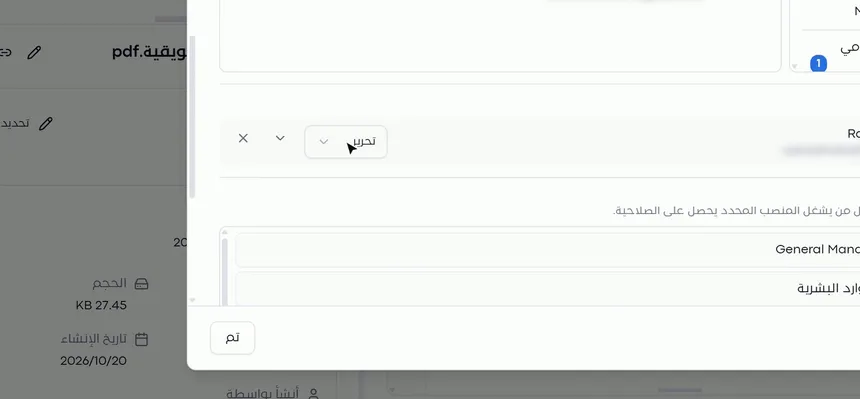
تظهر المشاركات الحالية في أعلى التبويب، ولكل مستخدم قائمة منسدلة بصلاحيته، وعلامة (×) لإلغاء مشاركته. من القائمة المنسدلة تغيّر الصلاحية، مثلاً من «عرض» إلى «تحرير»، دون أن تحذف المشاركة وتعيدها.
هذا مفيد عندما تتغير مرحلة العمل. فالمراجع الذي احتاج «تحرير» في مرحلة الصياغة قد يكفيه «عرض» بعد اعتماد المستند.
الخطوة 7: فعّل «رابط عام»
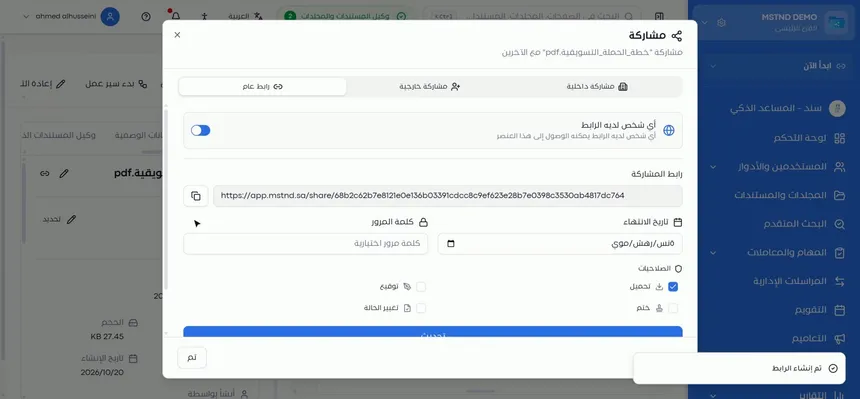
انتقل إلى تبويب «رابط عام». ستجد خياراً بعنوان «أي شخص لديه الرابط» مع شرح بأن أي شخص يملك الرابط يمكنه الوصول إلى العنصر، وبجانبه مفتاح تفعيل. فعّل المفتاح، فيُنشأ رابط المستند مباشرة.
الرابط العام مناسب حين لا يكون المستلم مستخدماً في المنشأة ولا جهة مسجلة في جهات الاتصال الخارجية، وتحتاج إلى إيصال المستند بسرعة.
الخطوة 8: احمِ الرابط بتاريخ انتهاء وكلمة مرور وصلاحيات
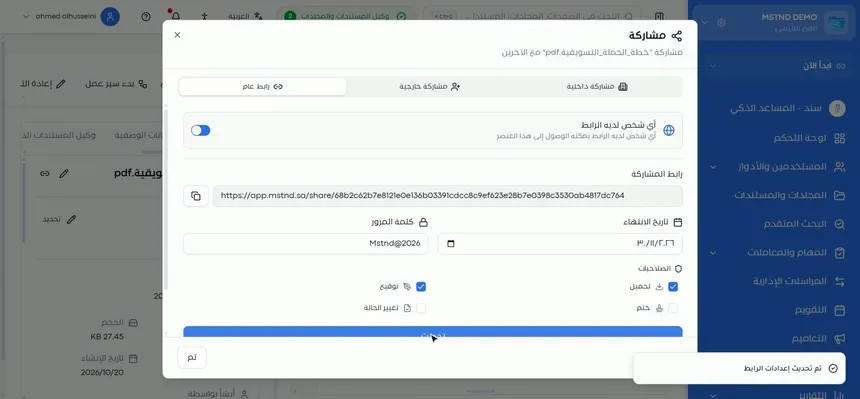
بعد تفعيل الرابط تظهر إعدادات الحماية:
- «تاريخ الانتهاء»: يتوقف الرابط بعده عن العمل.
- «كلمة المرور»: لا يفتح المستند إلا من يعرفها.
- «الصلاحيات»: حدد ما يستطيعه من يفتح الرابط: «تحميل»، «توقيع»، «ختم»، «تغيير الحالة».
بعد ضبط الإعدادات اضغط «تحديث» لحفظها، فيظهر إشعار بأن إعدادات الرابط حُدّثت.
الخطوة 9: انسخ الرابط وأرسله
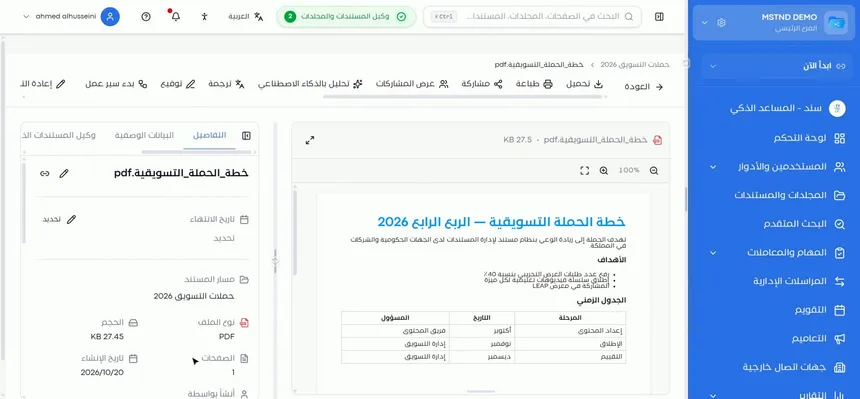
بجانب حقل «رابط المشاركة» زر نسخ. اضغطه ثم ألصق الرابط في الرسالة التي سترسلها للمستلم بالوسيلة التي تناسبك. ستبقى إعدادات الحماية التي حددتها مطبقة على كل من يفتح الرابط.
الخطوة 10: راجع كل من له وصول من «عرض المشاركات»
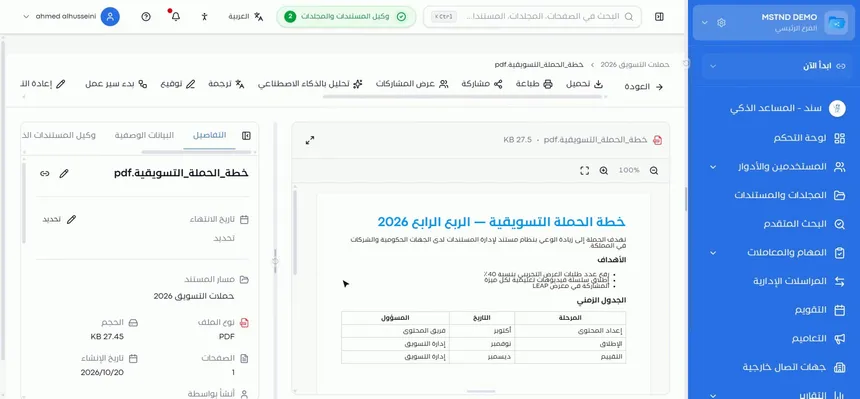
بعد إغلاق النافذة، اضغط «عرض المشاركات» في شريط الإجراءات. يعرض لك كل من له وصول إلى المستند في مكان واحد، سواء أُضيف فرداً أو عبر وحدة أو منصب. استخدمه للمراجعة الدورية، خاصة للمستندات السرية.
الخيارات وتأثيرها
| الخيار أو الإعداد | ماذا يفعل | متى تستخدمه |
|---|---|---|
| «مشاركة داخلية» | يشارك المستند مع مستخدمي المنشأة | للتعاون بين الموظفين والإدارات |
| البحث بالاسم أو البريد أو القسم أو الفريق | يضيق قائمة المستخدمين | للوصول السريع لشخص أو مجموعة |
| تحديد مستخدم فرداً | يمنح الوصول لهذا الشخص | للمستندات الحساسة الموجهة لأشخاص بعينهم |
| «اختيار سريع» لوحدة | يختار جميع مستخدمي الوحدة | لمستند يخص إدارة أو فريقاً كاملاً |
| «مشاركة حسب المنصب» | يمنح الوصول لكل من يشغل المنصب | للمستندات المرتبطة بالدور لا بالشخص |
| «الصلاحية الافتراضية»: عرض | اطلاع فقط | المستندات المرجعية والمعتمدة |
| «الصلاحية الافتراضية»: تحرير | يسمح بالتعديل | التعاون على المسودات |
| «الصلاحية الافتراضية»: حذف | يسمح بالحذف | مسؤولو المستند فقط |
| «تاريخ الانتهاء (اختياري)» | يوقف المشاركة تلقائياً | المشاركات المؤقتة، كالمراجعة أو التدقيق |
| تغيير الصلاحية أو (×) في المشاركات الحالية | يعدل أو يلغي مشاركة قائمة | عند تغير المرحلة أو انتهاء الحاجة |
| «رابط عام» / «أي شخص لديه الرابط» | ينشئ رابط وصول للمستند | لمستلم ليس مستخدماً ولا جهة مسجلة |
| كلمة مرور الرابط | تقصر الوصول على من يعرفها | دائماً تقريباً مع الرابط العام |
| صلاحيات الرابط: تحميل، توقيع، ختم، تغيير الحالة | تحدد ما يفعله فاتح الرابط | حسب الغرض من المشاركة |
| «عرض المشاركات» | يعرض كل من له وصول | للمراجعة والتدقيق |
سيناريوهات استخدام عملية
سيناريو: جهة حكومية توزع لائحة داخلية على إدارة كاملة
الموقف: صدرت لائحة محدثة لإجراءات الإجازات، والمطلوب أن يطلع عليها كل موظفي إدارة الموارد البشرية دون أن يعدلها أحد.
ما تفعله في مستند:
- افتح اللائحة واضغط «مشاركة».
- من «اختيار سريع» حدد «جميع مستخدمي» إدارة الموارد البشرية.
- اجعل «الصلاحية الافتراضية» «عرض» ونفّذ المشاركة.
- راجع «عرض المشاركات» للتأكد من شمول الجميع.
النتيجة: وصلت اللائحة للإدارة كاملة بنسخة واحدة غير قابلة للتعديل.
سيناريو: شركة مقاولات تشارك عقداً مع منصب مدير المشتريات
الموقف: عقد توريد طويل المدة يحتاجه مدير المشتريات أياً كان شاغل المنصب.
ما تفعله في مستند:
- من نافذة المشاركة انتقل إلى «مشاركة حسب المنصب».
- وسّع الإدارة المعنية واختر منصب مدير المشتريات.
- اختر صلاحية «عرض» ونفّذ المشاركة.
النتيجة: عند تغيير مدير المشتريات يحصل الشاغل الجديد على الوصول تلقائياً، دون أن يعيد أحد المشاركة.
سيناريو: مستشفى يشارك مسودة سياسة مع لجنة مراجعة لفترة محددة
الموقف: مسودة سياسة مكافحة العدوى تحتاج ملاحظات أعضاء لجنة من أقسام مختلفة خلال أسبوعين.
ما تفعله في مستند:
- ابحث عن أعضاء اللجنة بالاسم وحددهم.
- اختر «تحرير» وحدد «تاريخ الانتهاء» بعد أسبوعين.
- بعد انتهاء المراجعة واعتماد السياسة، غيّر صلاحياتهم إلى «عرض» من المشاركات الحالية.
النتيجة: تعاون منظم بوقت محدد، دون صلاحيات تحرير مفتوحة بعد الاعتماد.
سيناريو: شركة تجارية ترسل عرض سعر لعميل محتمل
الموقف: عميل محتمل يحتاج الاطلاع على عرض سعر وتحميله، وهو غير مسجل في جهات الاتصال الخارجية.
ما تفعله في مستند:
- افتح تبويب «رابط عام» وفعّل «أي شخص لديه الرابط».
- حدد تاريخ انتهاء يوافق صلاحية العرض، وضع كلمة مرور.
- فعّل صلاحية «تحميل» فقط واضغط «تحديث».
- انسخ الرابط وأرسله، وأرسل كلمة المرور في رسالة منفصلة.
النتيجة: وصل العرض للعميل بحماية، وتوقف الرابط تلقائياً بانتهاء صلاحية العرض.
علاقتها بالميزات الأخرى
- المشاركة الخارجية: التبويب الثالث في نافذة المشاركة نفسها، يُستخدم مع الجهات المسجلة في جهات الاتصال الخارجية بإشعار وكلمة مرور وتحقق عبر نفاذ.
- الهيكل التنظيمي: الوحدات في «اختيار سريع» والمناصب في «مشاركة حسب المنصب» مأخوذة من الهيكل، فدقة الهيكل تحدد دقة المشاركة.
- الأقسام والفرق: البحث بالقسم أو الفريق يعتمد على تعريف الأقسام والفرق وأعضائها.
- الصلاحيات: صلاحيات الدور تحدد ما يستطيعه المستخدم في النظام عموماً، والمشاركة تمنح وصولاً لمستند بعينه.
- المجلدات: عند إنشاء المجلد تحدد من يطلع عليه، والمشاركة تضيف وصولاً على مستوى المستند الواحد.
- النشاط: عمليات المشاركة تُسجل في سجل النشاط، فيمكن معرفة من شارك ماذا ومتى.
- الإصدارات وسجل العمليات: سجل عمليات المستند يوضح الإجراءات التي تمت عليه، ومنها ما يقوم به المشاركون.
نصائح وأفضل الممارسات
- اختر «عرض» افتراضياً، ولا ترفع الصلاحية إلا لمن يحتاجها فعلاً.
- ضع تاريخ انتهاء لكل مشاركة مؤقتة، كالمراجعات والتدقيق واللجان.
- فضّل المشاركة حسب المنصب للمستندات المرتبطة بوظيفة، والتحديد الفردي للمستندات الشخصية أو الحساسة.
- استخدم «اختيار سريع» للوحدات بدلاً من تحديد عشرات الأسماء يدوياً، فهو أسرع وأقل عرضة للنسيان.
- لا تستخدم الرابط العام لمستخدمي المنشأة، فالمشاركة الداخلية أدق وأسهل في المراجعة.
- احمِ كل رابط عام بكلمة مرور وتاريخ انتهاء، وأرسل كلمة المرور بقناة مختلفة.
- راجع «عرض المشاركات» دورياً للمستندات السرية، وألغِ ما انتهت الحاجة إليه.
- عند تغير مرحلة المستند، كاعتماده بعد المسودة، أعد النظر في صلاحيات «تحرير» الممنوحة.
تنبيهات وأخطاء شائعة
الأسئلة الشائعة
كيف أشارك مستنداً مع زميل في المنشأة؟
افتح المستند واضغط «مشاركة»، ثم من تبويب «مشاركة داخلية» ابحث عن زميلك بالاسم أو البريد وحدده. اختر الصلاحية ونفّذ المشاركة.
هل يمكن مشاركة مستند مع إدارة كاملة دفعة واحدة؟
نعم، من «اختيار سريع» تحدد وحدة كاملة مثل «جميع مستخدمي» إدارة معينة، فيُختار كل أعضائها مع عددهم.
ما الفرق بين المشاركة مع شخص والمشاركة حسب المنصب؟
المشاركة مع شخص ترتبط به هو، أما المشاركة حسب المنصب فتمنح الوصول لكل من يشغل المنصب تلقائياً، فتنتقل مع الشاغل الجديد عند التغيير.
ما الصلاحيات المتاحة في المشاركة الداخلية؟
ثلاث صلاحيات: «عرض» للاطلاع، و«تحرير» للتعديل، و«حذف». ويمكنك تغييرها لاحقاً لكل مستخدم من المشاركات الحالية.
هل يمكن جعل المشاركة تنتهي تلقائياً؟
نعم، حدد «تاريخ الانتهاء (اختياري)» عند المشاركة، فتتوقف المشاركة في ذلك التاريخ دون تدخل منك.
كيف أحمي الرابط العام للمستند؟
من تبويب «رابط عام» حدد تاريخ انتهاء وكلمة مرور، واختر الصلاحيات المسموحة مثل «تحميل» أو «توقيع» أو «ختم» أو «تغيير الحالة»، ثم اضغط «تحديث».
ما الفرق بين الرابط العام والمشاركة الخارجية؟
الرابط العام يصل به أي شخص يملكه، أما المشاركة الخارجية فتُوجّه لجهة محددة من جهات الاتصال الخارجية برابط خاص بها، مع إشعار وسجل وصول وإمكانية التحقق عبر نفاذ.
كيف أعرف كل من يستطيع الوصول إلى مستند؟
اضغط «عرض المشاركات» في شريط إجراءات صفحة المستند، فيعرض كل من له وصول إليه في مكان واحد.
الخلاصة
- المشاركة تمنح وصولاً للمستند دون نسخه، فتبقى نسخة واحدة تحت السيطرة.
- يمكنك المشاركة مع أفراد، أو وحدة كاملة من «اختيار سريع»، أو حسب المنصب.
- لكل مشاركة صلاحية («عرض» أو «تحرير» أو «حذف») وتاريخ انتهاء اختياري، ويمكن تعديلها أو إلغاؤها.
- الرابط العام يُحمى بكلمة مرور وتاريخ انتهاء وصلاحيات محددة.
- «عرض المشاركات» هو مرجعك لمراجعة من يصل إلى المستند.
جرّب الآن مجاناً: أنشئ حساب منشأتك في مستند
هل أفادك هذا المقال؟
مقالات ذات صلة
 0:49
المشاركة الخارجية: أرسل المستند لجهة خارجية بأمان
تعرّف على المشاركة الخارجية في مستند: أرسل المستند لجهة خارجية برابط خاص وإشعار بريد أو واتساب، مع كلمة مرور وتاريخ انتهاء وصلاحيات وتحقق عبر نفاذ.
 0:27
الصلاحيات في مستند: مرجع كامل لمن يرى ومن يعدّل
تعرّف على تبويب الصلاحيات في مستند: كل صلاحيات النظام مصنفة حسب الفئة، مع اسم كل صلاحية ورمزها ووصفها والأدوار التي تتضمنها، وكيف تبحث وتصفّي.
 0:29
الهيكل التنظيمي في مستند: منشأتك كما هي على أرض الواقع
تعرّف على الهيكل التنظيمي في مستند: مخطط تفاعلي للمنشأة كاملة تكبّره وتسحبه، وتُظهر أسماء الأعضاء أو تخفيها، وتميّز الأقسام والفرق والقادة بالألوان.
 1:26
المجلدات في مستند: نظّم مستندات منشأتك من اليوم الأول
تعرّف على صفحة المجلدات في مستند: المساحة الشخصية ومجلدات الهيكل التنظيمي والمشارك معك، وإنشاء مجلد بدرجة سرية ولون وأيقونة، وطرق العرض وإجراءات المجلد.
 0:23
سجل النشاط في مستند: من فعل ماذا ومتى
سجل النشاط في مستند يعرض كل عملية تمت في النظام مع منفّذها ووقتها، ويتيح البحث بالكلمة أو اسم المستخدم وتحديد فترة زمنية لمراجعة الأحداث.
 0:38
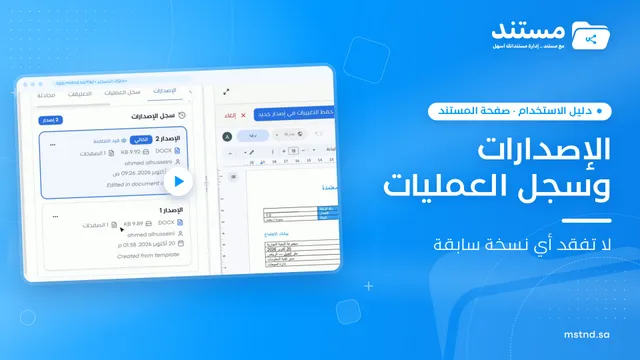
الإصدارات وسجل العمليات في مستند: تاريخ كامل لكل مستند
تعرّف على الإصدارات وسجل العمليات في مستند: احفظ التعديلات في إصدار جديد دون فقد السابق، واعرض كل نسخة أو حمّلها أو ترجمها، وتتبّع من فعل ماذا ومتى.