

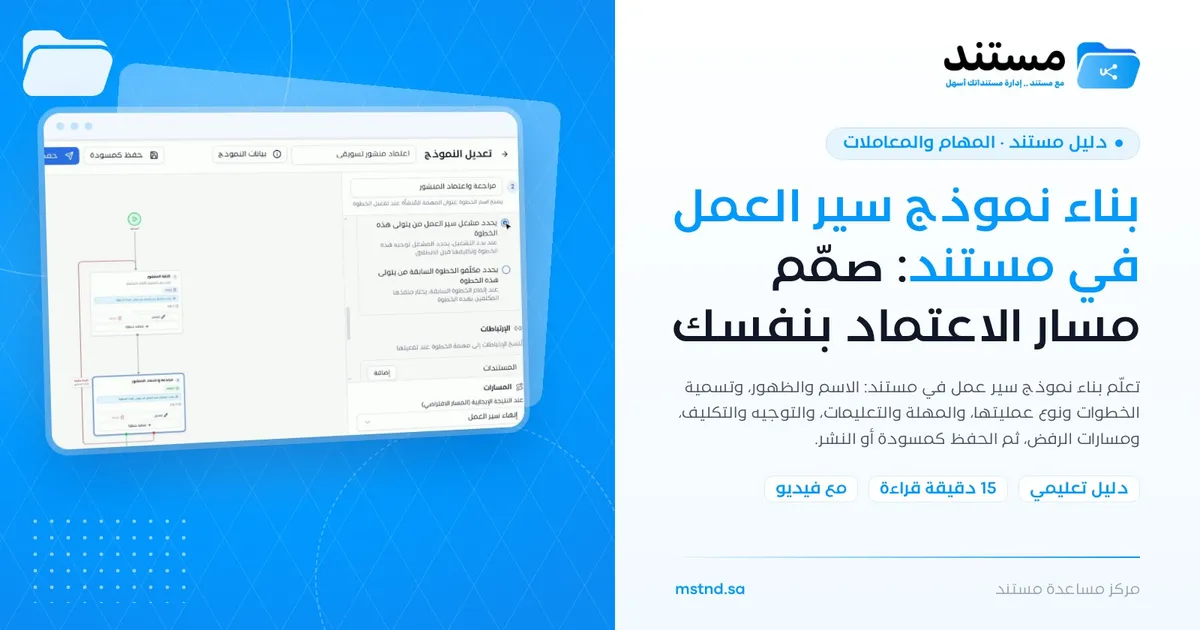
بناء نموذج سير العمل في مستند: صمّم مسار الاعتماد بنفسك
محتويات المقال
بناء نموذج سير العمل في مستند هو تحويل إجراء من إجراءات منشأتك إلى مسار رقمي ينفّذه النظام تلقائياً. تكتب اسم النموذج ووصفه وتحدد من يراه، ثم تبني خطواته في منشئ مرئي: لكل خطوة اسم ونوع عملية ومهلة بالأيام وتعليمات، وطريقة لتحديد من يتولاها، ومسارات تحدد أين يذهب العمل عند الموافقة أو الرفض. وفي النهاية تحفظه كمسودة أو تنشره ليصبح «نشط» وجاهزاً لإطلاق المعاملات.
نظرة سريعة
| البند | التفاصيل |
|---|---|
| الموديول | المهام والمعاملات |
| مكانها في الواجهة | «نماذج سير العمل» ← «إنشاء نموذج»، أو «تعديل» من قائمة «⋯» أو من صفحة تفاصيل النموذج |
| الرابط المباشر | https://app.mstnd.sa/workflow/templates/<المعرّف>/edit |
| الهدف | تصميم إجراء متكرر بخطوات واضحة ومسؤولين ومهل ومسارات للموافقة والرفض |
| لمن تفيد | مسؤولو العمليات والجودة، ومدراء الإدارات، ومن يكلَّف بأتمتة إجراءات المنشأة |
| مدة الفيديو | دقيقة و18 ثانية |
| أهم ما ستتعلمه | إنشاء النموذج وتحديد ظهوره، واستخدام منشئ الخطوات، واختيار نوع العملية، وكتابة المهلة والتعليمات، وخيارات التوجيه والتكليف، وتحديد مسار الرفض، والحفظ والنشر |
شاهد الشرح بالفيديو
يبني الفيديو نموذجاً كاملاً باسم «اعتماد منشور تسويقي» من خطوتين: «كتابة المنشور» بعملية «إنشاء»، ثم «مراجعة واعتماد المنشور» بعملية «اعتماد» مع مسار يعيد المنشور للكتابة عند الرفض، وينتهي بنشر النموذج.
لماذا هذه الميزة؟
الإجراءات في معظم المنشآت موجودة، لكنها غير مكتوبة بدقة. «المنشور يكتبه فريق المحتوى ثم يعتمده المدير» جملة تبدو واضحة، حتى تأتي الأسئلة: من في فريق المحتوى؟ كم يوماً لديه؟ وإذا رفض المدير، هل يعود المنشور للكاتب نفسه أم لشخص آخر؟ وماذا يرفق الكاتب بالضبط؟
منشئ نماذج سير العمل يجبرك على الإجابة عن هذه الأسئلة مرة واحدة عند التصميم. وبعدها ينفّذ النظام الإجابات تلقائياً في كل معاملة: ينشئ المهمة للمكلّف الصحيح، ويضع التعليمات وصفاً لها، ويحسب المهلة، وينقل العمل إلى الخطوة الصحيحة بحسب النتيجة.
| قبل منشئ النماذج | مع منشئ نماذج سير العمل |
|---|---|
| الإجراء في ذاكرة الموظفين | الإجراء مصمّم ومرسوم في مخطط |
| كل طلب يحتاج من يوجّهه يدوياً | النظام ينشئ المهمة التالية تلقائياً |
| التعليمات تُشرح في كل مرة | التعليمات تُكتب مرة وتصبح وصف المهمة |
| الرفض يربك الإجراء | مسار الرفض محدد مسبقاً لكل خطوة |
| تغيير الإجراء يحتاج تعميماً وتدريباً | تعديل النموذج ونشره يغيّر الإجراء للجميع |
القيمة للمنشأة: إجراءات موحّدة ومنضبطة، وقابلة للقياس والتحسين، وأقل اعتماداً على الأشخاص.
القيمة للفرد: يعرف كل موظف دوره ومهلته وما يُطلب منه بالضبط.
أين تجدها
لإنشاء نموذج جديد:
- القائمة الجانبية ← «المهام والمعاملات» ← «نماذج سير العمل».
- اضغط «إنشاء نموذج».
لتعديل نموذج قائم:
- من بطاقة النموذج: «⋯» ← «تعديل».
- أو من صفحة تفاصيل النموذج: زر «تعديل» في الأعلى.
الرابط المباشر لصفحة التعديل بالشكل: https://app.mstnd.sa/workflow/templates/<المعرّف>/edit
مفاهيم ومصطلحات
| المصطلح | المعنى في مستند |
|---|---|
| منشئ الخطوات | صفحة «تعديل النموذج»، وفيها المخطط على اليسار ومحرر الخطوة على اليمين |
| اسم الخطوة | يصبح عنوان المهمة التي تُنشأ عند تفعيل الخطوة |
| نوع العملية | العمل المطلوب في الخطوة، وكل مهمة تنفّذ عملية واحدة فقط، مثل «إنشاء» أو «مراجعة» أو «اعتماد» |
| المهلة | عدد الأيام المتاحة لإنجاز الخطوة |
| التعليمات | نص يشرح المطلوب، ويصبح وصف المهمة للموظف المنفّذ |
| التوجيه والتكليف | تحديد الجهة والأشخاص الذين يتولون الخطوة، وطريقة اختيارهم |
| المسارات | الخطوة التالية عند النتيجة الإيجابية (المسار الافتراضي) وعند النتيجة السلبية |
| مسودة / نشط | المسودة نموذج محفوظ غير منشور، والنشط نموذج منشور جاهز للاستخدام |
الخطوات بالتفصيل
الخطوة 1: اضغط «إنشاء نموذج» واكتب الاسم والوصف
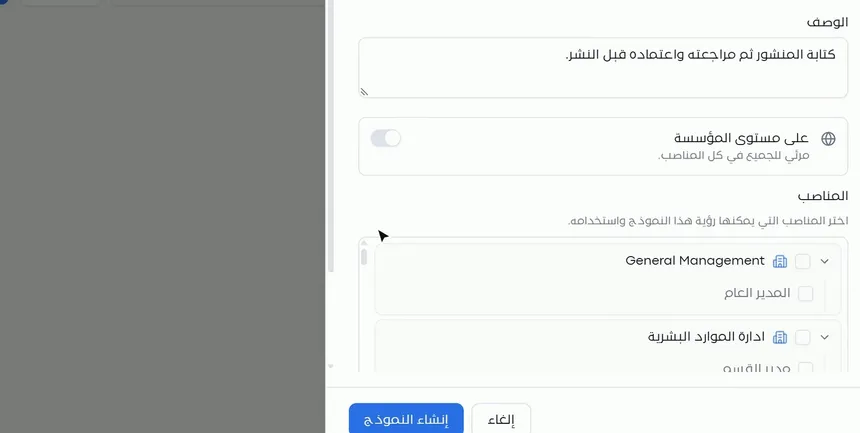
من صفحة «نماذج سير العمل» اضغط «إنشاء نموذج». تظهر نافذة تطلب:
- اسم النموذج: مثل «اعتماد منشور تسويقي».
- الوصف: جملة تلخص الإجراء، مثل «كتابة المنشور ثم مراجعته واعتماده قبل النشر».
الاسم والوصف هما ما يظهر على بطاقة النموذج في المكتبة وفي عناوين المعاملات لاحقاً. اكتبهما بحيث يفهم أي موظف من النظرة الأولى ما هو هذا الإجراء.
الخطوة 2: حدد من يرى النموذج ثم «إنشاء النموذج»
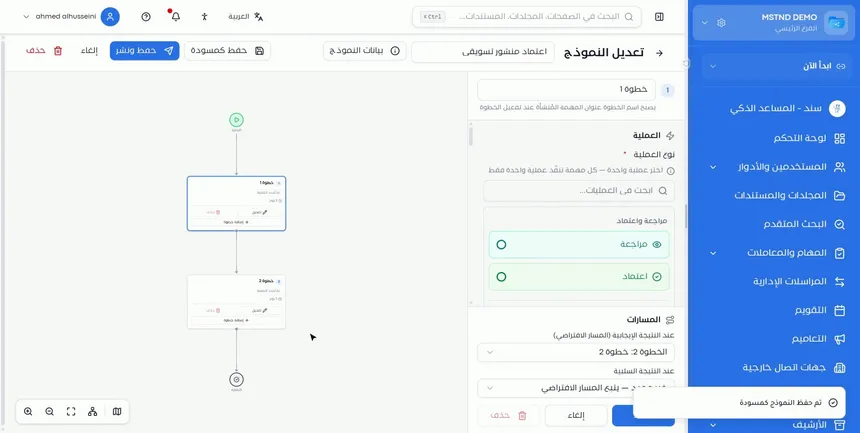
في النافذة نفسها تحدد ظهور النموذج بأحد خيارين:
- «على مستوى المؤسسة»: مفتاح يجعل النموذج «مرئياً للجميع في كل المناصب».
- المناصب: إذا لم تفعّل المفتاح، اختر من شجرة الإدارات المناصب التي يمكنها رؤية هذا النموذج واستخدامه، مثل «المدير العام» أو «مدير القسم».
ثم اضغط «إنشاء النموذج». تظهر رسالة «تم حفظ النموذج كمسودة»، وتنتقل إلى صفحة «تعديل النموذج» وفيها خطوتان افتراضيتان بعنوان «خطوة 1» و«خطوة 2» بين نقطتي البداية والنهاية.
الخطوة 3: تعرّف على منشئ الخطوات
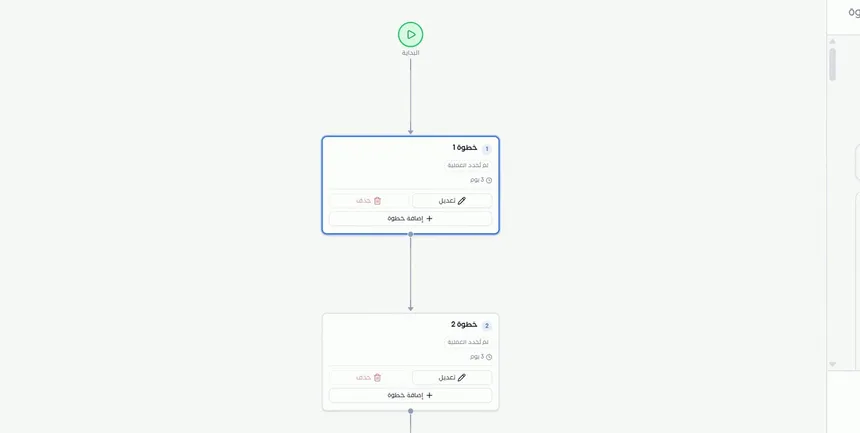
صفحة «تعديل النموذج» مقسومة إلى جزأين:
- المخطط على اليسار: يرسم الخطوات من «البداية» إلى «النهاية». لكل خطوة صندوق فيه أزرار «تعديل» و«حذف» و«إضافة خطوة». وفي أسفله أدوات التكبير والتصغير وملاءمة العرض والخريطة المصغّرة.
- محرر الخطوة على اليمين: يعرض إعدادات الخطوة المحددة: الاسم، والعملية، والمهلة والتعليمات، والتوجيه والتكليف، والارتباطات، والمسارات، وأزرار «حفظ» و«إلغاء» و«حذف».
وفي الشريط العلوي: اسم النموذج، وزر «بيانات النموذج»، و«حفظ كمسودة»، و«حفظ ونشر»، و«إلغاء»، و«حذف».
الخطوة 4: سمِّ الخطوة الأولى واختر نوع عمليتها
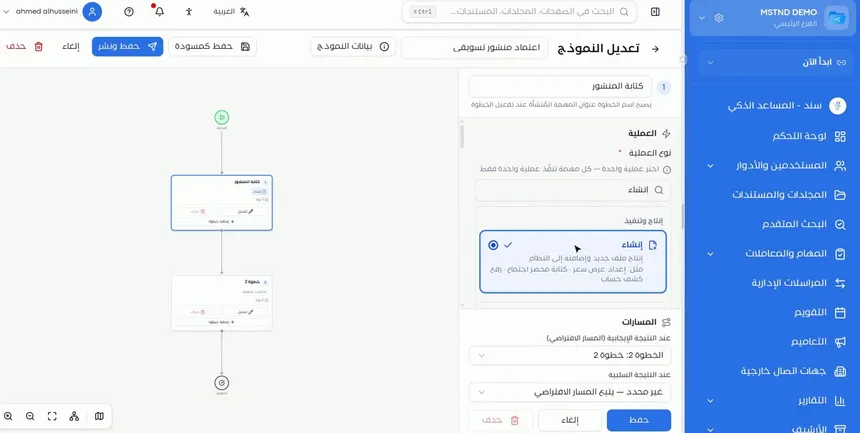
اضغط على «خطوة 1» في المخطط، ثم في المحرر:
- اكتب اسم الخطوة: مثل «كتابة المنشور». تحت الحقل تنبيه: «يصبح اسم الخطوة عنوان المهمة المُنشأة عند تفعيل الخطوة».
- اختر نوع العملية: الحقل إلزامي، والقاعدة «اختر عملية واحدة — كل مهمة تنفّذ عملية واحدة فقط». يمكنك البحث في العمليات، وهي مصنّفة في مجموعات، مثل:
- «مراجعة واعتماد»: وفيها «مراجعة» و«اعتماد».
- «إنتاج وتنفيذ»: وفيها «إنشاء»، ووصفها «إنتاج ملف جديد وإضافته إلى النظام»، مع أمثلة: إعداد عرض سعر، كتابة محضر اجتماع، رفع كشف حساب.
في مثالنا تختار «إنشاء»، لأن المطلوب من هذه الخطوة إنتاج ملف المنشور.
الخطوة 5: حدد المهلة واكتب التعليمات
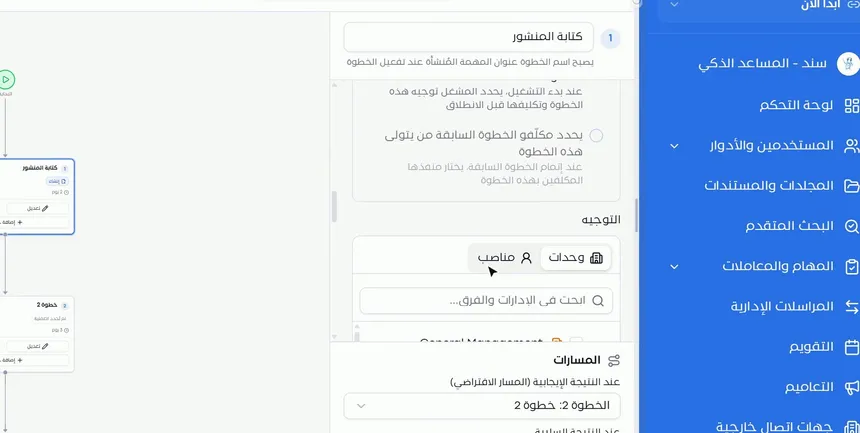
في المحرر نفسه:
- المهلة بالأيام: عدد الأيام المتاحة للمكلّف لإنجاز الخطوة، مثل يومين.
- التعليمات: نص يصبح وصف المهمة التي يراها الموظف، مثل «اكتب نص المنشور وأرفق التصميم».
اكتب التعليمات بصيغة أمر محدد. الموظف الذي يفتح المهمة لا يرى النموذج ولا المخطط، بل يرى الاسم والتعليمات فقط. فإذا كانت التعليمات غامضة، سيتكرر الرفض والرجوع.
| تعليمات ضعيفة | تعليمات جيدة |
|---|---|
| جهّز المنشور | اكتب نص المنشور وأرفق التصميم بصيغة صورة |
| راجع | راجع النص والتصميم، واعتمد أو ارفض مع ذكر السبب |
| أرفق الملفات | أرفق عرض السعر وجدول الكميات، ملف واحد على الأقل |
الخطوة 6: اختر طريقة «التوجيه والتكليف»
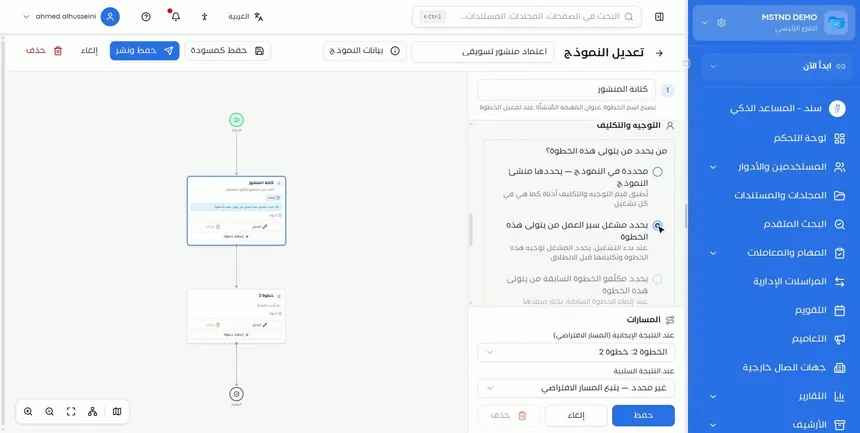
في قسم «التوجيه والتكليف» يسألك النظام: «من يحدد من يتولى هذه الخطوة؟». الخيارات الثلاثة:
| الخيار | ما يعنيه | متى تختاره |
|---|---|---|
| محددة في النموذج — يحددها منشئ النموذج | تُطبّق قيم التوجيه والتكليف التي تحددها هنا كما هي في كل تشغيل | عندما يتولى الخطوة الشخص أو الجهة نفسها دائماً، مثل المدير المالي |
| يحدد مشغّل سير العمل من يتولى هذه الخطوة | عند بدء التشغيل يحدد المشغّل توجيه الخطوة وتكليفها قبل الانطلاق | عندما يختلف المنفّذ من معاملة لأخرى، ويعرفه من يبدأ المعاملة |
| يحدد مكلّفو الخطوة السابقة من يتولى هذه الخطوة | عند إتمام الخطوة السابقة يختار منفّذها المكلّفين بهذه الخطوة | عندما يكون المنفّذ السابق هو الأقدر على اختيار التالي |
وإذا اخترت التحديد في النموذج، يظهر قسم «التوجيه» بتبويبين، «وحدات» و«مناصب»، مع بحث في الإدارات والفرق لاختيار الجهة.
وتحت هذا القسم قسم «الارتباطات»، وفيه إضافة «المستندات». والارتباطات التي تضيفها هنا تُنسخ إلى مهمة الخطوة عند تفعيلها، وهي مفيدة لإرفاق مستند مرجعي ثابت، مثل دليل الهوية البصرية.
الخطوة 7: احفظ الخطوة وتحقق من المخطط
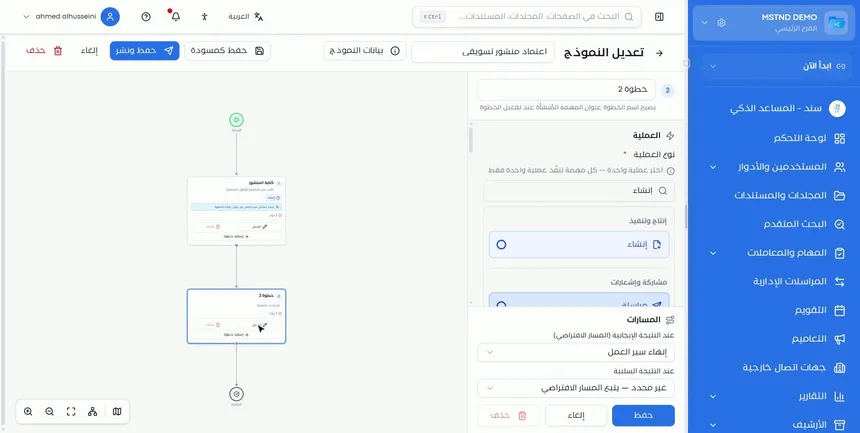
اضغط «حفظ» أسفل المحرر. يتحدّث صندوق الخطوة في المخطط فوراً ليعرض الاسم الجديد ونوع العملية وطريقة التكليف والمهلة.
راجع الصندوق بعد كل حفظ. المخطط هو صورة الإجراء كما سيراه كل من يفتح النموذج لاحقاً، فإذا بدا مربكاً هنا سيكون مربكاً للجميع.
الخطوة 8: صمّم الخطوة الثانية
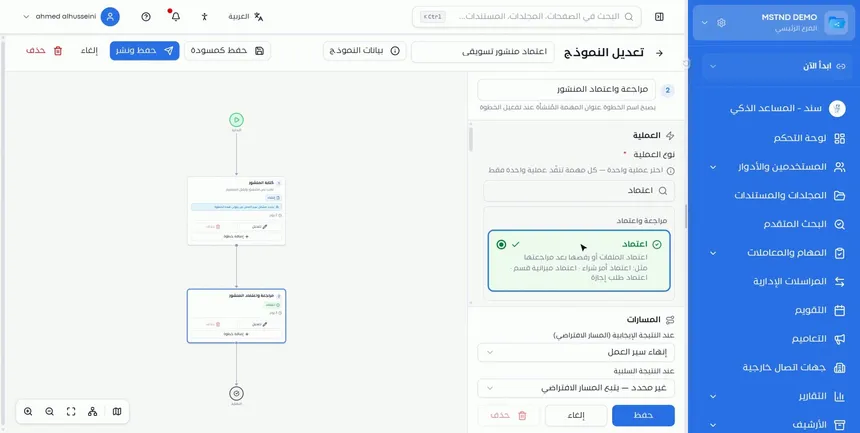
اضغط على «خطوة 2» وكرر الإعداد:
- الاسم: «مراجعة واعتماد المنشور».
- نوع العملية: «اعتماد».
- المهلة والتعليمات: مثل ثلاثة أيام، و«راجع المنشور واعتمده أو ارفضه مع ذكر السبب».
- التوجيه والتكليف: حسب طبيعة المعتمد.
الخطوة 9: حدد مسار الرفض في «المسارات»
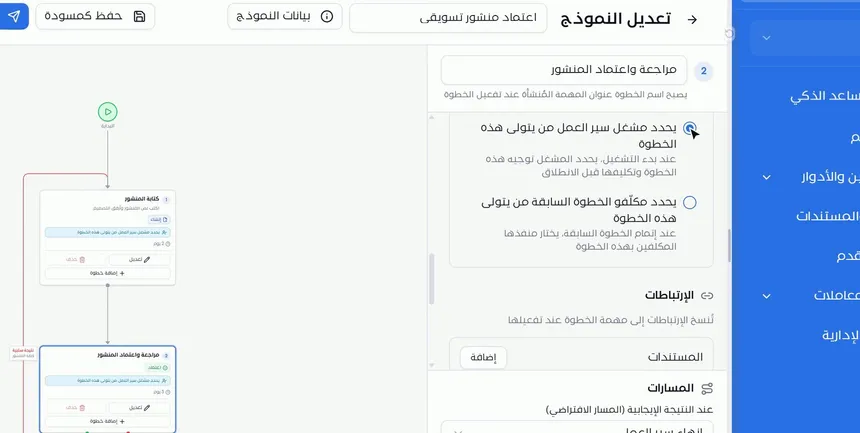
في قسم «المسارات» حقلان:
- عند النتيجة الإيجابية (المسار الافتراضي): الخطوة التالية عند الموافقة، أو «إنهاء سير العمل» إذا كانت هذه آخر خطوة.
- عند النتيجة السلبية: الخطوة التي يعود إليها العمل عند الرفض. القيمة الافتراضية «غير محدد — يتبع المسار الافتراضي».
في مثالنا تختار للنتيجة السلبية «الخطوة 1: كتابة المنشور». فيظهر في المخطط خط أحمر بعنوان «نتيجة سلبية» يعود من خطوة الاعتماد إلى خطوة الكتابة.
الخطوة 10: أضف خطوات أكثر ثم احفظ أو انشر
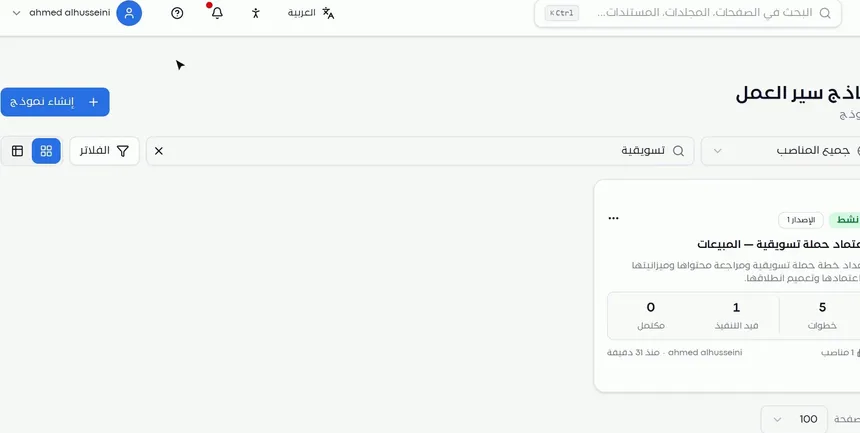
لإضافة خطوات أخرى اضغط «إضافة خطوة» في صندوق الخطوة التي تريد الإضافة بعدها، ثم أعدّها بالطريقة نفسها.
وعند الانتهاء، اختر أحد زرين في الأعلى:
- «حفظ كمسودة»: يحفظ عملك دون نشر. النموذج يبقى «مسودة» ولا يُستخدم بعد.
- «حفظ ونشر»: يحفظ النموذج وينشره ليصبح «نشط».
استخدم المسودة عندما تحتاج إلى مراجعة النموذج مع صاحب الإجراء قبل اعتماده، واستخدم النشر عندما تكون متأكداً من الخطوات والمسارات.
الخطوة 11: تحقق من النموذج المنشور
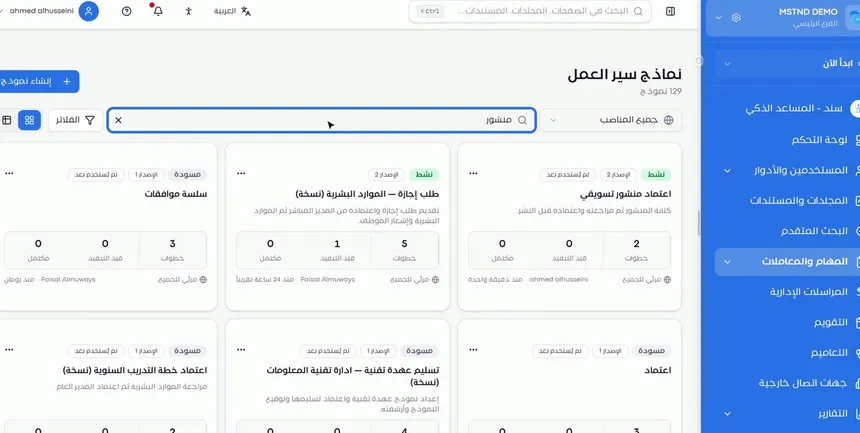
بعد النشر تعود إلى مكتبة النماذج، وتظهر بطاقة «اعتماد منشور تسويقي» بحالة «نشط»، مع عدد خطواته وظهوره، وشارة «لم يُستخدم بعد» لأنه لم تُطلق منه معاملات حتى الآن.
النموذج الآن جاهز. يمكنك فتح تفاصيله للتحقق من المخطط، أو بدء أول معاملة منه مباشرة.
الخيارات وتأثيرها
| الخيار أو الإعداد | ماذا يفعل | متى تستخدمه |
|---|---|---|
| «على مستوى المؤسسة» | يجعل النموذج مرئياً للجميع في كل المناصب | للإجراءات العامة لكل الموظفين |
| المناصب | يحصر رؤية النموذج واستخدامه في مناصب محددة | للإجراءات المتخصصة |
| اسم الخطوة | يصبح عنوان المهمة المُنشأة | دائماً، بصيغة فعل واضح |
| نوع العملية | يحدد العمل المطلوب، عملية واحدة لكل مهمة | لكل خطوة، وهو حقل إلزامي |
| المهلة بالأيام | يحدد المدة المتاحة للخطوة | بحسب الوقت الواقعي للعمل |
| التعليمات | تصبح وصف المهمة للمنفّذ | دائماً، بتفاصيل محددة |
| محددة في النموذج | يطبّق التوجيه والتكليف نفسه في كل تشغيل | عندما يكون المنفّذ ثابتاً |
| يحدد مشغّل سير العمل | يختار من يبدأ المعاملة المنفّذ | عندما يختلف المنفّذ من حالة لأخرى |
| يحدد مكلّفو الخطوة السابقة | يختار منفّذ الخطوة السابقة المنفّذ التالي | عندما يعرف المنفّذ السابق الأنسب |
| الارتباطات (المستندات) | تُنسخ إلى مهمة الخطوة عند تفعيلها | لإرفاق مرجع ثابت بالخطوة |
| عند النتيجة الإيجابية | يحدد الخطوة التالية أو «إنهاء سير العمل» | لكل خطوة |
| عند النتيجة السلبية | يحدد خطوة الرجوع عند الرفض | لخطوات المراجعة والاعتماد خصوصاً |
| «إضافة خطوة» | يضيف خطوة بعد الخطوة الحالية | لتوسيع المسار |
| «حذف» (في الخطوة) | يحذف الخطوة | لإزالة خطوة غير لازمة |
| «بيانات النموذج» | يعرض بيانات النموذج الأساسية للتعديل | لتغيير الاسم أو الوصف أو الظهور |
| «حفظ كمسودة» | يحفظ دون نشر | عند الحاجة لمراجعة لاحقة |
| «حفظ ونشر» | يحفظ وينشر النموذج ليصبح «نشط» | عند اكتمال التصميم |
سيناريوهات استخدام عملية
سيناريو: شركة تجارية تؤتمت اعتماد المنشورات
الموقف: فريق التسويق ينشر محتوى يومياً، وكل منشور يحتاج اعتماد مدير التسويق قبل النشر، والمنشورات المرفوضة تضيع بين الرسائل.
ما تفعله في مستند:
- أنشئ نموذج «اعتماد منشور تسويقي» واجعله مرئياً لمناصب التسويق.
- الخطوة 1: «كتابة المنشور» بعملية «إنشاء»، ومهلة يومين، والتكليف «يحدد مشغّل سير العمل».
- الخطوة 2: «مراجعة واعتماد المنشور» بعملية «اعتماد»، والتكليف محدد في النموذج لمنصب مدير التسويق.
- في مسارات الخطوة 2: النتيجة السلبية تعود إلى «كتابة المنشور».
- «حفظ ونشر».
النتيجة: كل منشور يمر بالمسار نفسه، والمرفوض يعود تلقائياً لكاتبه مع ملاحظة المدير.
سيناريو: مستشفى يصمم إجراء اعتماد سياسة سريرية
الموقف: السياسات السريرية تمر بإعداد من القسم، ثم مراجعة لجنة الجودة، ثم اعتماد المدير الطبي.
ما تفعله في مستند:
- أنشئ النموذج واختر المناصب المعنية.
- الخطوة 1: «إعداد مسودة السياسة» بعملية «إنشاء»، والتكليف «يحدد مشغّل سير العمل» لأن القسم يختلف كل مرة.
- الخطوة 2: «مراجعة الجودة» بعملية «مراجعة»، والرفض يعود إلى الخطوة 1.
- الخطوة 3: «اعتماد المدير الطبي» بعملية «اعتماد»، والرفض يعود إلى الخطوة 2.
- احفظ كمسودة، وراجع المخطط مع لجنة الجودة، ثم انشر.
النتيجة: إجراء واضح للجميع، ورفض المدير الطبي يعود إلى الجودة لا إلى القسم مباشرة.
سيناريو: شركة مقاولات تبني إجراء اعتماد مستخلص
الموقف: مستخلصات المقاولين من الباطن يعدّها مهندس الموقع، ويراجعها مدير المشروع، ثم يختار مدير المشروع المحاسب المناسب للمراجعة المالية.
ما تفعله في مستند:
- الخطوة 1: «إعداد المستخلص» بعملية «إنشاء» وتعليمات تحدد المرفقات المطلوبة.
- الخطوة 2: «مراجعة مدير المشروع» بعملية «مراجعة»، والرفض يعود إلى الخطوة 1.
- الخطوة 3: «المراجعة المالية» بعملية «مراجعة»، والتكليف «يحدد مكلّفو الخطوة السابقة من يتولى هذه الخطوة».
- «حفظ ونشر».
النتيجة: مدير المشروع يوجّه كل مستخلص للمحاسب المختص بمشروعه، دون الحاجة لنموذج منفصل لكل مشروع.
سيناريو: مدرسة تجهز إجراء طلب رحلة مدرسية
الموقف: المعلم يقدم خطة الرحلة، ووكيل الشؤون التعليمية يراجعها، ثم يعتمدها مدير المدرسة.
ما تفعله في مستند:
- أنشئ النموذج «على مستوى المؤسسة» ليصل إليه كل المعلمين.
- صمّم الخطوات الثلاث بعملياتها ومهلها.
- أضف في «الارتباطات» مستند لائحة الرحلات المدرسية ليظهر في مهمة الإعداد.
- حدّد مسارات الرفض، ثم «حفظ ونشر».
النتيجة: كل معلم يرى اللائحة أثناء إعداد الخطة، فيقل الرفض بسبب نقص المتطلبات.
علاقتها بالميزات الأخرى
- نماذج سير العمل: نقطة البداية بزر «إنشاء نموذج»، والمكان الذي يظهر فيه النموذج بعد النشر.
- تفاصيل نموذج سير العمل: تعرض النموذج كما صمّمته هنا، ومنها تعود إلى «تعديل».
- المعاملات: كل معاملة تُطلق من النموذج تتبع الخطوات والمسارات التي بنيتها.
- تفاصيل المعاملة: مخطط المعاملة يعكس تصميمك، مع حالة كل خطوة أثناء التنفيذ.
- تنفيذ المهمة: اسم الخطوة يصبح عنوان المهمة، والتعليمات تصبح وصفها.
- الهيكل التنظيمي: مصدر الوحدات والمناصب في التوجيه والتكليف وفي ظهور النموذج.
نصائح وأفضل الممارسات
- ارسم الإجراء على ورقة أو ناقشه مع صاحبه قبل فتح المنشئ: من يفعل ماذا؟ وماذا يحدث عند الرفض؟
- التزم بقاعدة «عملية واحدة لكل خطوة»، وقسّم الخطوات المركّبة.
- سمِّ الخطوات بأفعال واضحة، مثل «كتابة المنشور» و«مراجعة واعتماد المنشور»، فهي ستكون عناوين المهام.
- اكتب تعليمات تحدد المخرَج المطلوب، مثل نوع الملف وعدده.
- حدد مسار الرفض في كل خطوة مراجعة أو اعتماد، ولا تتركه على الافتراضي.
- اجعل المهل واقعية، واستشر من سينفّذ الخطوة فعلاً.
- احفظ كمسودة أولاً في الإجراءات المهمة، وراجع المخطط مع أصحاب العلاقة قبل النشر.
- استخدم «الارتباطات» لإرفاق اللوائح والأدلة المرجعية بالخطوات التي تحتاجها.
تنبيهات وأخطاء شائعة
الأسئلة الشائعة
كيف أنشئ نموذج سير عمل جديداً في مستند؟
من «نماذج سير العمل» اضغط «إنشاء نموذج»، واكتب الاسم والوصف، وحدد الظهور، ثم «إنشاء النموذج». بعدها صمّم الخطوات في منشئ الخطوات واضغط «حفظ ونشر».
هل يمكن أن تتضمن الخطوة الواحدة أكثر من عملية؟
لا، كل مهمة تنفّذ عملية واحدة فقط. إذا احتجت إلى إنشاء ملف ثم اعتماده، فاجعلهما خطوتين منفصلتين.
ما الفرق بين خيارات «التوجيه والتكليف» الثلاثة؟
«محددة في النموذج» تثبّت المنفّذ في كل تشغيل، و«يحدد مشغّل سير العمل» تترك الاختيار لمن يبدأ المعاملة، و«يحدد مكلّفو الخطوة السابقة» تترك الاختيار لمنفّذ الخطوة التي قبلها.
كيف أجعل الطلب المرفوض يعود إلى خطوة سابقة؟
في قسم «المسارات» للخطوة، اختر في حقل «عند النتيجة السلبية» الخطوة التي يعود إليها العمل. سيظهر خط أحمر في المخطط يوضح الرجوع.
ما فائدة التعليمات في الخطوة؟
التعليمات تصبح وصف المهمة التي يراها الموظف المنفّذ، فهي ما يعرف منه المطلوب بالضبط.
ما الفرق بين «حفظ كمسودة» و«حفظ ونشر»؟
«حفظ كمسودة» يحفظ النموذج دون نشره فيبقى غير قابل للاستخدام، و«حفظ ونشر» ينشره ليصبح «نشط» وتُطلق منه المعاملات.
كيف أحدد من يرى النموذج؟
عند الإنشاء فعّل «على مستوى المؤسسة» ليراه الجميع، أو اختر مناصب محددة من شجرة الإدارات. ويمكنك تعديل ذلك لاحقاً من «بيانات النموذج».
كيف أضيف خطوة جديدة بين خطوتين؟
اضغط «إضافة خطوة» في صندوق الخطوة التي تريد الإضافة بعدها في المخطط، ثم أعدّ الخطوة الجديدة واضغط «حفظ».
الخلاصة
- بناء النموذج يبدأ بالاسم والوصف والظهور، ثم ينتقل إلى منشئ الخطوات.
- لكل خطوة اسم يصبح عنوان المهمة، وعملية واحدة، ومهلة، وتعليمات تصبح وصف المهمة.
- «التوجيه والتكليف» يحدد من يتولى الخطوة: ثابت في النموذج، أو مشغّل سير العمل، أو مكلّفو الخطوة السابقة.
- «المسارات» تحدد مصير العمل عند الموافقة والرفض، وتظهر بالأخضر والأحمر في المخطط.
- «حفظ كمسودة» للمراجعة، و«حفظ ونشر» لجعل النموذج «نشط» وجاهزاً للمعاملات.
جرّب الآن مجاناً: أنشئ حساب منشأتك في مستند
هل أفادك هذا المقال؟
مقالات ذات صلة
 0:44
نماذج سير العمل في مستند: قوالب جاهزة لإجراءات منشأتك
تعرّف على نماذج سير العمل في مستند: قوالب الإجراءات المتكررة بحالتها وإصدارها وخطواتها ومعاملاتها، والبحث والتصفية، وقائمة العرض والتعديل والنسخ والأرشفة، وإنشاء نموذج.
 0:45
تفاصيل نموذج سير العمل في مستند: افهم المسار قبل إطلاقه
تعرّف على صفحة تفاصيل نموذج سير العمل في مستند: الخطوات ونوع عمليتها ومن يتولاها ومهلتها، ومسارات النتيجة الإيجابية والسلبية في المخطط، وبدء سير عمل أو تعديل النموذج.
 0:41
المعاملات في مستند: تابع كل مسارات العمل من شاشة واحدة
تعرّف على صفحة المعاملات في مستند: عرض كل مسارات العمل برقمها وحالتها وأولويتها ونسبة تقدمها، وتصفيتها بالنطاق والفلاتر، وتصديرها، وبدء سير عمل جديد.
 0:48
تفاصيل المعاملة في مستند: اعرف أين وصلت معاملتك ومن يتولاها
تعرّف على صفحة تفاصيل المعاملة في مستند: التقدم والخطوة الحالية، وخطوات سير العمل، ومخطط المسار وتفرعاته، والتعليقات والملفات والسجل، وإيقاف المعاملة أو إلغاؤها.
 0:57
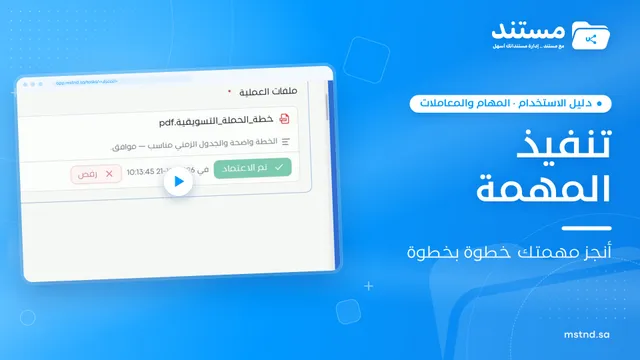
تنفيذ المهمة في مستند: من «بدء التنفيذ» حتى «إتمام المهمة»
تعرّف على صفحة المهمة في مستند: عرض بياناتها وتوجيهها، وبدء التنفيذ، ومعاينة ملف العملية، واعتماده أو رفضه بملاحظة، ثم إتمام المهمة وتوثيقها في السجل.
 0:29
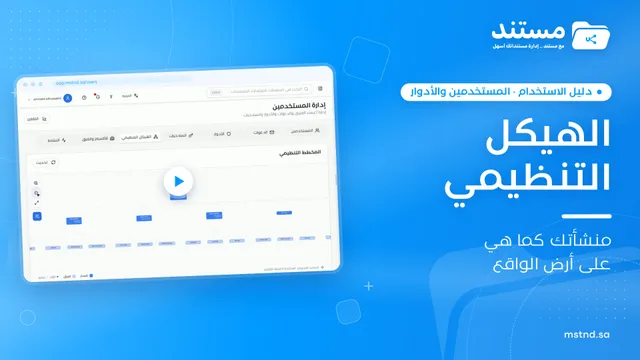
الهيكل التنظيمي في مستند: منشأتك كما هي على أرض الواقع
تعرّف على الهيكل التنظيمي في مستند: مخطط تفاعلي للمنشأة كاملة تكبّره وتسحبه، وتُظهر أسماء الأعضاء أو تخفيها، وتميّز الأقسام والفرق والقادة بالألوان.