

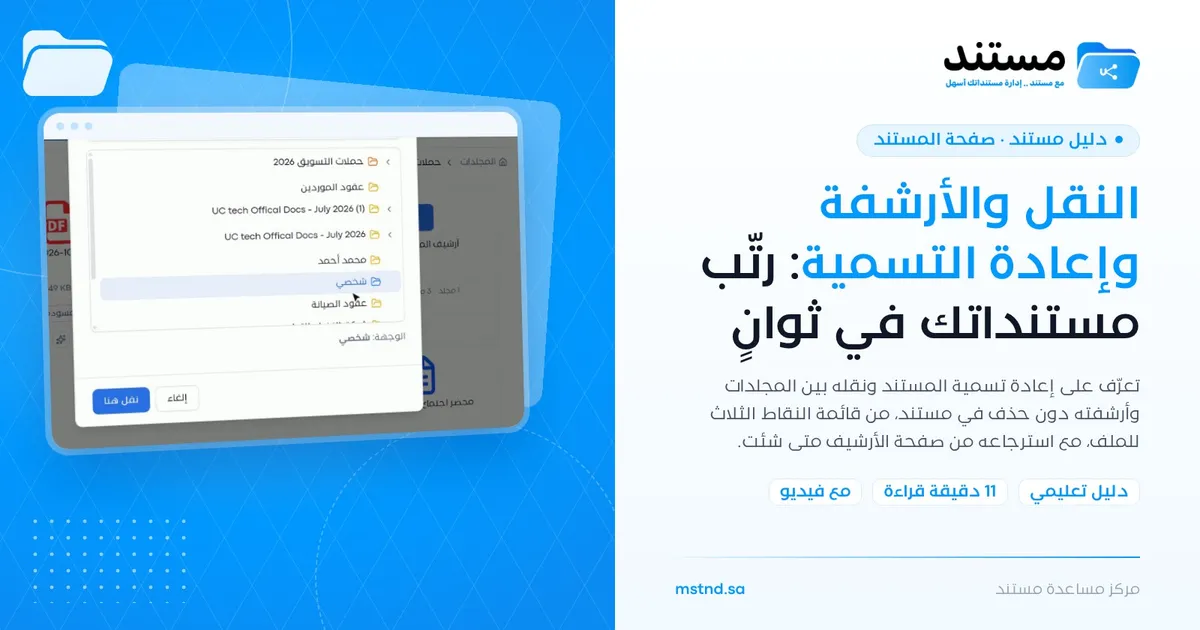
النقل والأرشفة وإعادة التسمية: رتّب مستنداتك في ثوانٍ
محتويات المقال
إعادة التسمية والنقل والأرشفة ثلاث عمليات تنظيمية تجدها في قائمة النقاط الثلاث (⋮) لأي ملف في مستند. «إعادة التسمية» تغيّر اسم المستند، و«نقل» ينقله إلى مجلد آخر تختاره من شجرة المجلدات، و«أرشفة» تنقله إلى الأرشيف دون حذفه مع سبب اختياري، فتستطيع استرجاعه من صفحة «الأرشيف» في أي وقت. الهدف أن تبقى مجلداتك مرتبة، والمستندات النشطة منفصلة عن المنتهية، دون أن تفقد شيئاً.
نظرة سريعة
| البند | التفاصيل |
|---|---|
| الموديول | صفحة المستند |
| مكانها في الواجهة | قائمة النقاط الثلاث (⋮) على بطاقة الملف في محتوى المجلد، وزر «إعادة التسمية» في شريط إجراءات صفحة المستند |
| الرابط المباشر | https://app.mstnd.sa/file/<معرّف المستند> |
| الهدف | تنظيم المستندات بأسماء واضحة ومواقع صحيحة، وإخراج غير النشط منها إلى الأرشيف دون حذف |
| لمن تفيد | كل مستخدم يدير مجلدات، وخاصة مسؤولي الوثائق والسجلات في الإدارات |
| مدة الفيديو | أقل من دقيقة |
| أهم ما ستتعلمه | إعادة تسمية الملف، ونقله عبر شجرة المجلدات، وأرشفته مع سبب، وأين تجده بعد الأرشفة |
شاهد الشرح بالفيديو
يعرض الفيديو في أقل من دقيقة العمليات الثلاث على ملف واحد: إعادة تسميته، ثم نقله إلى مجلد «شخصي»، ثم أرشفته.
لماذا هذه الميزة؟
مع الوقت تتراكم في المجلدات ملفات بأسماء غير واضحة، مثل أسماء المسح الضوئي التلقائية أو «مستند جديد»، وملفات في غير مكانها، وملفات انتهى العمل عليها لكنها ما زالت تزاحم الملفات النشطة. والحل الشائع، وهو الحذف، يضيّع مستندات قد تُطلب لاحقاً لتدقيق أو مراجعة.
هذه العمليات الثلاث تعالج المشكلة دون خسارة. الاسم الواضح يسهّل التعرف على المستند، والنقل يضعه حيث يتوقعه زملاؤك، والأرشفة تخرجه من المشهد اليومي مع بقائه محفوظاً وقابلاً للاسترجاع.
| قبل | بعد |
|---|---|
| أسماء تلقائية مثل «scan-2026-…» لا تدل على المحتوى | اسم وصفي يعرّف المستند من النظرة الأولى |
| مستند في مجلد خاطئ لا يجده أحد | نقل سريع إلى المجلد الصحيح من الشجرة |
| حذف المستندات القديمة لتخفيف الزحام | أرشفة تخرجها من المجلد دون حذفها |
| لا يُعرف لماذا اختفى مستند من المجلد | سبب الأرشفة يوضح القرار لمن يبحث لاحقاً |
| استعادة المحذوف صعبة أو مستحيلة | استرجاع من صفحة «الأرشيف» في أي وقت |
أين تجدها
- القائمة الجانبية ← «المجلدات والمستندات».
- افتح المجلد الذي فيه المستند.
- على بطاقة الملف اضغط النقاط الثلاث (⋮).
- اختر «إعادة تسمية» أو «نقل» أو «أرشفة».
الرابط المباشر لصفحة المستند: https://app.mstnd.sa/file/<معرّف المستند>
ويمكنك أيضاً إعادة التسمية من داخل صفحة المستند، عبر زر «إعادة التسمية» في شريط الإجراءات، أو من أيقونة القلم بجانب الاسم في تبويب «التفاصيل».
مفاهيم ومصطلحات
| المصطلح | المعنى في مستند |
|---|---|
| قائمة النقاط الثلاث (⋮) | قائمة إجراءات تظهر على بطاقة كل ملف في محتوى المجلد |
| إعادة التسمية | تغيير اسم الملف مع بقاء امتداده كما هو |
| نقل | تغيير مجلد المستند إلى مجلد آخر تختاره من الشجرة |
| شجرة المجلدات | عرض هرمي للمجلدات المتاحة لك تختار منه الوجهة |
| المساحة الشخصية | مساحة المجلدات الخاصة بك، ومنها مجلد «شخصي» |
| أرشفة | نقل المستند إلى الأرشيف دون حذفه، مع إمكانية استرجاعه |
| سبب الأرشفة | نص اختياري يوضح لماذا أُرشف المستند |
| الأرشيف | صفحة تجمع العناصر المؤرشفة ويمكن الاسترجاع منها |
الخطوات بالتفصيل
الخطوة 1: افتح قائمة النقاط الثلاث للملف
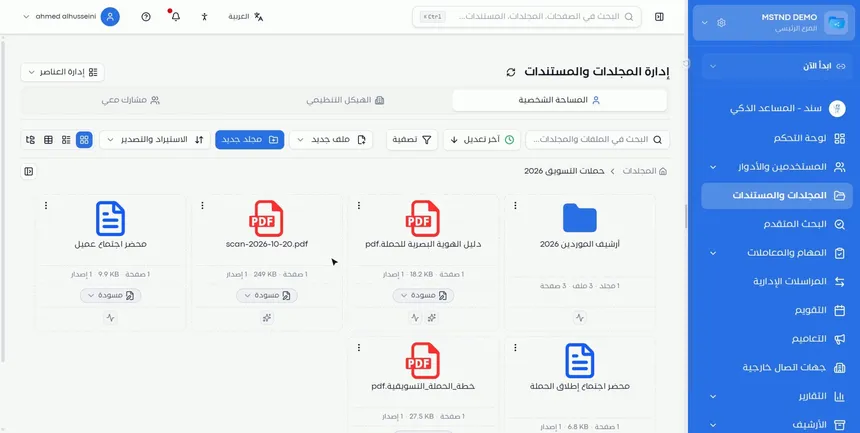
في محتوى المجلد، تظهر على كل بطاقة ملف أيقونة النقاط الثلاث (⋮). اضغطها لتظهر قائمة الإجراءات، وفيها ما نحتاجه هنا: «إعادة تسمية» و«نقل» و«أرشفة».
العمل من قائمة الملف في المجلد أسرع حين تنظّم عدة ملفات متتالية، لأنك لا تحتاج إلى فتح كل مستند على حدة.
الخطوة 2: أعد تسمية الملف
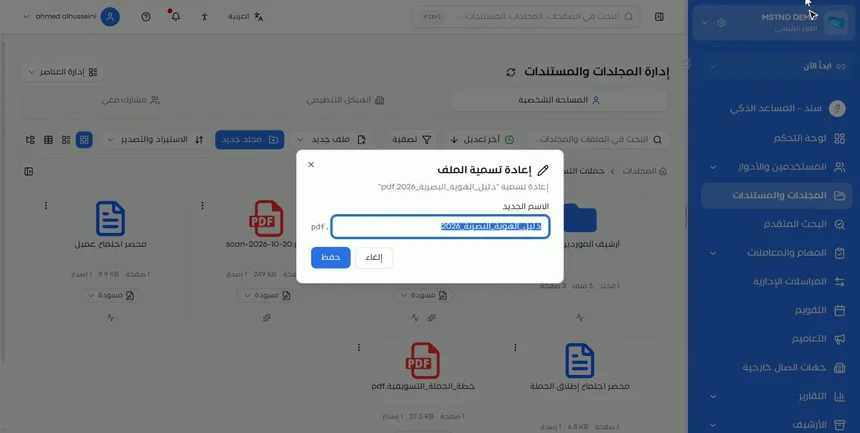
اختر «إعادة تسمية»، فتفتح نافذة «إعادة تسمية الملف» ويظهر فيها الاسم الحالي. في حقل «الاسم الجديد» اكتب الاسم المطلوب، ثم اضغط «حفظ».
لاحظ أن امتداد الملف، مثل pdf، يظهر منفصلاً بجانب الحقل. أنت تعدل الاسم فقط، ويبقى نوع الملف كما هو.
الخطوة 3: انقل المستند إلى مجلد آخر
من قائمة النقاط الثلاث اختر «نقل»، ثم اختر المجلد الذي تريده من شجرة المجلدات. تعرض الشجرة المجلدات المتاحة لك، فتتنقل بين مستوياتها حتى تصل إلى الوجهة.
النقل يغيّر مكان المستند فقط. يبقى المستند نفسه بإصداراته ومعلوماته، لكنه يظهر في المجلد الجديد بدلاً من القديم.
الخطوة 4: تأكد من وصول المستند إلى المجلد الجديد
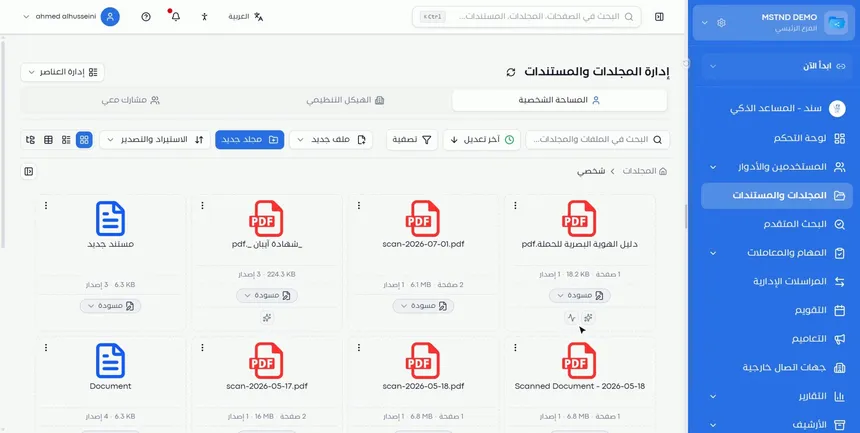
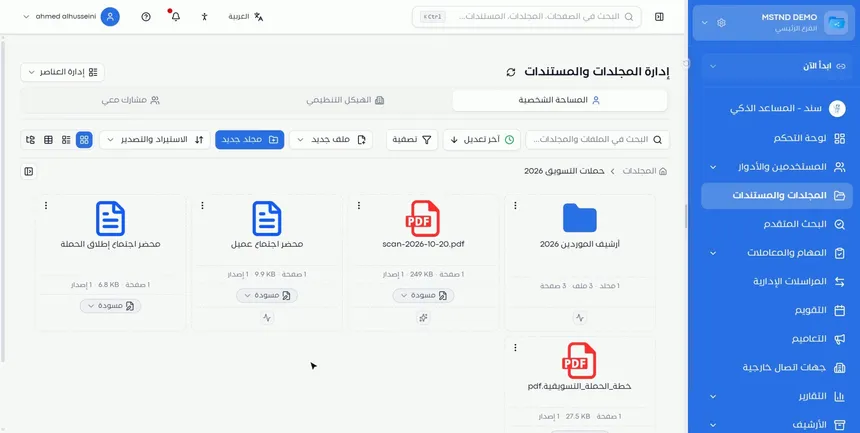
بعد النقل يختفي المستند من مجلده السابق، ويظهر في المجلد الوجهة. في الفيديو انتقل المستند إلى مجلد «شخصي» في «المساحة الشخصية»، وظهر فيه باسمه الجديد.
الخطوة 5: اختر «أرشفة»
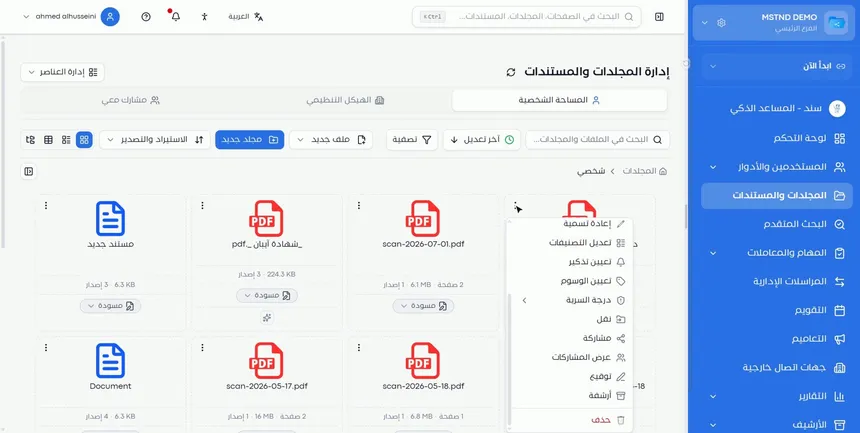
من قائمة النقاط الثلاث اختر «أرشفة». الأرشفة تنقل المستند إلى الأرشيف دون حذفه.
لاحظ في القائمة أن «أرشفة» و«حذف» خياران منفصلان. الأرشفة للمستندات التي انتهى العمل عليها لكنها قد تُطلب لاحقاً، والحذف لما لا حاجة إليه إطلاقاً.
الخطوة 6: اكتب سبب الأرشفة ثم أكّد
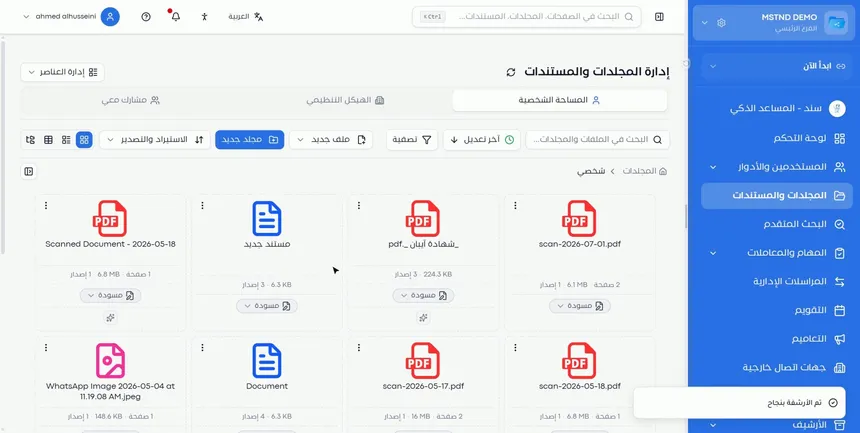
تفتح نافذة تأكيد الأرشفة، وفيها حقل لسبب الأرشفة. كتابة السبب اختيارية، لكنها مفيدة جداً لمن يبحث عن المستند لاحقاً. اكتبه ثم اضغط «أرشفة»، فيظهر إشعار «تم الأرشفة بنجاح» ويختفي المستند من المجلد.
أمثلة على أسباب مفيدة: «انتهاء العقد»، «اعتماد نسخة أحدث»، «انتهاء الحملة».
الخطوة 7: اعثر على المستند في صفحة «الأرشيف»
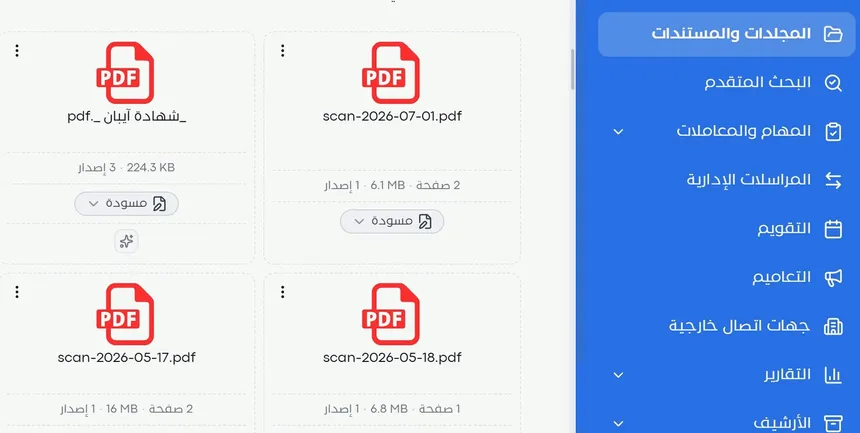
المستند المؤرشف تجده في صفحة «الأرشيف» من القائمة الجانبية. ومن هناك تستطيع استرجاعه في أي وقت، فيعود إلى الاستخدام.
الخيارات وتأثيرها
| الإجراء | ماذا يفعل | متى تستخدمه |
|---|---|---|
| «إعادة تسمية» | يغيّر اسم الملف مع إبقاء امتداده | للأسماء التلقائية أو غير الواضحة |
| «الاسم الجديد» ثم «حفظ» | يطبق الاسم الجديد | بعد كتابة اسم وصفي |
| «إلغاء» في نافذة إعادة التسمية | يغلق النافذة دون تغيير | إذا تراجعت عن التعديل |
| «نقل» | ينقل المستند إلى مجلد آخر | عند وضع المستند في مكان خاطئ أو تغير الجهة المسؤولة عنه |
| شجرة المجلدات | تحدد الوجهة | لاختيار المجلد الدقيق بين المستويات |
| «أرشفة» | ينقل المستند إلى الأرشيف دون حذفه | للمستندات المنتهية التي قد تُطلب لاحقاً |
| سبب الأرشفة (اختياري) | يوثّق سبب القرار | دائماً تقريباً، لتسهيل الفهم لاحقاً |
| الاسترجاع من «الأرشيف» | يعيد المستند للاستخدام | عند الحاجة لمستند مؤرشف |
| «حذف» (للمقارنة) | يحذف المستند | لما لا حاجة إليه إطلاقاً |
سيناريوهات استخدام عملية
سيناريو: جهة حكومية تنظم ملفات المسح الضوئي
الموقف: موظف الاتصالات الإدارية يمسح عشرات الخطابات يومياً، فتظهر بأسماء تلقائية مثل «scan-» مع التاريخ.
ما تفعله في مستند:
- افتح مجلد الوارد، واضغط النقاط الثلاث على كل ملف ممسوح.
- اختر «إعادة تسمية» واكتب اسماً يحدد الجهة والموضوع.
- اختر «نقل» وانقل كل خطاب إلى مجلد الإدارة المعنية.
النتيجة: خطابات بأسماء واضحة في مجلداتها الصحيحة، يجدها المختصون دون سؤال.
سيناريو: شركة مقاولات تغلق ملف مشروع منتهٍ
الموقف: انتهى مشروع وسُلّم، ومستنداته ما زالت في مجلد المشاريع النشطة.
ما تفعله في مستند:
- افتح مجلد المشروع، واختر «أرشفة» لكل مستند انتهى العمل عليه.
- اكتب السبب: «تسليم المشروع النهائي».
- عند ورود مطالبة ضمان لاحقاً، استرجع المستندات اللازمة من «الأرشيف».
النتيجة: مجلد المشاريع النشطة يعرض ما يُعمل عليه فقط، والمستندات القديمة محفوظة وجاهزة عند الطلب.
سيناريو: شركة قانونية تنقل ملف قضية بين المحامين
الموقف: انتقلت قضية من فريق التقاضي إلى فريق التسويات، ومستنداتها يجب أن تكون في مجلد الفريق الجديد.
ما تفعله في مستند:
- اختر «نقل» لكل مستند من مستندات القضية.
- حدد مجلد فريق التسويات من الشجرة.
- تحقق من أن الفريق الجديد يرى المستندات في مجلده.
النتيجة: ملف القضية في مكانه الصحيح، ويعمل عليه الفريق المسؤول مباشرة.
سيناريو: مدرسة تؤرشف مستندات العام الدراسي السابق
الموقف: مع بداية العام الجديد، المجلدات مزدحمة بخطط وجداول العام الماضي.
ما تفعله في مستند:
- أرشف مستندات العام السابق، واكتب السبب: «انتهاء العام الدراسي».
- أعد تسمية القوالب التي ستُستخدم مجدداً بحيث تشير للعام الجديد.
النتيجة: مجلدات نظيفة للعام الجديد، وأرشيف كامل للعام السابق يمكن الرجوع إليه.
علاقتها بالميزات الأخرى
- محتوى المجلد: هنا تظهر بطاقات الملفات وقائمة النقاط الثلاث التي تبدأ منها هذه العمليات.
- المجلدات: تحدد من يطلع على كل مجلد، وهذا يؤثر على من يرى المستند بعد نقله.
- الأرشيف الرقمي: الوجهة بعد الأرشفة، ومنه تسترجع أي عنصر مؤرشف.
- سلة المحذوفات: وجهة المستندات المحذوفة، وهي مختلفة عن الأرشيف.
- الأرشفة التلقائية والاحتفاظ: لتحديد سياسة احتفاظ وقواعد أرشفة لكل مجلد، بدلاً من الأرشفة اليدوية لكل مستند.
- تفاصيل المستند: يعرض مسار المستند بعد النقل، ويتيح تعديل اسمه من أعلى التبويب.
- المشاركة الداخلية والرابط العام: إذا نقلت مستنداً إلى مجلد لا يصل إليه زملاؤك، شاركه معهم.
نصائح وأفضل الممارسات
- أعد تسمية الملفات الممسوحة ضوئياً فور رفعها، قبل أن تتراكم أسماؤها التلقائية.
- اعتمد صيغة تسمية موحدة في الفريق، تتضمن نوع المستند وموضوعه وسنته.
- تحقق من صلاحيات المجلد الوجهة قبل النقل، حتى لا يفقد زملاؤك الوصول.
- استخدم الأرشفة لا الحذف للمستندات المنتهية التي قد تُطلب لتدقيق أو مراجعة.
- اكتب سبب الأرشفة دائماً، حتى لو كان اختيارياً.
- خصص وقتاً دورياً، كنهاية كل ربع سنة، لأرشفة ما انتهى العمل عليه.
- إذا كانت الأرشفة تتكرر بنمط ثابت لمجلد معين، فاستخدم الأرشفة التلقائية بدلاً من الأرشفة اليدوية.
تنبيهات وأخطاء شائعة
الأسئلة الشائعة
كيف أعيد تسمية مستند في مستند؟
اضغط النقاط الثلاث على بطاقة الملف واختر «إعادة تسمية»، ثم اكتب الاسم في حقل «الاسم الجديد» واضغط «حفظ». ويمكنك أيضاً استخدام زر «إعادة التسمية» من شريط إجراءات صفحة المستند.
كيف أنقل مستنداً إلى مجلد آخر؟
من قائمة النقاط الثلاث للملف اختر «نقل»، ثم اختر المجلد الوجهة من شجرة المجلدات، فينتقل المستند إليه.
هل الأرشفة تحذف المستند؟
لا، الأرشفة تنقل المستند إلى الأرشيف دون حذفه، ويمكنك استرجاعه في أي وقت من صفحة «الأرشيف».
هل يجب كتابة سبب الأرشفة؟
لا، السبب اختياري، لكن كتابته تساعد من يبحث عن المستند لاحقاً على فهم سبب أرشفته.
أين أجد المستند بعد أرشفته؟
في صفحة «الأرشيف» من القائمة الجانبية، ومنها تستطيع استرجاعه.
ما الفرق بين الأرشفة والحذف؟
الأرشفة تخرج المستند من مجلده إلى الأرشيف مع إمكانية الاسترجاع، وهي للمستندات المنتهية التي قد تُطلب. أما الحذف فينقل المستند إلى سلة المحذوفات، وهو لما لا حاجة إليه.
هل يتغير امتداد الملف عند إعادة التسمية؟
لا، يظهر الامتداد منفصلاً بجانب حقل الاسم ويبقى كما هو، وتعدّل الاسم فقط.
الخلاصة
- «إعادة تسمية» و«نقل» و«أرشفة» موجودة في قائمة النقاط الثلاث لكل ملف.
- إعادة التسمية تغيّر الاسم مع بقاء الامتداد، فتجعل المستند معروفاً من نظرة.
- النقل يضع المستند في مجلده الصحيح عبر شجرة المجلدات، مع مراعاة من يطلع على المجلد الوجهة.
- الأرشفة تخرج المستند من المجلد دون حذفه، مع سبب اختياري.
- المستندات المؤرشفة تُسترجع من صفحة «الأرشيف» في أي وقت.
جرّب الآن مجاناً: أنشئ حساب منشأتك في مستند
هل أفادك هذا المقال؟
مقالات ذات صلة
 1:05
محتوى المجلد في مستند: اعثر على ملفك وأدِره في ثوانٍ
شرح شاشة محتوى المجلد في مستند: بطاقات الملفات وتغيير الحالة، والتحديد المتعدد والإجراءات الجماعية، ولوحة المجلد الجانبية، ومحادثة الذكاء الاصطناعي حول الملفات.
 1:26
المجلدات في مستند: نظّم مستندات منشأتك من اليوم الأول
تعرّف على صفحة المجلدات في مستند: المساحة الشخصية ومجلدات الهيكل التنظيمي والمشارك معك، وإنشاء مجلد بدرجة سرية ولون وأيقونة، وطرق العرض وإجراءات المجلد.
 0:35
الأرشيف الرقمي في مستند: احفظ ما انتهى واسترجعه متى احتجت
تعرّف على الأرشيف الرقمي في مستند: عرض المستندات والمجلدات المؤرشفة مع تاريخ الأرشفة ومن أرشفها، والبحث والترتيب، والاستعادة بسبب موثّق أو النقل للمحذوفات.
 0:28
سلة المحذوفات في مستند: استرجع ما حذفته أو احذفه نهائياً
تعرّف على سلة المحذوفات في مستند: كل ما يُحذف يبقى فيها مع تاريخ الحذف ومجلده الأصلي، وتستطيع استعادته لمكانه أو حذفه نهائياً، فرادى أو دفعة واحدة.
 1:28
الأرشفة التلقائية والاحتفاظ: دورة حياة المستندات في مستند
اضبط في مستند سياسة الاحتفاظ بالمستندات: أرشفة ثم مهملات ثم إتلاف نهائي، مع تنبيهات مسبقة، وقواعد لكل مجلد، وحجوزات قانونية، وموافقة قبل الحذف.
 0:44
تفاصيل المستند: كل معلومة عن مستندك في مكان واحد
تعرّف على تبويب «التفاصيل» في مستند: تاريخ انتهاء المستند، ومساره ونوعه وحجمه ومنشئه، وتغيير درجة السرية والحالة مع السبب، والتذكير والوسوم والرقم النظامي.