

بدء سير عمل على المستند في مستند: أطلق الاعتماد من المستند
محتويات المقال
ميزة «بدء سير عمل» في صفحة المستند بمستند تتيح لك إطلاق دورة اعتماد أو مراجعة على المستند المفتوح مباشرة، دون الانتقال إلى صفحة أخرى. تختار نموذج سير العمل، وتحدد الأولوية وتاريخ الاستحقاق، وتعيّن المسؤول عن كل خطوة، ثم تنطلق المعاملة فوراً إلى المكلّف بالخطوة الأولى، والمستند مرفق بها تلقائياً. تفيد هذه الميزة كل من يعدّ مستندات تحتاج مراجعة واعتماداً من أكثر من جهة.
نظرة سريعة
| البند | التفاصيل |
|---|---|
| الموديول | صفحة المستند |
| مكانها في الواجهة | صفحة المستند ← شريط الإجراءات ← «بدء سير عمل» |
| الرابط المباشر | https://app.mstnd.sa/file/<معرّف المستند> |
| الهدف | إطلاق معاملة من نموذج سير عمل جاهز على المستند الحالي، مع تحديد المكلّفين بكل خطوة |
| لمن تفيد | معدّو المستندات، ومنسقو المشاريع، ومدراء الإدارات، وكل من يحتاج اعتماداً متعدد المراحل |
| مدة الفيديو | دقيقة و14 ثانية تقريباً |
| أهم ما ستتعلمه | اختيار النموذج، وتعديل الاسم والوصف، وتحديد الأولوية والاستحقاق، وإدارة ملفات سير العمل، ومراجعة التعيينات، وإطلاق المعاملة ومتابعتها |
شاهد الشرح بالفيديو
يعرض الفيديو في نحو دقيقة وربع كيف تُطلق دورة «اعتماد حملة تسويقية» على خطة حملة، من اختيار النموذج حتى ظهور صفحة المعاملة بخطواتها ومخططها.
لماذا هذه الميزة؟
حين تنتهي من إعداد مستند يحتاج اعتماداً، تبدأ عادة رحلة طويلة. ترسله بالبريد للمراجع، ثم تنتظر رده، ثم ترسله للمعتمد، ثم تتابع كل واحد بنفسك. ولا يعرف أحد في أي مرحلة وصل المستند، ولا من الذي يؤخره.
سير العمل في مستند يحول هذه الرحلة إلى مسار محدد الخطوات. لكل خطوة نوع عملية ومسؤول ومهلة. وإطلاقه من صفحة المستند يعني أنك لا تحتاج إلى نسخ المستند أو إرفاقه يدوياً؛ فالمستند الذي أمامك يُرفق تلقائياً، ويمر على الخطوات بالترتيب.
| قبل سير العمل | مع بدء سير عمل من المستند |
|---|---|
| ترسل المستند بالبريد لكل مراجع ومعتمد بالتتابع | تختار نموذجاً جاهزاً فتمر الخطوات بالترتيب تلقائياً |
| ترفق المستند يدوياً في كل رسالة | المستند الحالي يُرفق تلقائياً كملف لسير العمل |
| لا تعرف أين توقف المستند | صفحة المعاملة تعرض الخطوة الحالية والتقدم |
| كل مراجع يعرف دوره بالاتصال أو الرسائل | كل خطوة تصل لمكلّفها كمهمة بتعليماتها |
| لا يوجد موعد واضح للإنجاز | الأولوية وتاريخ الاستحقاق محددان من البداية |
قيمتها للمنشأة: إجراءات موحدة تتبع النماذج المعتمدة، وشفافية في حالة كل معاملة، وسجل كامل لما حدث.
قيمتها للفرد: إطلاق الاعتماد في دقيقة من المكان نفسه الذي أعددت فيه المستند، ومتابعته دون اتصالات.
أين تجدها
- افتح المستند الذي تريد إطلاق سير العمل عليه.
- من شريط الإجراءات أعلى صفحة المستند اضغط «بدء سير عمل».
- تُفتح نافذة «بدء مسار عمل» بعنوان فرعي «إنشاء مسار عمل جديد من نموذج».
الرابط المباشر: https://app.mstnd.sa/file/<معرّف المستند>
مفاهيم ومصطلحات
| المصطلح | المعنى في مستند |
|---|---|
| نموذج سير العمل | قالب جاهز يحدد خطوات الإجراء بالترتيب، ونوع عملية كل خطوة، ومهلتها |
| المعاملة (مسار العمل) | نسخة تشغيلية من النموذج تُطلق على مستند معين، ولها رقم مرجعي وصفحة متابعة |
| نوع العملية | ما يُطلب في الخطوة: «إنشاء»، أو «مراجعة»، أو «اعتماد»، أو «تعميم»، أو «أرشفة»، وغيرها |
| ملفات سير العمل | المستندات المرفقة بالمعاملة، وتنضم إليها مخرجات كل خطوة تلقائياً |
| «مراجعة التعيينات» | قسم يعرض كل خطوات النموذج لتحديد التوجيه والتكليف لكل خطوة قبل البدء |
| التوجيه | الوحدة التنظيمية التي تُوجَّه إليها الخطوة، مثل إدارة أو فريق |
| التكليف | الموظف أو الموظفون المسؤولون عن تنفيذ الخطوة من داخل الوحدة الموجَّه إليها |
| «مطلوب — يحدده مشغل سير العمل» | خطوة تركها النموذج دون مكلّف ثابت، ويجب أن تحدده أنت عند البدء |
| «معدّل لهذا التشغيل» | علامة تعني أنك حددت تعيين الخطوة لهذه المعاملة فقط، دون تغيير النموذج |
الخطوات بالتفصيل
الخطوة 1: اضغط «بدء سير عمل» من شريط الإجراءات
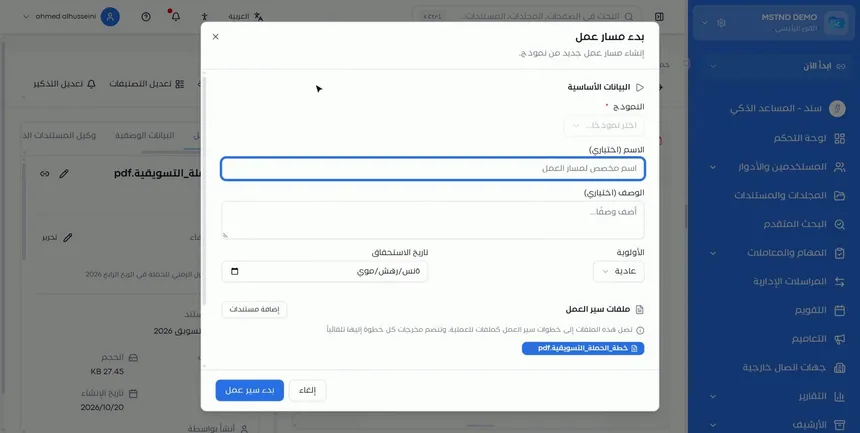
افتح المستند الجاهز للمراجعة أو الاعتماد، ثم اضغط «بدء سير عمل» في شريط الإجراءات. تُفتح نافذة «بدء مسار عمل»، وأول قسم فيها «البيانات الأساسية».
قبل الضغط، تأكد من أن المستند في صيغة صالحة للمراجعة. فالمستند سيصل لكل المكلّفين كما هو الآن.
الخطوة 2: اختر نموذج سير العمل المناسب
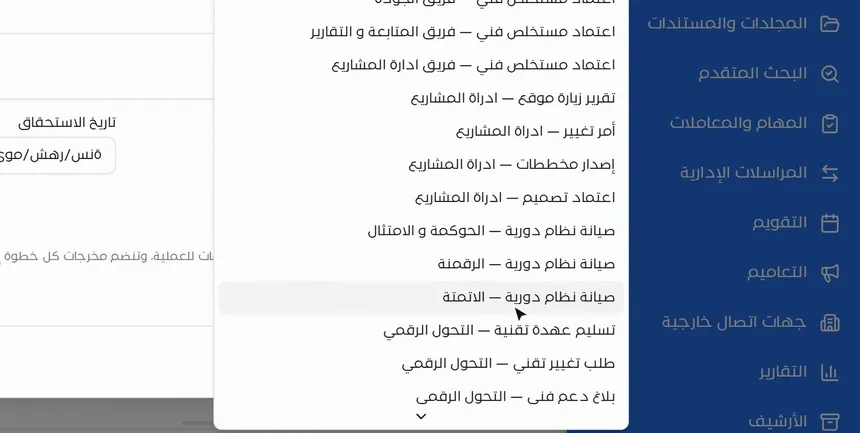
من حقل «النموذج»، وهو حقل إلزامي، اختر نموذج سير العمل الذي يناسب المستند. في الفيديو اختير نموذج «اعتماد حملة تسويقية».
يحدد النموذج كل ما سيحدث بعد ذلك: عدد الخطوات وترتيبها ونوع عملية كل خطوة. لذلك اختر النموذج بعناية؛ فنموذج اعتماد عقد يختلف عن نموذج اعتماد حملة أو سياسة.
الخطوة 3: راجع الاسم والوصف المعبّأين من النموذج
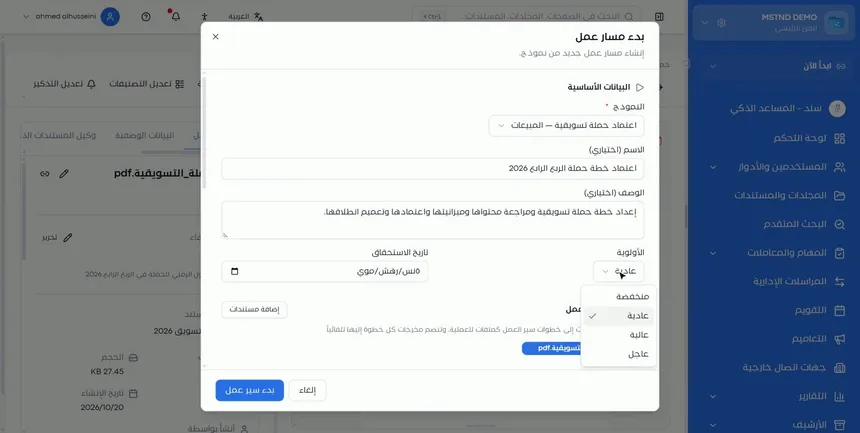
بعد اختيار النموذج يُعبَّأ حقلا «الاسم (اختياري)» و«الوصف (اختياري)» تلقائياً من النموذج. ويمكنك تعديلهما بحرية.
يفيد تعديل الاسم في تمييز المعاملة عن غيرها من المعاملات التي تستخدم النموذج نفسه. مثلاً بدلاً من الاسم العام، اكتب «اعتماد خطة حملة الربع الرابع». هذا الاسم هو ما سيراه المكلّفون في مهامهم، وما ستبحث به لاحقاً في المعاملات.
الخطوة 4: حدد الأولوية وتاريخ الاستحقاق
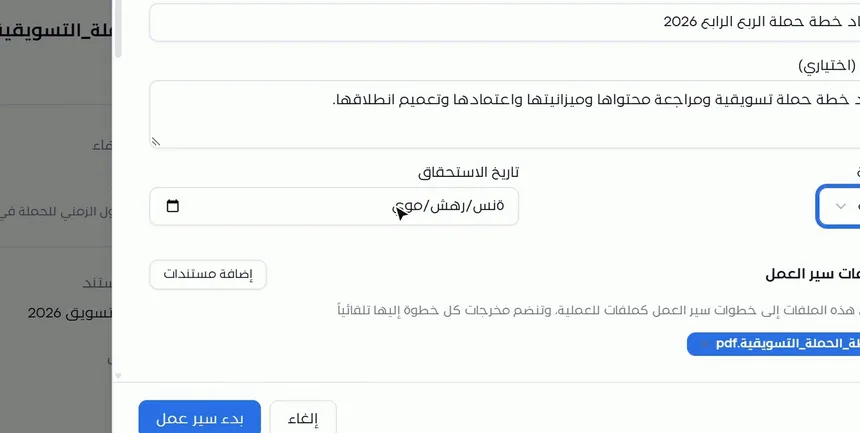
اختر «الأولوية» من القائمة. الخيارات الظاهرة:
| الأولوية | متى تختارها |
|---|---|
| منخفضة | معاملة يمكن أن تنتظر دون أثر على العمل |
| عادية | المعاملات اليومية المعتادة |
| عالية | معاملة مرتبطة بموعد قريب أو أثر مهم |
| عاجل | معاملة يجب إنجازها قبل غيرها فوراً |
ثم حدد «تاريخ الاستحقاق»، وهو الموعد الذي يجب أن تنتهي فيه المعاملة كاملة. في الفيديو اختيرت أولوية «عالية».
الخطوة 5: تحقق من ملفات سير العمل وأضف غيرها عند الحاجة
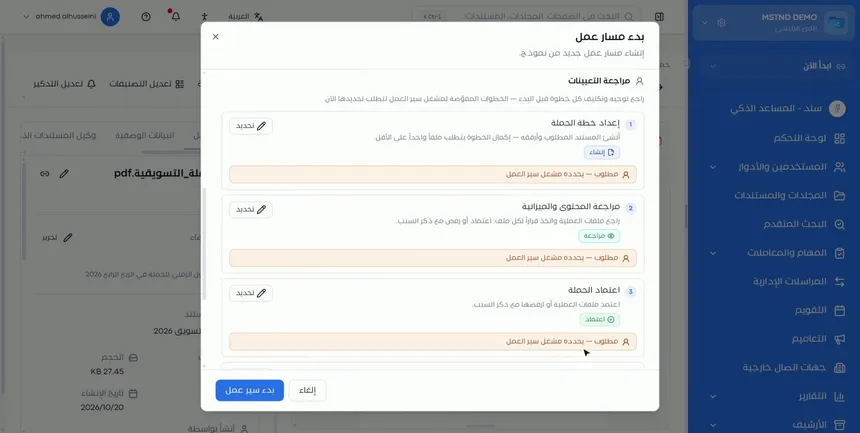
في قسم الملفات يظهر المستند الذي أنت فيه مرفقاً تلقائياً كملف لسير العمل. وإذا احتاجت المعاملة مستندات داعمة، مثل ميزانية أو عرض سعر، فاضغط «إضافة مستندات».
توضح النافذة أن هذه الملفات تُمرَّر إلى خطوات سير العمل كملفات للعملية، وأن مخرجات كل خطوة تنضم إليها تلقائياً. فإذا أنشأ أحد المكلّفين مستنداً في خطوته، أصبح متاحاً للخطوات التالية.
الخطوة 6: افتح «مراجعة التعيينات» وحدد المكلّف بكل خطوة
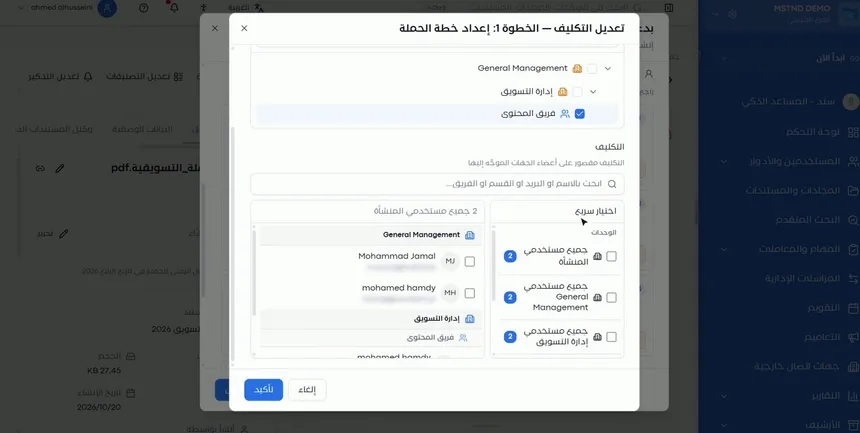
انزل إلى قسم «مراجعة التعيينات». تظهر عبارة توضح المطلوب: راجع توجيه وتكليف كل خطوة قبل البدء، والخطوات المفوضة لمشغل سير العمل تتطلب تحديدها الآن.
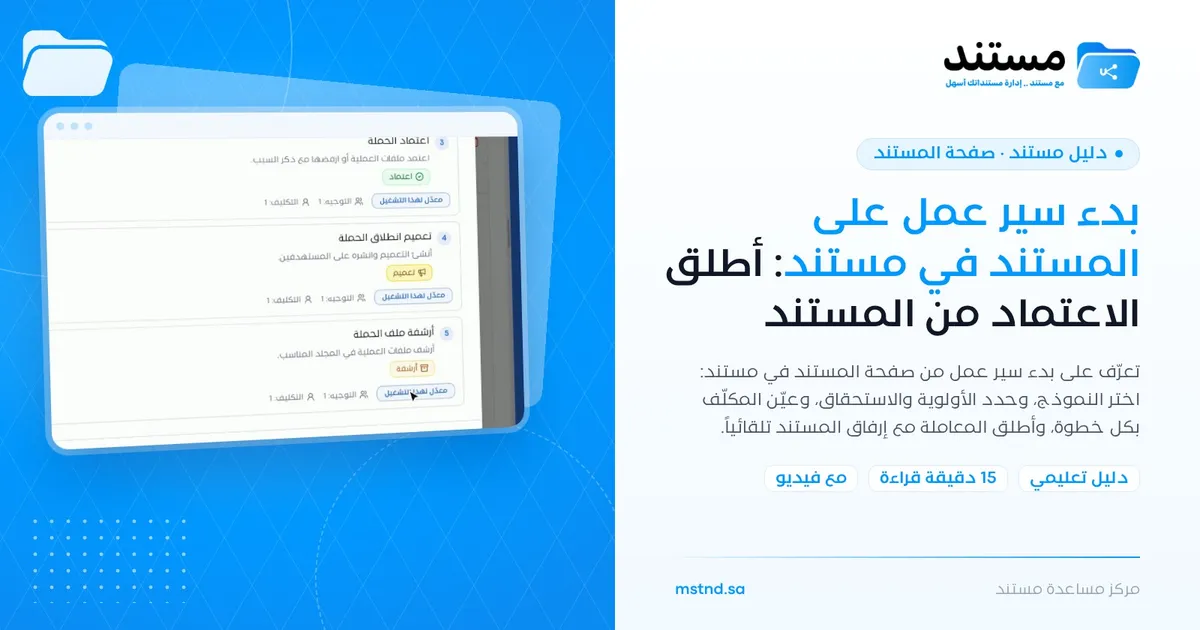
تظهر كل خطوات النموذج بالترتيب. لكل خطوة اسمها، وتعليماتها، ونوع عمليتها. في مثال الفيديو:
| الخطوة | نوع العملية | التعليمات المختصرة |
|---|---|---|
| 1. إعداد خطة الحملة | إنشاء | أنشئ المستند المطلوب وأرفقه، وإكمال الخطوة يتطلب ملفاً واحداً على الأقل |
| 2. مراجعة المحتوى والميزانية | مراجعة | راجع ملفات العملية واتخذ قراراً لكل ملف: اعتماد أو رفض مع ذكر السبب |
| 3. اعتماد الحملة | اعتماد | اعتمد ملفات العملية أو ارفضها مع ذكر السبب |
| 4. تعميم انطلاق الحملة | تعميم | أنشئ التعميم وانشره على المستهدفين |
| 5. أرشفة ملف الحملة | أرشفة | أرشف ملفات العملية في المجلد المناسب |
الخطوات التي تحمل تنبيه «مطلوب — يحدده مشغل سير العمل» هي خطوات لم يثبّت النموذج مكلّفها، وتنتظر أن تحدده أنت.
الخطوة 7: وجّه الخطوة لوحدة واختر الموظف المكلّف ثم «تأكيد»
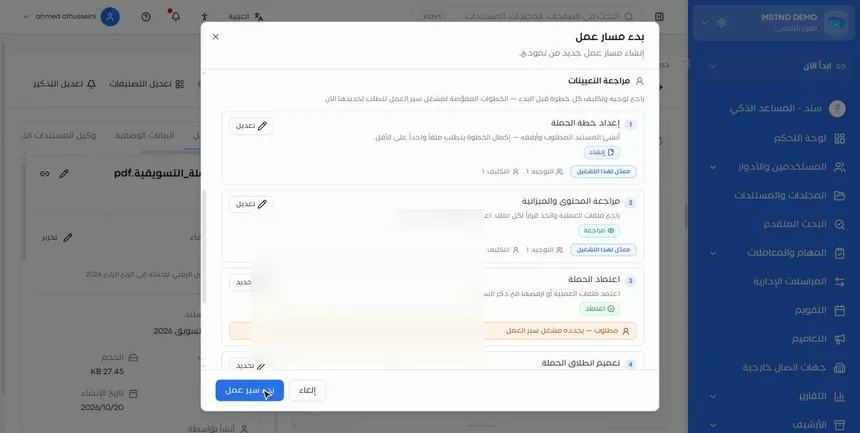
اضغط «تحديد» بجانب الخطوة، فتُفتح نافذة «تعديل التكليف» باسم الخطوة. وفيها جزءان:
- التوجيه: شجرة الهيكل التنظيمي. اختر الوحدة المسؤولة، مثل «فريق المحتوى» داخل إدارة التسويق.
- التكليف: اختر الموظف أو الموظفين المكلّفين. يمكنك البحث بالاسم أو البريد أو القسم أو الفريق، أو استخدام «اختيار سريع» لاختيار كل مستخدمي وحدة معينة.
توضح النافذة أن التكليف مقصور على أعضاء الجهات الموجّه إليها. ثم اضغط «تأكيد».
الخطوة 8: كرر التعيين لباقي الخطوات حتى تصبح كلها «معدّل لهذا التشغيل»
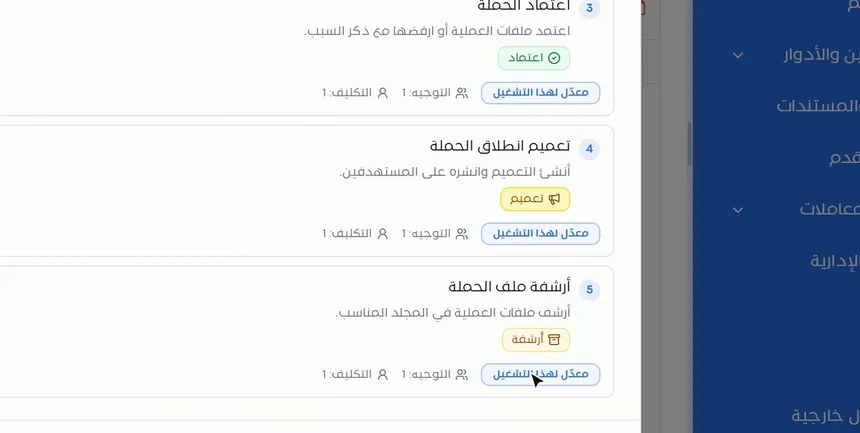
كرر الطريقة نفسها لكل خطوة. بعد التعيين تتحول كل خطوة إلى علامة «معدّل لهذا التشغيل»، ويظهر بجانبها عدد جهات «التوجيه» وعدد «التكليف».
«معدّل لهذا التشغيل» يعني أن التعيين يخص هذه المعاملة فقط. النموذج الأصلي لا يتغير، ويمكن أن يُستخدم في معاملة أخرى بتعيينات مختلفة.
الخطوة 9: اضغط «بدء سير عمل» لتنطلق المعاملة
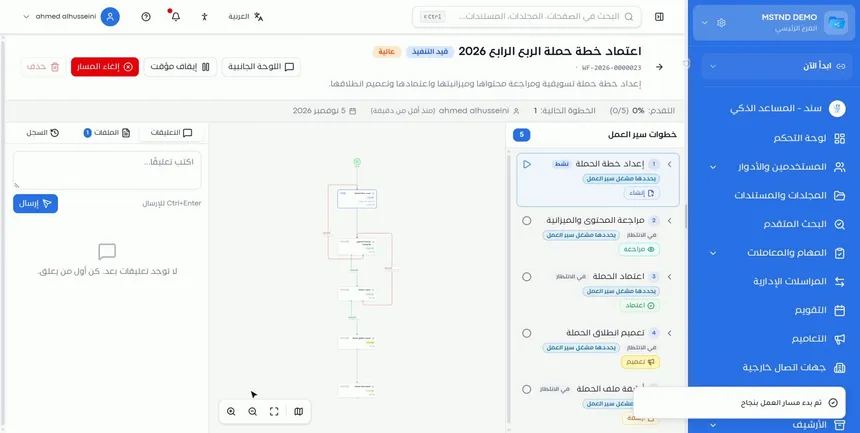
بعد إكمال البيانات الأساسية والملفات والتعيينات، اضغط «بدء سير عمل» في أسفل النافذة. تنطلق المعاملة فوراً إلى المكلّف بالخطوة الأولى، وتظهر عنده مهمة في صفحة المهام.
الخطوة 10: تابع المعاملة من صفحة المعاملة
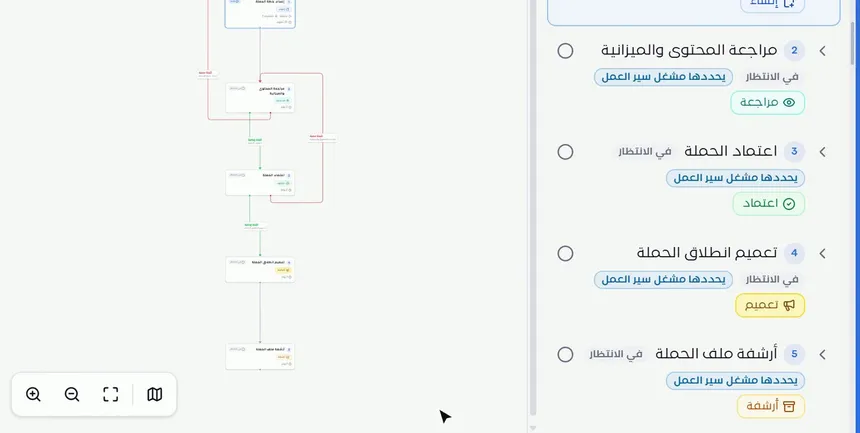
بعد البدء تنتقل إلى صفحة المعاملة. تتابع منها:
- الخطوات: كل خطوة بحالتها، مثل «في الانتظار»، ونوع عمليتها.
- التقدم: إلى أين وصلت المعاملة.
- الرقم المرجعي: للبحث عن المعاملة والإشارة إليها.
- مخطط المسار: رسم يوضح ترتيب الخطوات وتفرعاتها، مع أدوات للتكبير والتصغير.
لمعرفة كل ما تعرضه هذه الصفحة، راجع تفاصيل المعاملة.
الخيارات وتأثيرها
| الخيار أو الإعداد | ماذا يفعل | متى تستخدمه |
|---|---|---|
| «النموذج» | يحدد خطوات المعاملة وترتيبها وأنواع عملياتها | دائماً، وهو حقل إلزامي |
| «الاسم (اختياري)» | يميّز المعاملة في القوائم والمهام | عدّله ليصف المستند والفترة بدقة |
| «الوصف (اختياري)» | يشرح الغرض من المعاملة | لإعطاء المكلّفين سياقاً إضافياً |
| «الأولوية» | منخفضة، عادية، عالية، عاجل | حسب أثر المعاملة وقرب موعدها |
| «تاريخ الاستحقاق» | الموعد النهائي لإنجاز المعاملة | دائماً، لتظهر المعاملة في المتابعة والمتأخر |
| «إضافة مستندات» | يرفق ملفات إضافية بالمعاملة | عند وجود مستندات داعمة |
| «تحديد» | يفتح نافذة «تعديل التكليف» للخطوة | لكل خطوة تحتاج مكلّفاً |
| التوجيه | يحدد الوحدة المسؤولة عن الخطوة | لربط الخطوة بإدارة أو فريق |
| التكليف | يحدد الموظفين المنفذين داخل الوحدة | لتحديد المسؤولية الفردية |
| «اختيار سريع» | يكلّف كل مستخدمي وحدة بضغطة | حين يمكن لأي عضو في الوحدة إنجاز الخطوة |
| «تأكيد» | يحفظ تعيين الخطوة لهذا التشغيل | بعد اختيار التوجيه والتكليف |
| «بدء سير عمل» | يطلق المعاملة إلى أول مكلّف | بعد اكتمال كل التعيينات |
| «إلغاء» | يغلق النافذة دون بدء | إذا احتجت تعديل المستند أولاً |
سيناريوهات استخدام عملية
سيناريو: اعتماد حملة تسويقية في شركة تجارية
الموقف: أعد فريق المحتوى خطة حملة الربع الرابع، وتحتاج مراجعة المحتوى والميزانية، ثم اعتماد المدير، ثم تعميم الانطلاق والأرشفة.
ما تفعله في مستند:
- افتح الخطة واضغط «بدء سير عمل».
- اختر نموذج «اعتماد حملة تسويقية»، وعدّل الاسم ليذكر الربع.
- حدد الأولوية «عالية» وتاريخ الاستحقاق.
- عيّن فريق المحتوى للإعداد، والمراجع المالي للمراجعة، والمدير للاعتماد.
- اضغط «بدء سير عمل».
النتيجة: تمر الخطة على كل المراحل بالترتيب، ويرى الجميع أين وصلت.
سيناريو: اعتماد سياسة جديدة في جهة حكومية
الموقف: إدارة التطوير المؤسسي أعدت سياسة للعمل عن بعد، وتحتاج مراجعة قانونية ثم اعتماد الوكيل.
ما تفعله في مستند:
- افتح مسودة السياسة واضغط «بدء سير عمل».
- اختر نموذج اعتماد السياسات.
- وجّه خطوة المراجعة للإدارة القانونية، وكلّف المستشار المختص.
- وجّه خطوة الاعتماد لمكتب الوكيل.
- أطلق المعاملة وتابعها من صفحة المعاملة.
النتيجة: مسار اعتماد موثق، وكل مرحلة مسجلة بوقتها ومنفذها.
سيناريو: مراجعة عقد مقاول باطن في شركة مقاولات
الموقف: عقد مع مقاول باطن يحتاج مراجعة فنية من مدير المشروع، ثم قانونية، ثم توقيع المدير التنفيذي.
ما تفعله في مستند:
- افتح العقد واضغط «بدء سير عمل».
- اختر نموذج اعتماد العقود، وأضف جدول الكميات عبر «إضافة مستندات».
- حدد الأولوية حسب موعد بدء الأعمال.
- عيّن مدير المشروع والمستشار القانوني والمدير التنفيذي.
- أطلق المعاملة.
النتيجة: العقد وملحقاته تمر معاً على كل المراجعين، ولا يبدأ المقاول قبل اكتمال التوقيع.
سيناريو: اعتماد بروتوكول علاجي في مستشفى
الموقف: لجنة الجودة أعدت بروتوكولاً جديداً، ويحتاج مراجعة رئيس القسم الطبي واعتماد المدير الطبي ثم تعميمه على الأقسام.
ما تفعله في مستند:
- افتح البروتوكول واضغط «بدء سير عمل».
- اختر النموذج المناسب الذي يتضمن خطوة «تعميم».
- عيّن رئيس القسم للمراجعة، والمدير الطبي للاعتماد، وإدارة الجودة للتعميم.
- أطلق المعاملة.
النتيجة: البروتوكول لا يُعمَّم قبل اعتماده، والتعميم جزء من المسار نفسه.
علاقتها بالميزات الأخرى
- نماذج سير العمل: مصدر النماذج التي تختار منها عند البدء.
- بناء نموذج سير العمل: هنا تُحدد خطوات النموذج، وهل المكلّف ثابت أو يحدده مشغل سير العمل، وهو ما يظهر لك في «مراجعة التعيينات».
- المعاملات: كل معاملة تبدؤها تظهر في قائمة المعاملات لمتابعتها مع غيرها.
- تفاصيل المعاملة: الصفحة التي تنتقل إليها بعد البدء، وفيها الخطوات والمخطط والسجل.
- المهام: كل خطوة تصل لمكلّفها كمهمة في صفحة المهام.
- تنفيذ المهمة: المكلّف ينفذ خطوته من صفحة المهمة، بمعاينة الملف والاعتماد أو الرفض.
- التوقيع و**الختم**: يمكن أن تتضمن النماذج خطوات توقيع وختم تُنفَّذ على المستند نفسه.
نصائح وأفضل الممارسات
- اختر النموذج المطابق للإجراء الفعلي، ولا تكتفِ بنموذج قريب.
- عدّل اسم المعاملة ليصف المستند والفترة، فهذا ما يراه المكلّفون في مهامهم.
- حدد تاريخ استحقاق واقعياً يتسع لكل الخطوات.
- أرفق كل المستندات الداعمة من البداية عبر «إضافة مستندات».
- راجع «مراجعة التعيينات» حتى آخر خطوة قبل البدء.
- كلّف أشخاصاً محددين في خطوات الاعتماد، لتكون المسؤولية واضحة.
- تابع المعاملة من صفحتها بدلاً من سؤال المكلّفين.
- إذا تكررت التعيينات نفسها في كل مرة، فاطلب تثبيتها في النموذج.
تنبيهات وأخطاء شائعة
الأسئلة الشائعة
كيف أبدأ سير عمل على مستند في مستند؟
افتح المستند، واضغط «بدء سير عمل» في شريط الإجراءات، واختر النموذج، وحدد الأولوية والاستحقاق، وعيّن المكلّف بكل خطوة من «مراجعة التعيينات»، ثم اضغط «بدء سير عمل».
هل يُرفق المستند بسير العمل تلقائياً؟
نعم، المستند الذي تبدأ منه سير العمل يُرفق تلقائياً كملف للمعاملة، ويمكنك إضافة ملفات أخرى بزر «إضافة مستندات».
هل يمكنني تعديل اسم المعاملة ووصفها؟
نعم، يُعبَّأ الاسم والوصف تلقائياً من النموذج، وكلاهما اختياري ويمكنك تعديله قبل البدء.
ما معنى «مطلوب — يحدده مشغل سير العمل»؟
يعني أن النموذج لم يحدد مكلّفاً ثابتاً لهذه الخطوة، وأن عليك بصفتك من يبدأ سير العمل أن تحدد التوجيه والتكليف لها قبل البدء.
ما معنى «معدّل لهذا التشغيل»؟
يعني أنك حددت تعيين الخطوة لهذه المعاملة فقط، دون أن يتغير النموذج الأصلي.
ما الفرق بين التوجيه والتكليف؟
التوجيه يحدد الوحدة المسؤولة عن الخطوة، مثل إدارة أو فريق، والتكليف يحدد الموظفين المنفذين من أعضاء تلك الوحدة.
ماذا يحدث بعد الضغط على «بدء سير عمل»؟
تنطلق المعاملة فوراً إلى المكلّف بالخطوة الأولى، وتنتقل أنت إلى صفحة المعاملة لمتابعة الخطوات والتقدم والرقم المرجعي.
ما خيارات الأولوية المتاحة عند بدء سير العمل؟
منخفضة، وعادية، وعالية، وعاجل.
الخلاصة
- «بدء سير عمل» يطلق دورة اعتماد على المستند المفتوح دون مغادرة صفحته.
- النموذج يحدد الخطوات وأنواع عملياتها، والاسم والوصف يُعبَّآن منه ويمكن تعديلهما.
- المستند الحالي يُرفق تلقائياً، ومخرجات كل خطوة تنضم إلى ملفات المعاملة.
- «مراجعة التعيينات» تضمن أن لكل خطوة توجيهاً ومكلّفاً قبل البدء.
- بعد البدء تصل الخطوة الأولى لمكلّفها، وتتابع كل شيء من صفحة المعاملة.
جرّب الآن مجاناً: أنشئ حساب منشأتك في مستند
هل أفادك هذا المقال؟
مقالات ذات صلة
 0:44
نماذج سير العمل في مستند: قوالب جاهزة لإجراءات منشأتك
تعرّف على نماذج سير العمل في مستند: قوالب الإجراءات المتكررة بحالتها وإصدارها وخطواتها ومعاملاتها، والبحث والتصفية، وقائمة العرض والتعديل والنسخ والأرشفة، وإنشاء نموذج.
 1:18
بناء نموذج سير العمل في مستند: صمّم مسار الاعتماد بنفسك
تعلّم بناء نموذج سير عمل في مستند: الاسم والظهور، وتسمية الخطوات ونوع عمليتها، والمهلة والتعليمات، والتوجيه والتكليف، ومسارات الرفض، ثم الحفظ كمسودة أو النشر.
 0:41
المعاملات في مستند: تابع كل مسارات العمل من شاشة واحدة
تعرّف على صفحة المعاملات في مستند: عرض كل مسارات العمل برقمها وحالتها وأولويتها ونسبة تقدمها، وتصفيتها بالنطاق والفلاتر، وتصديرها، وبدء سير عمل جديد.
 0:48
تفاصيل المعاملة في مستند: اعرف أين وصلت معاملتك ومن يتولاها
تعرّف على صفحة تفاصيل المعاملة في مستند: التقدم والخطوة الحالية، وخطوات سير العمل، ومخطط المسار وتفرعاته، والتعليقات والملفات والسجل، وإيقاف المعاملة أو إلغاؤها.
 0:56
صفحة المهام في مستند: كل مهامك وفريقك في مكان واحد
صفحة المهام في مستند تجمع المهام المسندة لك ولفريقك مع رقم النظام ونوع العملية والحالة والأولوية والمكلفين والاستحقاق، مع نطاقات وفلاتر وتقرير سجل المهام.
 0:57
تنفيذ المهمة في مستند: من «بدء التنفيذ» حتى «إتمام المهمة»
تعرّف على صفحة المهمة في مستند: عرض بياناتها وتوجيهها، وبدء التنفيذ، ومعاينة ملف العملية، واعتماده أو رفضه بملاحظة، ثم إتمام المهمة وتوثيقها في السجل.