

التكاملات في مستند: اربط ملفاتك ومواعيدك وأنظمتك
محتويات المقال
صفحة التكاملات في مستند هي المكان الذي تربط منه النظام بالأدوات التي تستخدمها يومياً. تربط حسابك في Google Drive أو OneDrive لاستيراد الملفات مباشرة، وتقويم Google أو Outlook لمزامنة المواعيد، وتستعرض تكاملات جاهزة مع أنظمة ERP وCRM والتوقيع الإلكتروني وغيرها عبر REST API وWebhooks. الهدف أن يعمل مستند ضمن منظومتك الحالية لا بمعزل عنها.
نظرة سريعة
| البند | التفاصيل |
|---|---|
| الموديول | التكاملات |
| مكانها في الواجهة | القائمة الجانبية ← «التكاملات» |
| الرابط المباشر | https://app.mstnd.sa/integrations |
| الهدف | ربط مستند بخدمات التخزين والتقويم الشخصية، والتعرف على التكاملات المؤسسية المتاحة وطلب تفعيلها |
| لمن تفيد | كل مستخدم يريد استيراد ملفاته أو مزامنة مواعيده، ومدراء تقنية المعلومات الذين يخططون لربط أنظمة المنشأة |
| مدة الفيديو | 34 ثانية تقريباً |
| أهم ما ستتعلمه | ربط وفصل حسابات التخزين والتقويم، وقراءة حالة الاتصال، وتصفح التكاملات المتاحة حسب الفئة، وطلب تفعيل تكامل |
شاهد الشرح بالفيديو
يعرض الفيديو في 34 ثانية تقريباً قسمي الصفحة: الحسابات الشخصية القابلة للربط، ثم «التكاملات المتاحة» وتصفيتها حسب الفئة.
لماذا هذه الميزة؟
لا تعمل المنشآت على نظام واحد. الملفات موزعة بين التخزين السحابي والأجهزة، والمواعيد في تقويمات البريد، والبيانات المالية في نظام محاسبة، وبيانات العملاء في نظام آخر. حين لا تتصل هذه الأنظمة ببعضها، يصبح نقل الملفات يدوياً وتكرار إدخال المواعيد جزءاً ثابتاً من اليوم، وتتكرر النسخ ويضيع الأصل.
صفحة التكاملات تقلل هذه الفجوات. فهي تختصر الطريق بين مستند وأدواتك الشخصية بربط مباشر تديره بنفسك، وتعرض لك ما يمكن ربطه على مستوى المنشأة من أنظمة أعمال.
| قبل التكاملات | مع التكاملات |
|---|---|
| تنزّل الملف من التخزين السحابي ثم ترفعه إلى مستند | تستورد ملفاتك مباشرة من Google Drive أو OneDrive |
| تنسخ مواعيدك يدوياً بين التقويمات | تزامن المواعيد مع تقويم Google أو Outlook |
| لا تعرف ما الأنظمة التي يمكن ربطها بمستند | قائمة «التكاملات المتاحة» مصنفة حسب الفئة |
| طلب الربط يمر بقنوات غير واضحة | «استعرض إمكانية الربط» يوصلك بفريق مستند مباشرة |
قيمتها للمنشأة: بيانات أقل تكراراً ومصدر واحد للمستندات. وقيمتها للفرد: خطوات أقل في نقل الملفات ومواعيد متزامنة دون جهد.
أين تجدها
- من القائمة الجانبية اضغط «التكاملات».
- في أعلى الصفحة بطاقات الحسابات الشخصية: Google Drive وOneDrive وGoogle Calendar وOutlook Calendar.
- مرّر للأسفل لتصل إلى قسم «التكاملات المتاحة».
الرابط المباشر: https://app.mstnd.sa/integrations
مفاهيم ومصطلحات
| المصطلح | المعنى في مستند |
|---|---|
| التكامل | ربط بين مستند وخدمة أو نظام خارجي لتبادل الملفات أو البيانات |
| ربط | إجراء يبدأ اتصال حسابك بالخدمة بعد تسجيل دخولك فيها |
| فصل | إجراء ينهي الربط بين حسابك والخدمة |
| متصل / غير متصل | شارة توضح حالة الربط الحالية لكل خدمة |
| التكاملات المتاحة | تكاملات جاهزة على مستوى المنشأة، يفعّلها فريق مستند عند الطلب |
| REST API | واجهة برمجية تتيح للأنظمة الأخرى التخاطب مع مستند بطلبات قياسية |
| Webhooks | إشعارات آلية يرسلها نظام إلى آخر عند وقوع حدث معين |
| ERP / CRM | أنظمة تخطيط موارد المؤسسة، وأنظمة إدارة علاقات العملاء |
الخطوات بالتفصيل
الخطوة 1: اربط حساب التخزين السحابي
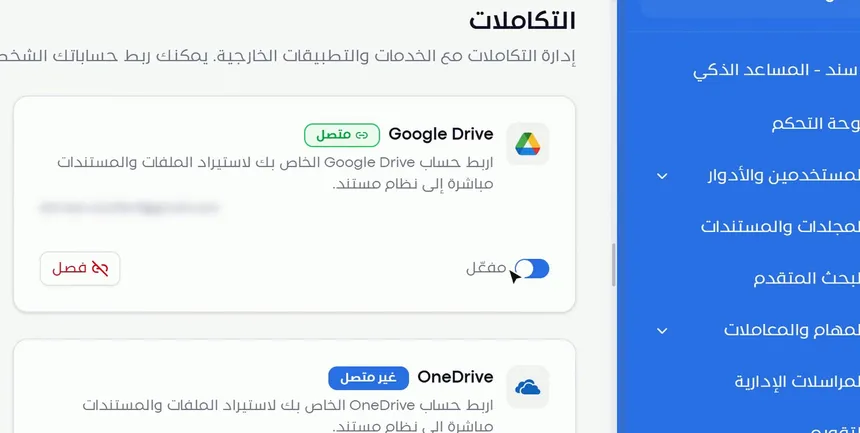
تبدأ الصفحة بعنوان «التكاملات» ووصف يوضح أنك تربط هنا حساباتك الشخصية لتسهيل إدارة الملفات والمواعيد. أول بطاقتين لخدمتي التخزين:
- Google Drive: لاستيراد الملفات والمستندات من حسابك مباشرة إلى مستند.
- OneDrive: للغرض نفسه من حساب Microsoft.
تعرض كل بطاقة شارة الحالة: «متصل» أو «غير متصل». وعند الربط يظهر الحساب المرتبط، ومفتاح «مفعّل»، وزر «فصل». هذا يعني أنك ترى دائماً أي حساب مرتبط بمستند الآن.
الخطوة 2: اربط تقويم Google أو Outlook
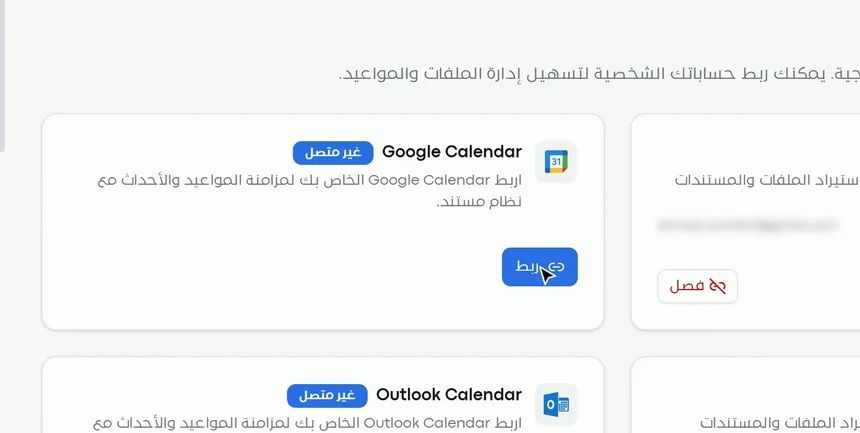
البطاقتان التاليتان للتقويم: Google Calendar وOutlook Calendar. الغرض منهما مزامنة المواعيد والأحداث بين تقويمك ومستند.
لربط أي خدمة:
- اضغط «ربط» في بطاقتها.
- سجّل دخولك في الخدمة ووافق على الربط.
- تعود إلى مستند وتتحول الشارة إلى «متصل».
ويمكنك فصل الربط متى شئت بزر «فصل»، فيتوقف اتصال مستند بذلك الحساب.
الخطوة 3: تصفح «التكاملات المتاحة»
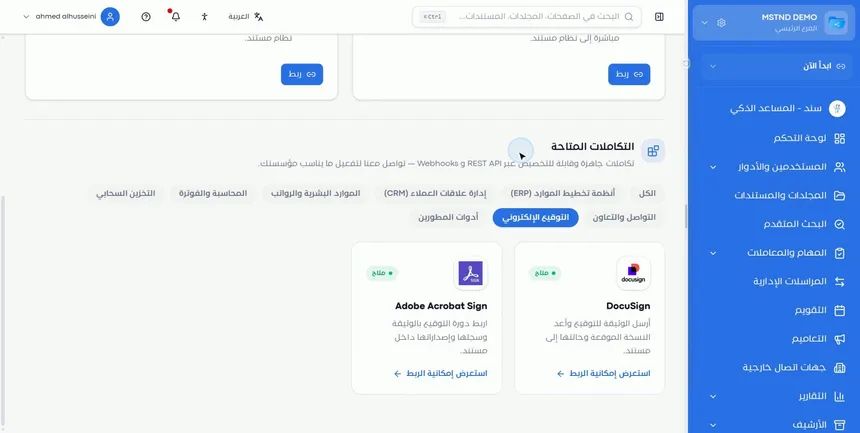
تحت بطاقات الحسابات الشخصية قسم «التكاملات المتاحة». يوضح وصفه أنها تكاملات جاهزة وقابلة للتخصيص عبر REST API وWebhooks، وأن التواصل مع فريق مستند هو طريق تفعيل ما يناسب منشأتك.
تغطي هذه التكاملات فئات أعمال مختلفة، منها:
- أنظمة تخطيط الموارد (ERP).
- إدارة علاقات العملاء (CRM).
- الموارد البشرية والرواتب.
- المحاسبة والفوترة.
- التخزين السحابي.
- التواصل والتعاون.
- التوقيع الإلكتروني.
- أدوات المطورين.
تعرض كل بطاقة اسم النظام وشعاره، ووصفاً مختصراً لما يتيحه الربط، وشارة «متاح». فمثلاً تصف بطاقات فئة التوقيع الإلكتروني إرسال الوثيقة للتوقيع وإعادة النسخة الموقعة وحالتها إلى مستند.
الخطوة 4: صفِّ حسب الفئة واطلب التفعيل
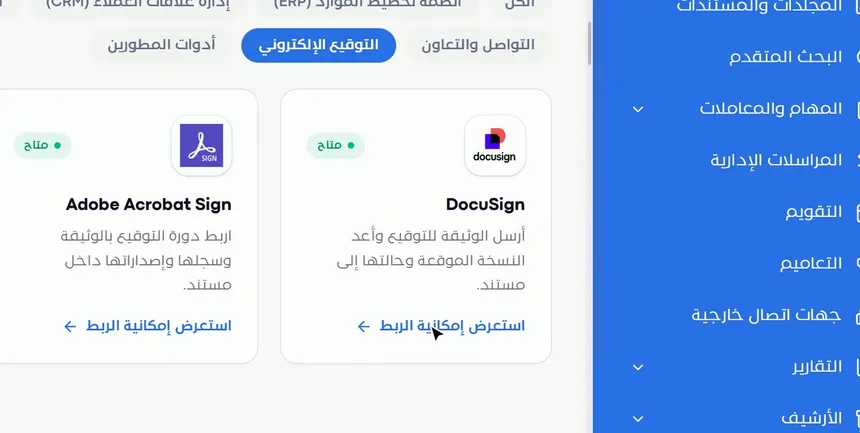
اضغط على أي فئة، مثل «التوقيع الإلكتروني»، فتعرض الصفحة تكاملات هذه الفئة فقط. وللعودة إلى القائمة الكاملة اختر «الكل».
حين تجد التكامل المناسب اضغط «استعرض إمكانية الربط». يوصلك هذا الإجراء بفريق مستند لدراسة الربط وتفعيله لمنشأتك.
الخيارات وتأثيرها
| الخيار أو الإجراء | ماذا يفعل | متى تستخدمه |
|---|---|---|
| «ربط» (Google Drive / OneDrive) | يربط حساب التخزين لاستيراد الملفات | عندما تكون ملفاتك محفوظة في التخزين السحابي |
| «ربط» (Google Calendar / Outlook Calendar) | يربط التقويم لمزامنة المواعيد | عندما تدير مواعيدك في تقويم البريد |
| مفتاح «مفعّل» | يوضح حالة تفعيل التكامل المتصل ويتحكم فيها | لمراجعة حالة الربط أو ضبطها |
| «فصل» | ينهي الربط مع الحساب | عند تغيير الحساب أو انتهاء الحاجة أو مغادرة الدور |
| أزرار الفئات | تصفّي التكاملات المتاحة حسب المجال | للوصول إلى تكاملات مجال عملك |
| «الكل» | يعرض كل التكاملات المتاحة | للاطلاع على الصورة الكاملة |
| «استعرض إمكانية الربط» | يوصلك بفريق مستند لتفعيل التكامل | عند الحاجة إلى ربط نظام أعمال بمستند |
سيناريوهات استخدام عملية
سيناريو: شركة مقاولات تنقل مخططات المشاريع من التخزين السحابي
الموقف: مهندسو الموقع يحفظون المخططات في Google Drive، والإدارة تريدها في مستند لتخضع لسير العمل والاعتماد.
ما تفعله في مستند:
- افتح «التكاملات» واضغط «ربط» في بطاقة Google Drive.
- سجّل الدخول بحساب العمل.
- افتح المجلدات واستورد المخططات من المحرك المتصل إلى مجلد المشروع.
النتيجة: المخططات في مستند جاهزة للاعتماد والتوقيع، دون تنزيل ورفع يدوي لكل ملف.
سيناريو: مدير إدارة في جهة حكومية يوحّد مواعيده
الموقف: مدير يدير اجتماعاته في Outlook، ومهامه ومواعيد تعاميمه في مستند.
ما تفعله في مستند:
- اضغط «ربط» في بطاقة Outlook Calendar وسجّل الدخول.
- تأكد من ظهور شارة «متصل».
- راجع مواعيدك في التقويم داخل مستند.
النتيجة: صورة أوضح للأسبوع دون إدخال المواعيد مرتين.
سيناريو: شركة تجارية تخطط لربط نظام المحاسبة
الموقف: فواتير الموردين تُنشأ في نظام المحاسبة، والإدارة تريد أرشفتها في مستند تلقائياً.
ما تفعله في مستند:
- افتح «التكاملات المتاحة» واختر فئة «المحاسبة والفوترة».
- راجع البطاقات واختر النظام المستخدم لديكم.
- اضغط «استعرض إمكانية الربط» للتواصل مع فريق مستند.
- للربط البرمجي المباشر، اطلع على تكامل API.
النتيجة: مسار واضح نحو ربط مؤسسي، بدل حلول يدوية لنقل الفواتير.
سيناريو: شركة قانونية تغيّر حساب التخزين
الموقف: موظف انتقل إلى إدارة أخرى، وكان حسابه في OneDrive مرتبطاً بمستند.
ما تفعله في مستند:
- افتح «التكاملات» من حساب الموظف.
- اضغط «فصل» في بطاقة OneDrive.
- اربط الحساب الجديد المخصص للدور إن لزم.
النتيجة: يتوقف الاتصال بالحساب القديم، ولا يبقى حساب خارج نطاق الدور الجديد مرتبطاً بمستند.
علاقتها بالميزات الأخرى
- تكامل API: الوجه البرمجي للتكاملات، ومنه تحصل على المفاتيح والرابط الأساسي والتوثيق لربط أنظمتك بنفسك.
- التقويم: يعرض مواعيدك ومهامك وتعاميمك في مكان واحد، ويكمّله ربط تقويم Google أو Outlook.
- المجلدات: تظهر فيها محركات الأقراص المتصلة مثل Google Drive ضمن المساحة الشخصية.
- رفع الملفات: الاستيراد من التخزين المتصل بديل عن الرفع من الجهاز.
- التوقيع: التوقيع الإلكتروني مدمج في مستند، والتكاملات المتاحة توسّع الخيارات لمن يعتمد منصات توقيع خارجية.
- الاستيراد والتصدير: طريقة أخرى لإدخال مجموعات كبيرة من الملفات عبر ملف مضغوط.
نصائح وأفضل الممارسات
- اربط حسابات العمل فقط، وتجنب ربط حساباتك الشخصية.
- راجع شارات الحالة دورياً، وافصل أي حساب لم تعد تستخدمه.
- افصل الحسابات المرتبطة عند تغيير الدور أو مغادرة المنشأة ضمن إجراءات تسليم العهدة.
- استورد الملفات إلى مجلدات منظمة في مستند بدلاً من مجلد عام، لتستفيد من الصلاحيات وسير العمل.
- قبل طلب تكامل مؤسسي، حدّد الهدف بدقة: ما البيانات التي ستنتقل؟ وفي أي اتجاه؟ ومتى؟
- نسّق مع إدارة تقنية المعلومات قبل الضغط على «استعرض إمكانية الربط» لتوحيد الطلبات.
- إذا كان لديكم فريق تطوير، فاطلع على تكامل API لتقييم الربط المباشر.
تنبيهات وأخطاء شائعة
الأسئلة الشائعة
كيف أربط Google Drive بمستند؟
افتح «التكاملات» من القائمة الجانبية، واضغط «ربط» في بطاقة Google Drive، ثم سجّل دخولك. تتحول الشارة إلى «متصل» ويصبح استيراد الملفات متاحاً.
هل يمكن ربط OneDrive بدل Google Drive؟
نعم، تتوفر بطاقة OneDrive في الصفحة نفسها لاستيراد الملفات من حساب Microsoft بالطريقة ذاتها.
هل يدعم مستند مزامنة تقويم Outlook؟
نعم، يمكنك ربط Outlook Calendar أو Google Calendar من صفحة التكاملات لمزامنة المواعيد والأحداث مع مستند.
كيف ألغي ربط حساب من مستند؟
اضغط «فصل» في بطاقة الخدمة المتصلة. ويمكنك إعادة الربط لاحقاً بزر «ربط».
هل يتكامل مستند مع أنظمة ERP وCRM؟
نعم، يعرض قسم «التكاملات المتاحة» تكاملات جاهزة عبر REST API وWebhooks مع أنظمة ERP وCRM والمحاسبة والموارد البشرية والتوقيع الإلكتروني وغيرها، ويفعّلها فريق مستند عند الطلب.
ما المقصود بـ«استعرض إمكانية الربط»؟
هو إجراء في بطاقة كل تكامل متاح يوصلك بفريق مستند لدراسة الربط وتفعيله لمنشأتك.
ما الفرق بين صفحة التكاملات وصفحة تكامل API؟
صفحة التكاملات لربط الحسابات الجاهزة وطلب التكاملات المؤسسية، أما تكامل API فيوفر المفاتيح والتوثيق لربط أنظمتك برمجياً.
هل أحتاج إلى صلاحيات خاصة لربط حسابي الشخصي؟
بطاقات الحسابات في أعلى الصفحة مخصصة لربط حساباتك الشخصية لتسهيل إدارة ملفاتك ومواعيدك، ويربطها كل مستخدم لنفسه. أما التكاملات المؤسسية فتُفعَّل بالتواصل مع فريق مستند.
الخلاصة
- صفحة التكاملات تربط مستند بأدوات التخزين والتقويم التي تستخدمها يومياً.
- Google Drive وOneDrive لاستيراد الملفات، وتقويم Google وOutlook لمزامنة المواعيد.
- شارات «متصل» و«غير متصل» وزرا «ربط» و«فصل» تمنحك تحكماً كاملاً في حساباتك.
- «التكاملات المتاحة» تعرض أنظمة أعمال جاهزة للربط مصنفة حسب الفئة.
- «استعرض إمكانية الربط» يوصلك بفريق مستند لتفعيل التكامل المؤسسي.
جرّب الآن مجاناً: أنشئ حساب منشأتك في مستند
هل أفادك هذا المقال؟
مقالات ذات صلة
 0:42
تكامل API في مستند: اربط أنظمتك برمجياً بمفاتيح آمنة
تعرّف على صفحة تكامل API في مستند: المفتاح العام والسري، والرابط الأساسي والتوثيق، ومجلد «التكاملات»، وحد الطلبات، وتقييد عناوين IP، وإحصائيات الاستخدام.
 0:44
التقويم في مستند: كل مواعيدك ومواعيد فريقك في مكان واحد
تعرّف على التقويم في مستند: يجمع المهام والتعاميم والتذكيرات وانتهاء المستندات والمراسلات والدعوات بالهجري والميلادي، مع خمسة أنماط عرض ولوحة لليوم.
 1:26
المجلدات في مستند: نظّم مستندات منشأتك من اليوم الأول
تعرّف على صفحة المجلدات في مستند: المساحة الشخصية ومجلدات الهيكل التنظيمي والمشارك معك، وإنشاء مجلد بدرجة سرية ولون وأيقونة، وطرق العرض وإجراءات المجلد.
 0:49
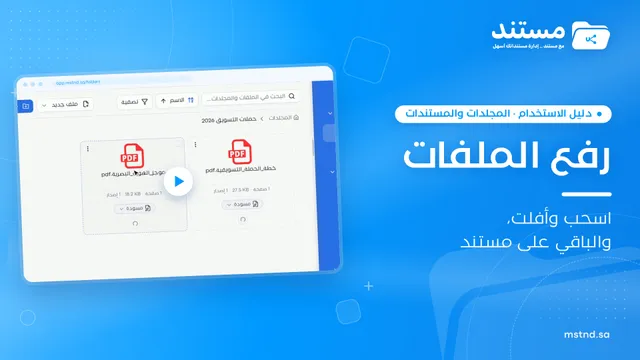
رفع الملفات إلى مستند: اسحب وأفلت والباقي على النظام
تعرّف على رفع الملفات في مستند: السحب والإفلات لعدة ملفات معاً، وتغيير مجلد الوجهة، وتحديد الحالة والتصنيف والوسوم بعد الرفع، والتحليل التلقائي، والاستيراد من رابط.
 0:52
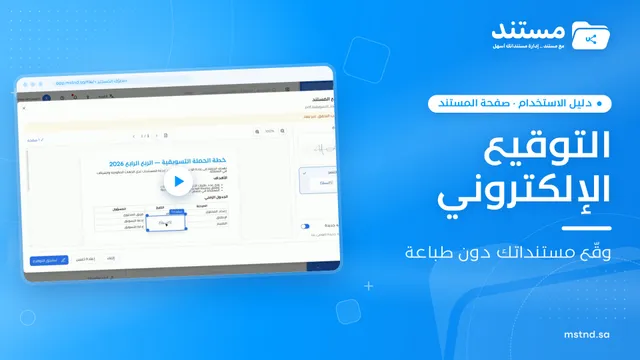
التوقيع الإلكتروني في مستند: وقّع مستنداتك دون طباعة
تعرّف على التوقيع الإلكتروني في مستند: أنشئ توقيعك رسماً أو كتابة أو صورة، وضعه في مكانه على الصفحة، واحفظه كنسخة جديدة مع التحقق من هويتك عبر نفاذ.
 0:58
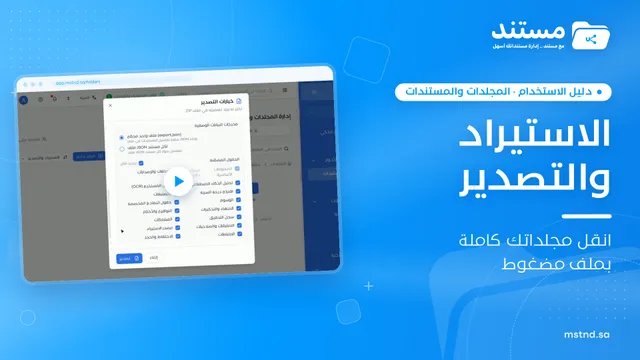
الاستيراد والتصدير في مستند: انقل مجلداتك كاملة بملف مضغوط
تعرّف على الاستيراد والتصدير في مستند: استورد ملف ZIP كاملاً إلى مجلد بنفس ترتيبه، أو صدّر محتوى المجلد مع الإصدارات والنص المستخرج والوسوم والتواقيع وسجل التدقيق.