

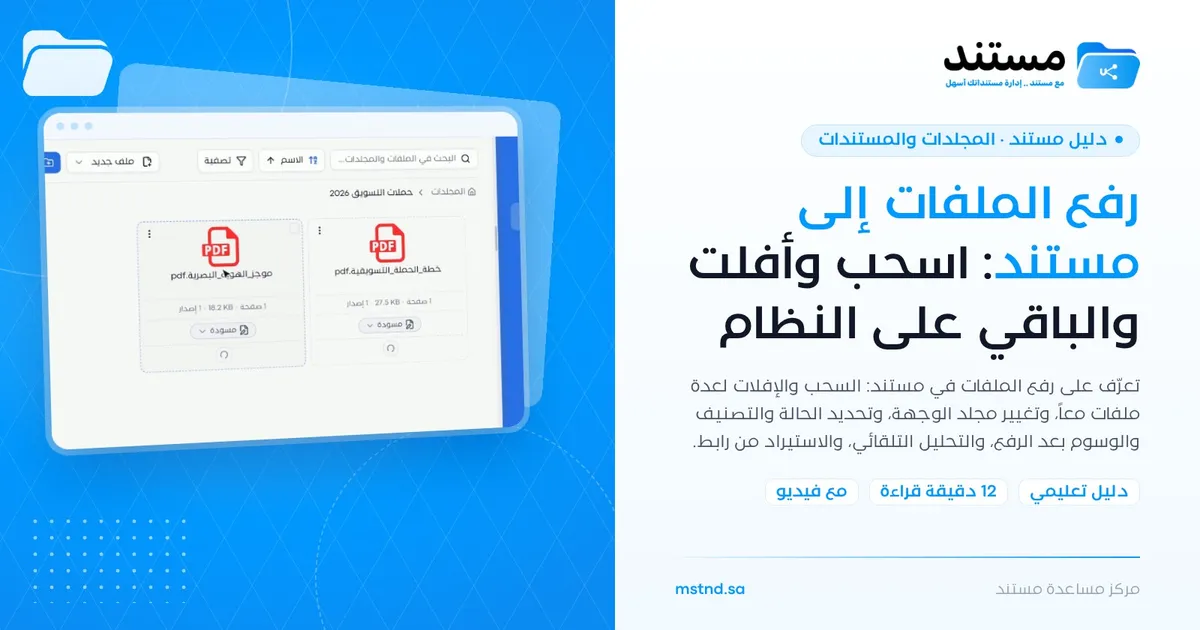
رفع الملفات إلى مستند: اسحب وأفلت والباقي على النظام
محتويات المقال
رفع الملفات في مستند هو الطريقة الأساسية لإدخال مستنداتك الرقمية إلى النظام: تفتح المجلد، وتختار «ملف جديد» ثم «رفع ملف»، وتسحب ملفاً أو عدة ملفات وتفلتها. بعد الرفع تحدد مباشرة حالة كل ملف وتاريخ انتهائه وتصنيفه ووسومه، ويبدأ النظام تحليل الملفات تلقائياً. ويمكنك أيضاً استيراد ملف مباشرة من رابط على الإنترنت دون تنزيله أولاً.
نظرة سريعة
| البند | التفاصيل |
|---|---|
| الموديول | المجلدات والمستندات |
| مكانها في الواجهة | داخل أي مجلد ← «ملف جديد» ← «رفع ملف» أو «استيراد من رابط» |
| الرابط المباشر | https://app.mstnd.sa/folders?folderId=<معرّف المجلد> |
| الهدف | إدخال الملفات إلى المجلد الصحيح بسرعة، مع بياناتها الأساسية منذ اللحظة الأولى |
| لمن تفيد | كل مستخدم يضيف مستندات، وتحديداً موظفو الإدارات ومسؤولو الوثائق وفرق الرقمنة |
| مدة الفيديو | 49 ثانية تقريباً |
| أهم ما ستتعلمه | فتح نافذة الرفع، ورفع عدة ملفات بالسحب والإفلات، وتغيير الوجهة، ومتابعة التقدم، وتحديد الحالة والانتهاء والتصنيف والوسوم، والاستيراد من رابط |
شاهد الشرح بالفيديو
يعرض الفيديو في أقل من دقيقة رحلة الرفع كاملة: من قائمة «ملف جديد» حتى ظهور الملفات داخل المجلد وبدء تحليلها، ثم خيار الاستيراد من رابط ويب.
لماذا هذه الميزة؟
الرفع هو أول خطوة في حياة أي مستند داخل النظام. وإذا تم بشكل عشوائي، تبدأ المشاكل مبكراً: ملفات في مجلد خاطئ، وبلا تصنيف، وبلا تاريخ انتهاء. وبعد أشهر يصبح العثور عليها أو معرفة صلاحيتها مهمة صعبة.
رفع الملفات في مستند مصمم ليكون سريعاً وصحيحاً معاً. فهو يتيح رفع عدة ملفات دفعة واحدة، ويعرض الوجهة بوضوح قبل الرفع، ويطلب البيانات الأساسية بعده مباشرة، ثم يحلل الملفات تلقائياً لتكون جاهزة للبحث والاستخدام.
| قبل | مع رفع الملفات في مستند |
|---|---|
| ترفع الملفات واحداً تلو الآخر | تسحب عدة ملفات وتفلتها مرة واحدة |
| تكتشف بعد الرفع أنك في المجلد الخطأ | ترى «سيتم الرفع إلى» وتغيّر الوجهة قبل الرفع |
| تُضاف البيانات لاحقاً، وغالباً لا تُضاف | تحدد الحالة والانتهاء والتصنيف والوسوم فور الرفع |
| تنزّل الملف من موقع ثم ترفعه | تستورده مباشرة من رابطه |
| الملف المرفوع مجرد ملف | النظام يحلله تلقائياً ليصبح قابلاً للبحث والاستفادة |
أين تجدها
- من القائمة الجانبية اختر «المجلدات والمستندات».
- افتح المجلد الذي تريد الرفع إليه.
- اضغط «ملف جديد» في شريط الأدوات.
- اختر من قسم «عن طريق»: «رفع ملف» للرفع من جهازك، أو «استيراد من رابط» للاستيراد من رابط ويب.
الرابط المباشر: https://app.mstnd.sa/folders?folderId=<معرّف المجلد>
مفاهيم ومصطلحات
| المصطلح | المعنى في مستند |
|---|---|
| «ملف جديد» | قائمة في شريط الأدوات تجمع كل طرق إضافة ملف إلى المجلد |
| «رفع ملف» | رفع ملفات من جهازك إلى المجلد الحالي |
| السحب والإفلات | سحب الملفات من جهازك وإفلاتها في منطقة الرفع بدلاً من تصفحها |
| مجلد الوجهة | المجلد الذي ستُحفظ فيه الملفات، ويظهر في «سيتم الرفع إلى» |
| حالة المستند | مرحلة المستند في دورة العمل، وتكون «مسودة» للملفات المرفوعة حديثاً |
| تاريخ الانتهاء | تاريخ تنتهي فيه صلاحية المستند، مثل عقد أو ترخيص |
| التحليل التلقائي | معالجة يجريها النظام على الملف بعد رفعه لاستخراج محتواه وفهمه |
| «استيراد من رابط» | جلب ملف من رابط ويب مباشرة إلى المجلد |
الخطوات بالتفصيل
الخطوة 1: افتح المجلد ثم «ملف جديد» ← «رفع ملف»
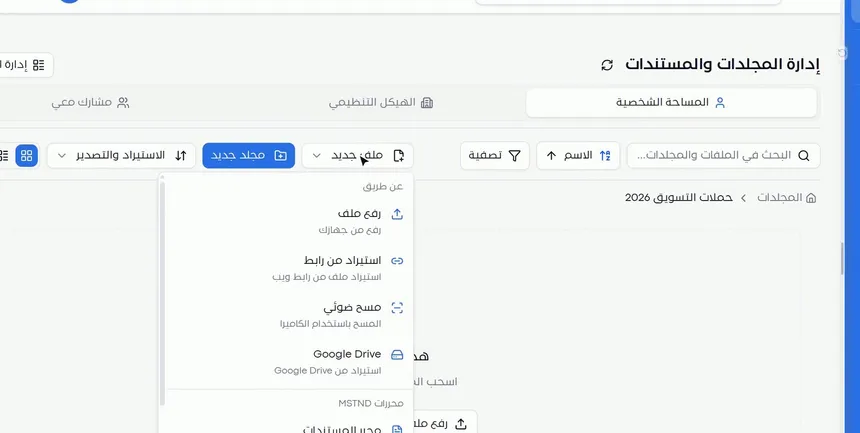
افتح المجلد الذي تريد الرفع إليه أولاً. ثم اضغط «ملف جديد»، فتظهر قائمة بقسمين:
- «عن طريق»: «رفع ملف» من جهازك، و«استيراد من رابط»، و«مسح ضوئي» بالكاميرا، و«Google Drive».
- «محررات MSTND»: لإنشاء ملف جديد داخل النظام.
اختر «رفع ملف». فتح المجلد الصحيح أولاً يجعله الوجهة الافتراضية، فلا تحتاج إلى تغييرها لاحقاً.
الخطوة 2: اسحب الملفات وأفلتها أو انقر للتصفح
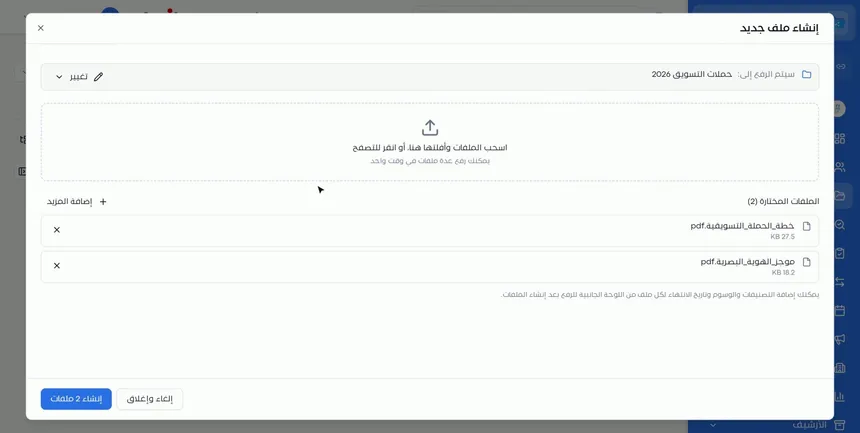
تُفتح نافذة «إنشاء ملف جديد» وفيها منطقة رفع. لديك طريقتان:
- السحب والإفلات: اسحب الملفات من مجلد على جهازك وأفلتها في المنطقة.
- التصفح: انقر على المنطقة فتفتح نافذة اختيار الملفات من جهازك.
كما توضح النافذة: «يمكنك رفع عدة ملفات في وقت واحد». فإذا كانت لديك عشرة مستندات لمشروع واحد، حددها كلها معاً بدلاً من رفعها واحداً واحداً.
الخطوة 3: راجع الملفات المختارة وغيّر الوجهة إن لزم
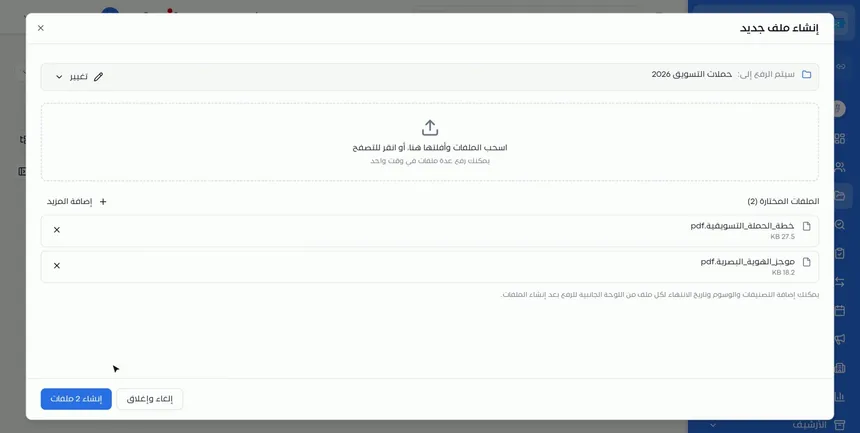
قبل الرفع، تعرض النافذة:
- «سيتم الرفع إلى»: اسم مجلد الوجهة، مع زر «تغيير» لاختيار مجلد آخر.
- «الملفات المختارة»: عددها بين قوسين، واسم كل ملف وحجمه.
- × بجانب كل ملف: لإزالته من القائمة قبل الرفع.
- «إضافة المزيد»: لإضافة ملفات أخرى إلى الدفعة نفسها.
هذه المراجعة تمنع الخطأين الأكثر شيوعاً: الرفع إلى مجلد خاطئ، ورفع ملف لم تكن تقصده.
الخطوة 4: اضغط «إنشاء الملفات» وتابع التقدم
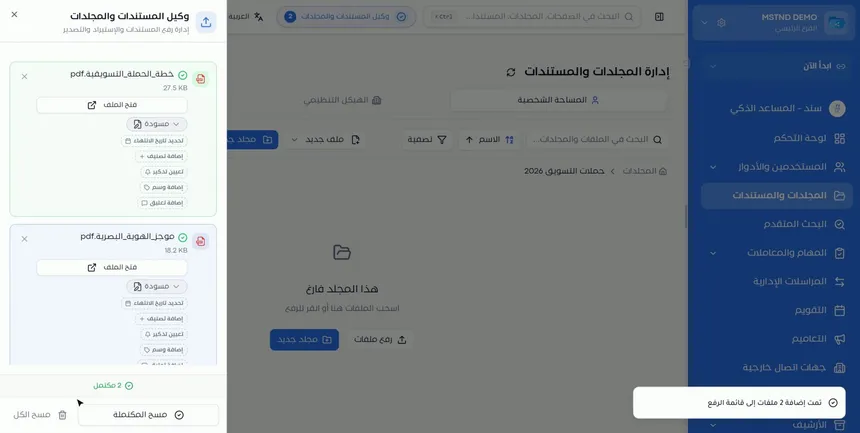
اضغط زر الإنشاء، ويظهر عليه عدد الملفات، مثل «إنشاء 2 ملفات». يبدأ الرفع ويظهر لك تقدمه. وإذا أردت التراجع قبل الرفع، اضغط «إلغاء وإغلاق».
مدة الرفع تعتمد على حجم الملفات وسرعة الاتصال. الملفات الكبيرة، مثل ملف PDF من عشرات الصفحات الممسوحة، تحتاج وقتاً أطول.
الخطوة 5: حدد الحالة والانتهاء والتصنيف والوسوم فوراً
بعد الرفع مباشرة تستطيع أن تحدد لكل ملف:
| البيان | فائدته |
|---|---|
| الحالة | توضح مرحلة المستند. الملفات الجديدة تبدأ «مسودة» |
| تاريخ الانتهاء | يتيح تنبيهك ومتابعة المستندات قبل انتهاء صلاحيتها |
| التصنيف | يربط الملف بنوعه المعتمد في المنشأة، مثل عقد أو شهادة |
| الوسوم | تجمع الملف مع ملفات أخرى تحت موضوع واحد |
إضافة هذه البيانات الآن أسهل بكثير من العودة إليها لاحقاً. فأنت تعرف الملف جيداً لحظة رفعه، وبعد أسابيع قد تحتاج إلى فتحه لتتذكر تاريخ انتهائه.
الخطوة 6: الملفات جاهزة ويُحلَّل محتواها تلقائياً
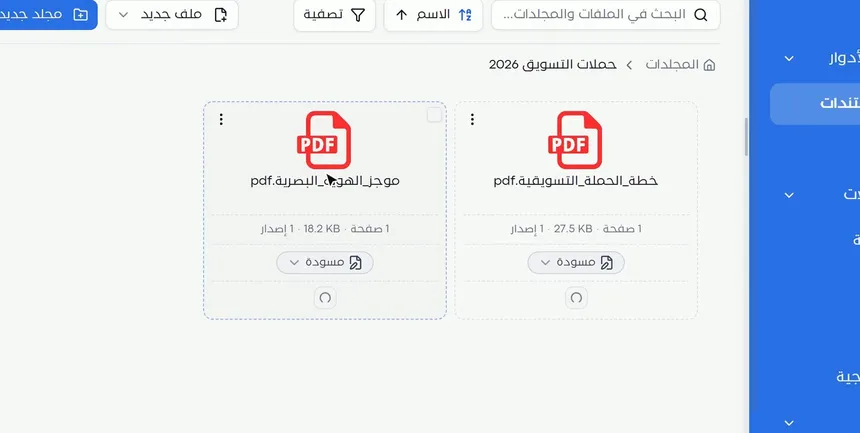
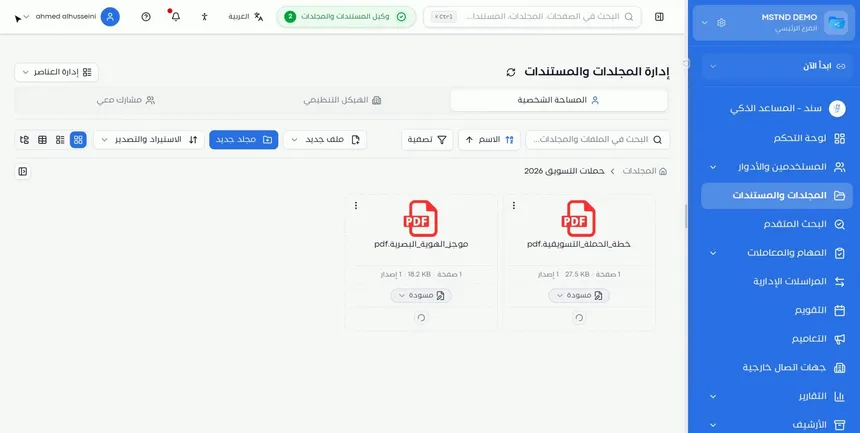
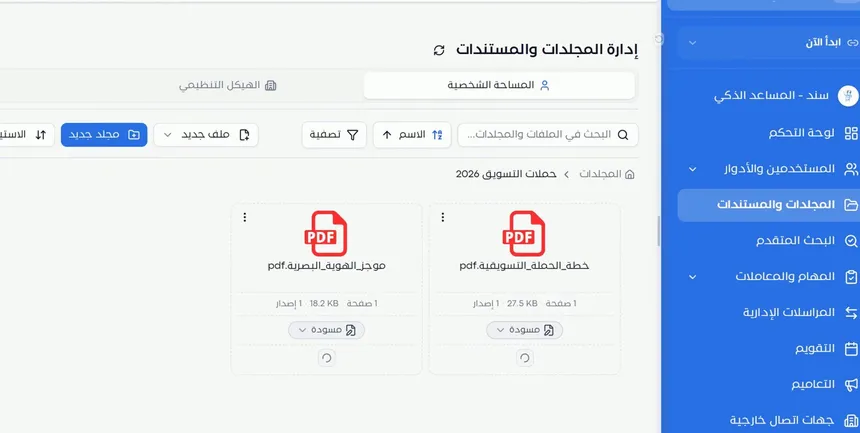
تظهر الملفات داخل المجلد كبطاقات، لكل منها عدد صفحاته وحجمه ورقم إصداره وحالته. وفي الوقت نفسه يبدأ النظام تحليلها تلقائياً، ويظهر مؤشر «وكيل المستندات والمجلدات» في أعلى الشاشة بعدد العمليات الجارية.
لا تحتاج إلى انتظار التحليل لتبدأ العمل على الملف. لكن بعد اكتماله تصبح الاستفادة منه أكبر، مثل البحث في محتواه والاستفادة من وكيل المستندات الذكي.
الخطوة 7: استورد ملفاً مباشرة من رابط ويب
إذا كان الملف منشوراً على الإنترنت، مثل لائحة على موقع جهة رسمية أو ملف PDF مرسل برابط، فاختر من «ملف جديد» خيار «استيراد من رابط». الصق الرابط، فيُجلب الملف إلى المجلد مباشرة.
هذا يوفر خطوتين: تنزيل الملف إلى جهازك، ثم رفعه. كما يقلل تراكم الملفات المؤقتة على جهازك.
الخيارات وتأثيرها
| الخيار أو الإعداد | ماذا يفعل | متى تستخدمه |
|---|---|---|
| «رفع ملف» | يفتح نافذة الرفع من جهازك | للملفات الموجودة على جهازك |
| «استيراد من رابط» | يجلب ملفاً من رابط ويب | للملفات المنشورة على الإنترنت |
| «مسح ضوئي» | يحول الورق إلى PDF بالكاميرا | للمستندات الورقية |
| «Google Drive» | يستورد من Google Drive | للملفات المحفوظة هناك |
| السحب والإفلات | يضيف الملفات بسحبها إلى النافذة | للرفع السريع لعدة ملفات |
| النقر للتصفح | يفتح نافذة اختيار الملفات | حين لا يكون السحب مريحاً |
| «تغيير» | يغيّر مجلد الوجهة | إذا لم تكن في المجلد الصحيح |
| × بجانب الملف | يزيل الملف من الدفعة | عند اختيار ملف بالخطأ |
| «إضافة المزيد» | يضيف ملفات أخرى للدفعة | عند نسيان ملف |
| «إنشاء الملفات» | يبدأ الرفع | بعد مراجعة القائمة والوجهة |
| «إلغاء وإغلاق» | يلغي الرفع ويغلق النافذة | للتراجع قبل الرفع |
| الحالة والانتهاء والتصنيف والوسوم | تضيف بيانات الملف بعد الرفع | فور الرفع، خاصة للعقود والتراخيص |
سيناريوهات استخدام عملية
سيناريو: شركة مقاولات ترفع مستندات مناقصة
الموقف: فريق المشتريات استلم مستندات مناقصة: كراسة شروط ومخططات وجداول كميات، كلها ملفات PDF على جهاز أحد الموظفين.
ما تفعله في مستند:
- افتح مجلد المشروع ← المجلد الفرعي للمناقصة.
- «ملف جديد» ← «رفع ملف».
- اسحب كل الملفات دفعة واحدة إلى منطقة الرفع.
- تحقق من «سيتم الرفع إلى»، ثم «إنشاء الملفات».
- أضف تاريخ انتهاء المناقصة ووسماً باسمها.
النتيجة: كل مستندات المناقصة في مجلدها، موسومة، ومعروف موعدها.
سيناريو: جهة حكومية تحفظ لائحة منشورة
الموقف: صدرت لائحة تنظيمية جديدة منشورة كملف PDF على موقع جهة رسمية، والإدارة القانونية تريد حفظها مرجعاً.
ما تفعله في مستند:
- افتح مجلد «الأنظمة واللوائح».
- «ملف جديد» ← «استيراد من رابط».
- الصق رابط اللائحة.
- صنّف الملف بتصنيف «لائحة» وأضف وسماً بالجهة المصدرة.
النتيجة: نسخة محفوظة من اللائحة، يمكن البحث في نصها بعد التحليل.
سيناريو: شركة تجارية ترفع وثائقها الرسمية
الموقف: إدارة الشؤون الإدارية تريد رفع السجل التجاري وشهادات الزكاة والتأمينات ورخصة البلدية.
ما تفعله في مستند:
- افتح مجلد «الوثائق الرسمية».
- ارفع كل الوثائق في دفعة واحدة.
- حدد تاريخ الانتهاء لكل وثيقة فور الرفع.
- صنّف كل وثيقة بنوعها.
النتيجة: وثائق رسمية جاهزة للمتابعة، وتواريخ انتهائها مسجلة من البداية.
سيناريو: مستشفى يرفع تقارير الجودة الشهرية
الموقف: إدارة الجودة تستلم تقارير شهرية من الأقسام بصيغ مختلفة.
ما تفعله في مستند:
- افتح مجلد تقارير الجودة للشهر الحالي.
- ارفع التقارير معاً، وأزل بـ× أي ملف وصل بالخطأ.
- أضف وسم الشهر لكل التقارير.
- اترك الحالة «مسودة» حتى تتم مراجعتها.
النتيجة: تقارير الشهر مجمعة وموسومة، وحالتها توضح أنها تنتظر المراجعة.
علاقتها بالميزات الأخرى
- المجلدات: أنشئ بنية المجلدات أولاً لتعرف أين ترفع كل ملف.
- محتوى المجلد: الملفات المرفوعة تظهر هناك كبطاقات، ومنه تنفذ الإجراءات الجماعية.
- المسح الضوئي: البديل عن الرفع حين يكون المستند ورقياً.
- الاستيراد والتصدير: لرفع مجلد كامل بملف مضغوط ZIP مع بنيته الفرعية.
- التذكير والوسوم والتصنيفات: لتعديل التصنيف والوسوم أو إضافة تذكير بعد الرفع.
- وكيل المستندات الذكي: يستفيد من التحليل التلقائي للملف لاستخراج الملخص والمبالغ والجهات.
- البحث في النص: بعد التحليل يصبح محتوى الملف قابلاً للبحث.
- ترقيم المستندات: إذا ضُبط ترقيم للمجلد، يأخذ كل ملف مرفوع رقمه تلقائياً.
نصائح وأفضل الممارسات
- افتح المجلد الصحيح قبل الرفع، فيصبح الوجهة الافتراضية.
- سمِّ الملفات على جهازك بأسماء واضحة قبل رفعها، فالاسم يظهر على البطاقة ويُستخدم في البحث.
- ارفع الملفات المرتبطة بموضوع واحد في دفعة واحدة، ثم أضف لها الوسم نفسه.
- لا تؤجل إضافة تاريخ الانتهاء للعقود والتراخيص والشهادات.
- استخدم «استيراد من رابط» للملفات المنشورة بدلاً من تنزيلها ثم رفعها.
- اترك الملفات الجديدة «مسودة» حتى تُراجع، وغيّر حالتها عند اعتمادها.
- إذا كان لديك عدد كبير من الملفات في بنية مجلدات قائمة، فاستخدم الاستيراد والتصدير بدلاً من الرفع اليدوي.
تنبيهات وأخطاء شائعة
الأسئلة الشائعة
كيف أرفع ملفاً إلى مستند؟
افتح المجلد، واضغط «ملف جديد» ثم «رفع ملف»، واسحب الملف إلى منطقة الرفع أو انقر لتصفحه، ثم اضغط «إنشاء الملفات».
هل يمكنني رفع أكثر من ملف في وقت واحد؟
نعم، تتيح نافذة الرفع اختيار عدة ملفات أو سحبها معاً، وتعرضها في قائمة «الملفات المختارة» قبل الرفع.
كيف أغيّر المجلد الذي سأرفع إليه؟
في نافذة الرفع يظهر «سيتم الرفع إلى» واسم المجلد، وبجانبه زر «تغيير» لاختيار مجلد آخر قبل الرفع.
متى أضيف التصنيف والوسوم وتاريخ الانتهاء؟
بعد الرفع مباشرة، من اللوحة الجانبية للرفع. وتستطيع تعديلها لاحقاً من صفحة المستند.
ماذا يحدث للملف بعد رفعه؟
يظهر داخل المجلد كبطاقة بحالة «مسودة»، ويبدأ النظام تحليله تلقائياً ليصبح محتواه قابلاً للبحث والاستفادة.
هل يمكنني استيراد ملف من رابط على الإنترنت؟
نعم، من «ملف جديد» اختر «استيراد من رابط» والصق رابط الملف، فيُجلب إلى المجلد مباشرة دون تنزيله على جهازك.
ما الفرق بين رفع ملف واستيراد ملف مضغوط؟
رفع الملف يضيف ملفات منفردة إلى المجلد الحالي، أما استيراد ZIP من «الاستيراد والتصدير» فينشئ مجلداً كاملاً بنفس بنية المجلدات الفرعية داخل الملف المضغوط.
هل يمكنني إزالة ملف اخترته بالخطأ قبل الرفع؟
نعم، اضغط × بجانب الملف في قائمة «الملفات المختارة» فيُزال من الدفعة قبل الرفع.
الخلاصة
- الرفع يبدأ من داخل المجلد: «ملف جديد» ← «رفع ملف».
- يمكنك سحب عدة ملفات وإفلاتها مرة واحدة، ومراجعة القائمة والوجهة قبل الرفع.
- أضف الحالة وتاريخ الانتهاء والتصنيف والوسوم فور الرفع لتسهيل المتابعة والبحث لاحقاً.
- النظام يحلل الملفات المرفوعة تلقائياً لتصبح قابلة للبحث والاستفادة الذكية.
- «استيراد من رابط» يجلب الملف من الإنترنت مباشرة دون تنزيله على جهازك.
جرّب الآن مجاناً: أنشئ حساب منشأتك في مستند
هل أفادك هذا المقال؟
مقالات ذات صلة
 1:26
المجلدات في مستند: نظّم مستندات منشأتك من اليوم الأول
تعرّف على صفحة المجلدات في مستند: المساحة الشخصية ومجلدات الهيكل التنظيمي والمشارك معك، وإنشاء مجلد بدرجة سرية ولون وأيقونة، وطرق العرض وإجراءات المجلد.
 1:05
محتوى المجلد في مستند: اعثر على ملفك وأدِره في ثوانٍ
شرح شاشة محتوى المجلد في مستند: بطاقات الملفات وتغيير الحالة، والتحديد المتعدد والإجراءات الجماعية، ولوحة المجلد الجانبية، ومحادثة الذكاء الاصطناعي حول الملفات.
 1:02
المسح الضوئي في مستند: حوّل الورق إلى ملف PDF رقمي
المسح الضوئي في مستند يحوّل المستندات الورقية إلى ملف PDF بكاميرا الجوال أو الجهاز: التقط عدة صفحات، ورتبها، وأعد التقاط ما يلزم، واحفظها داخل المجلد مباشرة.
 0:58
الاستيراد والتصدير في مستند: انقل مجلداتك كاملة بملف مضغوط
تعرّف على الاستيراد والتصدير في مستند: استورد ملف ZIP كاملاً إلى مجلد بنفس ترتيبه، أو صدّر محتوى المجلد مع الإصدارات والنص المستخرج والوسوم والتواقيع وسجل التدقيق.
 0:47
التذكير والوسوم والتصنيفات: نظّم مستندك ولا تفوّت موعداً
تعرّف على تعيين تذكير للمستند في مستند بتاريخ ووقت وتنبيه مسبق، وإضافة الوسوم والتصنيفات من شريط الإجراءات لتسهيل البحث والفلترة والمتابعة.
 0:59
وكيل المستندات الذكي في مستند: افهم مستندك قبل أن تقرأه
وكيل المستندات الذكي في مستند يحلل كل مستند تلقائياً: يستخرج النص والملخص والكيانات، ويقترح الحالة والتصنيفات والوسوم والمهام والصلاحيات مع نسبة الثقة.