

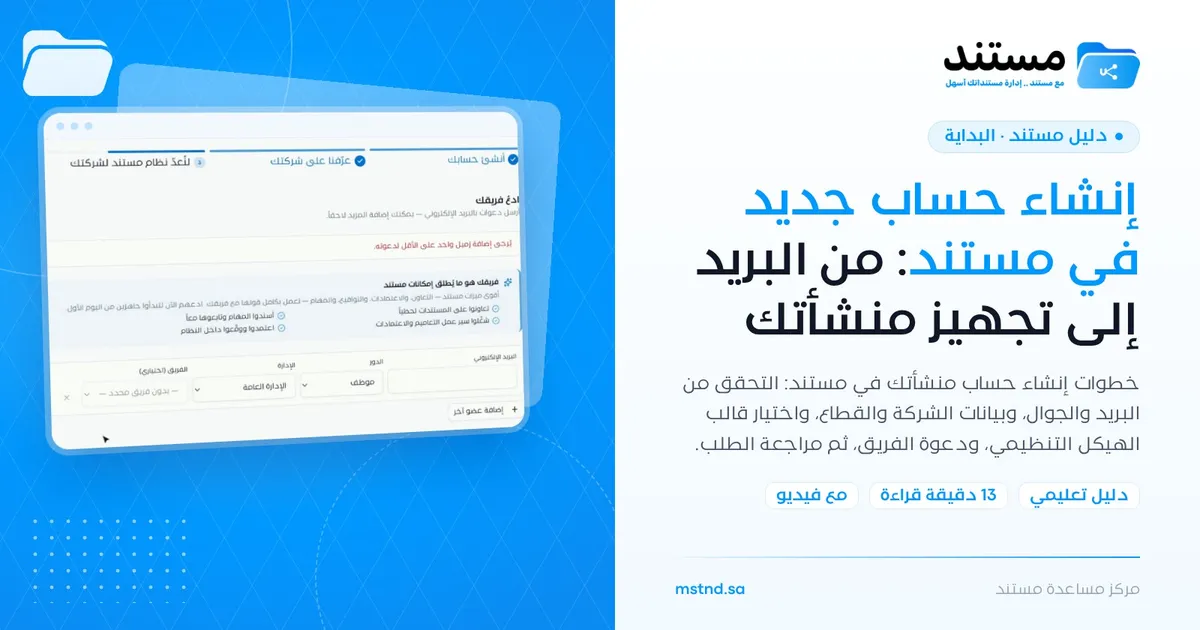
إنشاء حساب جديد في مستند: من البريد إلى تجهيز منشأتك
محتويات المقال
إنشاء الحساب هو أول خطوة لاستخدام مستند، وفيه تسجّل منشأتك وتبدأ تجربة مجانية مدتها 7 أيام دون الحاجة إلى بطاقة ائتمانية. تمر العملية بثلاث مراحل: «أنشئ حسابك» للتحقق من هويتك، و«عرّفنا على شركتك» لبيانات المنشأة، و«لنُعدّ نظام مستند لشركتك» لاختيار الأهداف والهيكل التنظيمي ودعوة الفريق. وفي النهاية يُرسل طلبك للمراجعة، ويصلك إشعار فور اعتماده لتبدأ العمل.
نظرة سريعة
| البند | التفاصيل |
|---|---|
| الموديول | البداية |
| مكانها في الواجهة | صفحة التسجيل المستقلة في بوابة الهوية، قبل الدخول إلى النظام |
| الرابط المباشر | https://identity.mstnd.sa/signup |
| الهدف | تسجيل منشأتك في مستند وتهيئة النظام مبدئياً حسب قطاعك وحجمك وأهدافك |
| لمن تفيد | مالك المنشأة أو المسؤول الذي سيتولى إعداد النظام لأول مرة |
| مدة الفيديو | دقيقتان وربع تقريباً |
| أهم ما ستتعلمه | التحقق من البريد والجوال، وإدخال بيانات الشركة، واختيار الأهداف وقالب الهيكل، ودعوة الفريق، وما يحدث بعد إرسال الطلب |
شاهد الشرح بالفيديو
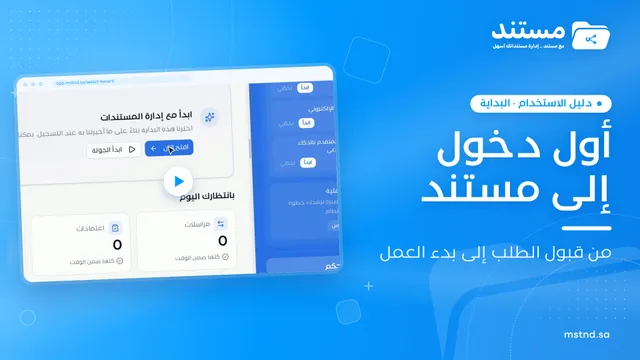
يعرض الفيديو رحلة التسجيل كاملة خطوة بخطوة، من إدخال البريد الإلكتروني حتى شاشة «حسابك قيد المراجعة».
لماذا هذه الميزة؟
كثير من الأنظمة تطلب منك بعد التسجيل أن تبني كل شيء من الصفر: الإدارات، والمجلدات، والمستخدمين. هذا يجعل الأيام الأولى في النظام بطيئة، ويؤخر الوصول إلى الفائدة الفعلية. ومستند يختصر هذه المرحلة بأن يجمع منك أثناء التسجيل المعلومات التي يحتاجها لتهيئة بيئة عملك.
فحين تحدد قطاعك وحجم شركتك وأهدافك، يُخصّص النظام تجربتك والقوالب والإعدادات وفقها. وحين تختار قالب هيكل تنظيمي وهيكل مجلدات، تدخل النظام وفيه نقطة بداية واضحة، تعدّلها لاحقاً كما تشاء.
| قبل | بعد |
|---|---|
| تسجيل ثم شاشة فارغة تحتاج إعداداً طويلاً | هيكل تنظيمي ومجلدات مبدئية جاهزة من أول دخول |
| إعدادات عامة لا تراعي طبيعة نشاطك | تجربة وقوالب مخصصة حسب القطاع والحجم |
| إضافة الزملاء تتم لاحقاً واحداً واحداً | إمكانية دعوة الفريق أثناء التسجيل نفسه |
| غموض حول حالة الحساب بعد التسجيل | شاشة واضحة تبيّن أن الطلب قيد المراجعة وكيف ستُبلّغ |
قيمتها للمنشأة: بداية منظمة تعكس واقع المنشأة، وحساب موثّق بالبريد والجوال. قيمتها لك: دقائق قليلة تفصلك عن بيئة عمل جاهزة، مع إمكانية تخطي ما لا تحتاجه الآن.
أين تجدها
- افتح صفحة التسجيل مباشرة: https://identity.mstnd.sa/signup
- أو ادخل من الموقع الرسمي لمستند واختر بدء التجربة المجانية.
- تظهر لك صفحة مقسومة: لوحة تعريفية بمزايا مستند على جانب، ونموذج التسجيل على الجانب الآخر، وفوقه شريط المراحل الثلاث.
مفاهيم ومصطلحات
| المصطلح | المعنى في مستند |
|---|---|
| المنشأة | الكيان الذي تسجّله في مستند (شركة أو جهة أو مؤسسة)، وتعمل داخله مع فريقك |
| رمز التحقق | رمز من 4 أرقام يُرسل إلى بريدك أو جوالك لتأكيد ملكيتك له |
| مراحل التسجيل | ثلاث مراحل متتابعة: «أنشئ حسابك»، و«عرّفنا على شركتك»، و«لنُعدّ نظام مستند لشركتك» |
| القطاع | مجال عمل شركتك، ويُستخدم لتخصيص القوالب والإعدادات |
| قالب الهيكل التنظيمي | هيكل إداري مبدئي (إدارة عامة وإدارات وفرق) مقترح حسب قطاعك، قابل للتعديل الكامل لاحقاً |
| هيكل المجلدات | ترتيب مبدئي للمجلدات تبدأ به منشأتك |
| قيد المراجعة | حالة الحساب بعد إكمال التسجيل، حتى يراجع فريق مستند البيانات ويعتمدها |
الخطوات بالتفصيل
الخطوة 1: ابدأ تجربتك المجانية
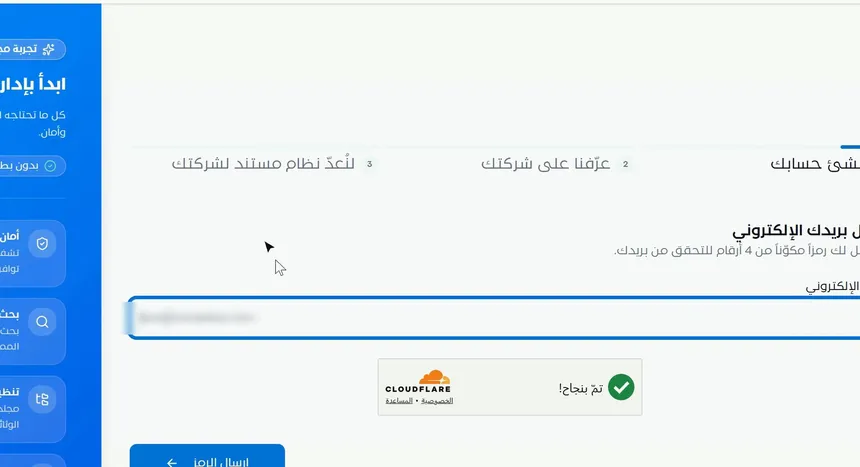
تفتح صفحة التسجيل على المرحلة الأولى «أنشئ حسابك». على جانب الصفحة تجد تعريفاً مختصراً بمزايا مستند، وشارات توضح أن التجربة مجانية 7 أيام، وأنها بدون بطاقة ائتمانية، وأن الإعداد يتم في دقائق. لا تحتاج إلى أي التزام مالي لتبدأ.
قد يظهر تحت حقل البريد مربع تحقق أمني تلقائي يتأكد من أن المستخدم إنسان. انتظر حتى تظهر علامة النجاح قبل المتابعة.
الخطوة 2: أدخل بريدك الإلكتروني
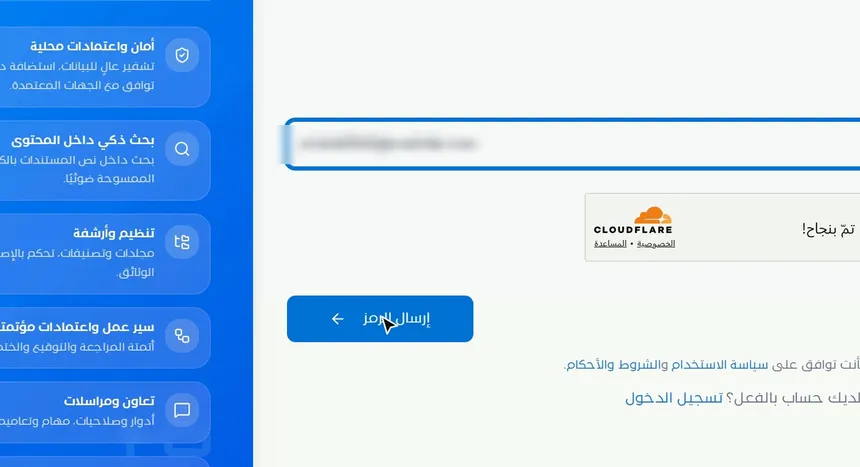
اكتب بريدك الإلكتروني في الحقل المخصص. هذا البريد سيكون معرّف حسابك، وإليه تصل رسائل التحقق وإشعار اعتماد الحساب لاحقاً.
الخطوة 3: اضغط «إرسال الرمز»
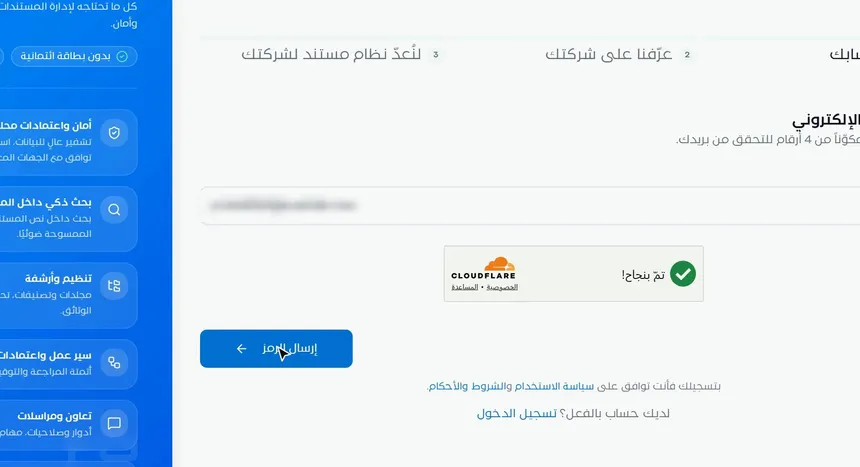
بعد كتابة البريد، اضغط «إرسال الرمز». يرسل النظام رمز تحقق إلى البريد الذي أدخلته. إذا كان في البريد خطأ إملائي فلن يصلك الرمز، لذلك راجعه قبل الضغط.
الخطوة 4: تحقّق من بريدك بالرمز المرسل
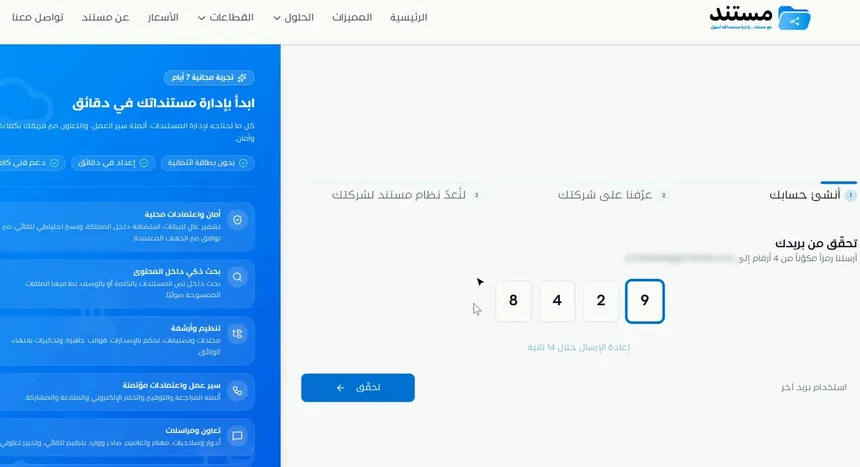
يصلك رمز من 4 أرقام على بريدك. اكتبه في الخانات الأربع ثم اضغط «تحقّق». تعرض الشاشة عداداً تنازلياً لإعادة الإرسال إذا تأخر الرمز، وخيار «استخدام بريد آخر» إذا أردت تغيير البريد.
الخطوة 5: اختر كلمة مرور قوية
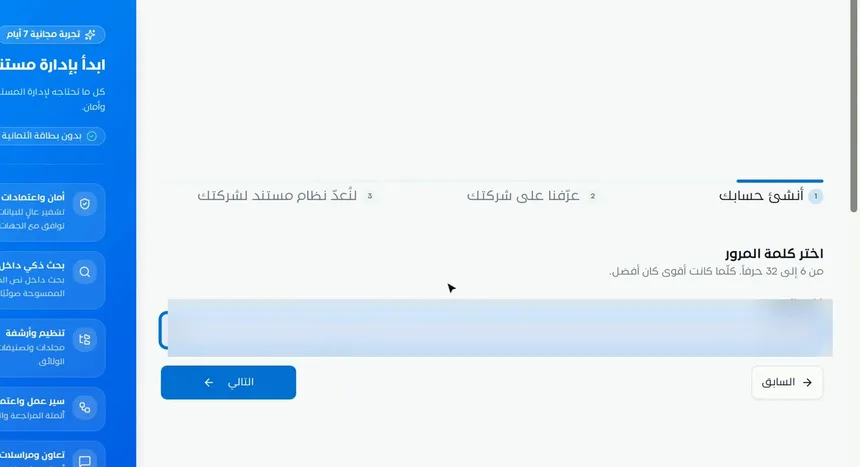
اختر كلمة مرور يتراوح طولها بين 6 و32 حرفاً. وكما تنبّه الشاشة: كلما كانت أقوى كان أفضل. هذا الحساب سيكون غالباً حساب مالك المنشأة، أي الحساب الأعلى صلاحية في النظام، لذا تستحق كلمة مروره عناية خاصة.
الخطوة 6: أدخل رقم جوالك وتحقّق منه
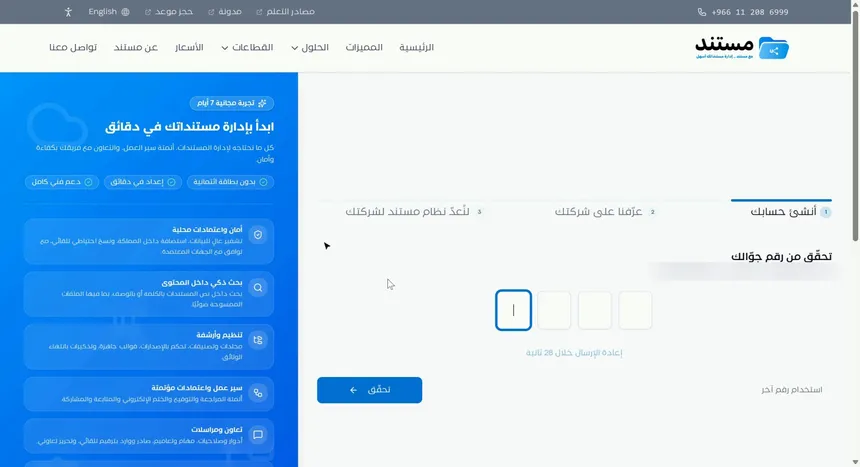
اكتب رقم جوالك ليصلك رمز برسالة نصية. ثم أدخل الرمز في خانات «تحقق من رقم جوالك» واضغط «تحقّق». وكما في البريد، يتوفر عداد لإعادة الإرسال وخيار «استخدام رقم آخر».
التحقق من الجوال يضيف طبقة توثيق ثانية للحساب، ويؤكد أن خلف الطلب شخصاً حقيقياً يمكن التواصل معه.
الخطوة 7: اكتب اسمك الأول واسم العائلة
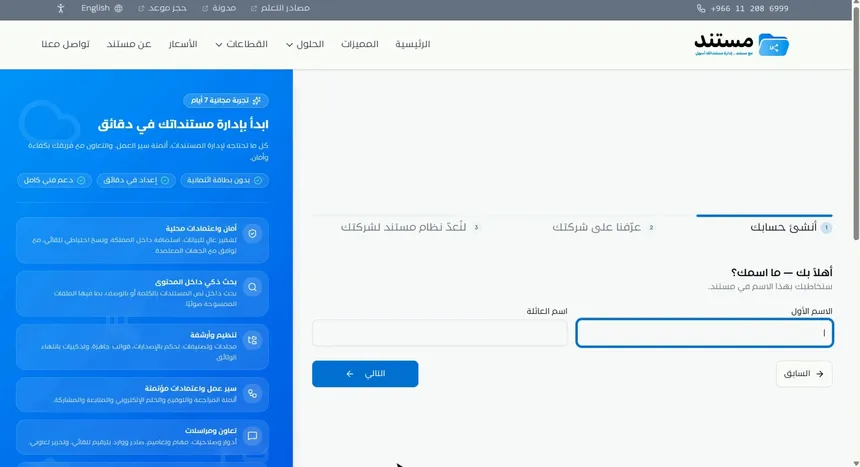
في شاشة «أهلاً بك — ما اسمك؟» اكتب اسمك الأول واسم العائلة. بهذا الاسم يخاطبك مستند داخل النظام، ويظهر لزملائك في المهام والمراسلات وسجل النشاط.
الخطوة 8: اختر منصبك في الشركة
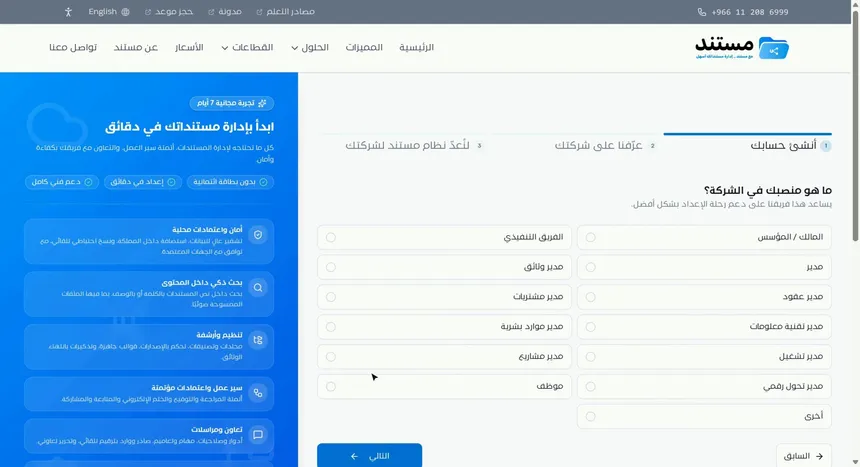
اختر منصبك من القائمة. تشمل الخيارات: «المالك / المؤسس»، و«الفريق التنفيذي»، و«مدير»، و«مدير وثائق»، و«مدير عقود»، و«مدير مشتريات»، و«مدير تقنية معلومات»، و«مدير موارد بشرية»، و«مدير تشغيل»، و«مدير مشاريع»، و«مدير تحول رقمي»، و«موظف»، و«أخرى».
يساعد هذا الاختيار فريق مستند على تجهيز تجربة تناسب طبيعة دورك. فاهتمامات مدير العقود تختلف عن اهتمامات مدير تقنية المعلومات. بهذه الخطوة تكتمل المرحلة الأولى «أنشئ حسابك».
الخطوة 9: عرّفنا على شركتك: اسم الشركة
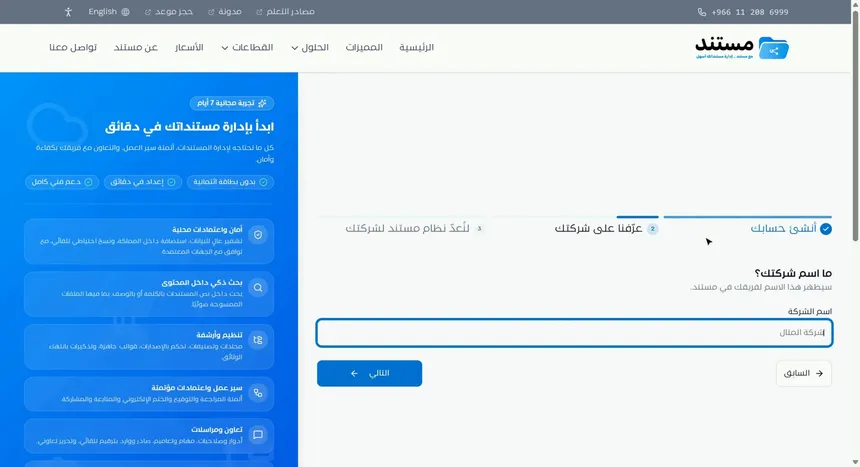
تنتقل الآن إلى المرحلة الثانية «عرّفنا على شركتك». اكتب اسم الشركة في حقل «اسم الشركة». وتوضح الشاشة أن هذا الاسم سيظهر لفريقك في مستند، لذا اكتبه بالصيغة التي يعرفها الموظفون.
الخطوة 10: أضف موقع الشركة الإلكتروني أو اضغط «تخطي الآن»
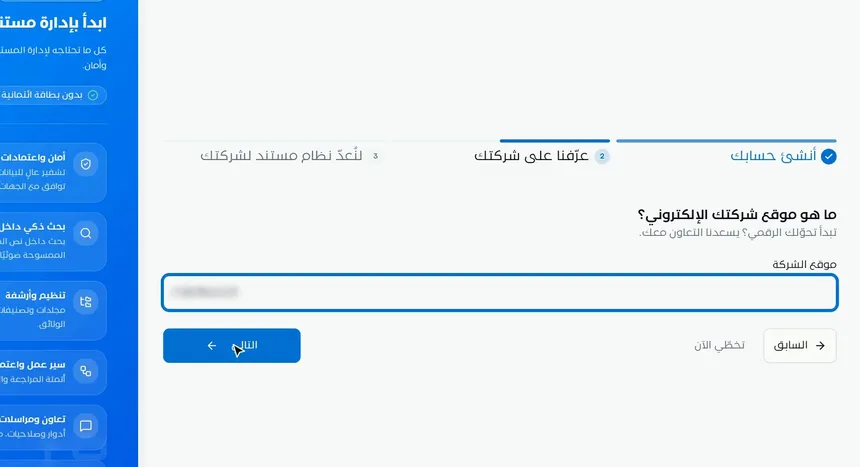
يمكنك إضافة موقع شركتك الإلكتروني في حقل «موقع الشركة». هذا الحقل اختياري: إذا لم يكن لشركتك موقع، أو لم يحضرك الآن، فاضغط «تخطي الآن» وتابع.
الخطوة 11: اختر قطاع شركتك
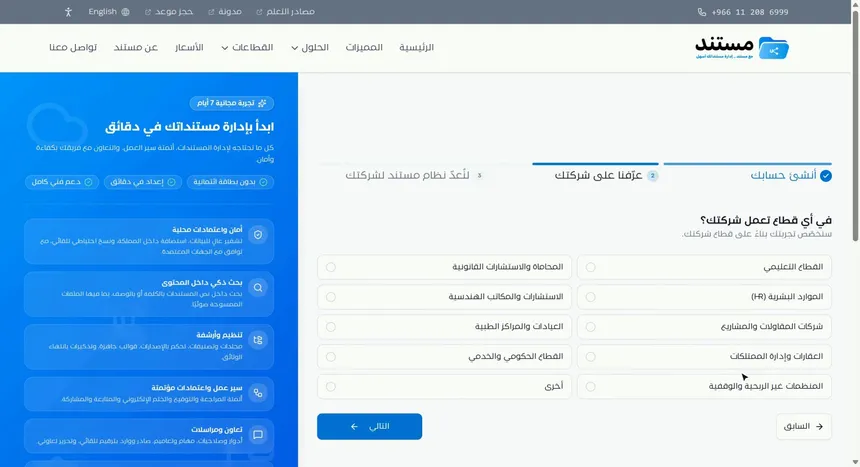
اختر القطاع الذي تعمل فيه شركتك. من الخيارات الظاهرة: «القطاع التعليمي»، و«المحاماة والاستشارات القانونية»، و«الموارد البشرية (HR)»، و«الاستشارات والمكاتب الهندسية»، و«شركات المقاولات والمشاريع»، و«العيادات والمراكز الطبية»، و«العقارات وإدارة الممتلكات»، و«القطاع الحكومي والخدمي»، و«المنظمات غير الربحية والوقفية»، و«أخرى».
هذا من أهم اختيارات التسجيل، لأن مستند يخصص لك القوالب والإعدادات بناءً عليه. فمثلاً، القطاع يحدد قوالب الهيكل التنظيمي التي ستُعرض عليك بعد قليل.
الخطوة 12: حدد حجم شركتك
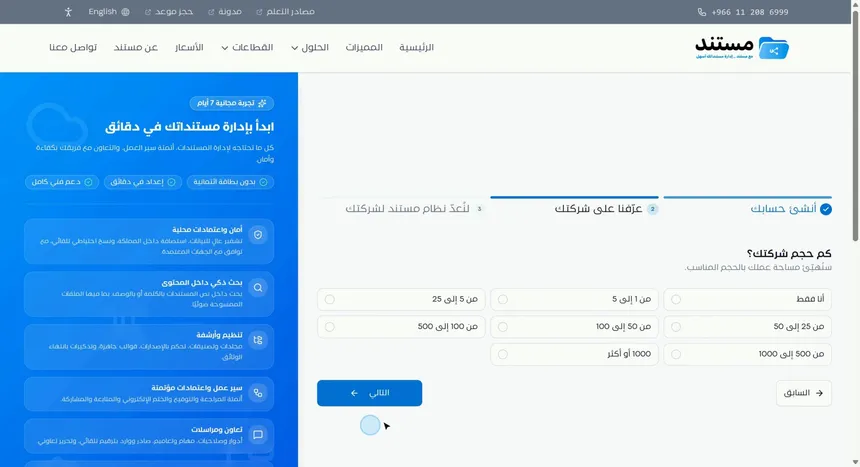
حدد حجم شركتك بعدد الموظفين. تبدأ الخيارات من «أنا فقط» وتتدرج إلى «1000 أو أكثر». تشير الشاشة إلى أن هذا الاختيار يُستخدم لتهيئة مساحة عملك بالحجم المناسب. بهذه الخطوة تكتمل المرحلة الثانية.
الخطوة 13: اختر أهدافك حسب الأولوية
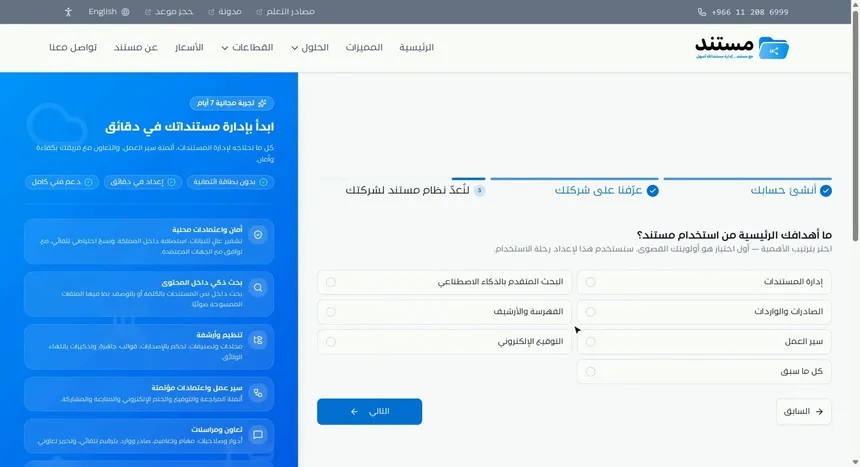
تبدأ المرحلة الثالثة «لنُعدّ نظام مستند لشركتك» بسؤال: ما أهدافك الرئيسية من استخدام مستند؟ الخيارات: «إدارة المستندات»، و«الصادرات والواردات»، و«سير العمل»، و«البحث المتقدم بالذكاء الاصطناعي»، و«الفهرسة والأرشيف»، و«التوقيع الإلكتروني»، و«كل ما سبق».
اختر أهدافك بالترتيب: أول اختيار هو أولويتك القصوى. يستخدم النظام هذا الترتيب لإعداد رحلة استخدامك، ومنها نقطة البداية المقترحة لك في أول دخول.
الخطوة 14: اختر قالب الهيكل التنظيمي المناسب لقطاعك
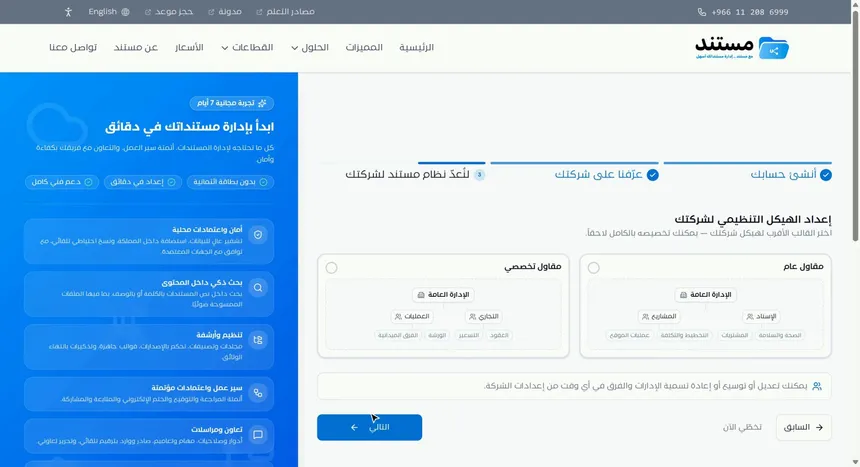
يعرض عليك مستند قوالب هيكل تنظيمي مقترحة حسب قطاعك. يوضح كل قالب شكل الهيكل: الإدارة العامة في الأعلى، وتحتها الإدارات، وتحت كل إدارة فرقها. فمثلاً، في قطاع المقاولات تظهر قوالب مثل «مقاول عام» و«مقاول تخصصي».
اختر القالب الأقرب لشركتك. ولا تقلق من عدم التطابق الكامل: تنبّه الشاشة إلى أنك تستطيع تعديل الإدارات والفرق أو توسيعها أو إعادة تسميتها في أي وقت لاحقاً. ويمكنك أيضاً تخطي هذه الخطوة.
الخطوة 15: ادعُ فريقك أو اضغط «تخطي الآن»
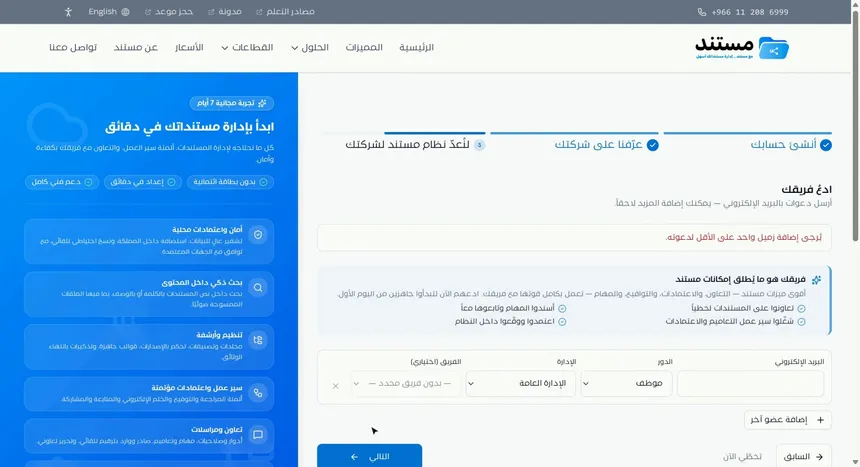
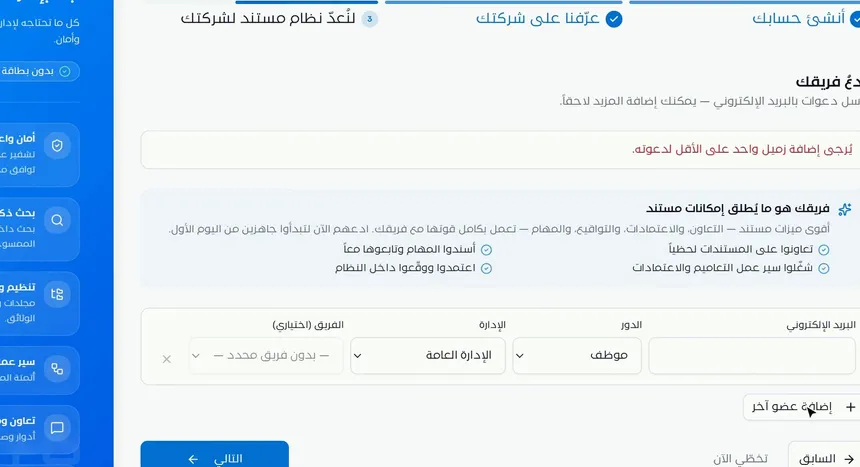
في شاشة «ادعُ فريقك» يمكنك إرسال دعوات لزملائك بالبريد الإلكتروني من الآن. لكل زميل تحدد:
- البريد الإلكتروني.
- الدور: مثل «موظف».
- الإدارة: مثل «الإدارة العامة» أو إحدى إدارات القالب الذي اخترته.
- الفريق (اختياري): أو تتركه «بدون فريق محدد».
ولإضافة شخص آخر اضغط «إضافة عضو آخر». وتذكّرك الشاشة بأن أقوى مزايا مستند، مثل التعاون على المستندات وإسناد المهام والاعتمادات والتوقيعات، تعمل بكامل قوتها مع الفريق.
إذا أردت المتابعة دون دعوة أحد، فاضغط «تخطي الآن». ويمكنك إضافة المزيد لاحقاً من صفحة الدعوات.
الخطوة 16: اختر هيكل المجلدات للبداية
في الخطوة الأخيرة من الإعداد تختار هيكل المجلدات الذي تبدأ به منشأتك. هذا الهيكل هو نقطة الانطلاق لتنظيم مستنداتك، وتستطيع تطويره لاحقاً بإنشاء مجلدات جديدة أو تعديل الحالية من صفحة المجلدات.
الخطوة 17: حسابك قيد المراجعة
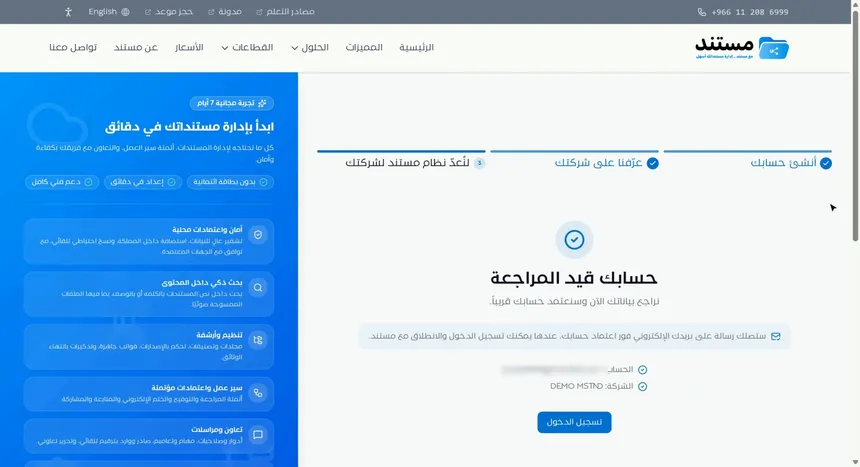
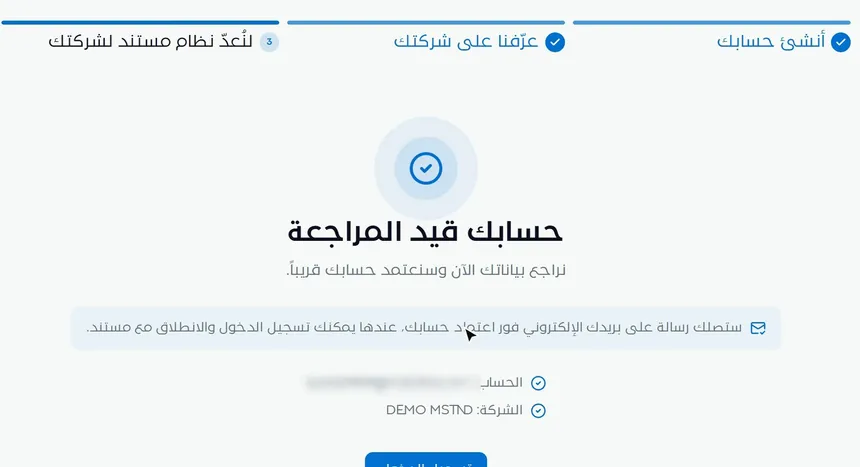
بذلك تكتمل المراحل الثلاث، وتظهر شاشة «حسابك قيد المراجعة» مع عبارة: نراجع بياناتك الآن وسنعتمد حسابك قريباً. يراجع فريق مستند البيانات التي أدخلتها، وتعرض الشاشة ملخصاً بالحساب واسم الشركة.
وفور اعتماد الحساب تصلك رسالة على بريدك الإلكتروني، وحينها تسجّل دخولك وتنطلق. تتابع الرحلة بعد ذلك في دليل أول دخول بعد قبول الطلب.
الخيارات وتأثيرها
| الخيار أو الإعداد | ماذا يفعل | متى تستخدمه |
|---|---|---|
| «إرسال الرمز» | يرسل رمز تحقق من 4 أرقام إلى بريدك | بعد كتابة البريد مباشرة |
| «تحقّق» | يؤكد الرمز المدخل وينقلك للخطوة التالية | بعد إدخال رمز البريد أو الجوال |
| إعادة الإرسال | يرسل رمزاً جديداً بعد انتهاء العداد | إذا لم يصلك الرمز |
| «استخدام بريد آخر» / «استخدام رقم آخر» | يعيدك لتغيير البريد أو الرقم | إذا اكتشفت خطأ في البيانات |
| المنصب | يساعد على تجهيز تجربة تناسب دورك | دائماً، اختر الأقرب لمسؤولياتك |
| القطاع | يخصص القوالب والإعدادات وقوالب الهيكل | دائماً، فهو من أكثر الاختيارات تأثيراً |
| حجم الشركة | يهيئ مساحة العمل بالحجم المناسب | دائماً |
| ترتيب الأهداف | يحدد أولوياتك ورحلة الاستخدام المقترحة | رتّبها حسب الأهمية الفعلية |
| قالب الهيكل التنظيمي | ينشئ إدارات وفرقاً مبدئية | اختر الأقرب لواقعك، أو تخطَّ وابنِ لاحقاً |
| دعوة الفريق | يرسل دعوات بالبريد مع دور وإدارة وفريق | عندما تعرف من سيعمل معك من البداية |
| «تخطي الآن» | يتجاوز الخطوة الاختيارية الحالية | للموقع الإلكتروني أو الدعوات أو ما تؤجله |
| «السابق» | يعود خطوة إلى الخلف لتعديل إجابة | عند الرغبة في تصحيح اختيار سابق |
سيناريوهات استخدام عملية
سيناريو: شركة مقاولات متوسطة تبدأ رقمنة عقودها
الموقف: مدير العقود في شركة مقاولات يريد نقل عقود المشاريع والمراسلات إلى نظام واحد، وينوي إشراك فريق المشتريات من اليوم الأول.
ما تفعله في مستند:
- سجّل ببريد العمل واختر منصب «مدير عقود».
- اختر قطاع «شركات المقاولات والمشاريع» والحجم المناسب.
- رتّب الأهداف: «إدارة المستندات» ثم «التوقيع الإلكتروني» ثم «سير العمل».
- اختر قالب «مقاول عام» إذا كانت الشركة تنفذ مشاريع متنوعة.
- ادعُ أعضاء فريق المشتريات وحدد إدارتهم في القالب.
النتيجة: يدخل الفريق بعد الاعتماد إلى نظام فيه إدارات وفرق قريبة من واقع الشركة، ويبدأ العمل مباشرة.
سيناريو: مكتب محاماة صغير
الموقف: محامٍ يدير مكتباً من خمسة أشخاص، ويريد تجربة النظام بنفسه قبل إشراك الزملاء.
ما تفعله في مستند:
- اختر منصب «المالك / المؤسس» وقطاع «المحاماة والاستشارات القانونية».
- اختر الحجم «من 5 إلى 25» أو ما يناسب المكتب.
- اجعل «الفهرسة والأرشيف» أو «البحث المتقدم بالذكاء الاصطناعي» أولاً حسب حاجتك.
- اضغط «تخطي الآن» في شاشة دعوة الفريق.
النتيجة: يجرّب المالك النظام منفرداً، ثم يدعو الزملاء لاحقاً من صفحة الدعوات بعد أن يرتّب المجلدات.
سيناريو: مدرسة أهلية تنظم الصادر والوارد
الموقف: إدارة مدرسة تتعامل يومياً مع خطابات واردة من جهات تعليمية، وتحتاج تنظيم الصادر والوارد.
ما تفعله في مستند:
- اختر «القطاع التعليمي».
- اجعل «الصادرات والواردات» أول الأهداف.
- اختر قالب الهيكل الأقرب، وادعُ مسؤول الاتصالات الإدارية بدور «موظف» وإدارته.
النتيجة: يبدأ مستند بتجربة تركز على المراسلات الإدارية، مع هيكل يعكس إدارات المدرسة.
سيناريو: جهة حكومية تجرّب النظام قبل التعميم
الموقف: إدارة التحول الرقمي في جهة حكومية تقيّم أنظمة إدارة المستندات قبل اعتماد أحدها.
ما تفعله في مستند:
- سجّل باسم مسؤول التحول الرقمي واختر منصب «مدير تحول رقمي».
- اختر «القطاع الحكومي والخدمي» والحجم الفعلي للجهة.
- اختر «كل ما سبق» إذا كان التقييم شاملاً لكل القدرات.
- ادعُ عضوين أو ثلاثة من الإدارات المعنية بالتقييم.
النتيجة: فريق تقييم صغير يختبر النظام خلال فترة التجربة على هيكل قريب من هيكل الجهة.
علاقتها بالميزات الأخرى
- أول دخول بعد قبول الطلب: الخطوة التالية مباشرة بعد اعتماد الحساب، وفيها الجولة التعريفية وقائمة «ابدأ الآن».
- الهيكل التنظيمي: يعرض القالب الذي اخترته أثناء التسجيل كمخطط تفاعلي بعد الدخول.
- الأقسام والفرق: المكان الذي تعدّل فيه الإدارات والفرق التي أنشأها القالب، وتضيف إليها المدراء والأعضاء.
- الدعوات: الدعوات التي أرسلتها أثناء التسجيل تظهر هنا مع حالتها، ومنها ترسل دعوات إضافية.
- الأدوار: الدور الذي تحدده للزملاء عند دعوتهم يحدد صلاحياتهم، ومن هنا تفهم الفرق بين الأدوار.
- المجلدات: هيكل المجلدات الذي اخترته هو نقطة البداية التي تطورها من هذه الصفحة.
نصائح وأفضل الممارسات
- سجّل ببريد عمل رسمي يتبع نطاق منشأتك، لا ببريد شخصي.
- اختر كلمة مرور طويلة تجمع حروفاً وأرقاماً ورموزاً، ولا تكررها من خدمات أخرى.
- خذ دقيقة لاختيار القطاع الصحيح، فهو يحدد القوالب والإعدادات المقترحة.
- رتّب أهدافك حسب الأولوية الحقيقية لا حسب ترتيب ظهورها في الشاشة.
- اختر قالب الهيكل الأقرب حتى لو لم يكن مطابقاً، فتعديله أسرع من بناء هيكل من الصفر.
- ادعُ عدداً محدوداً من الزملاء الأساسيين أثناء التسجيل، وأجّل البقية حتى تكتمل الإدارات والأدوار.
- احتفظ ببريدك وجوالك متاحين بعد التسجيل، فعليهما تصل رسائل التحقق والاعتماد.
تنبيهات وأخطاء شائعة
الأسئلة الشائعة
كيف أسجّل في مستند؟
افتح https://identity.mstnd.sa/signup وأدخل بريدك وتحقق منه برمز من 4 أرقام، ثم اختر كلمة مرور وتحقق من جوالك. بعدها أدخل بيانات شركتك وأهدافك واختر قالب الهيكل، وأرسل الطلب للمراجعة.
هل التجربة المجانية تحتاج بطاقة ائتمانية؟
لا. التجربة المجانية مدتها 7 أيام ولا تتطلب إدخال بطاقة ائتمانية.
كم يجب أن يكون طول كلمة المرور؟
من 6 إلى 32 حرفاً، ويُفضّل اختيار كلمة مرور قوية لأن هذا الحساب غالباً هو الأعلى صلاحية في المنشأة.
هل يمكنني تعديل قالب الهيكل التنظيمي بعد التسجيل؟
نعم. يمكنك تعديل الإدارات والفرق أو توسيعها أو إعادة تسميتها في أي وقت بعد الدخول من تبويب «الأقسام والفرق».
هل يجب أن أدعو فريقي أثناء التسجيل؟
لا، هذه الخطوة اختيارية. اضغط «تخطي الآن» وادعُ زملاءك لاحقاً من صفحة الدعوات.
لماذا يطلب مستند قطاع شركتك وحجمها؟
لتخصيص تجربتك: فالقطاع يحدد القوالب والإعدادات وقوالب الهيكل المقترحة، والحجم يُستخدم لتهيئة مساحة العمل المناسبة.
متى أستطيع الدخول إلى النظام بعد التسجيل؟
بعد أن يراجع فريق مستند بياناتك ويعتمد الحساب. تصلك رسالة على بريدك الإلكتروني فور الاعتماد، ثم تسجّل الدخول.
ماذا أفعل إذا لم يصلني رمز التحقق؟
تحقق من مجلد الرسائل غير المرغوب فيها، وانتظر انتهاء العداد ثم اطلب إعادة الإرسال. وإذا كان في البريد أو الرقم خطأ فاستخدم خيار البريد أو الرقم الآخر.
الخلاصة
- التسجيل في مستند يتم عبر ثلاث مراحل: «أنشئ حسابك»، و«عرّفنا على شركتك»، و«لنُعدّ نظام مستند لشركتك».
- يُوثَّق الحساب برمز تحقق على البريد ورمز آخر على الجوال.
- القطاع والحجم وترتيب الأهداف تخصص تجربتك وقوالبك من البداية.
- قالب الهيكل التنظيمي ودعوة الفريق وهيكل المجلدات تمنحك نقطة انطلاق جاهزة، وكلها قابلة للتعديل لاحقاً.
- بعد الإرسال يصبح الحساب «قيد المراجعة»، ويصلك إشعار على بريدك فور اعتماده.
جرّب الآن مجاناً: أنشئ حساب منشأتك في مستند
هل أفادك هذا المقال؟
مقالات ذات صلة
 0:47
أول دخول إلى مستند بعد قبول الطلب: من الإشعار إلى بدء العمل
ماذا يحدث بعد قبول طلبك في مستند: تسجيل الدخول واختيار المنشأة، والجولة التعريفية، وقائمة «ابدأ الآن» لتجهيز منشأتك، وبدء التجربة المجانية.
 0:29
الهيكل التنظيمي في مستند: منشأتك كما هي على أرض الواقع
تعرّف على الهيكل التنظيمي في مستند: مخطط تفاعلي للمنشأة كاملة تكبّره وتسحبه، وتُظهر أسماء الأعضاء أو تخفيها، وتميّز الأقسام والفرق والقادة بالألوان.
 1:06
الأقسام والفرق في مستند: نظّم فرق العمل بوضوح
تعرّف على تبويب الأقسام والفرق في مستند: الإدارة العامة ومدراؤها، وإنشاء قسم جديد، وإضافة مدراء القسم، ثم إنشاء فريق وتحديد قائده وأعضائه.
 0:47
الدعوات في مستند: متابعة دعوات الفريق وإرسالها دفعة واحدة
تعرّف على تبويب الدعوات في مستند: متابعة حالة كل دعوة، وإعادة الإرسال ونسخ الرابط والإلغاء، وإرسال دعوات متعددة لعدة موظفين بدور ومنصب واحد.
 1:26
المجلدات في مستند: نظّم مستندات منشأتك من اليوم الأول
تعرّف على صفحة المجلدات في مستند: المساحة الشخصية ومجلدات الهيكل التنظيمي والمشارك معك، وإنشاء مجلد بدرجة سرية ولون وأيقونة، وطرق العرض وإجراءات المجلد.
 0:36
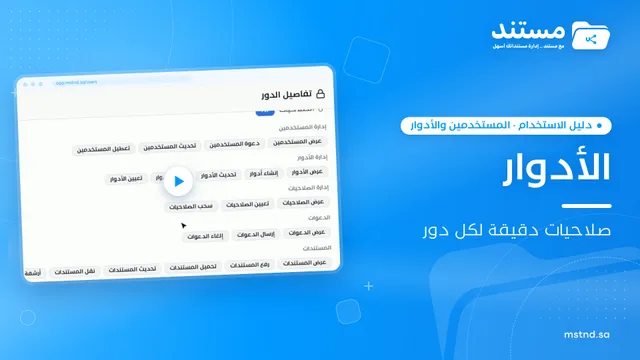
الأدوار في مستند: صلاحيات دقيقة لكل دور وظيفي
تعرّف على الأدوار في مستند: الأدوار الأساسية والمخصصة، وعرض صلاحيات كل دور، وإنشاء دور جديد باختيار صلاحياته بدقة ثم إسناده للمستخدمين.