

الصلاحيات في مستند: مرجع كامل لمن يرى ومن يعدّل
محتويات المقال
تبويب «الصلاحيات» في مستند هو المرجع الذي يعرض كل صلاحيات النظام مصنفة حسب الفئة، ولكل صلاحية اسمها ورمزها ووصفها والأدوار التي تتضمنها. يفيد مسؤولي النظام والحوكمة في الإجابة بسرعة عن سؤال: «من يستطيع فعل هذا؟». ولا تُمنح الصلاحيات من هذا التبويب مباشرة، بل عبر الأدوار في تبويب «الأدوار».
نظرة سريعة
| البند | التفاصيل |
|---|---|
| الموديول | المستخدمين والأدوار |
| مكانها في الواجهة | القائمة الجانبية «المستخدمين والأدوار» ← تبويب «الصلاحيات» |
| الرابط المباشر | https://app.mstnd.sa/users?tab=permissions |
| الهدف | عرض كل صلاحيات النظام بوضوح، ومعرفة الأدوار التي تتضمن كل صلاحية |
| لمن تفيد | مالك الحساب، ومسؤول النظام، ومسؤول أمن المعلومات، والمدقق الداخلي |
| مدة الفيديو | 27 ثانية تقريباً |
| أهم ما ستتعلمه | قراءة جدول الصلاحيات، والبحث عن صلاحية، والتصفية حسب الفئة، وفهم علاقة الصلاحيات بالأدوار |
شاهد الشرح بالفيديو
يعرض الفيديو في أقل من نصف دقيقة شاشة الصلاحيات، ومكونات كل صلاحية، وأدوات البحث والتصفية والترتيب، ثم يذكّر بأن المنح يتم عبر الأدوار.
لماذا هذه الميزة؟
حين يسأل مدقق أو مدير: «من يستطيع حذف المراسلات؟» أو «من يملك إدارة مفاتيح API؟»، فإن الإجابة دون مرجع موحد تتطلب فتح كل دور ومراجعته. ومع تعدد الأدوار المخصصة يصبح هذا العمل بطيئاً وعرضة للخطأ.
يقلب تبويب «الصلاحيات» زاوية النظر. فبدلاً من أن تسأل «ما صلاحيات هذا الدور؟»، تسأل «من يملك هذه الصلاحية؟»، وتجد الإجابة في عمود «الأدوار» بجانب الصلاحية مباشرة.
| بدون مرجع للصلاحيات | مع تبويب «الصلاحيات» |
|---|---|
| تفتح كل دور لتعرف من يملك صلاحية معينة | ترى الأدوار التي تتضمن الصلاحية في الصف نفسه |
| أسماء صلاحيات غامضة تختلف بين الأشخاص | اسم ووصف عربي واضح ورمز تقني ثابت لكل صلاحية |
| صعوبة مراجعة مجال كامل مثل المراسلات | تصفية حسب الفئة تعرض صلاحيات المجال وحده |
| مراجعات التدقيق تستغرق وقتاً طويلاً | مرجع واحد يُستخدم في المراجعة الدورية |
القيمة للمنشأة: شفافية كاملة في توزيع الصلاحيات، ودعم مباشر لمتطلبات الحوكمة والتدقيق. القيمة للفرد: مسؤول النظام يجيب عن أسئلة الوصول خلال ثوانٍ، والمطور يجد رمز الصلاحية الدقيق عند الحاجة.
أين تجدها
- من القائمة الجانبية اختر «المستخدمين والأدوار».
- في صفحة «إدارة المستخدمين» اختر تبويب «الصلاحيات».
الرابط المباشر: https://app.mstnd.sa/users?tab=permissions
ترتبط هذه الشاشة بتبويب «الأدوار» المجاور، إذ تظهر الصلاحيات نفسها في نافذة «إنشاء دور جديد» ونافذة «تفاصيل الدور».
مفاهيم ومصطلحات
| المصطلح | المعنى في مستند |
|---|---|
| الصلاحية | إذن بتنفيذ عملية محددة في النظام، مثل «إرسال مراسلة» |
| الفئة | مجموعة صلاحيات تخص مجالاً واحداً، مثل correspondence للمراسلات أو «سجل المراجعة» |
| الاسم | التسمية العربية الواضحة للصلاحية كما تظهر في الواجهة |
| الرمز | معرّف تقني ثابت للصلاحية، مثل correspondence.send، يمكن نسخه بزر النسخ |
| الوصف | شرح مختصر لما تسمح به الصلاحية بالضبط |
| الأدوار | الأدوار التي تتضمن الصلاحية، تظهر كشارات مثل «المالك» و«المدير» و«الموظف» |
| المنح عبر الأدوار | مبدأ أن المستخدم يحصل على الصلاحية من خلال دوره، لا مباشرة |
الخطوات بالتفصيل
الخطوة 1: استعرض كل صلاحيات النظام مصنفة
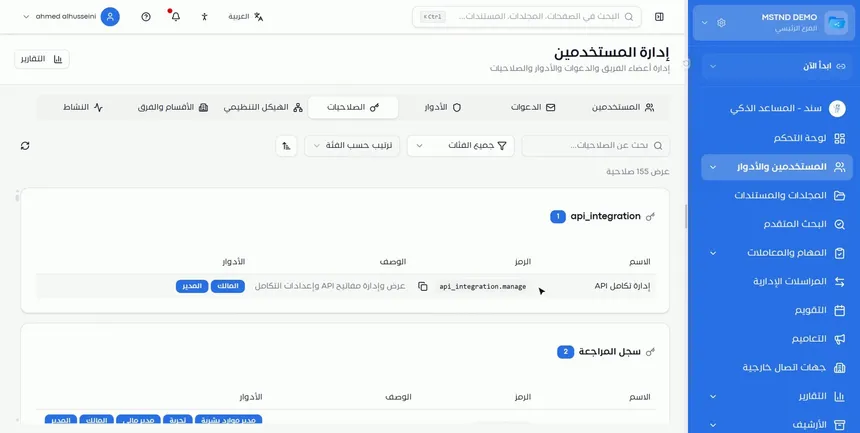
عند فتح التبويب يظهر عدد الصلاحيات المعروضة في الأعلى، مثل «عرض 155 صلاحية»، ثم تتوالى الفئات في بطاقات. تحمل كل بطاقة اسم الفئة وشارة بعدد صلاحياتها، مثل فئة api_integration بصلاحية واحدة، و«سجل المراجعة» بصلاحيتين.
هذا التقسيم يسهل القراءة. فبدلاً من قائمة طويلة واحدة، ترى الصلاحيات مجمعة حسب المجال الذي تخصه.
الخطوة 2: اقرأ مكونات كل صلاحية
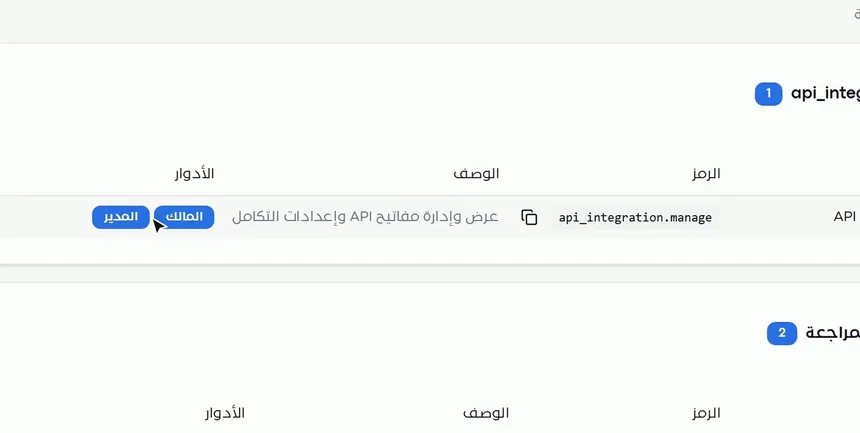
في كل بطاقة جدول بأربعة أعمدة:
- الاسم: مثل «إدارة تكامل API».
- الرمز: مثل
api_integration.manage، وبجانبه زر لنسخه. - الوصف: مثل «عرض وإدارة مفاتيح API وإعدادات التكامل».
- الأدوار: شارات بالأدوار التي تتضمن الصلاحية، وفي هذا المثال «المالك» و«المدير» فقط.
عمود «الأدوار» هو الأهم في المراجعة الأمنية. إذا رأيت صلاحية حساسة تظهر بجانبها أدوار كثيرة، فهذه إشارة لمراجعة تلك الأدوار.
الخطوة 3: ابحث عن صلاحية معينة
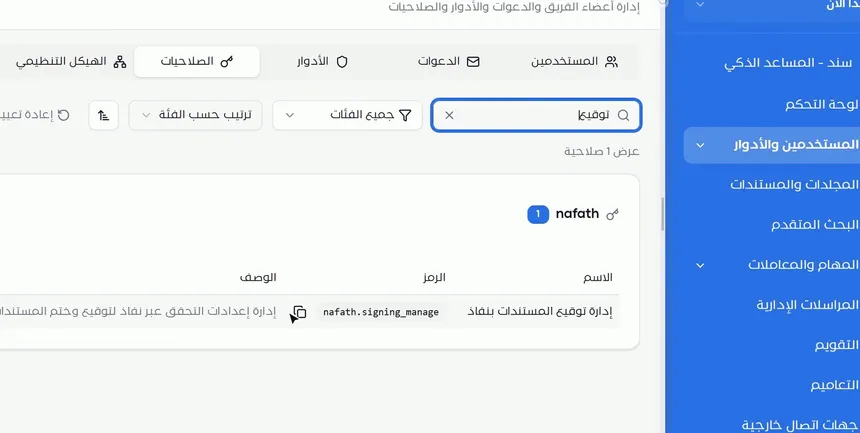
اكتب في مربع «بحث عن الصلاحيات…» كلمة من اسم الصلاحية، مثل «حذف» أو «مشاركة» أو «تصدير». تتقلص القائمة لتعرض المطابق فقط، ويتغير العداد في الأعلى.
البحث هو الطريقة الأسرع للإجابة عن سؤال محدد. مثلاً: ابحث عن «حذف» لترى كل صلاحيات الحذف في النظام والأدوار التي تملكها في شاشة واحدة.
الخطوة 4: صفِّ حسب الفئة وغيّر الترتيب
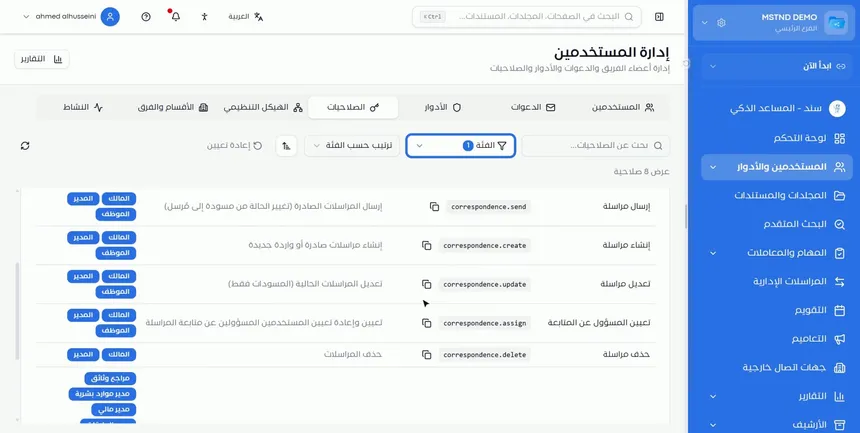
من مرشح «جميع الفئات» اختر فئة أو أكثر. في المثال اختيرت فئة المراسلات فظهرت «عرض 8 صلاحيات»، منها:
- «إرسال مراسلة»: إرسال المراسلات الصادرة وتغيير الحالة من مسودة إلى مُرسل.
- «إنشاء مراسلة»: إنشاء مراسلات صادرة أو واردة جديدة.
- «تعديل مراسلة»: تعديل المراسلات الحالية في حالة المسودة فقط.
- «تعيين المسؤول عن المتابعة».
- «حذف مراسلة»: وتظهر بجانبها «المالك» و«المدير» فقط.
ويمكنك تغيير الترتيب من قائمة «ترتيب حسب الفئة» وعكس اتجاهه بالزر المجاور. ولإلغاء التصفية والعودة للعرض الكامل، اضغط «إعادة تعيين».
الخطوة 5: تذكّر أن الصلاحيات تُمنح عبر الأدوار
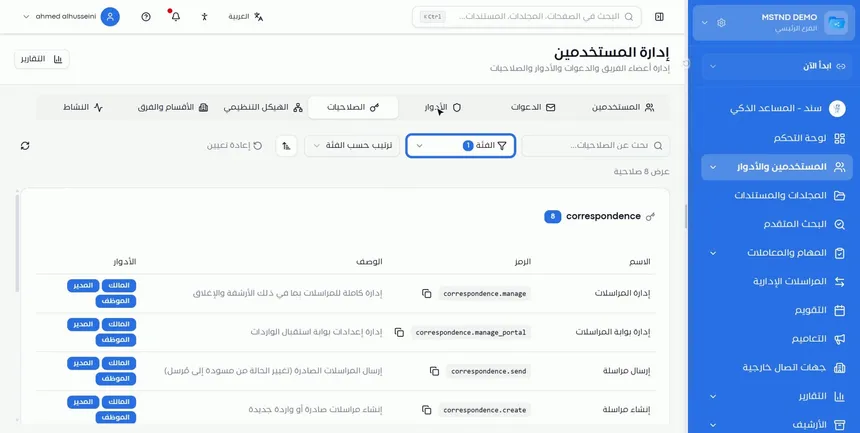
تبويب «الصلاحيات» للعرض والمراجعة. لمنح صلاحية أو سحبها:
- انتقل إلى تبويب «الأدوار».
- أنشئ دوراً جديداً يتضمن الصلاحية، أو راجع الدور المناسب.
- أسند الدور للمستخدمين المعنيين.
هذا التصميم يضمن أن كل صلاحية لدى أي مستخدم لها مصدر واضح هو دوره، فلا توجد صلاحيات «فردية» يصعب تتبعها.
الخيارات وتأثيرها
| الخيار أو الإجراء | ماذا يفعل | متى تستخدمه |
|---|---|---|
| «بحث عن الصلاحيات…» | يعرض الصلاحيات المطابقة للكلمة | للإجابة عن سؤال محدد مثل «من يستطيع الحذف؟» |
| مرشح «جميع الفئات» / «الفئة» | يحصر العرض في فئة أو أكثر | لمراجعة مجال كامل مثل المراسلات |
| «ترتيب حسب الفئة» | يغير ترتيب عرض الصلاحيات | لتنظيم القراءة حسب حاجتك |
| زر عكس الترتيب | يقلب اتجاه الترتيب | للوصول إلى نهاية القائمة بسرعة |
| «إعادة تعيين» | يلغي المرشحات ويعيد العرض الكامل | بعد الانتهاء من مراجعة فئة |
| زر التحديث | يعيد تحميل القائمة | بعد تعديل الأدوار في تبويب آخر |
| زر نسخ الرمز | ينسخ رمز الصلاحية | للتوثيق أو التواصل مع الفريق التقني |
سيناريوهات استخدام عملية
سيناريو: مدقق داخلي في جهة حكومية يراجع صلاحيات الحذف
الموقف: طلبت وحدة المراجعة الداخلية قائمة بالأدوار التي تستطيع حذف المستندات والمراسلات.
ما تفعله في مستند:
- افتح تبويب «الصلاحيات».
- اكتب «حذف» في مربع البحث.
- راجع عمود «الأدوار» لكل صلاحية حذف ظاهرة.
- انسخ الرموز ووثقها في تقرير المراجعة.
النتيجة: تقرير دقيق خلال دقائق، مبني على البيانات الفعلية في النظام.
سيناريو: شركة تجارية تؤمّن تكاملات API
الموقف: الشركة ستربط مستند بنظام محاسبي، وتريد التأكد أن إدارة مفاتيح API محصورة في الإدارة العليا.
ما تفعله في مستند:
- صفِّ على فئة
api_integration. - تحقق أن «إدارة تكامل API» تظهر بجانبها «المالك» و«المدير» فقط.
- إن ظهر دور مخصص غير متوقع، انتقل إلى «الأدوار» وراجعه.
النتيجة: تكامل آمن لا يستطيع فيه إلا المخولون إدارة المفاتيح.
سيناريو: مدرسة تراجع صلاحيات المراسلات
الموقف: إدارة مدرسة تريد أن ينشئ الإداريون المراسلات، ويبقى الحذف بيد الإدارة.
ما تفعله في مستند:
- صفِّ على فئة المراسلات.
- راجع من يملك «إنشاء مراسلة» ومن يملك «حذف مراسلة».
- عدّل الأدوار المخصصة من تبويب «الأدوار» إن لزم.
النتيجة: توزيع متوازن يسمح بالعمل اليومي ويحمي السجلات من الحذف.
سيناريو: مسؤول تقنية في مستشفى يوثق سياسة الوصول
الموقف: المستشفى يعد وثيقة سياسة أمن معلومات تتطلب قائمة بالصلاحيات الحساسة.
ما تفعله في مستند:
- استعرض الفئات فئة فئة باستخدام المرشح.
- انسخ رموز الصلاحيات الحساسة وأوصافها.
- سجّل الأدوار المرتبطة بكل صلاحية في الوثيقة.
النتيجة: وثيقة سياسة مبنية على رموز ثابتة يمكن الرجوع إليها في المراجعات اللاحقة.
علاقتها بالميزات الأخرى
- الأدوار: المكان الوحيد لمنح الصلاحيات، بإنشاء دور يتضمنها ثم إسناده للمستخدمين.
- المستخدمين: تعرض الصلاحيات الفعلية لكل مستخدم بناءً على دوره.
- النشاط: يسجل العمليات المنفذة، فتتحقق أن الصلاحيات تُستخدم بشكل سليم.
- تكامل API: إدارته مرتبطة بصلاحية «إدارة تكامل API».
- المراسلات الإدارية: ما يستطيعه كل مستخدم في المراسلات تحدده صلاحيات فئة المراسلات.
نصائح وأفضل الممارسات
- اجعل مراجعة تبويب «الصلاحيات» عادة دورية، شهرية أو ربع سنوية.
- ابدأ المراجعة بالصلاحيات الحساسة: الحذف، والمشاركة الخارجية، والإعدادات، وتكامل API.
- استخدم البحث بكلمة الفعل، مثل «حذف» أو «تصدير»، لتجميع الصلاحيات المتشابهة عبر الفئات.
- انسخ الرموز في الوثائق الرسمية بدلاً من الأسماء، فهي ثابتة.
- إذا ظهر دور غير متوقع بجانب صلاحية حساسة، راجعه فوراً من تبويب «الأدوار».
- اضغط «إعادة تعيين» بعد كل مراجعة حتى لا تفوتك صلاحيات في المرة التالية.
تنبيهات وأخطاء شائعة
الأسئلة الشائعة
ما هو تبويب الصلاحيات في مستند؟
هو مرجع يعرض كل صلاحيات النظام مصنفة حسب الفئة، ولكل صلاحية اسمها ورمزها ووصفها والأدوار التي تتضمنها.
كيف أمنح مستخدماً صلاحية معينة؟
من تبويب «الأدوار»: أنشئ دوراً يتضمن الصلاحية أو اختر دوراً قائماً يتضمنها، ثم أسنده للمستخدم. لا يتم المنح من تبويب «الصلاحيات».
كيف أعرف من يستطيع حذف المستندات؟
ابحث عن «حذف» في تبويب «الصلاحيات»، وراجع عمود «الأدوار» بجانب صلاحية حذف المستندات لترى الأدوار التي تملكها.
ما فائدة رمز الصلاحية؟
الرمز معرّف تقني ثابت، مثل correspondence.send، يفيد في التوثيق والتواصل مع الفريق التقني دون التباس. ويمكن نسخه بزر النسخ بجانبه.
هل يمكنني عرض صلاحيات فئة واحدة فقط؟
نعم، اختر الفئة من مرشح «جميع الفئات»، فتظهر صلاحياتها فقط مع عددها. واضغط «إعادة تعيين» للعودة إلى الكل.
ما الفرق بين تبويب «الصلاحيات» ونافذة «تفاصيل الدور»؟
«تفاصيل الدور» تعرض صلاحيات دور واحد، أما تبويب «الصلاحيات» فيعرض كل صلاحية مع جميع الأدوار التي تتضمنها.
لماذا لا يظهر دور «الموظف» بجانب بعض الصلاحيات؟
لأن الدور الأساسي «الموظف» يتضمن صلاحيات أساسية فقط، بينما تقتصر بعض الصلاحيات، مثل «حذف مراسلة» في المثال المعروض، على «المالك» و«المدير».
كم عدد الصلاحيات في مستند؟
يعرض التبويب العدد الكلي في أعلى القائمة، مثل «عرض 155 صلاحية» في المثال المعروض، ويتغير العداد عند البحث أو التصفية.
الخلاصة
- تبويب «الصلاحيات» مرجع شامل لكل صلاحيات النظام مصنفة حسب الفئة.
- لكل صلاحية اسم ورمز قابل للنسخ ووصف والأدوار التي تتضمنها.
- البحث والتصفية حسب الفئة يجيبان بسرعة عن سؤال «من يستطيع فعل هذا؟».
- الصلاحيات تُمنح عبر الأدوار فقط، من تبويب «الأدوار».
- المراجعة الدورية لهذا التبويب جزء أساسي من حوكمة الوصول في المنشأة.
جرّب الآن مجاناً: أنشئ حساب منشأتك في مستند
هل أفادك هذا المقال؟
مقالات ذات صلة
 0:36
الأدوار في مستند: صلاحيات دقيقة لكل دور وظيفي
تعرّف على الأدوار في مستند: الأدوار الأساسية والمخصصة، وعرض صلاحيات كل دور، وإنشاء دور جديد باختيار صلاحياته بدقة ثم إسناده للمستخدمين.
 1:03
إدارة المستخدمين في مستند: الأدوار والحالة والمناصب والدعوة
تعرّف على صفحة المستخدمين في مستند: البحث والتصفية، وملف المستخدم وأذوناته الفعلية ومناصبه، وتغيير الدور، وإلغاء التفعيل، ودعوة موظف جديد.
 0:23
سجل النشاط في مستند: من فعل ماذا ومتى
سجل النشاط في مستند يعرض كل عملية تمت في النظام مع منفّذها ووقتها، ويتيح البحث بالكلمة أو اسم المستخدم وتحديد فترة زمنية لمراجعة الأحداث.
 0:42
تكامل API في مستند: اربط أنظمتك برمجياً بمفاتيح آمنة
تعرّف على صفحة تكامل API في مستند: المفتاح العام والسري، والرابط الأساسي والتوثيق، ومجلد «التكاملات»، وحد الطلبات، وتقييد عناوين IP، وإحصائيات الاستخدام.
 0:50
المراسلات الإدارية في مستند: الصادر والوارد في سجل واحد منظم
المراسلات الإدارية في مستند تجمع الصادر والوارد في سجل واحد بمؤشرات سريعة وجدول برقم مرجعي، مع فلاتر للاتجاه والحالة والسرية وتجميع الردود حسب المحادثة.