

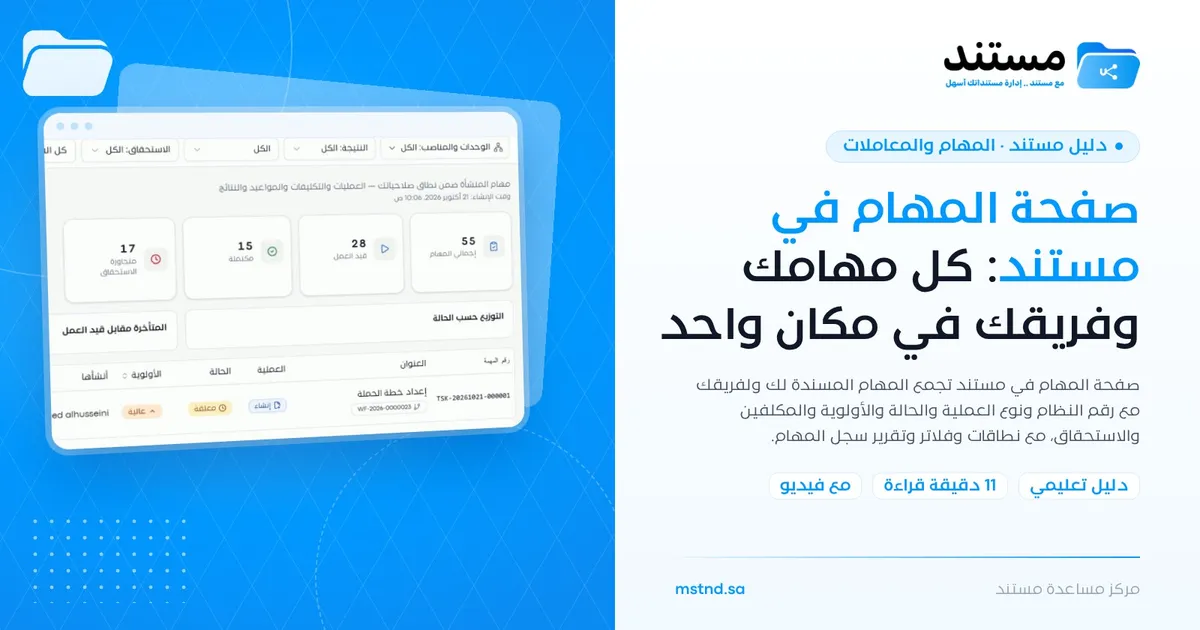
صفحة المهام في مستند: كل مهامك وفريقك في مكان واحد
محتويات المقال
صفحة «المهام» في مستند تجمع كل المهام المسندة لك ولفريقك في قائمة واحدة، وتعرض لكل مهمة رقمها في النظام ونوع العملية والحالة والأولوية والمكلفين وتاريخ الاستحقاق. يمكنك تحديد النطاق، مثل «تكليفاتي» أو المهام الموجهة لوحداتك أو مناصبك، والتصفية بالحالة والأولوية ونوع العملية، والتبديل بين عرض الجدول والبطاقات، وفتح تقرير «سجل المهام» للإحصائيات. تفيد الصفحة الموظف في ترتيب عمله، والمدير في متابعة إنجاز فريقه.
نظرة سريعة
| البند | التفاصيل |
|---|---|
| الموديول | المهام والمعاملات |
| مكانها في الواجهة | القائمة الجانبية ← «المهام والمعاملات» ← «المهام» |
| الرابط المباشر | https://app.mstnd.sa/tasks |
| الهدف | عرض المهام ومتابعتها وترتيبها حسب النطاق والحالة والأولوية والاستحقاق |
| لمن تفيد | كل موظف لديه مهام، ومدراء الإدارات وقادة الفرق ومسؤولو المتابعة |
| مدة الفيديو | دقيقة واحدة تقريباً |
| أهم ما ستتعلمه | قراءة أعمدة الجدول، واختيار النطاق، واستخدام الفلاتر، والتعرف على مهام سير العمل، والتبديل بين العروض، وفتح تقرير «سجل المهام» |
شاهد الشرح بالفيديو
يعرض الفيديو في دقيقة تقريباً صفحة المهام من أعلاها إلى أسفلها: الأعمدة، والنطاقات، والفلاتر، ومهمة قادمة من سير عمل، وطرق العرض، وتقرير الإحصائيات.
لماذا هذه الميزة؟
حين تُسند المهام عبر البريد والرسائل والاجتماعات، تتوزع على قنوات متعددة. لا يعرف الموظف ما المطلوب منه أولاً، ولا يعرف المدير أين وصل كل عمل. وتضيع المهام الموجهة لإدارة كاملة لأن كل فرد يظن أن غيره سيتولاها.
صفحة المهام تحل ذلك بجمع المهام في سجل واحد منظم. فلكل مهمة رقم نظام فريد، ونوع عملية واضح، وحالة وأولوية ومكلفون وموعد. ويمكن لكل مستخدم أن يرى ما يخصه، ولكل مدير أن يرى ما يخص فريقه.
| قبل صفحة المهام | مع صفحة المهام |
|---|---|
| مهام متفرقة في البريد والرسائل | كل المهام في قائمة واحدة |
| لا تعرف ما الأهم | الأولوية ظاهرة لكل مهمة، ويمكن التصفية بها |
| المهام الموجهة لإدارة تضيع بين الأفراد | نطاق «الموجهة لوحداتي أو مناصبي» يظهرها لكل المعنيين |
| تكتشف التأخير متأخراً | تاريخ الاستحقاق ظاهر، والمتأخر يبرز بلون مختلف |
| تقارير الإنجاز تُجمع يدوياً | تقرير «سجل المهام» يعرض الأرقام مباشرة |
القيمة للمنشأة: رؤية واضحة لحجم العمل وإنجازه. والقيمة للفرد: قائمة عمل مرتبة تعرف منها ما المطلوب ومتى.
أين تجدها
- من القائمة الجانبية افتح «المهام والمعاملات».
- اختر «المهام».
الرابط المباشر: https://app.mstnd.sa/tasks
تظهر المهام أيضاً في بطاقة «مهام» وفي أجندة الإجراءات في لوحة التحكم، ومنها يمكنك بدء تنفيذ المهمة مباشرة.
مفاهيم ومصطلحات
| المصطلح | المعنى في مستند |
|---|---|
| المهمة | عمل محدد مسند لموظف أو أكثر، له نوع عملية وموعد استحقاق |
| رقم النظام | رقم فريد يولده النظام لكل مهمة، يبدأ بالرمز TSK، ويُستخدم للبحث والإشارة إليها |
| نوع العملية | طبيعة العمل المطلوب في المهمة، مثل «إنشاء» أو «مراجعة» أو «اعتماد» أو «توقيع» |
| الحالة | وضع المهمة الحالي، مثل «معلقة» أو «مكتملة» |
| الأولوية | درجة أهمية المهمة، مثل «عالية» أو «عادية» |
| المكلفون | الموظفون أو الفرق أو الإدارات المسندة إليهم المهمة |
| النطاق | تحديد مجموعة المهام المعروضة: تكليفاتي، أو الموجهة لوحداتي أو مناصبي، أو التي أنشأتها، أو المسودات، أو الكل |
| سير العمل | مسار خطوات متتابعة، كل خطوة فيه تتحول إلى مهمة لدى المسؤول عنها |
الخطوات بالتفصيل
الخطوة 1: افتح صفحة «المهام»
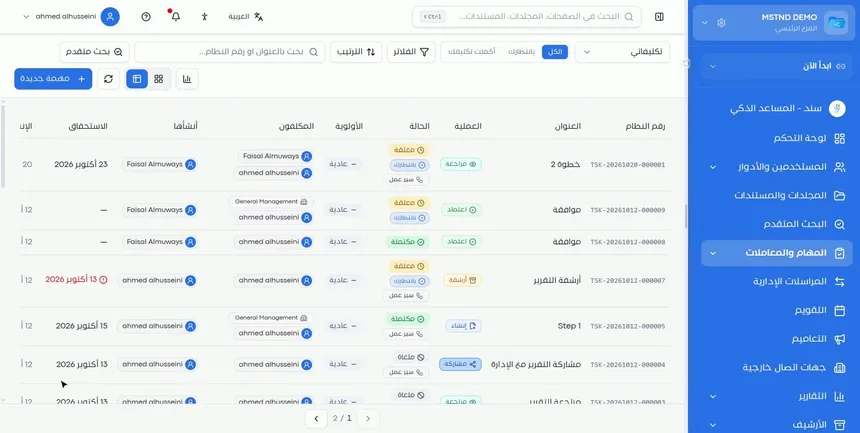
افتح «المهام» من القائمة الجانبية. تظهر لك قائمة بكل المهام المسندة لك ولفريقك. في أعلى الصفحة ستجد أدوات التحكم: قائمة النطاق، و«الفلاتر»، و«الترتيب»، وحقل البحث بالعنوان أو رقم النظام، و«بحث متقدم»، وأزرار العرض والتحديث والإحصائيات، وزر «مهمة جديدة».
هذه الصفحة هي نقطة انطلاق يومك في العمل التنفيذي. فمنها تعرف ما المطلوب، ومنها تفتح المهمة لتنفيذها.
الخطوة 2: اقرأ أعمدة المهمة
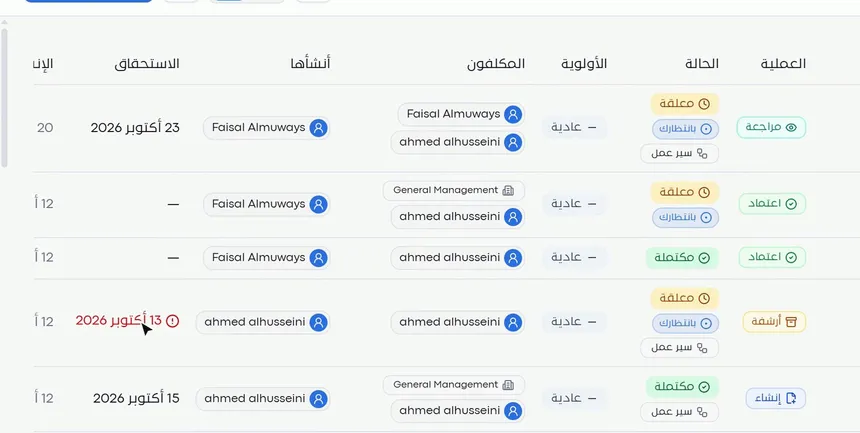
يعرض الجدول لكل مهمة المعلومات التالية:
- رقم النظام: رقم فريد مثل TSK متبوعاً بالتاريخ والتسلسل.
- العنوان: ما المطلوب باختصار.
- العملية: نوع العمل، مثل «إنشاء» أو «مراجعة» أو «اعتماد» أو «توقيع».
- الحالة: مثل «معلقة» أو «مكتملة». وقد تظهر شارات إضافية، مثل «بانتظار» أو «سير عمل».
- الأولوية: مثل «عالية» أو «عادية».
- المكلفون: الأشخاص والفرق والإدارات المسندة إليهم.
- أنشأها: من أنشأ المهمة.
- الاستحقاق: موعد الإنجاز، ويظهر بلون تنبيهي إذا تجاوزته المهمة.
قراءة هذه الأعمدة معاً تعطيك صورة كاملة عن كل مهمة دون فتحها.
الخطوة 3: اختر النطاق المناسب
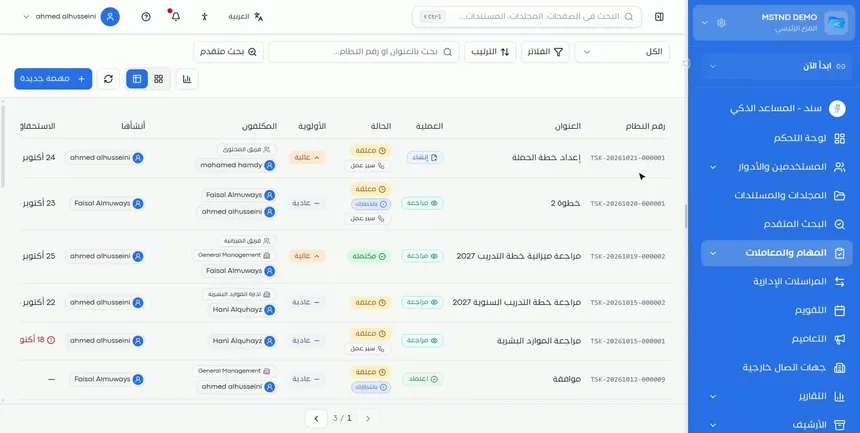
من قائمة النطاق في أعلى الصفحة تحدد أي مجموعة من المهام تريد رؤيتها:
- تكليفاتي: المهام المسندة لك شخصياً.
- الموجهة لوحداتي أو مناصبي: المهام الموجهة إلى إدارتك أو فريقك أو منصبك، حتى لو لم تُسند لك باسمك.
- أنشأتها: المهام التي أنشأتها أنت وأسندتها لغيرك.
- المسودات: المهام التي حفظتها مسودة ولم تُنشئها بعد.
- الكل: كل المهام المتاحة لك.
اختيار النطاق الصحيح يغيّر طبيعة الصفحة. «تكليفاتي» قائمة عملك، و«أنشأتها» قائمة متابعتك، و«المسودات» تذكير بما بدأته ولم تكمله.
الخطوة 4: صفِّ المهام بالفلاتر
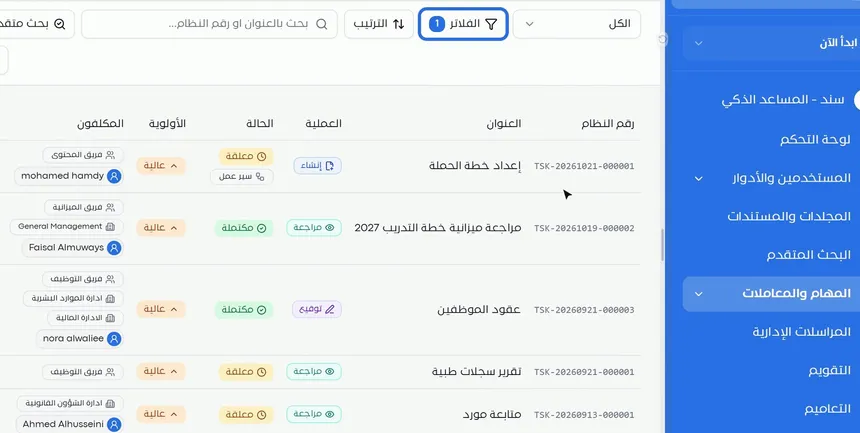
اضغط «الفلاتر» لتصفية المهام حسب:
- الحالة
- الأولوية
- نوع العملية
مثلاً اختر الأولوية «عالية» لتعرض المهام العاجلة فقط. يظهر على زر «الفلاتر» عدد الفلاتر المفعلة، فتعرف دائماً أن القائمة مصفاة.
يمكنك الجمع بين النطاق والفلاتر. مثلاً: نطاق «تكليفاتي» مع أولوية «عالية» يعطيك أهم ما ينتظرك أنت شخصياً.
الخطوة 5: تعرّف على المهام القادمة من سير العمل
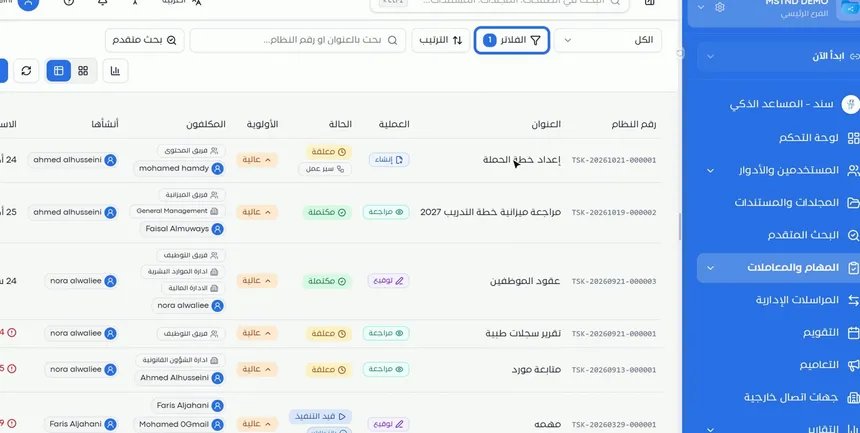
بعض المهام لا يُنشئها أحد يدوياً، بل تأتي من سير عمل. ففي المثال، أول مهمة هي خطوة «إعداد خطة الحملة» من معاملة سير عمل بدأت قبل قليل. وتظهر عليها شارة «سير عمل» تحت الحالة.
هذا يعني أن سير العمل يحوّل كل خطوة إلى مهمة لدى المسؤول عنها تلقائياً. فتظهر الخطوة في صفحة المهام مثل أي مهمة أخرى، وعند إنجازها ينتقل سير العمل إلى الخطوة التالية.
الخطوة 6: بدّل طريقة العرض
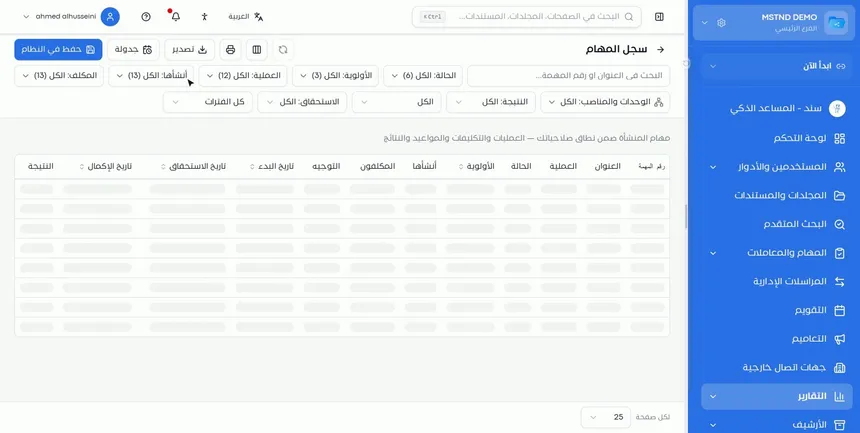
يمكنك التبديل بين عرضين:
- الجدول: صفوف وأعمدة، مناسب للمقارنة والفرز ومراجعة عدد كبير من المهام.
- البطاقات: بطاقة لكل مهمة، مناسب للتصفح البصري والتركيز على عدد أقل من المهام.
اختر الجدول عندما تراجع حجم العمل كاملاً، والبطاقات عندما تتصفح مهامك اليومية.
الخطوة 7: افتح تقرير «سجل المهام»
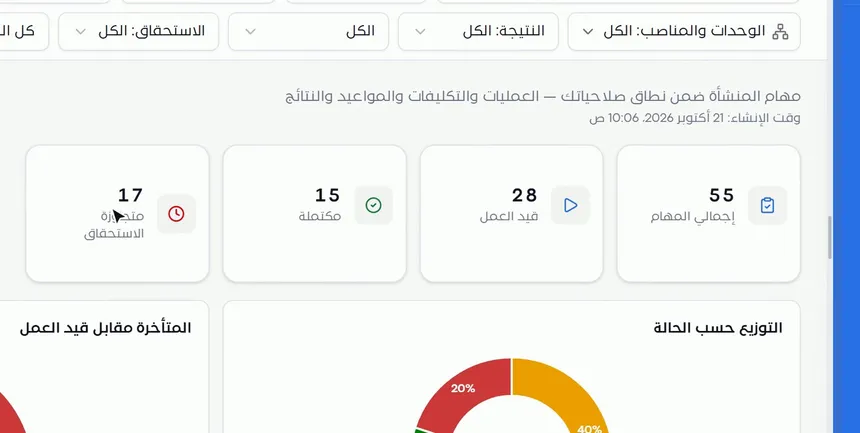
اضغط زر الإحصائيات لتنتقل إلى تقرير «سجل المهام». يعرض التقرير مهام المنشأة ضمن نطاق صلاحياتك في مؤشرات رئيسية:
- إجمالي المهام.
- قيد العمل.
- المكتملة.
- المتجاوزة الاستحقاق.
وتحتها رسوم بيانية، مثل «التوزيع حسب الحالة» و«المتأخرة مقابل قيد العمل». ويمكنك تصفية التقرير، مثلاً حسب الوحدات والمناصب، والنتيجة، والاستحقاق.
هذا التقرير أداة المدير للإجابة عن أسئلة مثل: كم مهمة متأخرة لدى الإدارة؟ وهل الإنجاز يواكب الإسناد؟
الخيارات وتأثيرها
| الخيار أو الإجراء | ماذا يفعل | متى تستخدمه |
|---|---|---|
| نطاق «تكليفاتي» | يعرض المهام المسندة لك شخصياً | لترتيب عملك اليومي |
| نطاق «الموجهة لوحداتي أو مناصبي» | يعرض المهام الموجهة لإدارتك أو منصبك | لالتقاط المهام الموجهة للوحدة قبل أن تتأخر |
| نطاق «أنشأتها» | يعرض المهام التي أسندتها لغيرك | لمتابعة ما طلبته من الآخرين |
| نطاق «المسودات» | يعرض المهام المحفوظة مسودة | لإكمال مهام بدأت إعدادها |
| نطاق «الكل» | يعرض كل المهام المتاحة لك | للمراجعة الشاملة |
| «الفلاتر» | يصفي بالحالة أو الأولوية أو نوع العملية | للتركيز على فئة محددة من المهام |
| «الترتيب» | يغيّر ترتيب عرض المهام | لترتيب القائمة بالطريقة الأنسب لك |
| البحث بالعنوان أو رقم النظام | يعثر على مهمة محددة | عند معرفة رقمها أو جزء من عنوانها |
| «بحث متقدم» | يتيح بحثاً بمعايير أوسع | عند الحاجة إلى معايير أكثر من البحث العادي |
| عرض الجدول أو البطاقات | يغيّر شكل عرض المهام | حسب حجم القائمة وطريقة عملك |
| زر الإحصائيات | يفتح تقرير «سجل المهام» | لمتابعة الإنجاز والتأخير بالأرقام |
| «مهمة جديدة» | يفتح نموذج إنشاء مهمة | عند إسناد عمل جديد |
سيناريوهات استخدام عملية
سيناريو: مدير إدارة في جهة حكومية يتابع فريقه
الموقف: الإدارة تستقبل مهاماً موجهة للإدارة كاملة، والمدير يريد التأكد من عدم تأخر أي منها.
ما تفعله في مستند:
- افتح «المهام» واختر نطاق «الموجهة لوحداتي أو مناصبي».
- فعّل فلتر الأولوية «عالية».
- راجع عمود «الاستحقاق» وابدأ بالمهام المتأخرة.
- افتح تقرير «سجل المهام» لمعرفة عدد المتجاوزة الاستحقاق.
النتيجة: صورة واضحة عن عبء الإدارة، وتدخل مبكر في المهام المعرضة للتأخير.
سيناريو: مهندس مشروع في شركة مقاولات
الموقف: يتلقى المهندس مهام مراجعة واعتماد مخططات من أكثر من مشروع.
ما تفعله في مستند:
- اختر نطاق «تكليفاتي».
- صفِّ بنوع العملية «مراجعة».
- رتّب المهام وابدأ بالأقرب استحقاقاً.
النتيجة: قائمة عمل يومية مركزة، دون تشتت بين أنواع المهام.
سيناريو: منسقة في إدارة الموارد البشرية بمستشفى
الموقف: أسندت المنسقة مهام توقيع عقود موظفين جدد لعدة جهات، وتريد معرفة ما اكتمل.
ما تفعله في مستند:
- اختر نطاق «أنشأتها».
- صفِّ بنوع العملية «توقيع».
- راجع عمود «الحالة» لتمييز المكتمل من المعلق.
النتيجة: متابعة دقيقة لما أسندته، دون سؤال كل جهة على حدة.
سيناريو: مدير تسويق في شركة تجارية
الموقف: حملة تسويقية تدار بسير عمل، وكل مرحلة منها خطوة لدى فريق.
ما تفعله في مستند:
- افتح «المهام» وابحث عن المهام التي تحمل شارة «سير عمل».
- تأكد من وصول خطوة «إعداد خطة الحملة» إلى الفريق المسؤول.
- تابع تقدم المعاملة كاملة من صفحة المعاملات.
النتيجة: ربط واضح بين خطوات الحملة ومن ينفذها.
علاقتها بالميزات الأخرى
- مهمة جديدة: من زر «مهمة جديدة» في صفحة المهام تنشئ مهمة وتسندها.
- تنفيذ المهمة: عند فتح أي مهمة من القائمة تنتقل إلى صفحة تنفيذها.
- المعاملات: المهام ذات شارة «سير عمل» خطوات من معاملات تتابعها هناك كاملة.
- بدء سير عمل على المستند: بدء سير عمل على مستند يولّد مهاماً تظهر في هذه الصفحة.
- لوحة التحكم: بطاقة «مهام» والأجندة تعرضان ملخصاً لما في صفحة المهام.
- صفحة التقرير: تقرير «سجل المهام» أحد التقارير التي تتصفحها وتصفيها بالطريقة نفسها.
نصائح وأفضل الممارسات
- ابدأ يومك بنطاق «تكليفاتي» مع فلتر الأولوية «عالية».
- راجع نطاق «الموجهة لوحداتي أو مناصبي» يومياً، فهو المكان الذي تضيع فيه المهام عادة.
- استخدم نطاق «أنشأتها» أسبوعياً لمتابعة ما أسندته للآخرين.
- لا تترك المسودات طويلاً، وراجع نطاق «المسودات» دورياً لإكمال ما بدأته.
- استخدم رقم النظام في كل مراسلة أو اجتماع عن مهمة.
- راجع تقرير «سجل المهام» دورياً، وقارن المتأخرة بقيد العمل لاكتشاف الاختناقات.
- انتبه لعداد الفلاتر على الزر حتى لا تظن أن القائمة كاملة وهي مصفاة.
تنبيهات وأخطاء شائعة
الأسئلة الشائعة
ما هي صفحة المهام في مستند؟
هي صفحة تجمع كل المهام المسندة لك ولفريقك، وتعرض لكل مهمة رقم النظام ونوع العملية والحالة والأولوية والمكلفين وتاريخ الاستحقاق.
كيف أعرض المهام المسندة لي فقط؟
اختر نطاق «تكليفاتي» من قائمة النطاق في أعلى صفحة المهام.
ما الفرق بين «تكليفاتي» و«الموجهة لوحداتي أو مناصبي»؟
«تكليفاتي» تعرض المهام المسندة لك باسمك، أما «الموجهة لوحداتي أو مناصبي» فتعرض المهام الموجهة لإدارتك أو فريقك أو منصبك.
كيف أعرض المهام ذات الأولوية العالية فقط؟
اضغط «الفلاتر» واختر الأولوية «عالية». ويظهر على الزر عدد الفلاتر المفعلة.
لماذا تظهر شارة «سير عمل» على بعض المهام؟
لأن هذه المهام خطوات من معاملة سير عمل، تتحول فيها كل خطوة إلى مهمة لدى المسؤول عنها.
هل يمكن عرض المهام كبطاقات بدلاً من جدول؟
نعم، يمكنك التبديل بين عرض الجدول وعرض البطاقات من أزرار العرض في أعلى الصفحة.
أين أجد إحصائيات المهام؟
اضغط زر الإحصائيات لفتح تقرير «سجل المهام»، الذي يعرض الإجمالي وقيد العمل والمكتملة والمتجاوزة الاستحقاق مع رسوم بيانية.
أين أجد المهام التي حفظتها ولم أنشئها؟
في نطاق «المسودات» من قائمة النطاق.
الخلاصة
- صفحة «المهام» تجمع مهامك ومهام فريقك مع كل تفاصيلها في جدول واحد.
- النطاقات تحدد زاوية النظر: عملك، أو عمل وحدتك، أو ما أسندته، أو مسوداتك.
- الفلاتر تضيّق القائمة بالحالة والأولوية ونوع العملية.
- مهام سير العمل تظهر هنا تلقائياً مع شارة «سير عمل».
- تقرير «سجل المهام» يحول المهام إلى أرقام تساعد في المتابعة واتخاذ القرار.
جرّب الآن مجاناً: أنشئ حساب منشأتك في مستند
هل أفادك هذا المقال؟
مقالات ذات صلة
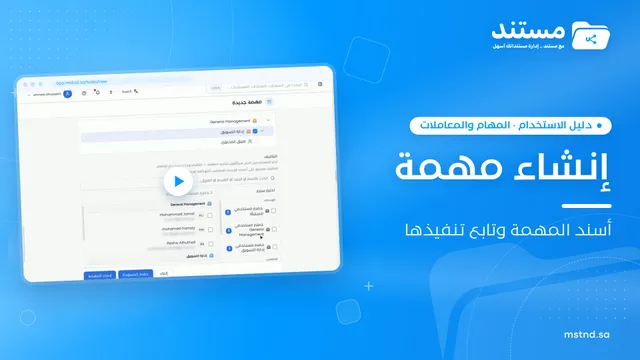 1:03
إنشاء مهمة جديدة في مستند: أسند العمل وتابع تنفيذه
تعلّم إنشاء مهمة جديدة في مستند: العنوان والوصف والتواريخ والأولوية، ونوع العملية، وملفات العملية، والتوجيه والتكليف والارتباطات، ثم الإنشاء أو الحفظ كمسودة.
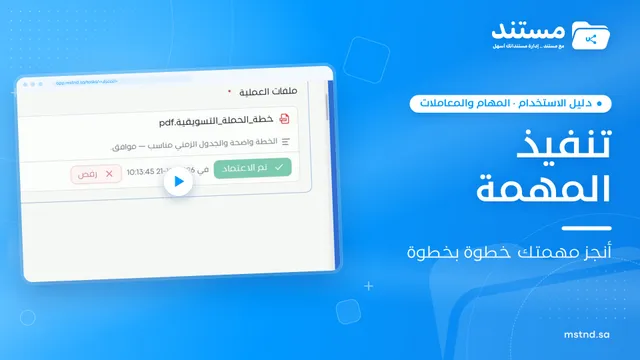 0:57
تنفيذ المهمة في مستند: من «بدء التنفيذ» حتى «إتمام المهمة»
تعرّف على صفحة المهمة في مستند: عرض بياناتها وتوجيهها، وبدء التنفيذ، ومعاينة ملف العملية، واعتماده أو رفضه بملاحظة، ثم إتمام المهمة وتوثيقها في السجل.
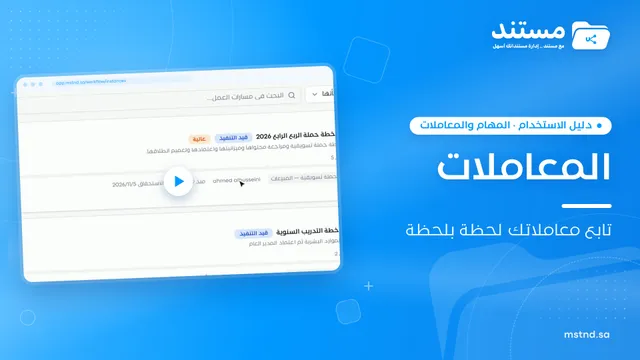 0:41
المعاملات في مستند: تابع كل مسارات العمل من شاشة واحدة
تعرّف على صفحة المعاملات في مستند: عرض كل مسارات العمل برقمها وحالتها وأولويتها ونسبة تقدمها، وتصفيتها بالنطاق والفلاتر، وتصديرها، وبدء سير عمل جديد.
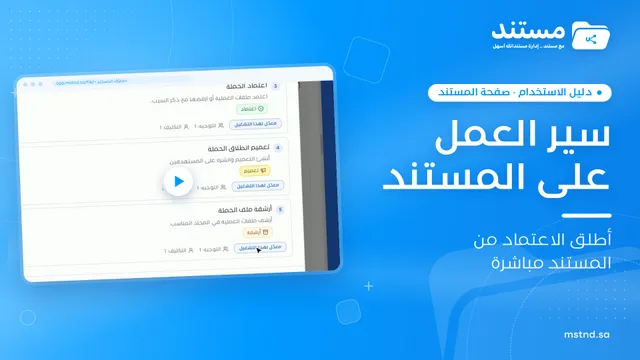 1:14
بدء سير عمل على المستند في مستند: أطلق الاعتماد من المستند
تعرّف على بدء سير عمل من صفحة المستند في مستند: اختر النموذج، وحدد الأولوية والاستحقاق، وعيّن المكلّف بكل خطوة، وأطلق المعاملة مع إرفاق المستند تلقائياً.
 1:57
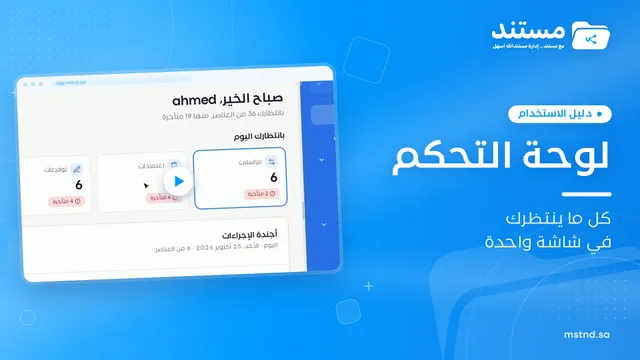
لوحة التحكم في مستند: كل ما ينتظرك في شاشة واحدة
تعرّف على لوحة التحكم في مستند: بطاقات «بانتظارك اليوم»، وأجندة الإجراءات، وسير العمل، وتوصيات سند، ونشاط الفريق، وكيف ترتّب يومك منها.
 0:56
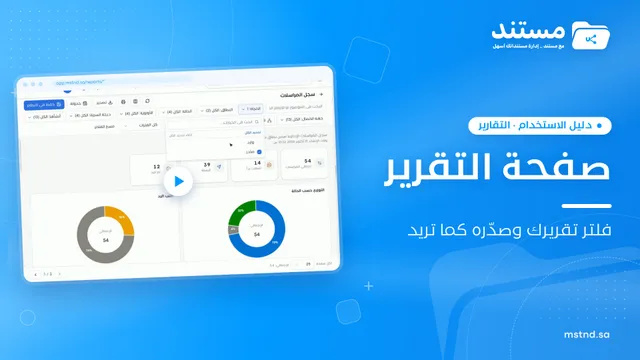
صفحة التقرير في مستند: صفِّ تقريرك وصدّره وجدوله
تعرّف على صفحة التقرير في مستند: المؤشرات والرسوم، والفلاتر، وجدول البيانات، والتصدير إلى Excel و CSV و PDF، وجدولة التقرير، وحفظه كمستند في النظام.