

المعاملات في مستند: تابع كل مسارات العمل من شاشة واحدة
محتويات المقال
صفحة «المعاملات» في مستند هي السجل الحي لكل مسارات العمل الجارية والمنتهية في منشأتك. تعرض كل معاملة برقمها وحالتها وأولويتها ونسبة تقدمها والخطوة التي وصلت إليها، وتتيح لك حصر القائمة في المعاملات التي أنشأتها أو المكلّف بها، وتصفيتها بالحالة والأولوية وتجاوز الاستحقاق ونوع النموذج. ومنها تفتح تفاصيل أي معاملة، أو تبدأ سير عمل جديداً.
نظرة سريعة
| البند | التفاصيل |
|---|---|
| الموديول | المهام والمعاملات |
| مكانها في الواجهة | القائمة الجانبية ← «المهام والمعاملات» ← «المعاملات» |
| الرابط المباشر | https://app.mstnd.sa/workflow/instances |
| الهدف | متابعة كل المعاملات المبنية على نماذج سير العمل، ومعرفة أين وصلت كل واحدة وما المتأخر منها |
| لمن تفيد | المدراء ومسؤولو المتابعة، ومنشئو المعاملات، والموظفون المكلّفون بخطوات فيها |
| مدة الفيديو | أقل من دقيقة (41 ثانية) |
| أهم ما ستتعلمه | قراءة بطاقة المعاملة، واختيار النطاق، واستخدام الفلاتر، والتبديل بين البطاقات والجدول، والتصدير والإحصائيات، وفتح المعاملة أو بدء سير عمل جديد |
شاهد الشرح بالفيديو
يستعرض الفيديو في 41 ثانية صفحة المعاملات من الأعلى إلى الأسفل: القائمة، والنطاق، والفلاتر، وطرق العرض والتصدير، ثم فتح معاملة أو بدء سير عمل جديد.
لماذا هذه الميزة؟
المعاملة في مستند هي نسخة جارية من نموذج سير عمل. فإذا كان النموذج هو «الإجراء المعتمد» لطلب الإجازة مثلاً، فإن كل طلب إجازة فعلي يقدمه موظف هو معاملة مستقلة تمر بخطوات النموذج نفسها.
حين تُدار هذه الطلبات بالبريد أو الورق، يصعب الإجابة عن أسئلة بسيطة: كم طلباً مفتوحاً الآن؟ عند من يتوقف كل طلب؟ ما الذي تجاوز موعده؟ صفحة المعاملات تجيب عن هذه الأسئلة مباشرة، لأن كل معاملة تحمل حالتها ونسبة تقدمها وخطوتها الحالية في مكان واحد.
| قبل صفحة المعاملات | مع صفحة المعاملات |
|---|---|
| تسأل كل قسم عن وضع الطلبات لديه | ترى الخطوة الحالية لكل معاملة ونسبة تقدمها |
| تكتشف التأخير عند شكوى صاحب الطلب | فلتر «تجاوز الاستحقاق» يكشف المتأخر فوراً |
| قوائم يدوية في جداول منفصلة | زر «تصدير» يخرج القائمة كما تراها |
| لا رؤية عامة لحجم العمل | زر الإحصائيات يلخص المعاملات بنظرة واحدة |
| بدء الإجراء يحتاج نماذج ورقية | «بدء سير عمل» يطلق معاملة جديدة من أي نموذج |
القيمة للمنشأة: شفافية في الإجراءات، وقياس لسرعة الإنجاز، واكتشاف مبكر للاختناقات.
القيمة للفرد: يعرف كل موظف ما بدأه وما ينتظره، دون السؤال المتكرر.
أين تجدها
- افتح القائمة الجانبية.
- اختر «المهام والمعاملات».
- اضغط «المعاملات».
الرابط المباشر: https://app.mstnd.sa/workflow/instances
وتصل إلى المعاملات أيضاً من:
- لوحة التحكم: قسم «سير عملي» يعرض المعاملات النشطة التي تشارك فيها.
- صفحة المستند: عند بدء سير عمل على مستند تنشأ معاملة تظهر هنا.
- تفاصيل نموذج سير العمل: زر «بدء سير عمل» يطلق معاملة من النموذج مباشرة.
مفاهيم ومصطلحات
| المصطلح | المعنى في مستند |
|---|---|
| المعاملة (مسار العمل) | نسخة جارية من نموذج سير عمل، لها رقم وخطوات ومسؤولون |
| رقم المعاملة | معرّف فريد يبدأ بـ WF متبوعاً بالسنة ورقم تسلسلي، مثل WF-2026-0000023 |
| النموذج | قالب سير العمل الذي بُنيت عليه المعاملة، مثل «اعتماد حملة تسويقية» |
| نسبة التقدم | مؤشر يوضح ما أُنجز من خطوات المعاملة، مع عدد الخطوات مثل «خطوة 2 / 5» |
| الخطوة الحالية | الخطوة التي تقف عندها المعاملة الآن وتنتظر إجراءً |
| النطاق | تحديد أي المعاملات تُعرض: ما أنشأته، أو ما كُلّفت به، أو الكل، أو الموجهة لوحداتك أو مناصبك |
| تجاوز الاستحقاق | معاملات تجاوزت تاريخ استحقاقها دون أن تكتمل |
الخطوات بالتفصيل
الخطوة 1: اقرأ قائمة المعاملات
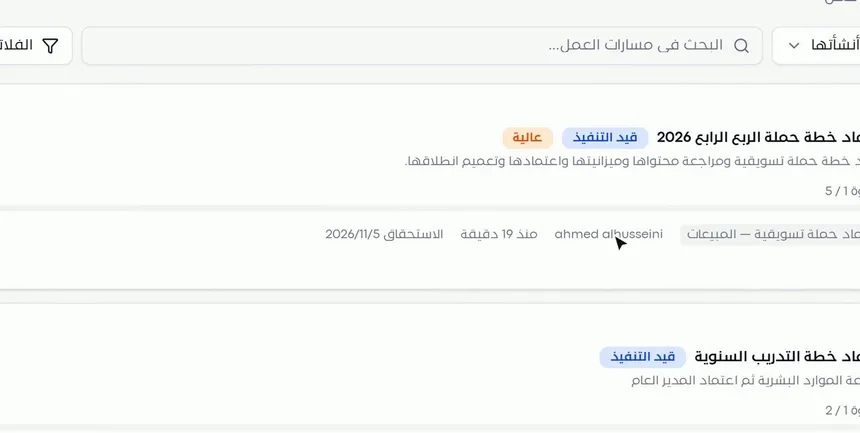
تعرض الصفحة كل مسارات العمل، وفي أعلاها عددها الإجمالي. ولكل معاملة بطاقة تتضمن:
- رقم المعاملة، مثل WF-2026-0000023.
- العنوان والوصف، مثل «اعتماد خطة حملة الربع الرابع».
- الحالة، مثل «قيد التنفيذ».
- الأولوية، مثل «عالية».
- التقدم: رقم الخطوة من إجمالي الخطوات، ونسبة مئوية، وشريط مرئي.
- النموذج الذي بُنيت عليه، ومن بدأها، ومنذ متى، وتاريخ الاستحقاق.
اقرأ البطاقة من الأعلى إلى الأسفل: ماذا؟ ثم ما وضعها؟ ثم أين وصلت؟ ثم متى تستحق؟
الخطوة 2: اختر النطاق المناسب
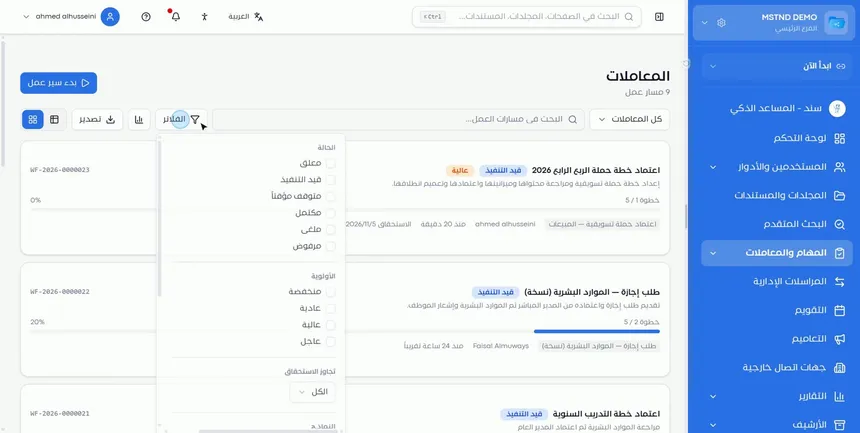
من القائمة المنسدلة في الأعلى تحدد أي المعاملات تراها:
- أنشأتها: المعاملات التي بدأتها أنت.
- المكلّف بها: المعاملات التي لديك فيها خطوة مسندة إليك.
- كل المعاملات: كل ما يحق لك رؤيته.
- الموجهة لوحداتي أو مناصبي: المعاملات الموجهة للإدارات أو المناصب التي تنتمي إليها.
اختيار النطاق هو أول قرار في الصفحة، لأنه يحدد السؤال الذي تريد إجابته. «أنشأتها» تجيب عن «ما وضع طلباتي؟»، و«المكلّف بها» تجيب عن «ما المطلوب مني؟»، و«الموجهة لوحداتي» تفيد المدير الذي يتابع إدارته.
وبجانب النطاق حقل «البحث في مسارات العمل» للوصول إلى معاملة بعينها بسرعة.
الخطوة 3: صفِّ القائمة من «الفلاتر»
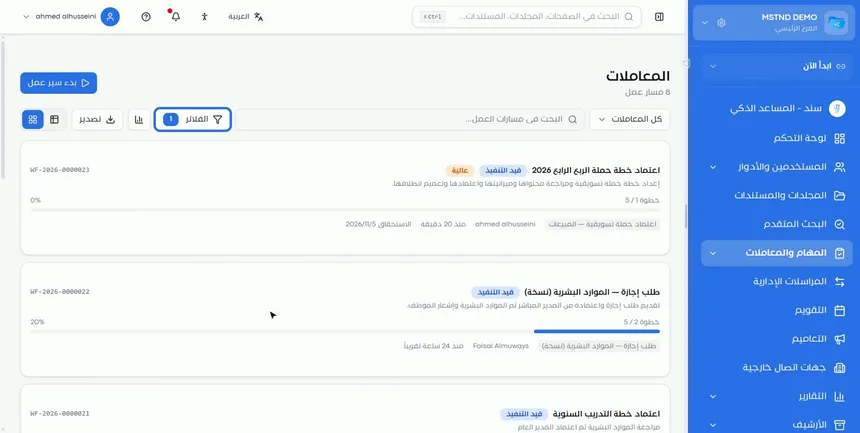
اضغط «الفلاتر» لتظهر لوحة التصفية، وفيها:
| الفلتر | القيم المتاحة |
|---|---|
| الحالة | معلق، قيد التنفيذ، متوقف مؤقتاً، مكتمل، ملغى، مرفوض |
| الأولوية | منخفضة، عادية، عالية، عاجل |
| تجاوز الاستحقاق | الكل، أو حصر النتائج في المتجاوزة |
| النموذج | نوع نموذج سير العمل الذي بُنيت عليه المعاملة |
يظهر على زر «الفلاتر» رقم يدل على عدد الفلاتر المفعّلة. يمكنك الجمع بين أكثر من فلتر، مثل الأولوية «عاجل» مع الحالة «قيد التنفيذ»، لتصل إلى أهم ما يحتاج تدخلك.
الخطوة 4: بدّل إلى عرض الجدول وصدّر القائمة أو اعرض الإحصائيات
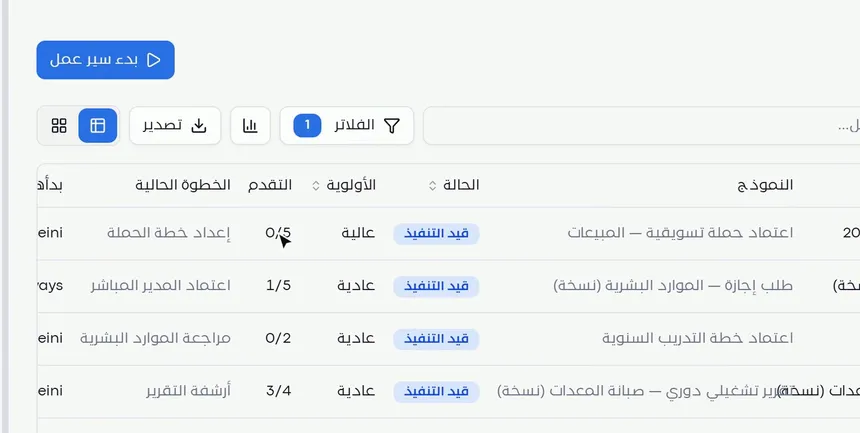
بجانب الفلاتر ثلاث أدوات:
- مبدّل العرض: للتنقل بين عرض البطاقات وعرض الجدول.
- الإحصائيات: لعرض ملخص رقمي للمعاملات.
- «تصدير»: لإخراج القائمة.
عرض الجدول أنسب حين تريد المقارنة بين عدد كبير من المعاملات. فيه أعمدة: النموذج، والحالة، والأولوية، والتقدم (مثل 1/5)، والخطوة الحالية (مثل «اعتماد المدير المباشر»)، ومن بدأها. ويمكنك فرز بعض الأعمدة، مثل الحالة والأولوية.
أما عرض البطاقات فأنسب لقراءة وصف كل معاملة وشريط تقدمها بوضوح.
الخطوة 5: افتح معاملة أو ابدأ سير عمل جديد
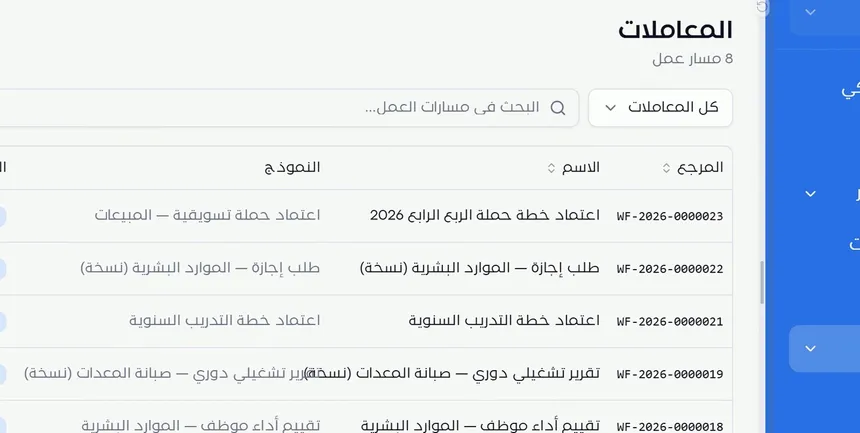
اضغط على أي معاملة لتنتقل إلى صفحة تفاصيلها، حيث ترى خطواتها ومخطط مسارها وملفاتها وسجلها.
ولإطلاق معاملة جديدة اضغط «بدء سير عمل» في أعلى الصفحة، واختر النموذج المناسب. تظهر المعاملة الجديدة في القائمة فور إنشائها، وتبدأ من خطوتها الأولى.
الخيارات وتأثيرها
| الخيار أو الإعداد | ماذا يفعل | متى تستخدمه |
|---|---|---|
| النطاق «أنشأتها» | يعرض المعاملات التي بدأتها | لمتابعة طلباتك أنت |
| النطاق «المكلّف بها» | يعرض المعاملات التي لديك فيها خطوة | لمعرفة ما ينتظر إجراءك |
| النطاق «كل المعاملات» | يعرض كل ما يحق لك رؤيته | للمراجعة الشاملة |
| النطاق «الموجهة لوحداتي أو مناصبي» | يعرض المعاملات الموجهة لإداراتك أو مناصبك | للمدراء ومسؤولي الوحدات |
| «البحث في مسارات العمل» | يبحث عن معاملة بعينها | عندما تعرف المعاملة التي تريدها |
| فلتر الحالة | يحصر القائمة في حالة أو أكثر | مثل حصر «متوقف مؤقتاً» لمراجعة سبب التوقف |
| فلتر الأولوية | يحصر القائمة بحسب الأولوية | للتركيز على «عاجل» و«عالية» |
| فلتر تجاوز الاستحقاق | يعرض المعاملات المتأخرة | لمعالجة التأخير أولاً |
| فلتر النموذج | يعرض معاملات نموذج محدد | لمتابعة نوع إجراء بعينه، مثل طلبات الإجازة |
| عرض البطاقات / الجدول | يغيّر طريقة العرض | البطاقات للقراءة، والجدول للمقارنة |
| الإحصائيات | يلخص المعاملات رقمياً | للتقارير السريعة والاجتماعات |
| «تصدير» | يخرج القائمة | للمشاركة خارج النظام أو الأرشفة الدورية |
| «بدء سير عمل» | ينشئ معاملة جديدة من نموذج | عند بدء إجراء جديد |
سيناريوهات استخدام عملية
سيناريو: مدير الموارد البشرية يتابع طلبات الإجازات
الموقف: طلبات الإجازة تمر بالمدير المباشر ثم بالموارد البشرية، والموظفون يسألون باستمرار عن وضع طلباتهم.
ما تفعله في مستند:
- افتح «المعاملات» واختر النطاق «الموجهة لوحداتي أو مناصبي».
- من «الفلاتر» اختر النموذج الخاص بطلب الإجازة، والحالة «قيد التنفيذ».
- بدّل إلى عرض الجدول وراقب عمود «الخطوة الحالية».
- افتح المعاملات المتوقفة عند خطوة واحدة لفترة طويلة.
النتيجة: يعرف المدير عند من يتوقف كل طلب، ويتدخل قبل أن يشتكي الموظف.
سيناريو: إدارة المشاريع في شركة مقاولات
الموقف: طلبات اعتماد المخططات وأوامر التغيير كثيرة، وبعضها تجاوز موعده ويؤخر التنفيذ في الموقع.
ما تفعله في مستند:
- افتح «المعاملات» بالنطاق «كل المعاملات».
- فعّل فلتر «تجاوز الاستحقاق» واختر الأولوية «عاجل».
- صدّر القائمة وشاركها في اجتماع المتابعة الأسبوعي.
- افتح كل معاملة متأخرة لمعرفة المكلّف بخطوتها الحالية.
النتيجة: قائمة دقيقة بالمعاملات المعطِّلة للمشروع، ومسؤول واضح لكل واحدة.
سيناريو: إدارة الشؤون الإدارية في مدرسة
الموقف: طلبات شراء المستلزمات تمر بعدة مستويات اعتماد، ومديرة الشؤون الإدارية تريد معرفة حجم العمل في نهاية الفصل.
ما تفعله في مستند:
- افتح «المعاملات» واضغط زر الإحصائيات.
- صفِّ القائمة بالنموذج الخاص بطلبات الشراء.
- قارن عدد المعاملات «مكتمل» بعدد «قيد التنفيذ» باستخدام فلتر الحالة.
النتيجة: صورة رقمية سريعة عن حجم الطلبات ونسبة إنجازها، تُعرض على الإدارة دون إعداد يدوي.
سيناريو: موظف في جهة حكومية يتابع طلباته
الموقف: موظف رفع عدة طلبات خلال الشهر ويريد معرفة ما وصلت إليه.
ما تفعله في مستند:
- افتح «المعاملات» واختر النطاق «أنشأتها».
- راجع شريط التقدم في كل بطاقة.
- افتح المعاملة التي لم تتقدم لمعرفة الخطوة الحالية والمكلّف بها.
النتيجة: يعرف الموظف وضع كل طلب دون مراجعة الإدارات المعنية.
علاقتها بالميزات الأخرى
- تفاصيل المعاملة: الضغط على أي معاملة يفتح خطواتها ومخطط مسارها وملفاتها وسجلها.
- نماذج سير العمل: كل معاملة مبنية على نموذج، وفلتر «النموذج» يربط القائمة بها.
- بدء سير عمل على المستند: طريقة أخرى لإنشاء معاملة انطلاقاً من مستند محدد.
- تنفيذ المهمة: كل خطوة في المعاملة تُنفَّذ كمهمة، ونتيجتها تحرّك نسبة التقدم.
- المهام: المهام الناتجة عن خطوات المعاملات تظهر في قائمة مهام المكلّفين.
- لوحة التحكم: قسم «سير عملي» فيها مختصر للمعاملات النشطة التي تشارك فيها.
نصائح وأفضل الممارسات
- ابدأ دائماً باختيار النطاق، ثم أضف الفلاتر. النطاق يحدد السؤال، والفلاتر تضيّق الإجابة.
- خصّص مراجعة أسبوعية لفلتر «تجاوز الاستحقاق» حتى لا يتراكم المتأخر.
- استخدم عرض الجدول وعمود «الخطوة الحالية» لاكتشاف الخطوات التي تتكدس عندها المعاملات.
- استخدم فلتر «النموذج» لقياس أداء إجراء بعينه، مثل طلبات الشراء أو الإجازات.
- صدّر القائمة قبل اجتماعات المتابعة بدلاً من إعداد جداول يدوية.
- اكتب عنواناً واضحاً ووصفاً مختصراً لكل معاملة تبدؤها، فهما ما يظهر في البطاقة ويُبحث به لاحقاً.
- راجع المعاملات «متوقف مؤقتاً» دورياً، فبعضها يُنسى بعد التوقف.
تنبيهات وأخطاء شائعة
الأسئلة الشائعة
ما الفرق بين المعاملة ونموذج سير العمل في مستند؟
النموذج هو القالب الذي يحدد الخطوات والمسؤولين والمسارات، أما المعاملة فهي تشغيل فعلي لهذا القالب على حالة محددة، مثل طلب إجازة لموظف بعينه.
كيف أعرض المعاملات المتأخرة فقط؟
اضغط «الفلاتر» واستخدم خيار «تجاوز الاستحقاق» لحصر القائمة في المعاملات التي تجاوزت موعدها.
كيف أعرف المعاملات التي تنتظر إجرائي؟
اختر النطاق «المكلّف بها» من القائمة المنسدلة في أعلى الصفحة، فتظهر المعاملات التي لديك فيها خطوة مسندة.
هل يمكن تصدير قائمة المعاملات؟
نعم، اضغط زر «تصدير» في أعلى القائمة لإخراج قائمة المعاملات واستخدامها خارج النظام.
ما معنى «خطوة 2 / 5» في بطاقة المعاملة؟
تعني أن المعاملة في خطوتها الثانية من أصل خمس خطوات في النموذج، وتظهر بجانبها نسبة التقدم المئوية.
كيف أبدأ معاملة جديدة؟
اضغط «بدء سير عمل» في أعلى صفحة المعاملات واختر النموذج المناسب، أو ابدأها من صفحة النموذج أو من صفحة المستند.
ما حالات المعاملة الممكنة؟
تظهر في الفلاتر الحالات: معلق، وقيد التنفيذ، ومتوقف مؤقتاً، ومكتمل، وملغى، ومرفوض.
هل يمكنني رؤية المعاملات بشكل جدول؟
نعم، استخدم مبدّل العرض بجانب زر «تصدير» للتنقل بين عرض البطاقات وعرض الجدول.
الخلاصة
- صفحة «المعاملات» تعرض كل مسارات العمل برقمها وحالتها وأولويتها ونسبة تقدمها.
- النطاق يحدد أي المعاملات تراها، والفلاتر تضيّقها بالحالة والأولوية والتأخر والنموذج.
- عرض الجدول وعمود «الخطوة الحالية» يكشفان مواضع التعطّل.
- «تصدير» والإحصائيات يحوّلان القائمة إلى مادة للتقارير والاجتماعات.
- من الصفحة نفسها تفتح تفاصيل أي معاملة أو تبدأ سير عمل جديداً.
جرّب الآن مجاناً: أنشئ حساب منشأتك في مستند
هل أفادك هذا المقال؟
مقالات ذات صلة
 0:48
تفاصيل المعاملة في مستند: اعرف أين وصلت معاملتك ومن يتولاها
تعرّف على صفحة تفاصيل المعاملة في مستند: التقدم والخطوة الحالية، وخطوات سير العمل، ومخطط المسار وتفرعاته، والتعليقات والملفات والسجل، وإيقاف المعاملة أو إلغاؤها.
 0:44
نماذج سير العمل في مستند: قوالب جاهزة لإجراءات منشأتك
تعرّف على نماذج سير العمل في مستند: قوالب الإجراءات المتكررة بحالتها وإصدارها وخطواتها ومعاملاتها، والبحث والتصفية، وقائمة العرض والتعديل والنسخ والأرشفة، وإنشاء نموذج.
 1:14
بدء سير عمل على المستند في مستند: أطلق الاعتماد من المستند
تعرّف على بدء سير عمل من صفحة المستند في مستند: اختر النموذج، وحدد الأولوية والاستحقاق، وعيّن المكلّف بكل خطوة، وأطلق المعاملة مع إرفاق المستند تلقائياً.
 0:57
تنفيذ المهمة في مستند: من «بدء التنفيذ» حتى «إتمام المهمة»
تعرّف على صفحة المهمة في مستند: عرض بياناتها وتوجيهها، وبدء التنفيذ، ومعاينة ملف العملية، واعتماده أو رفضه بملاحظة، ثم إتمام المهمة وتوثيقها في السجل.
 0:56
صفحة المهام في مستند: كل مهامك وفريقك في مكان واحد
صفحة المهام في مستند تجمع المهام المسندة لك ولفريقك مع رقم النظام ونوع العملية والحالة والأولوية والمكلفين والاستحقاق، مع نطاقات وفلاتر وتقرير سجل المهام.
 1:57
لوحة التحكم في مستند: كل ما ينتظرك في شاشة واحدة
تعرّف على لوحة التحكم في مستند: بطاقات «بانتظارك اليوم»، وأجندة الإجراءات، وسير العمل، وتوصيات سند، ونشاط الفريق، وكيف ترتّب يومك منها.