

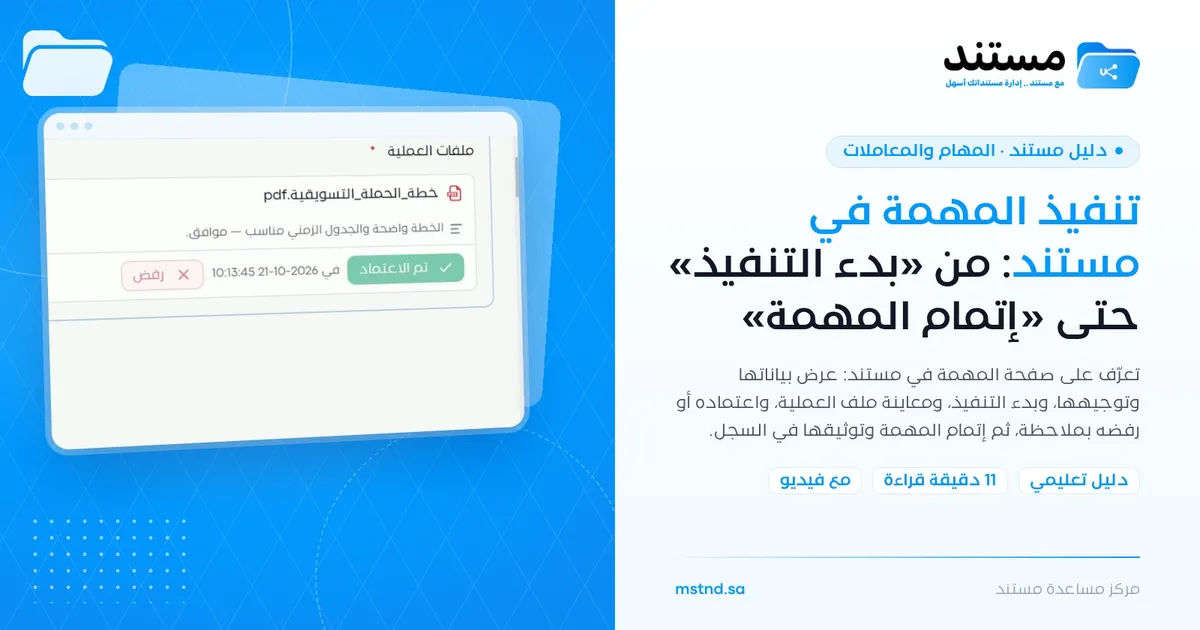
تنفيذ المهمة في مستند: من «بدء التنفيذ» حتى «إتمام المهمة»
محتويات المقال
صفحة المهمة في مستند هي المكان الذي تُنجز فيه العمل المسند إليك فعلياً: ترى فيها بيانات المهمة وتواريخها ومن كُلّف بها، ثم تبدأ التنفيذ، وتعاين ملف العملية دون مغادرة الصفحة، وتعتمده أو ترفضه بملاحظة مكتوبة، وأخيراً تتم المهمة. وكل حركة تقوم بها تُسجَّل تلقائياً بالوقت واسم المستخدم، فيبقى لدى المنشأة أثر موثّق لكل قرار.
نظرة سريعة
| البند | التفاصيل |
|---|---|
| الموديول | المهام والمعاملات |
| مكانها في الواجهة | تُفتح عند الضغط على أي مهمة من صفحة «المهام»، أو من زر الإجراء في لوحة التحكم، أو من خطوة داخل معاملة |
| الرابط المباشر | https://app.mstnd.sa/tasks/<المعرّف> |
| الهدف | تنفيذ المهمة المسندة إليك من بدايتها إلى إتمامها في صفحة واحدة، مع توثيق كل إجراء |
| لمن تفيد | كل موظف تُسند إليه مهام، والمراجعون والمعتمدون، والمدراء الذين يتابعون إنجاز فرقهم |
| مدة الفيديو | أقل من دقيقة (57 ثانية) |
| أهم ما ستتعلمه | قراءة رأس المهمة وبياناتها الجانبية، وبدء التنفيذ، ومعاينة ملف العملية، والاعتماد أو الرفض بملاحظة، واستخدام التعليقات وسجل العمليات، وإتمام المهمة |
شاهد الشرح بالفيديو
يعرض الفيديو في أقل من دقيقة دورة حياة مهمة مراجعة كاملة: من فتحها وهي «معلقة»، إلى بدء تنفيذها، فاعتماد ملفها، ثم إتمامها لتصبح «مكتملة» بنتيجة إيجابية.
لماذا هذه الميزة؟
في كثير من المنشآت تصل المهمة إلى الموظف عبر بريد إلكتروني، والملف المطلوب مراجعته في مرفق منفصل، والملاحظات تُكتب في رسالة رد، والقرار النهائي يُبلَّغ شفهياً أو في محادثة. النتيجة أن المعلومة موزعة على أكثر من مكان، ولا أحد يعرف بدقة متى بدأ العمل، ومن اعتمد، وعلى أي أساس.
صفحة المهمة في مستند تجمع هذه العناصر كلها: وصف المطلوب، والملف، والملاحظة، والقرار، والنقاش، والسجل. فيصبح تنفيذ المهمة عملية واحدة واضحة البداية والنهاية، ويصبح القرار مرتبطاً بالملف الذي اتُّخذ عليه.
| قبل صفحة المهمة | مع صفحة المهمة في مستند |
|---|---|
| الملف في مرفق بريد، والمهمة في مكان آخر | ملف العملية معروض داخل المهمة وتعاينه دون الخروج منها |
| لا يُعرف متى بدأ الموظف العمل فعلاً | زر «بدء التنفيذ» يحوّل الحالة إلى «قيد التنفيذ» ويسجّل الوقت |
| الملاحظات متفرقة في رسائل | الملاحظة تُكتب على الملف نفسه قبل الاعتماد أو الرفض |
| القرار يُبلَّغ شفهياً | «اعتماد» أو «رفض» يظهر على الملف مع تاريخ ووقت دقيقين |
| صعوبة معرفة من فعل ماذا | «سجل العمليات» يوثّق كل حركة بالوقت واسم المستخدم |
القيمة للمنشأة: أثر تدقيقي كامل لكل قرار، ومعرفة دقيقة بمراحل الإنجاز، وتقليل الاعتماد على المتابعة الشفهية.
القيمة للفرد: مكان واحد واضح لإنجاز العمل، دون البحث عن الملف أو تذكّر التعليمات.
أين تجدها
يمكن الوصول إلى صفحة المهمة من أكثر من مكان:
- من صفحة المهام: القائمة الجانبية ← «المهام والمعاملات» ← «المهام» ← اضغط على المهمة.
- من لوحة التحكم: زر الإجراء في عنصر المهمة داخل «أجندة الإجراءات»، مثل «بدء التنفيذ».
- من تفاصيل المعاملة: عند فتح خطوة في معاملة، تظهر المهمة الحالية والمكلّف بها.
الرابط المباشر بالشكل: https://app.mstnd.sa/tasks/<المعرّف>
مفاهيم ومصطلحات
| المصطلح | المعنى في مستند |
|---|---|
| رقم المهمة | معرّف فريد للمهمة يبدأ بـ TSK متبوعاً بالتاريخ ورقم تسلسلي، ويُستخدم للبحث والإشارة إليها |
| الحالة | وضع المهمة الحالي، مثل «معلقة» قبل البدء، و«قيد التنفيذ» بعده، و«مكتملة» عند الإتمام |
| نوع العملية | طبيعة العمل المطلوب في المهمة، مثل «مراجعة» أو «اعتماد» أو «توقيع» |
| ملفات العملية | الملفات التي تُنفَّذ عليها العملية، وقد تكون «إلزامية للإكمال» فلا تُتم المهمة دون معالجتها |
| التوجيه | الإدارة أو الوحدة التنظيمية التي وُجّهت إليها المهمة |
| التكليف | الأشخاص المكلّفون بتنفيذ المهمة، مع مؤشر «اكتمل X من Y» |
| سجل العمليات | تبويب يعرض كل تغيير حدث على المهمة بالوقت واسم المستخدم |
| النتيجة | حصيلة المهمة عند إتمامها، مثل «إيجابي» عند اعتماد الملف |
الخطوات بالتفصيل
الخطوة 1: اقرأ رأس المهمة
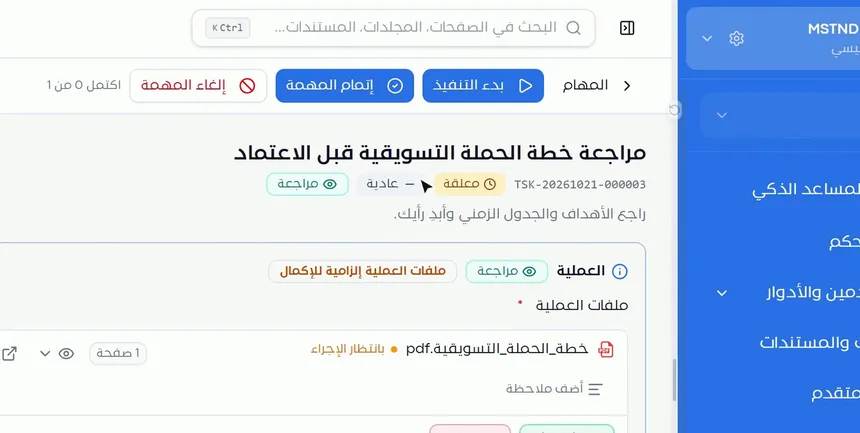
عند فتح المهمة يظهر في أعلاها عنوانها، وتحته صف من المعلومات الأساسية:
- الرقم: مثل TSK-20261021-000003.
- الحالة: مثل «معلقة»، أي أن التنفيذ لم يبدأ بعد.
- الأولوية: مثل «عادية».
- نوع العملية: مثل «مراجعة».
وتحت ذلك وصف مختصر لما هو مطلوب منك، مثل «راجع الأهداف والجدول الزمني وأبدِ رأيك». اقرأ الوصف أولاً، فهو التعليمات التي كتبها منشئ المهمة أو التي جاءت من خطوة سير العمل.
وفي شريط الأعلى تجد أزرار الإجراءات الرئيسية: «بدء التنفيذ» و«إتمام المهمة» و«إلغاء المهمة»، ومؤشر «اكتمل 0 من 1» الذي يوضح عدد من أنهى المهمة من المكلّفين.
الخطوة 2: راجع التواريخ والتوجيه والتكليف
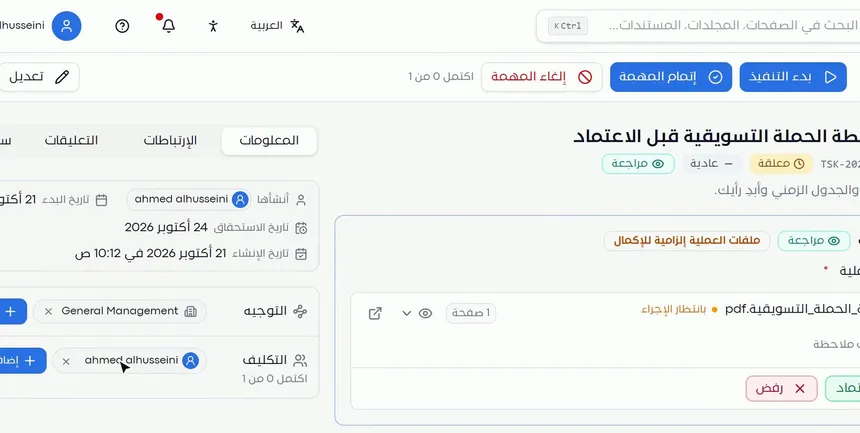
في الجانب تبويب «المعلومات»، ويعرض:
- أنشأها: المستخدم الذي أنشأ المهمة.
- تاريخ البدء وتاريخ الاستحقاق وتاريخ الإنشاء.
- التوجيه: الإدارة التي وُجّهت إليها المهمة.
- التكليف: المكلّفون بالتنفيذ، وتحتهم مؤشر يبيّن كم واحداً منهم أكمل.
انتبه لتاريخ الاستحقاق قبل أي شيء، فهو الذي يحدد ما إذا كانت المهمة ستظهر متأخرة في لوحة التحكم. وإذا كانت المهمة مسندة لأكثر من شخص، فمؤشر الإكمال يخبرك بمدى تقدم زملائك فيها.
الخطوة 3: اضغط «بدء التنفيذ»
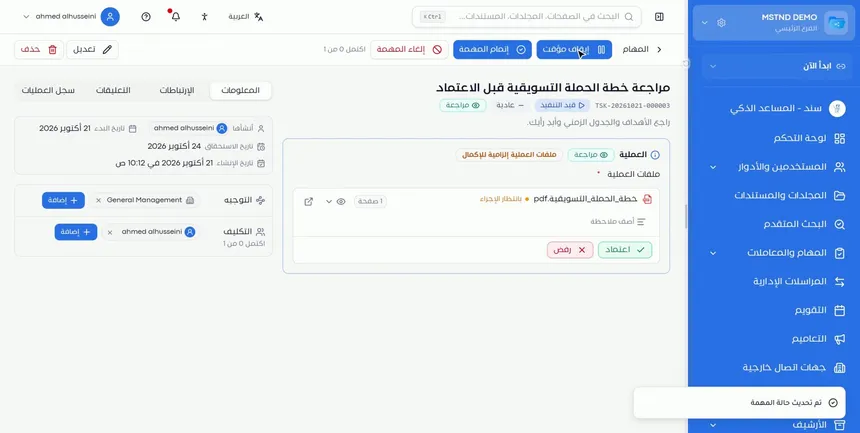
عندما تكون مستعداً للعمل، اضغط «بدء التنفيذ». تتحول حالة المهمة من «معلقة» إلى «قيد التنفيذ».
هذه الخطوة ليست شكلية. فهي تخبر منشئ المهمة ومتابعيها أن العمل بدأ فعلاً، وتسجّل وقت البدء في «سجل العمليات». والفرق بين مهمة «معلقة» ومهمة «قيد التنفيذ» مهم للمدير الذي يتابع: الأولى لم يلمسها أحد، والثانية يعمل عليها شخص محدد.
الخطوة 4: عاين ملف العملية من داخل المهمة
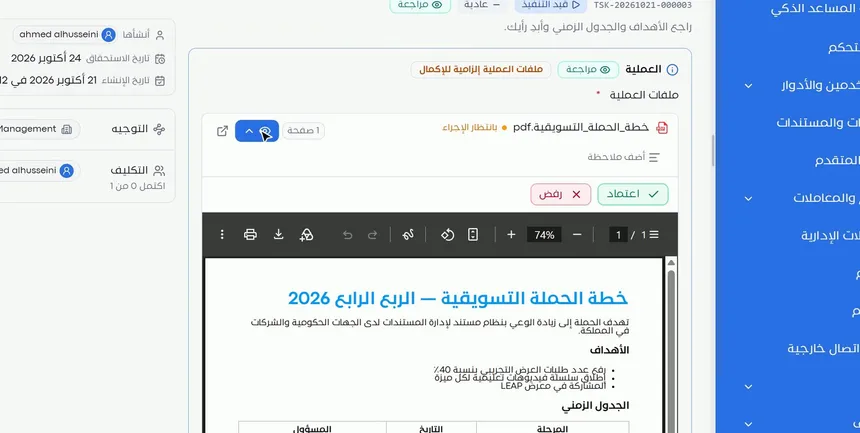
في قسم «العملية» تظهر «ملفات العملية»، ولكل ملف اسمه وحالته، مثل «بانتظار الإجراء»، وعدد صفحاته. وبجانبه أيقونات:
- المعاينة (العين): لعرض الملف مباشرة داخل المهمة.
- الفتح في صفحة مستقلة: لفتح الملف في عارض المستند الكامل.
المعاينة المباشرة توفّر عليك الانتقال بين الشاشات. تقرأ الملف، ثم تعود إلى القرار في المكان نفسه.
الخطوة 5: أضف ملاحظتك ثم اختر «اعتماد» أو «رفض»
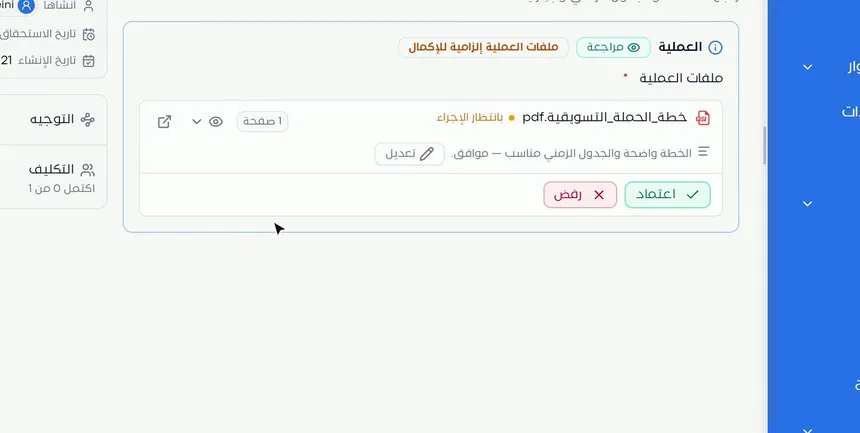
بعد المراجعة اكتب ملاحظتك في حقل «أضف ملاحظة» أسفل الملف. مثلاً: «الخطة واضحة والجدول الزمني مناسب، موافق». ثم اختر:
- «اعتماد» إذا كان الملف مقبولاً.
- «رفض» إذا كان يحتاج إلى تعديل.
يمكنك تعديل الملاحظة بزر «تعديل» بجانبها قبل اتخاذ القرار.
الملاحظة ليست اختيارية من الناحية العملية حتى لو سمح النظام بتجاوزها. فالاعتماد دون تعليق لا يخبر أحداً بما راجعته، والرفض دون سبب يجعل صاحب الملف يخمّن المطلوب. اكتب ملاحظة قصيرة محددة في الحالتين.
الخطوة 6: تحقق من الاعتماد وتواصل عبر «التعليقات»
بعد الاعتماد تظهر على الملف شارة «تم الاعتماد» ومعها التاريخ والوقت بدقة الثانية. هذا التوقيت هو ما يُرجع إليه لاحقاً عند السؤال: «متى اعتُمدت الخطة؟».
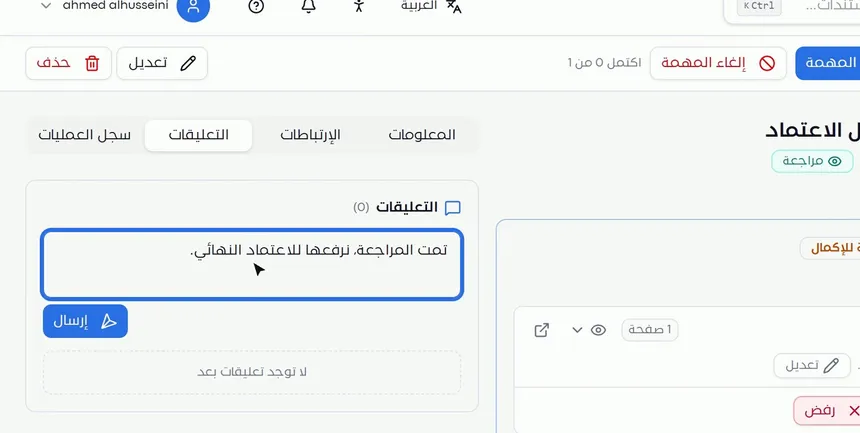
وإذا احتجت إلى نقاش مع الفريق حول المهمة، فافتح تبويب «التعليقات». النقاش هناك يبقى مرتبطاً بالمهمة نفسها، فلا يضيع في محادثات خارجية ويطّلع عليه كل من يفتح المهمة لاحقاً.
الخطوة 7: راجع «سجل العمليات»
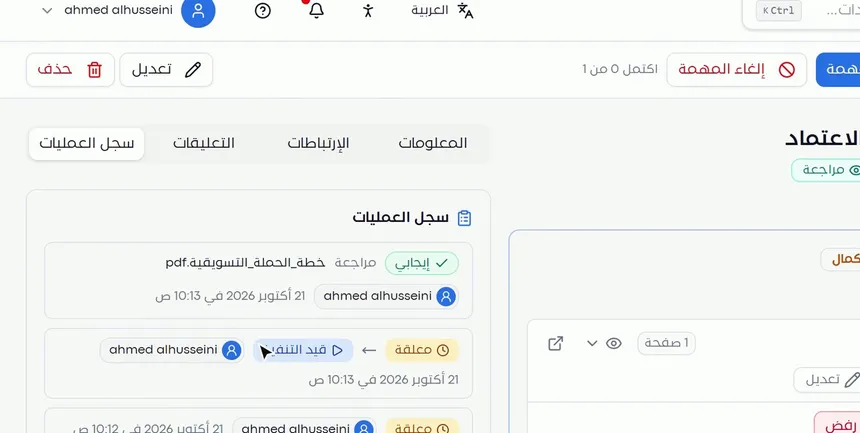
في تبويب «سجل العمليات» ترى كل حركة على المهمة، مرتبة زمنياً، ولكل حركة:
- نوعها، مثل «مراجعة» على ملف محدد ونتيجتها «إيجابي».
- انتقال الحالة، مثل «معلقة» ← «قيد التنفيذ».
- اسم المستخدم الذي قام بها.
- التاريخ والوقت.
هذا السجل هو الأثر التدقيقي للمهمة. ولا يحتاج أحد إلى سؤالك عمّا فعلت ومتى، فالإجابة موثّقة هنا.
الخطوة 8: اضغط «إتمام المهمة»
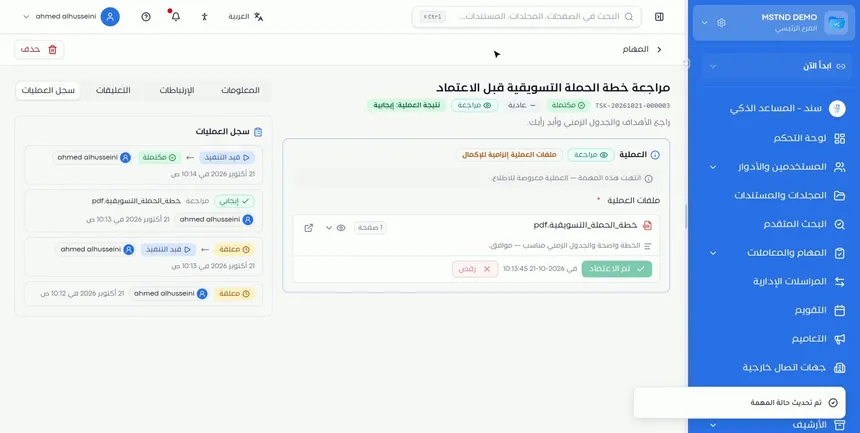
بعد أن تنتهي من العمل المطلوب، اضغط «إتمام المهمة» في الشريط العلوي. هذا الزر يغلق المهمة من جهتك ويحدّث مؤشر «اكتمل X من Y».
الفرق بين «اعتماد» الملف و«إتمام المهمة» جوهري: الاعتماد قرار على ملف بعينه، أما الإتمام فهو إعلان أن المهمة كلها انتهت. قد تحتوي المهمة على أكثر من ملف، فلا تتمها قبل معالجتها جميعاً.
الخطوة 9: تأكد من اكتمال المهمة ونتيجتها
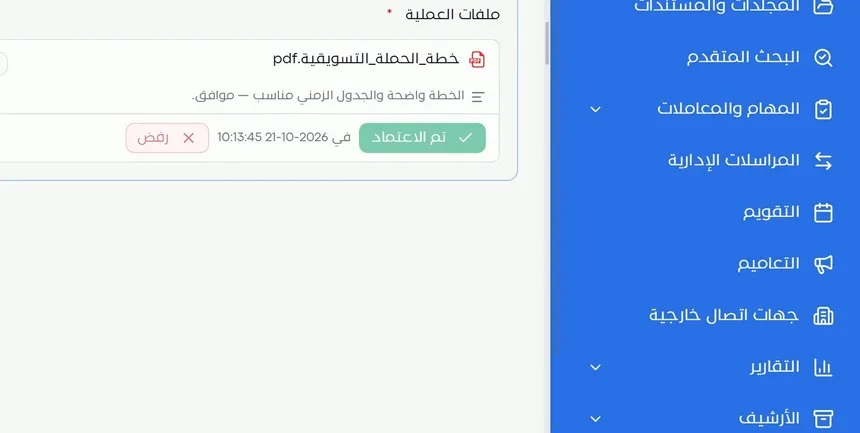
تتحول المهمة إلى «مكتملة» بنتيجة إيجابية، ويبقى الملف معروضاً بملاحظتك وشارة «تم الاعتماد» وتاريخها. ويُضاف الإتمام إلى «سجل العمليات» ليكتمل توثيق رحلة المهمة من إنشائها حتى إغلاقها.
وإذا كانت المهمة جزءاً من معاملة سير عمل، فإن نتيجتها هي التي تحدد الخطوة التالية في المسار: الإيجابية تنقل المعاملة إلى الأمام، والسلبية قد تعيدها إلى خطوة سابقة بحسب تصميم النموذج.
الخيارات وتأثيرها
| الخيار أو الإجراء | ماذا يفعل | متى تستخدمه |
|---|---|---|
| «بدء التنفيذ» | يحوّل الحالة من «معلقة» إلى «قيد التنفيذ» ويسجّل وقت البدء | عند البدء الفعلي في العمل على المهمة |
| معاينة ملف العملية | يعرض الملف داخل المهمة | لمراجعة الملف بسرعة دون مغادرة الصفحة |
| فتح الملف في صفحة مستقلة | يفتح الملف في عارض المستند | عند الحاجة إلى قراءة مطولة أو أدوات العارض |
| «أضف ملاحظة» | يرفق ملاحظة مكتوبة بالملف | قبل كل قرار اعتماد أو رفض |
| «اعتماد» | يسجّل قبول الملف مع التاريخ والوقت | عندما يستوفي الملف المطلوب |
| «رفض» | يسجّل عدم قبول الملف | عندما يحتاج الملف إلى تعديل، مع ملاحظة توضح السبب |
| تبويب «التعليقات» | نقاش مع الفريق مرتبط بالمهمة | لطرح استفسار أو توضيح قبل القرار أو بعده |
| تبويب «سجل العمليات» | يعرض كل الحركات بالوقت واسم المستخدم | للتحقق مما حدث على المهمة ومتى |
| «إتمام المهمة» | يغلق المهمة ويحدّث مؤشر الإكمال | بعد إنهاء العمل ومعالجة جميع ملفات العملية |
| «إلغاء المهمة» | يلغي المهمة | عندما لم تعد المهمة مطلوبة أصلاً، لا لإنهائها |
سيناريوهات استخدام عملية
سيناريو: مراجعة خطة حملة في شركة تجارية
الموقف: أعدّت إدارة التسويق خطة حملة موسمية، والمطلوب من مدير المبيعات مراجعتها وإبداء الرأي قبل اعتمادها النهائي.
ما تفعله في مستند:
- افتح المهمة من بطاقة «مهام» في لوحة التحكم.
- اقرأ الوصف وتاريخ الاستحقاق، ثم اضغط «بدء التنفيذ».
- عاين ملف الخطة من داخل المهمة.
- اكتب ملاحظتك على الملف واضغط «اعتماد».
- اضغط «إتمام المهمة».
النتيجة: تنتقل الخطة إلى خطوة الاعتماد التالية، ويعرف فريق التسويق رأيك والوقت الذي اعتمدت فيه دون أي رسالة إضافية.
سيناريو: تدقيق مستخلص في شركة مقاولات
الموقف: مهندس المشروع مكلّف بمراجعة مستخلص مقاول من الباطن قبل إحالته للإدارة المالية، ووجد بنوداً تحتاج إلى تصحيح.
ما تفعله في مستند:
- افتح المهمة واضغط «بدء التنفيذ».
- عاين ملف المستخلص وحدّد البنود المخالفة.
- اكتب ملاحظة دقيقة تذكر البنود المطلوب تصحيحها، ثم اضغط «رفض».
- استخدم «التعليقات» لتوضيح أي نقطة لمُعدّ المستخلص.
- أتمّ المهمة.
النتيجة: يعرف معدّ المستخلص بالضبط ما يجب تعديله، ويبقى سبب الرفض موثّقاً في السجل لأي مراجعة لاحقة.
سيناريو: اعتماد سياسة داخلية في مستشفى
الموقف: مسودة سياسة لمكافحة العدوى تحتاج مراجعة رئيس قسم التمريض ضمن مسار اعتماد يمر بعدة أقسام.
ما تفعله في مستند:
- افتح المهمة من خطوة المعاملة في «تفاصيل المعاملة».
- ابدأ التنفيذ، وعاين ملف السياسة.
- ناقش صياغة بند مع زميل عبر «التعليقات».
- اكتب ملاحظتك واعتمد الملف، ثم أتمّ المهمة.
النتيجة: تنتقل المعاملة للخطوة التالية تلقائياً، ويستطيع قسم الجودة الرجوع إلى «سجل العمليات» لإثبات مراجعة كل قسم.
سيناريو: مراجعة عقد في شركة محاماة
الموقف: محامٍ مكلّف بمراجعة مسودة عقد لعميل، والمهمة مسندة له ولزميل آخر.
ما تفعله في مستند:
- افتح المهمة ولاحظ مؤشر «اكتمل 0 من 2» في الأعلى.
- ابدأ التنفيذ، وراجع العقد، واكتب ملاحظاتك عليه.
- اعتمد الملف أو ارفضه، ثم أتمّ المهمة من جهتك.
- تابع المؤشر لمعرفة ما إذا كان زميلك قد أنهى جزءه.
النتيجة: يرى الشريك المشرف من أكمل ومن لم يكمل، ورأي كل محامٍ مسجّل على الملف بوضوح.
علاقتها بالميزات الأخرى
- المهام: الصفحة التي تعرض كل مهامك، ومنها تفتح أي مهمة للتنفيذ.
- مهمة جديدة: هنا تُحدَّد الأولوية والموعد ونوع العملية والملفات التي ستظهر لاحقاً في صفحة التنفيذ.
- لوحة التحكم: زر «بدء التنفيذ» في أجندة الإجراءات ينقلك إلى هذه الصفحة مباشرة.
- تفاصيل المعاملة: كل خطوة في المعاملة تُنشئ مهمة، ونتيجة تنفيذها تحدد مسار المعاملة.
- بناء نموذج سير العمل: التعليمات التي تُكتب لكل خطوة في النموذج تصبح وصف المهمة الذي تقرؤه هنا.
- عارض المستند: عند فتح ملف العملية في صفحة مستقلة تنتقل إلى عارض المستند بكامل أدواته.
نصائح وأفضل الممارسات
- اضغط «بدء التنفيذ» فور بدء العمل الفعلي، لا عند الانتهاء. هذا يعطي متابعيك صورة دقيقة عن الوضع.
- اقرأ وصف المهمة كاملاً قبل فتح الملف، فهو يحدد ما الذي يجب أن تبحث عنه.
- اكتب ملاحظة محددة مع كل قرار: «الخطة واضحة والجدول مناسب» أفضل من «تمام».
- في حالة الرفض، اذكر ما المطلوب تعديله بالتحديد ليُصحَّح الملف من المرة الأولى.
- استخدم «التعليقات» للنقاش، واترك الملاحظة على الملف للقرار وأسبابه فقط.
- راجع «سجل العمليات» قبل الإتمام للتأكد من أن كل الإجراءات سُجّلت كما تتوقع.
- لا تضغط «إتمام المهمة» قبل معالجة كل ملفات العملية، خصوصاً عندما تكون إلزامية للإكمال.
تنبيهات وأخطاء شائعة
الأسئلة الشائعة
كيف أبدأ تنفيذ مهمة في مستند؟
افتح المهمة من صفحة «المهام» أو من لوحة التحكم، ثم اضغط «بدء التنفيذ» في أعلى الصفحة. تتحول حالتها من «معلقة» إلى «قيد التنفيذ» ويُسجَّل وقت البدء.
هل يمكنني معاينة الملف دون الخروج من المهمة؟
نعم، في قسم «ملفات العملية» اضغط أيقونة المعاينة لعرض الملف داخل المهمة، أو افتحه في صفحة مستقلة إذا احتجت إلى عارض المستند الكامل.
كيف أرفض ملفاً وأوضح السبب؟
اكتب السبب في حقل «أضف ملاحظة» أسفل الملف، ثم اضغط «رفض». تبقى الملاحظة مرتبطة بالملف وتظهر لكل من يفتح المهمة.
ما الفرق بين «اعتماد» و«إتمام المهمة»؟
«اعتماد» قرار على ملف عملية محدد، أما «إتمام المهمة» فيغلق المهمة كلها بعد أن تنهي العمل المطلوب. تحتاج عادة إلى الاثنين بالترتيب.
أين أرى تاريخ اعتماد الملف ومن اعتمده؟
يظهر تاريخ الاعتماد ووقته بجانب شارة «تم الاعتماد» على الملف، وتجد التفاصيل كاملة مع اسم المستخدم في تبويب «سجل العمليات».
كيف أتواصل مع فريقي حول مهمة محددة؟
استخدم تبويب «التعليقات» في صفحة المهمة. يبقى النقاش مرتبطاً بالمهمة ويطّلع عليه كل من يفتحها.
ماذا يعني «اكتمل 0 من 1» في أعلى المهمة؟
هو مؤشر يوضح عدد المكلّفين الذين أتموا المهمة من إجمالي المكلّفين بها. يتحدث تلقائياً كلما أتم أحدهم جزءه.
هل يُسجَّل كل ما أفعله في المهمة؟
نعم، يعرض «سجل العمليات» كل حركة على المهمة، مثل تغيير الحالة ومراجعة الملف ونتيجتها، مع الوقت واسم المستخدم.
الخلاصة
- صفحة المهمة تجمع الوصف والملف والقرار والنقاش والسجل في مكان واحد.
- «بدء التنفيذ» يعلن بدء العمل ويغيّر الحالة إلى «قيد التنفيذ».
- تعاين ملف العملية داخل المهمة، وتكتب ملاحظتك، ثم تختار «اعتماد» أو «رفض».
- «التعليقات» للنقاش، و«سجل العمليات» للتوثيق بالوقت واسم المستخدم.
- «إتمام المهمة» يغلقها بنتيجتها، وفي المعاملات تحدد هذه النتيجة الخطوة التالية.
جرّب الآن مجاناً: أنشئ حساب منشأتك في مستند
هل أفادك هذا المقال؟
مقالات ذات صلة
 0:56
صفحة المهام في مستند: كل مهامك وفريقك في مكان واحد
صفحة المهام في مستند تجمع المهام المسندة لك ولفريقك مع رقم النظام ونوع العملية والحالة والأولوية والمكلفين والاستحقاق، مع نطاقات وفلاتر وتقرير سجل المهام.
 1:03
إنشاء مهمة جديدة في مستند: أسند العمل وتابع تنفيذه
تعلّم إنشاء مهمة جديدة في مستند: العنوان والوصف والتواريخ والأولوية، ونوع العملية، وملفات العملية، والتوجيه والتكليف والارتباطات، ثم الإنشاء أو الحفظ كمسودة.
 0:48
تفاصيل المعاملة في مستند: اعرف أين وصلت معاملتك ومن يتولاها
تعرّف على صفحة تفاصيل المعاملة في مستند: التقدم والخطوة الحالية، وخطوات سير العمل، ومخطط المسار وتفرعاته، والتعليقات والملفات والسجل، وإيقاف المعاملة أو إلغاؤها.
 0:41
المعاملات في مستند: تابع كل مسارات العمل من شاشة واحدة
تعرّف على صفحة المعاملات في مستند: عرض كل مسارات العمل برقمها وحالتها وأولويتها ونسبة تقدمها، وتصفيتها بالنطاق والفلاتر، وتصديرها، وبدء سير عمل جديد.
 0:51
عارض المستند في مستند: اعرض أي مستند دون تنزيله
تعرّف على عارض المستند في مستند: اعرض الملف داخل النظام دون تنزيله، وتحكم في التكبير وملء الشاشة، واستخدم شريط الإجراءات واللوحة الجانبية من مكان واحد.
 1:57
لوحة التحكم في مستند: كل ما ينتظرك في شاشة واحدة
تعرّف على لوحة التحكم في مستند: بطاقات «بانتظارك اليوم»، وأجندة الإجراءات، وسير العمل، وتوصيات سند، ونشاط الفريق، وكيف ترتّب يومك منها.