

وكيل المستندات الذكي في مستند: افهم مستندك قبل أن تقرأه
محتويات المقال
وكيل المستندات الذكي ميزة في صفحة المستند داخل مستند، تحلل كل مستند تلقائياً وتعرض نتيجة التحليل مع نسبة الثقة. يستخرج الوكيل النص القابل للبحث، ويكتب ملخصاً، ويحدد الأشخاص والجهات والمواقع والتواريخ، ثم يقترح حالة وتاريخ انتهاء وتصنيفات ووسوماً وتذكيرات ومهام وصلاحيات وصول. تفيد هذه الميزة كل من يتعامل مع حجم كبير من المستندات ويريد فهمها وتنظيمها بسرعة ودقة، دون إدخال يدوي متكرر.
نظرة سريعة
| البند | التفاصيل |
|---|---|
| الموديول | صفحة المستند |
| مكانها في الواجهة | تبويب «وكيل المستندات الذكي» في اللوحة الجانبية لصفحة المستند، بجانب «التفاصيل» و«البيانات الوصفية» |
| الرابط المباشر | https://app.mstnd.sa/file/<معرّف المستند> |
| الهدف | تحويل محتوى المستند إلى معلومات منظمة واقتراحات قابلة للتطبيق بضغطة |
| لمن تفيد | مسؤولو الأرشفة والوثائق، والإدارات القانونية والمالية، ومدراء الأقسام، وكل من يستقبل مستندات بكثرة |
| مدة الفيديو | دقيقة واحدة تقريباً |
| أهم ما ستتعلمه | قراءة نسبة الثقة، واستخدام النص المستخرج، والاستفادة من الملخص والكيانات، وتطبيق الرؤى والتصنيفات والوسوم والمهام المقترحة، وإعادة التحليل |
شاهد الشرح بالفيديو
يعرض الفيديو خلال دقيقة تقريباً أقسام تبويب «وكيل المستندات الذكي» بالترتيب، من نسبة الثقة والنص المستخرج حتى بيانات الملف الوصفية وزر «إعادة التحليل».
لماذا هذه الميزة؟
حين يصل مستند جديد إلى المنشأة، يحتاج عادة إلى من يقرؤه ليعرف موضوعه، ثم يحدد تصنيفه ووسومه، ويستخرج التواريخ المهمة، ويقرر من يجب أن يتابعه. هذا العمل اليدوي يستهلك وقتاً، ويختلف من موظف إلى آخر، فتضيع مستندات بتصنيف خاطئ أو بلا تاريخ انتهاء، ويصعب العثور عليها لاحقاً.
وكيل المستندات الذكي يقوم بهذه القراءة الأولى نيابة عنك. فهو يقدم لك فهماً منظماً للمستند واقتراحات جاهزة، ويترك لك القرار في تطبيقها. بذلك تنتقل من دور «المُدخِل» إلى دور «المراجِع» الذي يعتمد ما يراه مناسباً.
| قبل وكيل المستندات | مع وكيل المستندات |
|---|---|
| تقرأ المستند كاملاً لتعرف موضوعه | تقرأ ملخصاً جاهزاً في ثوانٍ |
| تبحث يدوياً عن الأسماء والجهات والتواريخ | تجدها مستخرجة ومصنفة في قسم الكيانات |
| تختار التصنيف والوسوم حسب اجتهادك | ترى تصنيفات ووسوماً مقترحة مع نسبة الثقة لكل منها |
| تنسى إضافة تاريخ الانتهاء أو التذكير | يقترح الوكيل التاريخ والتذكير وتطبقهما بضغطة |
| لا يمكن البحث داخل الملفات الممسوحة ضوئياً | يصبح النص المستخرج قابلاً للبحث والنسخ |
القيمة للمنشأة: تصنيف أكثر اتساقاً، وبيانات أكمل، وبحث أدق. والقيمة للفرد: وقت أقل في الإدخال، وفهم أسرع لما بين يديه.
أين تجدها
- من القائمة الجانبية افتح «المجلدات والمستندات».
- افتح المجلد ثم اضغط على المستند لفتح صفحته.
- في اللوحة الجانبية لصفحة المستند، اختر تبويب «وكيل المستندات الذكي».
الرابط المباشر: https://app.mstnd.sa/file/<معرّف المستند>
يمكنك أيضاً تشغيل التحليل من شريط الإجراءات أعلى صفحة المستند عبر زر «تحليل بالذكاء الاصطناعي». وتظهر عمليات الذكاء الاصطناعي الجارية في مؤشر «وكيل الذكاء الاصطناعي» أعلى الشاشة.
مفاهيم ومصطلحات
| المصطلح | المعنى في مستند |
|---|---|
| وكيل المستندات الذكي | مكوّن يعتمد على الذكاء الاصطناعي، يقرأ المستند ويحلله ويعرض النتائج والاقتراحات في تبويب مخصص |
| نسبة الثقة | رقم مئوي يوضح مدى ثقة الوكيل في التحليل أو في اقتراح معين. كلما ارتفعت كان الاقتراح أقرب للصواب |
| النص المستخرج (OCR) | النص الذي يقرؤه الوكيل من المستند، حتى لو كان صورة أو ملفاً ممسوحاً ضوئياً، ويصبح قابلاً للبحث والنسخ |
| الكيانات المستخرجة | العناصر المهمة التي يحددها الوكيل في النص: الأشخاص، والجهات، والمواقع، والتواريخ |
| رؤى قابلة للتنفيذ | اقتراحات محددة، مثل حالة مقترحة أو تاريخ انتهاء، يمكن تطبيقها على المستند بزر «تطبيق» |
| التصنيفات والوسوم | التصنيف يحدد نوع المستند، والوسم كلمة تنظيمية تسهل الفرز والبحث |
| تحليل النبرة | تقدير الطابع العام لمحتوى المستند، مثل «إيجابي» |
| بيانات الملف الوصفية | معلومات تقنية عن الملف: اللغة ودقة تحديدها، وعدد الصفحات، ووجود تواقيع أو أختام أو كتابة بخط اليد، وجودة المستند |
الخطوات بالتفصيل
الخطوة 1: افتح تبويب الوكيل واقرأ نسبة الثقة
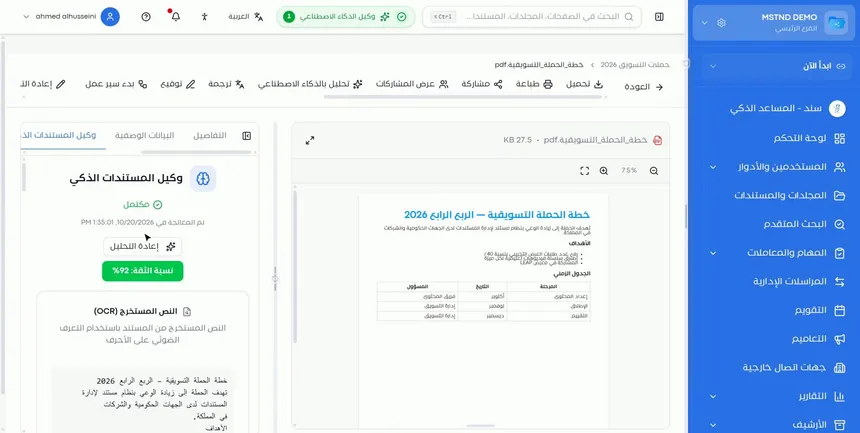
افتح المستند، ثم اختر تبويب «وكيل المستندات الذكي» من اللوحة الجانبية. ستجد أن الوكيل حلل المستند تلقائياً، وأن أعلى النتائج يعرض نسبة الثقة في التحليل.
نسبة الثقة هي أول ما يجب أن تنظر إليه. فهي تخبرك بمدى اعتمادك على النتائج دون مراجعة دقيقة. إذا كانت النسبة مرتفعة فالمراجعة السريعة تكفي غالباً. وإذا كانت منخفضة، فقد يكون السبب جودة الملف أو طبيعة محتواه، ويستحسن أن تراجع الاقتراحات بعناية قبل تطبيقها.
الخطوة 2: استخدم النص المستخرج
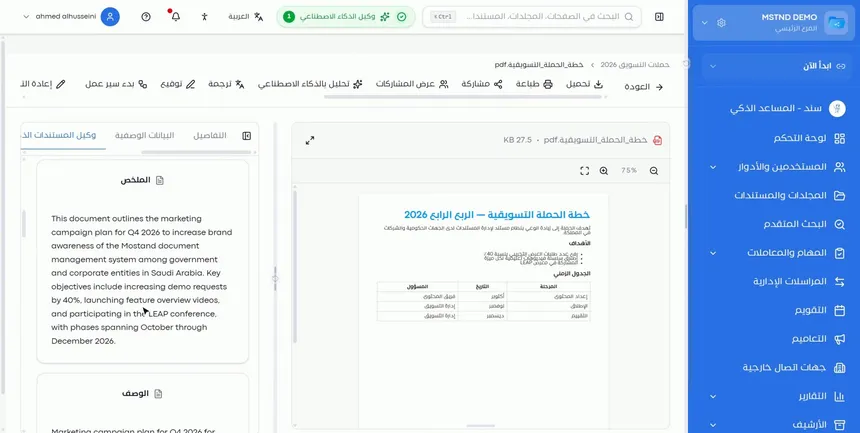
أول قسم في نتائج الوكيل هو النص المستخرج من المستند. يمكنك البحث داخل هذا النص ونسخه. هذا مفيد بشكل خاص مع الملفات الممسوحة ضوئياً والصور، لأن محتواها لا يكون قابلاً للتحديد أو النسخ في صورته الأصلية.
استخدم النص المستخرج عندما تحتاج إلى اقتباس فقرة من خطاب وارد في رد رسمي، أو نقل رقم عقد أو مبلغ دون إعادة كتابته يدوياً، فتتجنب الأخطاء.
الخطوة 3: اقرأ الملخص والكيانات المستخرجة
بعد النص يأتي الملخص، وهو فقرة قصيرة تشرح موضوع المستند وأهم ما فيه. اقرأه لتقرر بسرعة هل المستند يخصك، وما الإجراء المطلوب عليه.
ثم يعرض الوكيل الكيانات المستخرجة مقسمة إلى:
- الأشخاص: الأسماء الواردة في المستند.
- الجهات: المنشآت والإدارات المذكورة.
- المواقع: المدن والعناوين والأماكن.
- التواريخ: المواعيد والمهل وتواريخ السريان.
قيمة هذا القسم أنه يختصر عليك قراءة المستند بحثاً عن معلومة محددة. فإذا أردت معرفة الجهة الطرف في عقد، أو موعد اجتماع في محضر، تجده هنا مباشرة.
الخطوة 4: طبّق الرؤى القابلة للتنفيذ
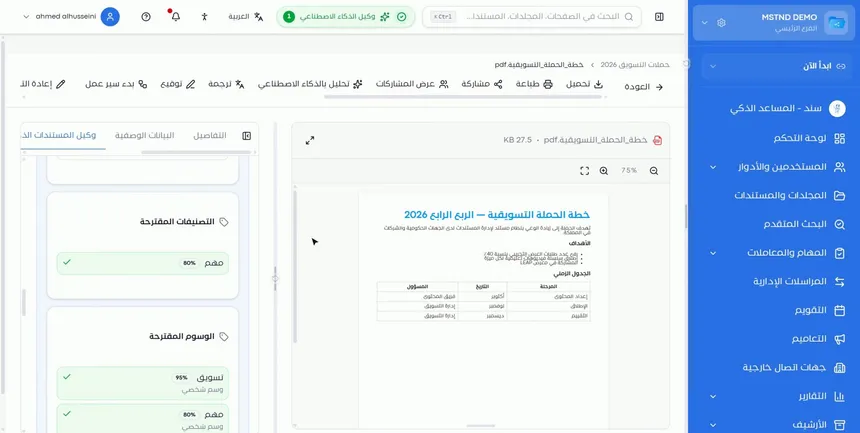
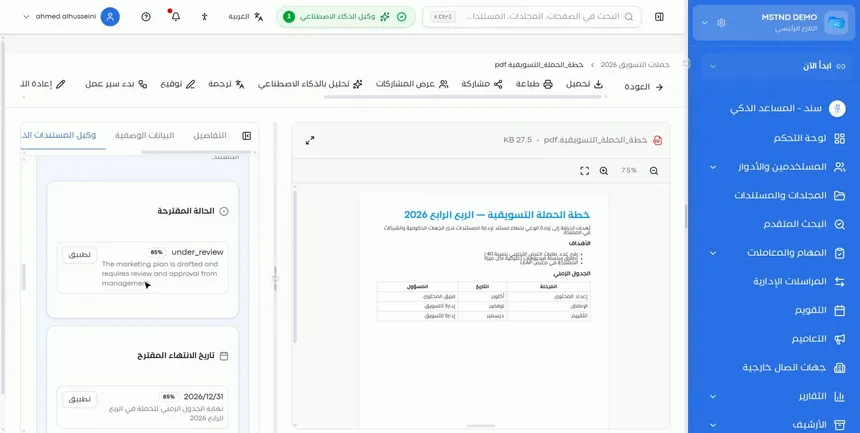
في قسم الرؤى يقترح الوكيل إجراءات محددة على المستند نفسه، مثل حالة مقترحة وتاريخ انتهاء. لكل رؤية زر «تطبيق»، تضغطه فيُطبق الاقتراح على المستند مباشرة.
هذه الخطوة تحول التحليل إلى بيانات فعلية في النظام. فتاريخ الانتهاء مثلاً يجعل المستند يظهر في التنبيهات عند اقتراب موعده، بدلاً من أن يبقى معلومة مكتوبة داخل النص فقط.
الخطوة 5: راجع التصنيفات والوسوم المقترحة
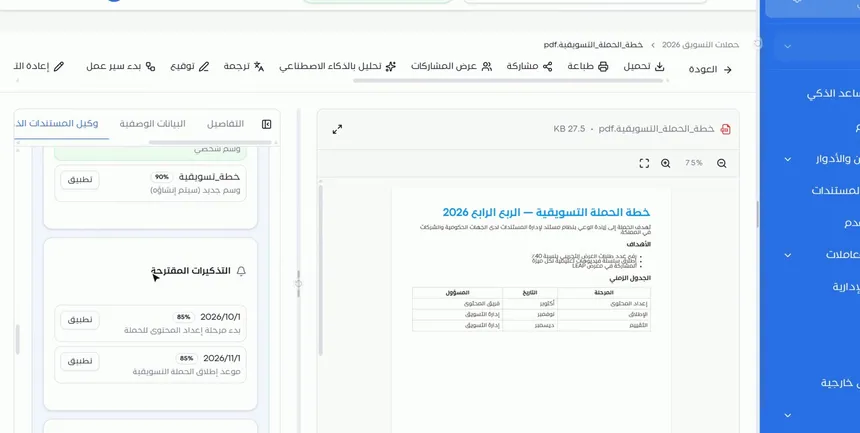
يقترح الوكيل تصنيفات للمستند ووسوماً له، ويعرض بجانب كل اقتراح نسبة الثقة الخاصة به. مثلاً قد يقترح الوسم «تسويق» بثقة 95%، والتصنيف «مهم» بثقة 80%.
راجع الاقتراحات واعتمد ما يناسب منها. ابدأ بالاقتراحات ذات الثقة الأعلى، وتوقف عند الأقل لتتأكد من ملاءمتها لنظام التصنيف المعتمد في منشأتك. التصنيف المتسق يجعل التقارير والبحث أدق على مستوى المنشأة كلها.
الخطوة 6: استفد من التذكيرات والإجراءات الموصى بها
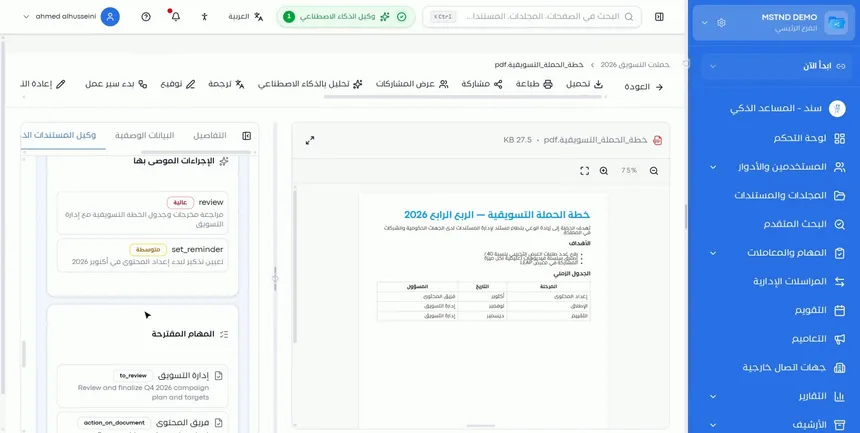
يقترح الوكيل تذكيرات مبنية على محتوى المستند، مثل موعد مراجعة أو تجديد. ويعرض كذلك إجراءات يوصي بها للتعامل مع المستند.
هذه التذكيرات مفيدة في المستندات ذات المواعيد، مثل العقود والتراخيص والخطط الزمنية. فبدلاً من أن تتذكر بنفسك أن عقداً ينتهي بعد أشهر، يذكّرك النظام في الوقت المناسب.
الخطوة 7: راجع المهام المقترحة لكل جهة
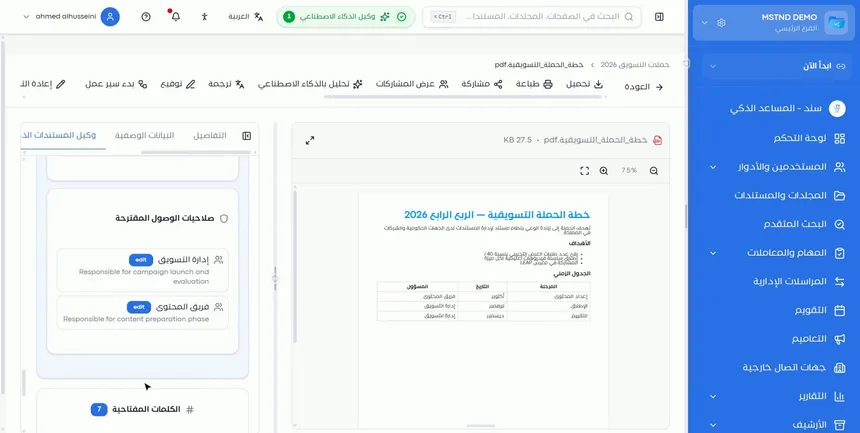
بناءً على محتوى المستند، يقترح الوكيل مهام موزعة على الجهات المعنية. فخطة حملة تسويقية مثلاً قد تتضمن مراحل مسندة لفريق المحتوى وإدارة التسويق، فيقترح الوكيل مهاماً تتوافق مع هذا التوزيع.
استخدم هذه الاقتراحات كنقطة بداية لتحويل المستند إلى عمل منظم. بعد ذلك يمكنك متابعة المهام من صفحة المهام.
الخطوة 8: راجع صلاحيات الوصول المقترحة والكلمات المفتاحية
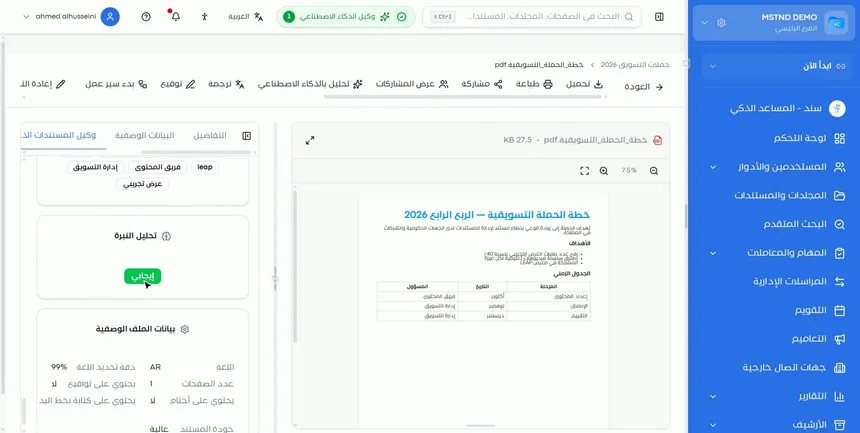
يقترح الوكيل صلاحيات وصول للمستند، أي من ينبغي أن يطّلع عليه، بحسب محتواه. ويعرض كذلك الكلمات المفتاحية التي تعبّر عن موضوعه.
اقتراح الصلاحيات تذكير مفيد بأن المستند قد يحتاج إلى مشاركة مع إدارة معينة، أو تقييد إذا كان محتواه حساساً. أما الكلمات المفتاحية فتساعد على فهم موضوع المستند بنظرة واحدة.
الخطوة 9: اطلع على تحليل النبرة وبيانات الملف
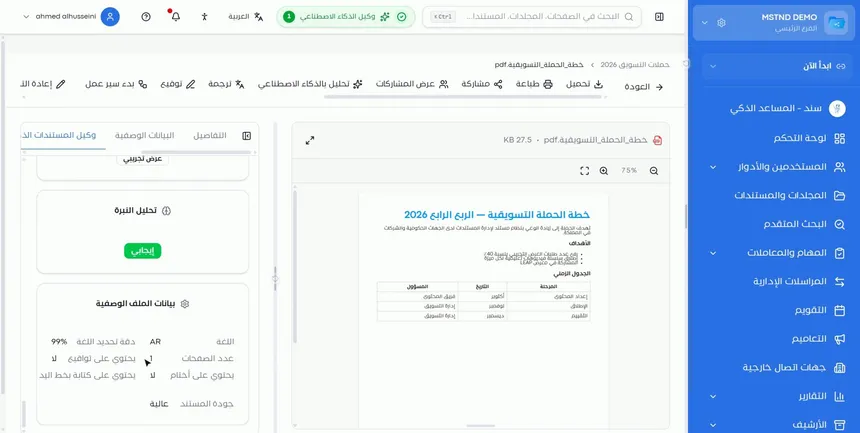
في نهاية النتائج يعرض الوكيل تحليل النبرة، أي الطابع العام لمحتوى المستند، مثل «إيجابي». ثم يعرض بيانات الملف الوصفية:
- اللغة ودقة تحديدها.
- عدد الصفحات.
- هل يحتوي على تواقيع.
- هل يحتوي على أختام.
- هل يحتوي على كتابة بخط اليد.
- جودة المستند.
هذه البيانات تساعدك في التدقيق. فإذا كان المستند يُفترض أن يكون عقداً موقعاً ومختوماً، والوكيل يشير إلى عدم وجود تواقيع أو أختام، فهذه إشارة لمراجعة النسخة المرفوعة.
الخطوة 10: أعد التحليل متى احتجت
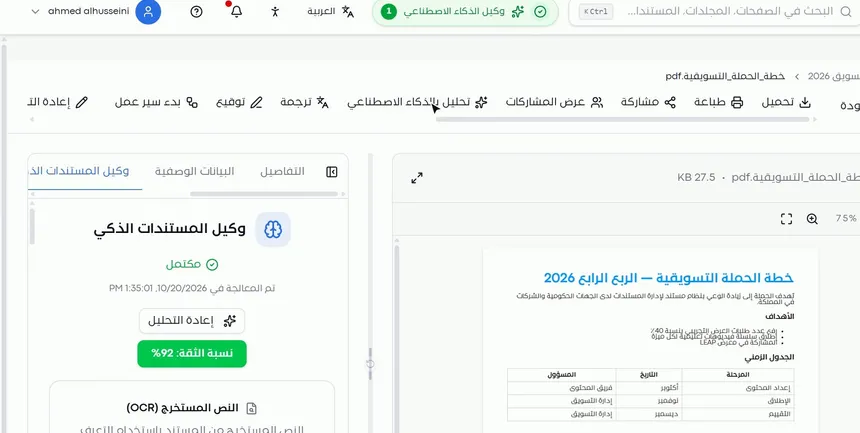
إذا عدّلت المستند أو رفعت نسخة أوضح منه، اضغط «إعادة التحليل» ليقرأ الوكيل المستند من جديد ويحدّث النتائج والاقتراحات.
استخدم إعادة التحليل أيضاً عندما تكون نسبة الثقة منخفضة بسبب جودة الملف، بعد استبداله بنسخة أفضل.
الخيارات وتأثيرها
| الخيار أو الإجراء | ماذا يفعل | متى تستخدمه |
|---|---|---|
| البحث في النص المستخرج | يحدد موضع كلمة أو عبارة داخل النص | للوصول إلى بند أو رقم محدد في مستند طويل |
| نسخ النص المستخرج | ينسخ النص لاستخدامه في مكان آخر | عند الاقتباس في رد أو تقرير، خاصة من الملفات الممسوحة |
| «تطبيق» على رؤية | يطبق الحالة أو تاريخ الانتهاء المقترح على المستند | عندما يكون الاقتراح صحيحاً ومناسباً |
| اعتماد تصنيف أو وسم مقترح | يضيف التصنيف أو الوسم إلى المستند | لتنظيم المستند وتسهيل البحث عنه |
| مراجعة التذكيرات المقترحة | تعرض مواعيد مقترحة للتذكير | مع العقود والتراخيص والمستندات ذات المهل |
| مراجعة المهام المقترحة | تعرض مهاماً لكل جهة حسب المحتوى | لتحويل الخطط والمحاضر إلى عمل منظم |
| مراجعة صلاحيات الوصول المقترحة | تعرض من ينبغي أن يطّلع على المستند | قبل مشاركة المستند أو عند تقييد مستند حساس |
| «إعادة التحليل» | يعيد قراءة المستند وتحديث النتائج | بعد تعديل المستند أو استبداله بنسخة أوضح |
سيناريوهات استخدام عملية
سيناريو: إدارة الاتصالات الإدارية في جهة حكومية
الموقف: تصل إلى الإدارة يومياً خطابات ممسوحة ضوئياً من جهات مختلفة، ويحتاج الموظف إلى معرفة الجهة المرسلة والموضوع والمهلة بسرعة.
ما تفعله في مستند:
- افتح الخطاب الممسوح، ثم تبويب «وكيل المستندات الذكي».
- اقرأ الملخص لتعرف الموضوع.
- راجع الكيانات المستخرجة لتحديد الجهة المرسلة والتواريخ.
- طبّق تاريخ الانتهاء المقترح إذا تضمن الخطاب مهلة للرد.
- انسخ الفقرة المطلوبة من النص المستخرج لاستخدامها في الرد.
النتيجة: فهم الخطاب وتنظيمه في دقائق، مع تاريخ مسجل لا يُنسى.
سيناريو: إدارة العقود في شركة مقاولات
الموقف: عقد توريد جديد مع مورد، ويجب تسجيل مدته ومتابعة تجديده.
ما تفعله في مستند:
- افتح العقد واطلع على نسبة الثقة.
- راجع الكيانات لتتأكد من أطراف العقد والمواقع المذكورة.
- طبّق تاريخ الانتهاء المقترح، واعتمد التذكير المقترح قبل الموعد.
- راجع بيانات الملف للتأكد من وجود التواقيع والأختام.
النتيجة: عقد مصنف وموثق، مع تذكير بالتجديد، وتحقق سريع من اكتمال توقيعه.
سيناريو: إدارة التسويق في شركة تجارية
الموقف: خطة حملة تسويقية للربع القادم، فيها مراحل وجدول زمني ومسؤوليات موزعة.
ما تفعله في مستند:
- افتح الخطة في تبويب الوكيل.
- اعتمد الوسوم والتصنيفات المقترحة، مثل «تسويق».
- راجع المهام المقترحة لكل جهة، واستخدمها لتوزيع العمل.
- راجع صلاحيات الوصول المقترحة لتحديد من يطّلع على الخطة.
النتيجة: خطة منظمة ومصنفة، وعمل موزع بوضوح على الفرق.
سيناريو: الشؤون القانونية في مستشفى
الموقف: ملف سياسات داخلية طويل يحتاج المستشار إلى معرفة مضمونه وتواريخ سريانه.
ما تفعله في مستند:
- اقرأ الملخص للإلمام بالمضمون.
- ابحث في النص المستخرج عن البنود المطلوبة.
- راجع التواريخ المستخرجة، وطبّق الحالة المقترحة إن كانت مناسبة.
النتيجة: مراجعة أسرع للمستندات الطويلة دون التضحية بالدقة.
علاقتها بالميزات الأخرى
- عارض المستند: تعرض المستند في العارض بينما تقرأ نتائج الوكيل في اللوحة الجانبية، فتقارن بينهما مباشرة.
- التذكير والوسوم والتصنيفات: ما تطبقه من اقتراحات الوكيل يُدار لاحقاً من إجراءات المستند نفسها.
- البيانات الوصفية: تكمل نتائج الوكيل، فالبيانات الوصفية حقول منظمة تعبئها حسب نموذج منشأتك.
- محادثة سند حول المستند: بعد قراءة الملخص يمكنك سؤال سند عن تفاصيل محددة في المستند نفسه.
- البحث في النص: النص المستخرج يجعل محتوى المستند قابلاً للبحث، حتى الملفات الممسوحة ضوئياً.
- الذكاء ومعالجة المستندات: من الإعدادات تضبط طريقة معالجة الذكاء الاصطناعي للمستندات في منشأتك.
- المهام: المكان الذي تتابع فيه تنفيذ العمل بعد الاستفادة من المهام المقترحة.
نصائح وأفضل الممارسات
- اقرأ نسبة الثقة قبل أي شيء آخر، فهي تحدد مقدار المراجعة المطلوبة.
- ابدأ بالملخص لتعرف الموضوع، ثم انتقل إلى الكيانات للتفاصيل الدقيقة.
- طبّق تاريخ الانتهاء المقترح على العقود والتراخيص فوراً، فهو أكثر ما ينسى عند الإدخال اليدوي.
- اعتمد الوسوم والتصنيفات المتوافقة مع نظام التصنيف في منشأتك، وتجنب إضافة وسوم متقاربة المعنى.
- استخدم بيانات الملف للتحقق من وجود التواقيع والأختام في المستندات الرسمية.
- ارفع نسخة أوضح ثم اضغط «إعادة التحليل» إذا كانت جودة المستند منخفضة.
- انسخ من النص المستخرج بدلاً من إعادة الكتابة، لتقليل أخطاء الأرقام والأسماء.
تنبيهات وأخطاء شائعة
الأسئلة الشائعة
ما هو وكيل المستندات الذكي في مستند؟
هو ميزة في صفحة المستند تحلل المستند تلقائياً بالذكاء الاصطناعي، وتعرض النص المستخرج والملخص والكيانات، وتقترح حالة وتاريخ انتهاء وتصنيفات ووسوماً وتذكيرات ومهام وصلاحيات مع نسبة الثقة.
هل يحتاج المستند إلى تشغيل التحليل يدوياً؟
لا، يحلل الوكيل كل مستند تلقائياً. ويمكنك إعادة التحليل متى أردت عبر زر «إعادة التحليل».
ما معنى نسبة الثقة؟
هي نسبة مئوية توضح مدى ثقة الوكيل في التحليل أو في اقتراح معين. النسبة المرتفعة تعني أن الاقتراح أقرب للصواب، والمنخفضة تعني الحاجة إلى مراجعة أدق.
هل يمكن استخراج النص من ملف ممسوح ضوئياً؟
نعم، يستخرج الوكيل النص من المستند ويجعله قابلاً للبحث والنسخ، وهذا يشمل الملفات الممسوحة ضوئياً.
هل يطبق الوكيل الاقتراحات على المستند من تلقاء نفسه؟
لا، يعرض الوكيل الاقتراحات، وأنت من يقرر تطبيقها. فالرؤى مثل الحالة المقترحة وتاريخ الانتهاء تُطبق فقط بالضغط على «تطبيق».
ما الكيانات التي يستخرجها الوكيل؟
يستخرج الأشخاص والجهات والمواقع والتواريخ الواردة في المستند، ويعرضها مصنفة في قسم واحد.
كيف أعرف إن كان المستند يحتوي على توقيع أو ختم؟
من قسم «بيانات الملف الوصفية» في نهاية نتائج الوكيل، إذ يوضح هل يحتوي المستند على تواقيع أو أختام أو كتابة بخط اليد، إلى جانب اللغة وعدد الصفحات وجودة المستند.
متى أستخدم «إعادة التحليل»؟
بعد تعديل المستند، أو بعد استبداله بنسخة أوضح، أو عندما تريد تحديث النتائج والاقتراحات.
الخلاصة
- وكيل المستندات الذكي يقرأ كل مستند تلقائياً ويعرض النتائج مع نسبة الثقة.
- النص المستخرج يجعل حتى الملفات الممسوحة قابلة للبحث والنسخ.
- الملخص والكيانات يختصران قراءة المستند ويُبرزان الأشخاص والجهات والمواقع والتواريخ.
- الرؤى والتصنيفات والوسوم والتذكيرات والمهام والصلاحيات اقتراحات تعتمدها أنت بضغطة.
- بيانات الملف تساعدك في التحقق من اللغة والتواقيع والأختام والجودة، و«إعادة التحليل» تحدّث كل ذلك.
جرّب الآن مجاناً: أنشئ حساب منشأتك في مستند
هل أفادك هذا المقال؟
مقالات ذات صلة
 0:51
عارض المستند في مستند: اعرض أي مستند دون تنزيله
تعرّف على عارض المستند في مستند: اعرض الملف داخل النظام دون تنزيله، وتحكم في التكبير وملء الشاشة، واستخدم شريط الإجراءات واللوحة الجانبية من مكان واحد.
 0:47
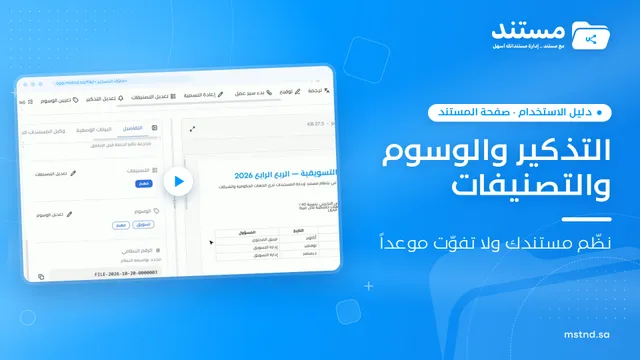
التذكير والوسوم والتصنيفات: نظّم مستندك ولا تفوّت موعداً
تعرّف على تعيين تذكير للمستند في مستند بتاريخ ووقت وتنبيه مسبق، وإضافة الوسوم والتصنيفات من شريط الإجراءات لتسهيل البحث والفلترة والمتابعة.
 1:02
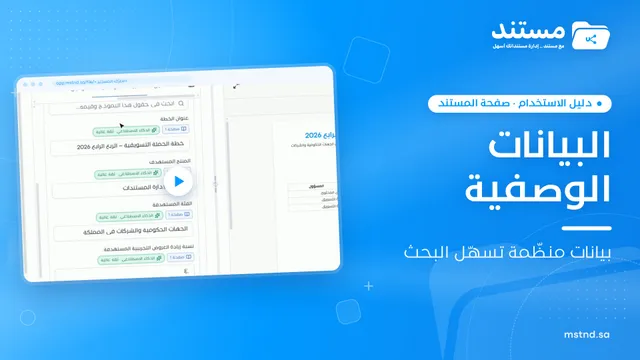
البيانات الوصفية: حقول منظمة لكل مستند بالذكاء الاصطناعي
تعرّف على تبويب البيانات الوصفية في مستند: أنشئ نموذج حقول بالذكاء الاصطناعي أو اربط نموذجاً موجوداً، واستخرج القيم تلقائياً مع درجة الثقة ثم أكّدها.
 0:32
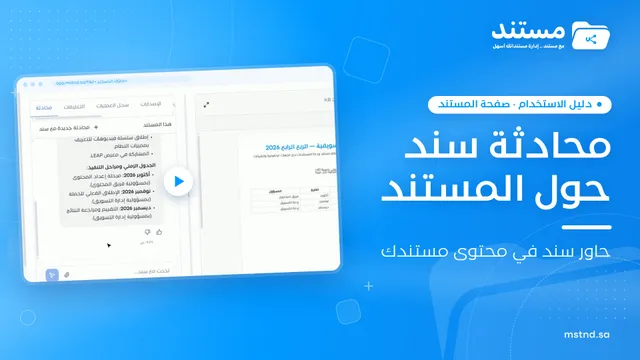
محادثة سند حول المستند: اسأل مستندك واحصل على إجابة
تعرّف على تبويب «محادثة» في صفحة المستند بمستند: اسأل المساعد الذكي سند عن مستند محدد، واطلب ملخصه، واحصل على إجابات من نصه مع إمكانية تقييمها.
 1:16
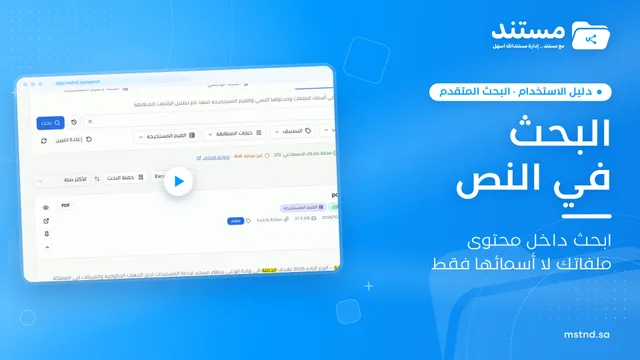
البحث في النص في مستند: ابحث داخل محتوى ملفاتك
تعرّف على البحث النصي في مستند: ابحث بكلمة أو رقم أو تاريخ داخل أسماء الملفات ومحتواها والقيم المستخرجة، مع تظليل المطابقات والفلاتر وحفظ عمليات البحث.
 0:31
الذكاء ومعالجة المستندات: التحليل التلقائي وتصنيف السرية
اضبط في مستند وضع التحليل الذكي للمستندات (للكل أو لمجلدات محددة أو يدوي)، وتصنيف درجة السرية بالذكاء الاصطناعي: إيقاف أو اقتراح أو تلقائي.