

المسح الضوئي في مستند: حوّل الورق إلى ملف PDF رقمي
محتويات المقال
المسح الضوئي في مستند يتيح لك تحويل المستندات الورقية إلى ملف PDF رقمي باستخدام كاميرا جوالك أو جهازك، دون الحاجة إلى ماسح ضوئي منفصل. تلتقط صفحة أو أكثر، وترتبها، وتعيد التقاط أو تحذف ما لا يصلح، ثم يُنشأ ملف PDF واحد داخل المجلد مباشرة. ويفيد كل منشأة ما زالت تستقبل عقوداً أو خطابات أو نماذج ورقية وتريد حفظها في نظامها الرقمي في لحظتها.
نظرة سريعة
| البند | التفاصيل |
|---|---|
| الموديول | المجلدات والمستندات |
| مكانها في الواجهة | داخل أي مجلد ← «ملف جديد» ← «مسح ضوئي» |
| الرابط المباشر | https://app.mstnd.sa/folders?folderId=<معرّف المجلد> |
| الهدف | تحويل الأوراق إلى ملف PDF محفوظ في المجلد الصحيح دون أجهزة إضافية |
| لمن تفيد | موظفو الاستقبال والصادر والوارد، ومسؤولو العقود، وفرق المواقع الميدانية، وكل من يتعامل مع الورق |
| مدة الفيديو | دقيقة وثانيتان تقريباً |
| أهم ما ستتعلمه | فتح الكاميرا، والتقاط صفحة أو عدة صفحات، وإنهاء الالتقاط، وترتيب الصفحات، وإعادة التقاط صفحة أو حذفها أو إضافة غيرها، وإنشاء ملف PDF |
شاهد الشرح بالفيديو
يعرض الفيديو في دقيقة تقريباً مسح عقد ورقي من صفحتين، من فتح الكاميرا حتى ظهور ملف PDF داخل المجلد.
لماذا هذه الميزة؟
رغم التحول الرقمي، ما زالت الأوراق جزءاً من العمل اليومي: عقد موقّع يصل من مورد، أو خطاب رسمي، أو نموذج معبأ باليد، أو فاتورة. وحين يبقى الورق في الأدراج، يصبح عرضة للضياع والتلف، ولا يمكن البحث فيه أو مشاركته بسرعة.
الطريقة التقليدية لرقمنة الورق تحتاج ماسحاً ضوئياً، ثم حفظ الملف على الجهاز، ثم رفعه. والمسح الضوئي في مستند يختصر ذلك إلى خطوات داخل النظام نفسه، بكاميرا موجودة أصلاً في جوالك.
| قبل المسح الضوئي في مستند | مع المسح الضوئي |
|---|---|
| تحتاج ماسحاً ضوئياً في المكتب | تستخدم كاميرا جوالك أو جهازك |
| تحفظ الصور على الجهاز ثم ترفعها | الملف يُنشأ في المجلد مباشرة |
| صور متفرقة لكل صفحة | ملف PDF واحد يجمع الصفحات بالترتيب |
| صفحة مهزوزة تعني إعادة المسح كاملاً | تعيد التقاط تلك الصفحة فقط |
| الأوراق في الأدراج لا يُبحث فيها | الملف يُحلَّل ليصبح قابلاً للبحث |
قيمتها للمنشأة: رقمنة الورق لحظة وصوله، وتقليل الاعتماد على الأرشيف الورقي. قيمتها للفرد: لا انتظار لماسح ضوئي، ولا تنقل بين الأجهزة.
أين تجدها
- من القائمة الجانبية اختر «المجلدات والمستندات».
- افتح المجلد الذي تريد حفظ المستند الممسوح فيه.
- اضغط «ملف جديد».
- اختر من قسم «عن طريق»: «مسح ضوئي»، ووصفه «المسح باستخدام الكاميرا».
الرابط المباشر: https://app.mstnd.sa/folders?folderId=<معرّف المجلد>
مفاهيم ومصطلحات
| المصطلح | المعنى في مستند |
|---|---|
| المسح الضوئي | تحويل الورقة إلى صورة رقمية باستخدام الكاميرا، ثم جمع الصور في ملف PDF |
| «فتح الكاميرا» | زر يشغّل كاميرا جهازك داخل النظام |
| «التقاط صفحة» | نافذة تعرض الكاميرا لالتقاط صورة الصفحة |
| زر الالتقاط | الزر الدائري الذي يلتقط الصفحة الحالية |
| ترتيب الصفحات | تحريك الصفحات بالأسهم لتحديد ترتيبها في الملف النهائي |
| إعادة الالتقاط | استبدال صورة صفحة بلقطة جديدة |
| «إنشاء الملف» | تحويل الصفحات الملتقطة إلى ملف PDF وحفظه في المجلد |
الخطوات بالتفصيل
الخطوة 1: اختر «مسح ضوئي» من «ملف جديد»
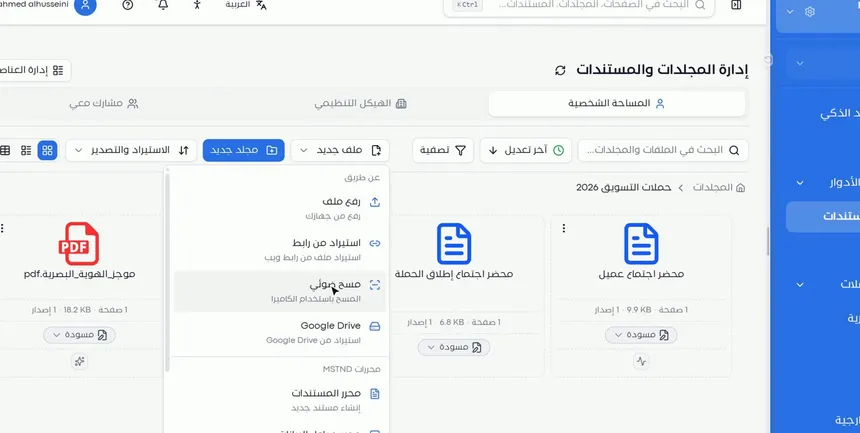
داخل المجلد، اضغط «ملف جديد» ثم «مسح ضوئي». تُفتح نافذة «إنشاء ملف جديد» وفيها «سيتم الرفع إلى» واسم المجلد، مع زر «تغيير» لاختيار مجلد آخر، ثم عبارة «استخدم كاميرا جهازك».
تأكد من مجلد الوجهة قبل البدء. المستندات الممسوحة غالباً عقود أو خطابات رسمية، ومكانها الصحيح مهم لمن يصل إليها.
الخطوة 2: اضغط «فتح الكاميرا» ووجّهها على الورقة
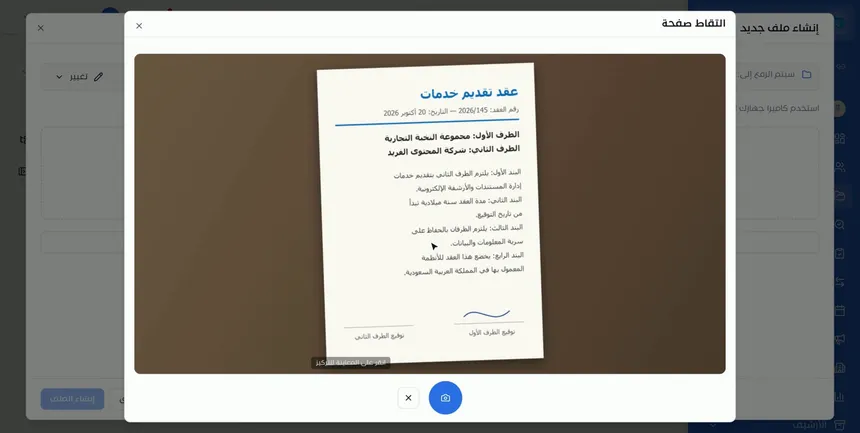
اضغط «فتح الكاميرا». قد يطلب المتصفح إذنك لاستخدام الكاميرا في المرة الأولى، فاسمح له. تُفتح نافذة «التقاط صفحة» وتعرض ما تراه الكاميرا.
وجّه الكاميرا على الورقة بحيث تظهر كاملة. وإذا بدت الصورة غير واضحة، انقر على المعاينة للتركيز، كما يشير التلميح «انقر على المعاينة للتركيز».
الخطوة 3: اضغط زر الالتقاط لكل صفحة
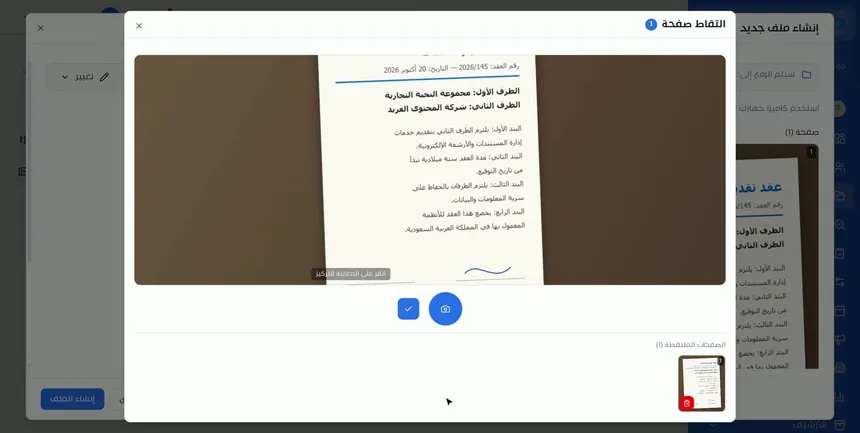
حين تكون الصفحة واضحة في المعاينة، اضغط زر الالتقاط الدائري في أسفل النافذة. تُحفظ الصفحة، وتبقى الكاميرا مفتوحة للصفحة التالية.
ثبّت يدك لحظة الالتقاط. الصورة المهزوزة تجعل النص صعب القراءة، وتؤثر على تحليل المحتوى واستخراج النص لاحقاً.
الخطوة 4: التقط أكثر من صفحة
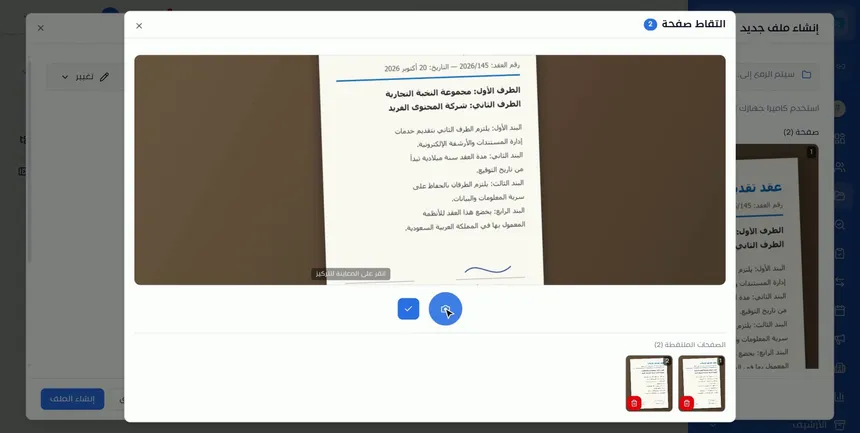
اقلب الورقة أو ضع الصفحة التالية، والتقطها بالطريقة نفسها. تظهر الصفحات الملتقطة مصغرة في الأسفل، فترى ما التقطته حتى الآن.
بهذا تمسح مستنداً متعدد الصفحات، مثل عقد من خمس صفحات، في جلسة واحدة، وتخرج بملف واحد بدلاً من خمسة.
الخطوة 5: اضغط ✔ لإنهاء الالتقاط
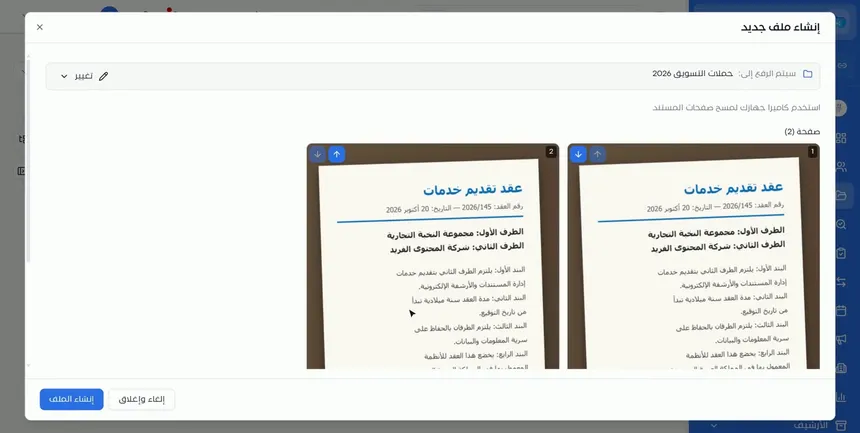
بعد التقاط كل الصفحات، اضغط علامة الصح ✔. تُغلق الكاميرا، وتعود إلى نافذة «إنشاء ملف جديد» حيث تُعرض الصفحات الملتقطة بحجم أكبر للمراجعة.
الخطوة 6: رتّب الصفحات بالأسهم قبل الحفظ
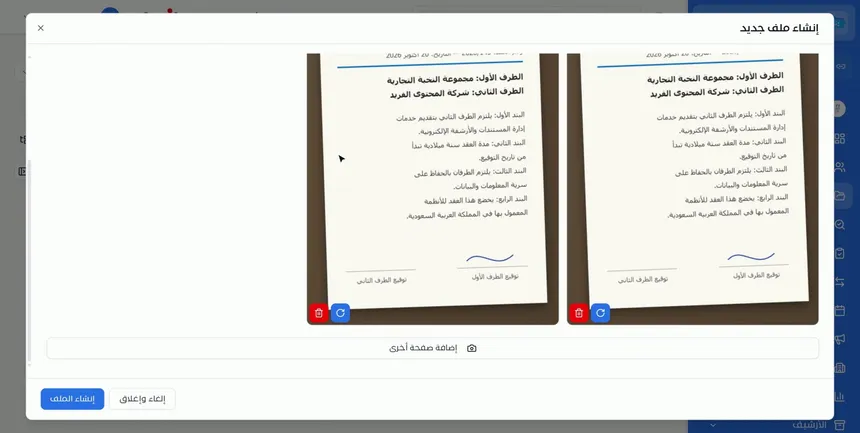
راجع ترتيب الصفحات. إذا التقطت الصفحات بترتيب مختلف عن الأصل، استخدم الأسهم لتحريك كل صفحة إلى موضعها الصحيح.
الترتيب الصحيح مهم بشكل خاص للعقود والمحاضر، حيث تعتمد البنود على تسلسلها، وتكون التوقيعات غالباً في الصفحة الأخيرة.
الخطوة 7: أعد التقاط صفحة أو احذفها أو أضف صفحة أخرى
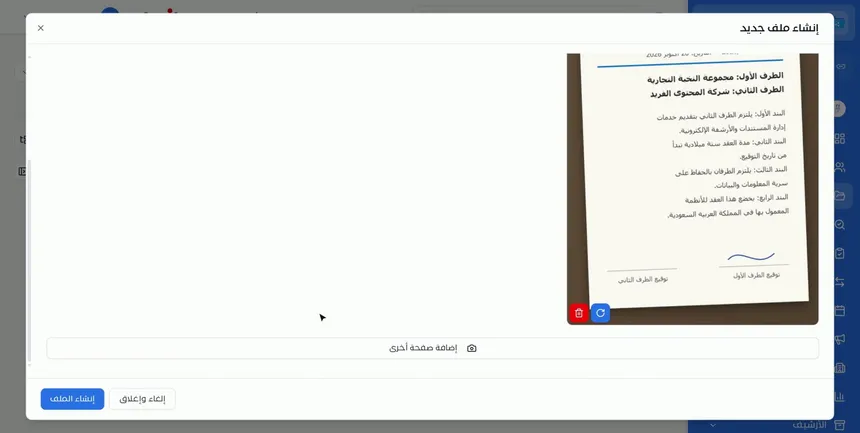
على كل صفحة زران:
- إعادة الالتقاط: يفتح الكاميرا لاستبدال هذه الصفحة بلقطة جديدة، مع بقاء باقي الصفحات كما هي.
- الحذف: يزيل الصفحة من الملف.
وتحت الصفحات زر «إضافة صفحة أخرى» لالتقاط صفحة نسيتها.
هذه الأدوات توفر الوقت. فإذا كانت صفحة واحدة من عشر غير واضحة، تعيد التقاطها هي فقط بدلاً من البدء من جديد.
الخطوة 8: اضغط «إنشاء الملف» ليتحول إلى PDF
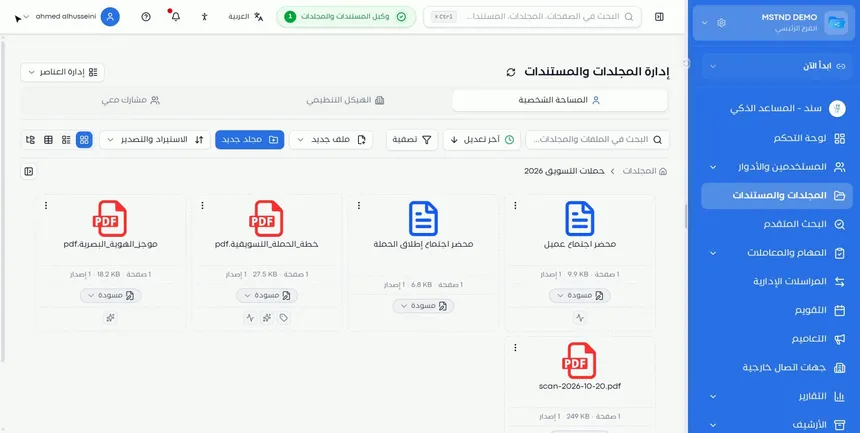
اضغط «إنشاء الملف». تتحول الصفحات إلى ملف PDF واحد ويُحفظ في المجلد. يظهر كبطاقة باسم يتضمن كلمة scan وتاريخ المسح، مثل «scan-2026-10-20.pdf»، مع عدد صفحاته وحجمه وإصداره وحالته.
وكما في الرفع، يظهر مؤشر «وكيل المستندات والمجلدات» في الأعلى لأن النظام يبدأ معالجة الملف. وإذا أردت التراجع قبل الإنشاء، اضغط «إلغاء وإغلاق».
الخيارات وتأثيرها
| الخيار أو الإجراء | ماذا يفعل | متى تستخدمه |
|---|---|---|
| «مسح ضوئي» | يفتح نافذة المسح | للمستندات الورقية |
| «تغيير» | يغيّر مجلد الوجهة | إذا لم تكن في المجلد الصحيح |
| «فتح الكاميرا» | يشغّل الكاميرا | لبدء الالتقاط |
| النقر على المعاينة | يضبط التركيز | عندما تبدو الصورة غير واضحة |
| زر الالتقاط | يلتقط الصفحة الحالية | لكل صفحة |
| × في نافذة الكاميرا | يغلق الكاميرا | للخروج من الالتقاط |
| ✔ | ينهي الالتقاط | بعد التقاط كل الصفحات |
| الأسهم | ترتب الصفحات | إذا التُقطت بترتيب مختلف |
| إعادة الالتقاط | يستبدل صفحة بلقطة جديدة | لصفحة مهزوزة أو مقطوعة |
| الحذف | يزيل صفحة | لصفحة التُقطت بالخطأ أو مكررة |
| «إضافة صفحة أخرى» | يفتح الكاميرا لصفحة إضافية | لصفحة منسية |
| «إنشاء الملف» | ينشئ ملف PDF في المجلد | بعد المراجعة |
| «إلغاء وإغلاق» | يلغي المسح | للتراجع |
سيناريوهات استخدام عملية
سيناريو: شركة مقاولات توثق محضر استلام في الموقع
الموقف: مهندس الموقع وقّع مع المورد محضر استلام مواد ورقياً، ويريد إرساله للإدارة فوراً.
ما تفعله في مستند:
- افتح مستند من متصفح الجوال، وادخل مجلد المشروع ← «محاضر الاستلام».
- «ملف جديد» ← «مسح ضوئي» ← «فتح الكاميرا».
- التقط صفحات المحضر، ثم ✔.
- تحقق من وضوح التوقيعات، ثم «إنشاء الملف».
النتيجة: المحضر في مجلد المشروع خلال دقائق من توقيعه، وتراه الإدارة دون انتظار وصول الورق.
سيناريو: جهة حكومية ترقمن الوارد الورقي
الموقف: موظف الوارد يستقبل يومياً خطابات ورقية من جهات مختلفة.
ما تفعله في مستند:
- افتح مجلد «الوارد» للشهر الحالي.
- امسح كل خطاب بصفحاته في ملف مستقل.
- أعد تسمية كل ملف برقم الخطاب والجهة.
- أحل الخطاب إلى الإدارة المعنية عبر المراسلات الإدارية.
النتيجة: كل وارد ورقي له نسخة رقمية منظمة، قابلة للبحث والإحالة.
سيناريو: مستشفى يحفظ نماذج موافقة معبأة باليد
الموقف: إدارة الشؤون الإدارية تستلم نماذج معبأة يدوياً وتحتاج حفظها رقمياً.
ما تفعله في مستند:
- افتح المجلد المخصص للنماذج، بدرجة سرية مناسبة.
- امسح كل نموذج، وأعد التقاط أي صفحة غير واضحة.
- أنشئ الملف وأضف له وسماً بالقسم.
النتيجة: نماذج محفوظة رقمياً في مجلد محمي، بدلاً من ملفات ورقية في الأدراج.
سيناريو: مكتب محاماة يرقمن عقداً قديماً
الموقف: موكل أحضر نسخة ورقية من عقد قديم من عشر صفحات، والمكتب يحتاج نسخة رقمية للعمل عليها.
ما تفعله في مستند:
- افتح مجلد القضية.
- امسح الصفحات العشر، ورتبها بالأسهم إذا لزم.
- أنشئ الملف، ثم استخدم البحث في النص للوصول إلى البنود.
النتيجة: نسخة رقمية مرتبة من العقد، يمكن البحث في بنودها ومشاركتها مع فريق القضية.
علاقتها بالميزات الأخرى
- رفع الملفات: إذا كان المستند رقمياً أصلاً، ارفعه بدلاً من مسحه.
- البحث في النص: يتيح البحث بالكلمة داخل محتوى الملفات حتى لو كانت ممسوحة ضوئياً.
- محتوى المجلد: الملف الممسوح يظهر هناك كبطاقة، ومنه تغيّر حالته وتضيف وسومه.
- وكيل المستندات الذكي: يقرأ المستند الممسوح ويستخرج نصه وملخصه والمبالغ والجهات.
- المجلدات: اختر مجلد الوجهة بدرجة سرية مناسبة لطبيعة المستند الممسوح.
- ترقيم المستندات: إذا ضُبط ترقيم للمجلد، يأخذ الملف الممسوح رقمه تلقائياً.
- النقل والأرشفة وإعادة التسمية: لإعادة تسمية الملف الممسوح باسم يصف محتواه.
نصائح وأفضل الممارسات
- امسح المستند لحظة وصوله، قبل أن يدخل الأدراج.
- ضع الورقة على سطح داكن مستوٍ، في إضاءة متساوية بلا ظلال.
- التقط الصورة من فوق الورقة مباشرة لا بزاوية، حتى لا يتشوه النص.
- اجعل كل مستند في ملف مستقل. لا تمسح عقدين في ملف واحد.
- راجع وضوح التوقيعات والأختام قبل «إنشاء الملف».
- أعد تسمية الملف فور إنشائه باسم يصف محتواه.
- أضف تاريخ الانتهاء للعقود والتراخيص الممسوحة، كما تفعل مع الملفات المرفوعة.
- احتفظ بالأصل الورقي حسب سياسة المنشأة إذا كان له قيمة نظامية.
تنبيهات وأخطاء شائعة
الأسئلة الشائعة
كيف أمسح مستنداً ورقياً في مستند؟
افتح المجلد، واضغط «ملف جديد» ثم «مسح ضوئي»، ثم «فتح الكاميرا». التقط الصفحات واضغط ✔، ثم «إنشاء الملف» ليُحفظ كملف PDF.
هل أحتاج إلى ماسح ضوئي؟
لا، المسح يتم بكاميرا جوالك أو جهازك من داخل النظام مباشرة.
هل يمكنني مسح مستند من عدة صفحات في ملف واحد؟
نعم، التقط كل الصفحات في الجلسة نفسها، فتظهر مصغرة في الأسفل، ثم تُجمع في ملف PDF واحد عند «إنشاء الملف».
كيف أغيّر ترتيب الصفحات الممسوحة؟
بعد إنهاء الالتقاط بعلامة ✔، استخدم الأسهم لتحريك كل صفحة إلى موضعها الصحيح قبل إنشاء الملف.
ماذا أفعل إذا كانت صفحة غير واضحة؟
اضغط زر إعادة الالتقاط على تلك الصفحة لاستبدالها بلقطة جديدة، دون أن تتأثر باقي الصفحات.
بأي صيغة يُحفظ الملف الممسوح؟
يُحفظ كملف PDF داخل المجلد الذي اخترته، باسم يتضمن تاريخ المسح.
هل يمكن البحث في نص المستند الممسوح؟
نعم، يعالج النظام الملف بعد إنشائه، ويتيح البحث في النص البحث داخل محتوى الملفات حتى لو كانت ممسوحة ضوئياً.
هل يمكنني إضافة صفحة نسيتها قبل الحفظ؟
نعم، اضغط «إضافة صفحة أخرى» تحت الصفحات الملتقطة لالتقاط صفحة إضافية.
الخلاصة
- المسح الضوئي يحوّل الورق إلى ملف PDF بكاميرا جوالك أو جهازك، دون ماسح منفصل.
- تلتقط عدة صفحات في جلسة واحدة، ثم تنهي بعلامة ✔.
- ترتب الصفحات بالأسهم، وتعيد التقاط أو تحذف أي صفحة، وتضيف صفحة منسية.
- «إنشاء الملف» يحفظ ملف PDF في المجلد مباشرة، ويبدأ النظام معالجته.
- جودة الالتقاط وتسمية الملف بعده هما أهم ما يجعل المستند الممسوح مفيداً لاحقاً.
جرّب الآن مجاناً: أنشئ حساب منشأتك في مستند
هل أفادك هذا المقال؟
مقالات ذات صلة
 0:49
رفع الملفات إلى مستند: اسحب وأفلت والباقي على النظام
تعرّف على رفع الملفات في مستند: السحب والإفلات لعدة ملفات معاً، وتغيير مجلد الوجهة، وتحديد الحالة والتصنيف والوسوم بعد الرفع، والتحليل التلقائي، والاستيراد من رابط.
 1:16
البحث في النص في مستند: ابحث داخل محتوى ملفاتك
تعرّف على البحث النصي في مستند: ابحث بكلمة أو رقم أو تاريخ داخل أسماء الملفات ومحتواها والقيم المستخرجة، مع تظليل المطابقات والفلاتر وحفظ عمليات البحث.
 1:05
محتوى المجلد في مستند: اعثر على ملفك وأدِره في ثوانٍ
شرح شاشة محتوى المجلد في مستند: بطاقات الملفات وتغيير الحالة، والتحديد المتعدد والإجراءات الجماعية، ولوحة المجلد الجانبية، ومحادثة الذكاء الاصطناعي حول الملفات.
 0:59
وكيل المستندات الذكي في مستند: افهم مستندك قبل أن تقرأه
وكيل المستندات الذكي في مستند يحلل كل مستند تلقائياً: يستخرج النص والملخص والكيانات، ويقترح الحالة والتصنيفات والوسوم والمهام والصلاحيات مع نسبة الثقة.
 1:26
المجلدات في مستند: نظّم مستندات منشأتك من اليوم الأول
تعرّف على صفحة المجلدات في مستند: المساحة الشخصية ومجلدات الهيكل التنظيمي والمشارك معك، وإنشاء مجلد بدرجة سرية ولون وأيقونة، وطرق العرض وإجراءات المجلد.
 0:55
ترقيم المستندات في مستند: ترقيم تلقائي موحّد لكل مجلد
اضبط ترقيم المستندات التلقائي في مستند لكل مجلد: البادئة واللاحقة والسنة والشهر والفاصل وعدد خانات العداد ورقم البداية، مع معاينة فورية للرقم.