

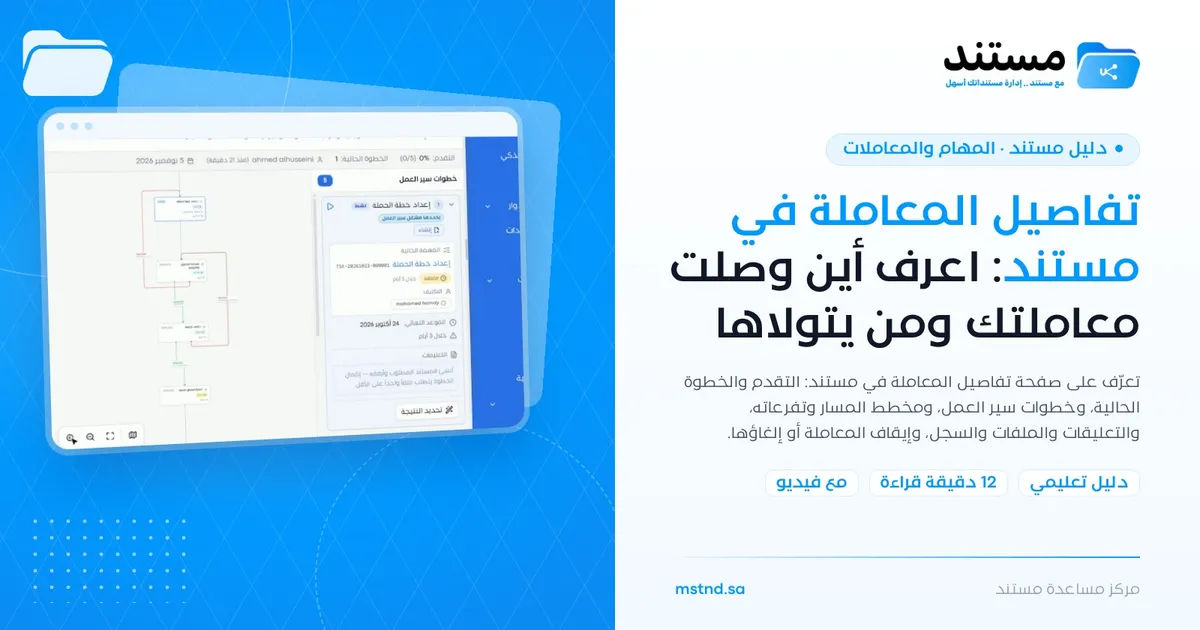
تفاصيل المعاملة في مستند: اعرف أين وصلت معاملتك ومن يتولاها
محتويات المقال
صفحة تفاصيل المعاملة في مستند تعرض كل ما يخص معاملة واحدة من مسارات سير العمل: اسمها ورقمها وحالتها وأولويتها، ونسبة تقدمها والخطوة التي تقف عندها، وقائمة خطواتها بحالاتها، ومخططاً بصرياً لمسارها كاملاً بما فيه من تفرعات عند الموافقة أو الرفض. ومنها تتواصل مع المشاركين، وتطّلع على الملفات والسجل، وتتحكم في المعاملة بالإيقاف المؤقت أو إلغاء المسار.
نظرة سريعة
| البند | التفاصيل |
|---|---|
| الموديول | المهام والمعاملات |
| مكانها في الواجهة | تُفتح بالضغط على أي معاملة في صفحة «المعاملات» |
| الرابط المباشر | https://app.mstnd.sa/workflow/instances/<المعرّف> |
| الهدف | تتبع معاملة واحدة بالتفصيل: أين وصلت، ومن المكلّف بخطوتها الحالية، وما المسار المتبقي |
| لمن تفيد | منشئ المعاملة، والمكلّفون بخطواتها، والمدراء ومسؤولو المتابعة |
| مدة الفيديو | أقل من دقيقة (48 ثانية) |
| أهم ما ستتعلمه | قراءة رأس المعاملة، واستعراض الخطوات وتفاصيلها، وقراءة مخطط المسار، واستخدام التعليقات والملفات والسجل، والتحكم في المعاملة |
شاهد الشرح بالفيديو
يتجول الفيديو في صفحة تفاصيل معاملة حقيقية بأقسامها الثلاثة: الخطوات على اليمين، والمخطط في الوسط، واللوحة الجانبية على اليسار، ثم أزرار التحكم في الأعلى.
لماذا هذه الميزة؟
حين تمر معاملة بخمس خطوات أو أكثر، ويشارك فيها أشخاص من إدارات مختلفة، يصبح سؤال «أين وصلت المعاملة؟» من أكثر الأسئلة تكراراً في المنشأة. وغالباً تكون الإجابة تقديرية: «أظنها عند المالية»، «ربما رُفضت وعادت».
صفحة تفاصيل المعاملة تقدم إجابة دقيقة وموثّقة. فهي تعرض الخطوة الحالية واسم المكلّف بها وموعدها النهائي، وتوضح بالمخطط ما سيحدث بعد كل نتيجة، وتحفظ كل ما جرى في سجل زمني.
| قبل صفحة التفاصيل | مع صفحة التفاصيل في مستند |
|---|---|
| تتصل بأكثر من إدارة لتعرف موقع المعاملة | ترى الخطوة الحالية والمكلّف بها مباشرة |
| لا يُعرف ماذا يحدث إذا رُفض الطلب | المخطط يوضح مسار الرجوع عند الرفض |
| النقاش حول المعاملة متفرق في الرسائل | تبويب «التعليقات» يجمع النقاش داخل المعاملة |
| الملفات موزعة على البريد والمجلدات | تبويب «الملفات» يعرض ملفات المعاملة في مكانها |
| لا أثر واضح لما حدث ومتى | تبويب «السجل» يوثّق كل حدث بالمستخدم والوقت |
القيمة للمنشأة: شفافية كاملة في الإجراءات، وأثر تدقيقي لكل معاملة، وقدرة على التدخل عند التعطل.
القيمة للفرد: إجابة فورية عن وضع الطلب دون اتصالات أو متابعة يدوية.
أين تجدها
- القائمة الجانبية ← «المهام والمعاملات» ← «المعاملات».
- اضغط على المعاملة المطلوبة من القائمة أو الجدول.
الرابط المباشر بالشكل: https://app.mstnd.sa/workflow/instances/<المعرّف>
وتصل إليها أيضاً من:
- لوحة التحكم: قسم «سير عملي» يعرض معاملاتك النشطة.
- صفحة المستند: إذا بدأت سير عمل على مستند، تجد المعاملة المرتبطة به.
وللعودة إلى قائمة المعاملات استخدم سهم الرجوع بجانب رقم المعاملة في الأعلى.
مفاهيم ومصطلحات
| المصطلح | المعنى في مستند |
|---|---|
| التقدم | نسبة ما أُنجز من خطوات المعاملة، مع عددها، مثل 0% (0/5) |
| الخطوة الحالية | الخطوة التي تنتظر الإجراء الآن، وتظهر حالتها «نشط» |
| حالة الخطوة | وضع كل خطوة، مثل «نشط» للجارية و«في الانتظار» لما لم يصل إليه الدور بعد |
| نوع العملية | طبيعة العمل في الخطوة، مثل «إنشاء» أو «مراجعة» أو «اعتماد» |
| المهمة الحالية | المهمة التي أنشأتها الخطوة النشطة، ولها رقم TSK ومكلّف وموعد |
| مخطط المسار | رسم بصري لخطوات المعاملة وروابطها، بما فيها مسارات النتيجة الإيجابية والسلبية |
| التفرع | انتقال المعاملة إلى خطوة مختلفة بحسب النتيجة، مثل الرجوع لخطوة سابقة عند الرفض |
| يحددها مشغّل سير العمل | إشارة إلى أن المكلّف بالخطوة يُحدَّد عند بدء المعاملة لا في النموذج |
الخطوات بالتفصيل
الخطوة 1: اقرأ رأس المعاملة وشريط التقدم
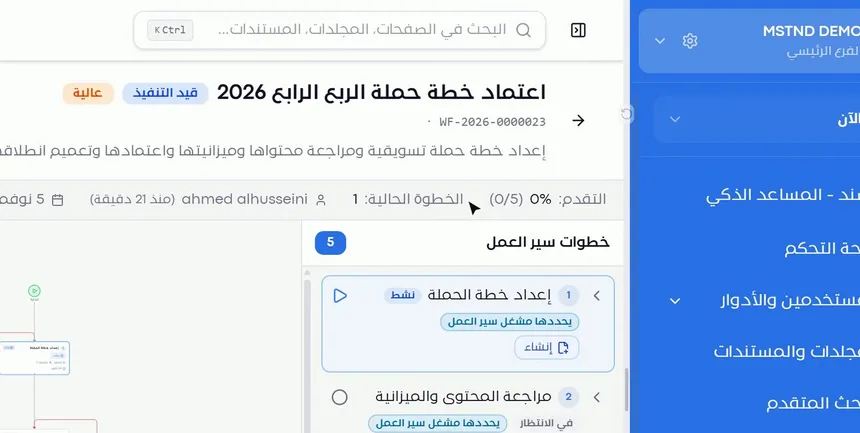
في أعلى الصفحة ترى:
- اسم المعاملة، مثل «اعتماد خطة حملة الربع الرابع 2026».
- الرقم، مثل WF-2026-0000023.
- الحالة، مثل «قيد التنفيذ».
- الأولوية، مثل «عالية».
- الوصف الذي كُتب عند بدء المعاملة.
وتحتها شريط معلومات يعرض التقدم بالنسبة والعدد، والخطوة الحالية برقمها، ومن بدأ المعاملة ومنذ متى، وتاريخ الاستحقاق. هذا الشريط يكفيك لمعرفة الوضع العام بنظرة واحدة.
الخطوة 2: استعرض «خطوات سير العمل»
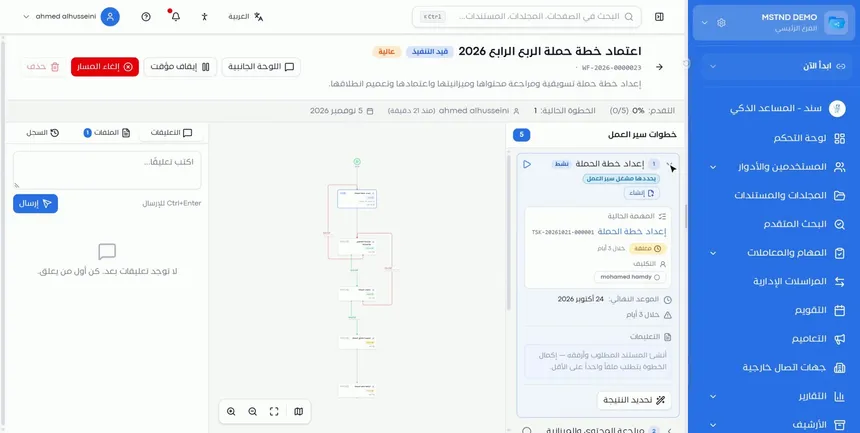
على يمين الصفحة قائمة «خطوات سير العمل» مع عددها. لكل خطوة:
- رقمها واسمها، مثل «1 إعداد خطة الحملة».
- حالتها: «نشط» للخطوة الجارية، و«في الانتظار» للخطوات التالية.
- نوع عمليتها، مثل «إنشاء» أو «مراجعة».
- طريقة تحديد المكلّف، مثل «يحددها مشغّل سير العمل».
اضغط على أي خطوة لتتوسع وتعرض تفاصيلها.
الخطوة 3: افتح تفاصيل الخطوة
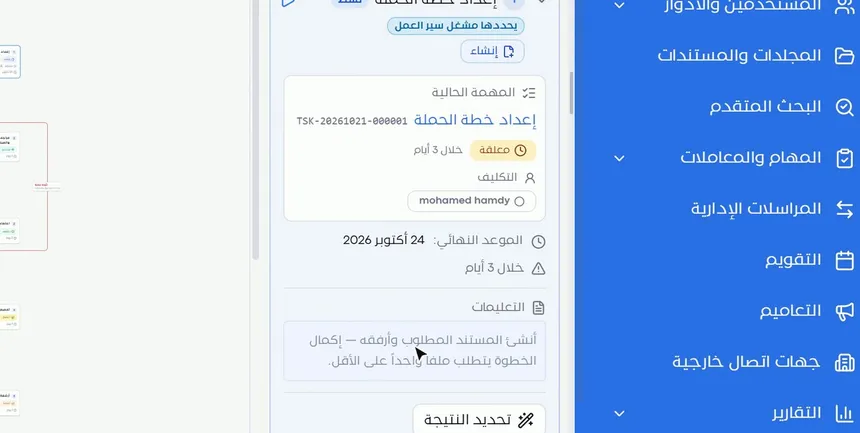
عند فتح الخطوة تظهر:
- المهمة الحالية: اسمها ورقمها، مثل TSK-20261021-000001، وحالتها، مثل «معلقة»، والوقت المتبقي، مثل «خلال 3 أيام».
- التكليف: اسم المكلّف بالمهمة.
- الموعد النهائي: التاريخ الذي يجب إنجاز الخطوة قبله.
- التعليمات: ما المطلوب في هذه الخطوة، مثل «أنشئ المستند المطلوب وأرفقه، إكمال الخطوة يتطلب ملفاً واحداً على الأقل».
ويظهر أسفلها زر «تحديد النتيجة» المرتبط بإنجاز الخطوة.
هذه التفاصيل تجيب عن السؤالين الأهم في المتابعة: من المسؤول الآن؟ وحتى متى؟ وإذا كنت مديراً، فهذا هو المكان الذي تعرف منه من يجب أن تتواصل معه.
الخطوة 4: اقرأ مخطط المسار وتفرعاته
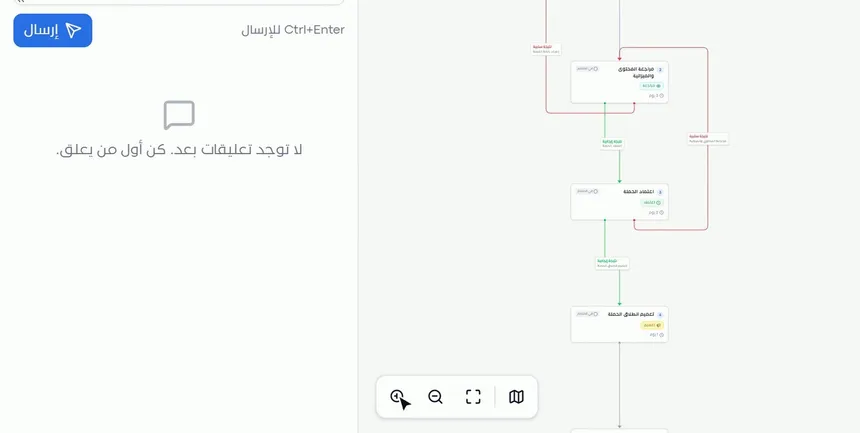
في وسط الصفحة مخطط المسار كاملاً. كل خطوة صندوق يحمل رقمها واسمها ونوع عمليتها ومدتها، وتربطها خطوط:
- خطوط خضراء بعنوان «نتيجة إيجابية»: الانتقال إلى الخطوة التالية عند الموافقة.
- خطوط حمراء بعنوان «نتيجة سلبية»: الرجوع إلى خطوة سابقة عند الرفض.
وفي أسفل المخطط أدوات للتكبير والتصغير وملاءمة العرض وخريطة مصغّرة، تساعدك على التنقل في المسارات الطويلة.
مثال من الفيديو: إذا رُفضت خطوة «مراجعة المحتوى والميزانية»، يعود المسار إلى «إعداد خطة الحملة». وإذا رُفضت خطوة «اعتماد الحملة»، يعود إلى «مراجعة المحتوى والميزانية». أما الموافقة فتنقل المعاملة إلى «تعميم انطلاق الحملة».
الخطوة 5: استخدم التعليقات والملفات والسجل
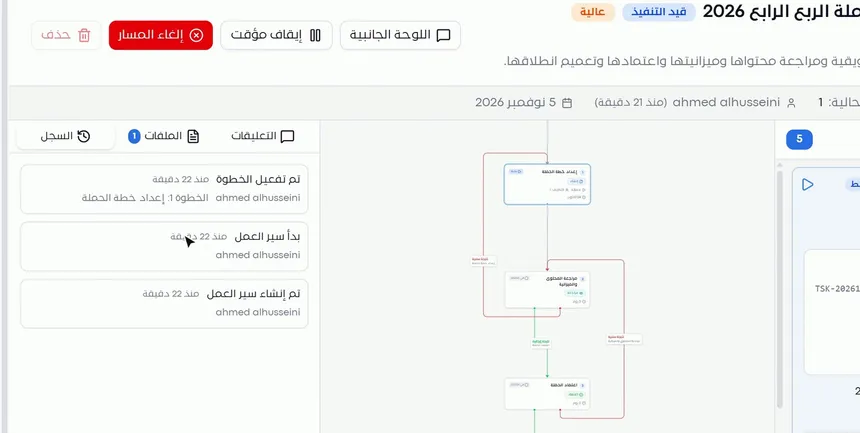
على يسار الصفحة لوحة بثلاثة تبويبات:
| التبويب | ماذا يعرض | متى تستخدمه |
|---|---|---|
| «التعليقات» | نقاش مكتوب على المعاملة، ويُرسل بزر «إرسال» أو بالاختصار Ctrl+Enter | لطرح سؤال أو توضيح على المعاملة كلها |
| «الملفات» | الملفات المرتبطة بالمعاملة مع عددها | للاطلاع على ما أُرفق أو أُنشئ خلال الخطوات |
| «السجل» | الأحداث بالترتيب الزمني مع اسم المستخدم والوقت، مثل «تم إنشاء سير العمل» و«بدأ سير العمل» و«تم تفعيل الخطوة» | لمعرفة ما حدث ومتى ومن قام به |
الفرق بين تعليقات المعاملة وتعليقات المهمة: الأولى للنقاش حول المعاملة كلها ويراها المشاركون فيها، والثانية مرتبطة بمهمة خطوة واحدة.
الخطوة 6: تحكّم في المعاملة من الأعلى
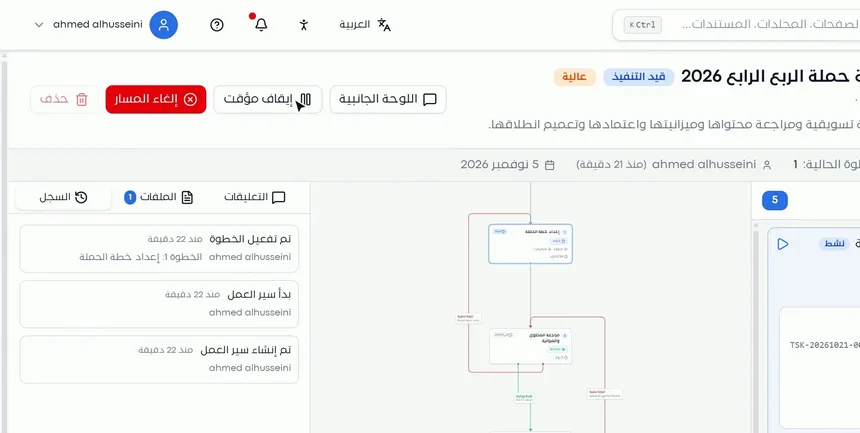
في أعلى الصفحة أزرار التحكم:
- «إيقاف مؤقت»: يوقف المعاملة دون إلغائها، لتُستأنف لاحقاً.
- «إلغاء المسار»: ينهي المعاملة دون إكمال خطواتها.
- «اللوحة الجانبية»: يُظهر أو يُخفي لوحة التعليقات والملفات والسجل.
ويظهر بجانبها أيضاً زر «حذف».
اختر الإيقاف المؤقت حين يكون هناك سبب عارض يمنع التقدم، مثل انتظار معلومة من جهة خارجية. واختر إلغاء المسار حين يصبح الطلب نفسه غير مطلوب، مثل إلغاء الحملة التسويقية كلياً.
الخيارات وتأثيرها
| الخيار أو الإجراء | ماذا يفعل | متى تستخدمه |
|---|---|---|
| الضغط على خطوة في القائمة | يعرض تفاصيلها: المهمة والمكلّف والموعد والتعليمات | لمعرفة من المسؤول عن خطوة وما المطلوب فيها |
| فتح المهمة الحالية | ينقلك إلى صفحة المهمة | عندما تكون أنت المكلّف أو تريد تفاصيل أكثر |
| «تحديد النتيجة» | مرتبط بإنجاز الخطوة وتحديد نتيجتها | عند إكمال المطلوب في الخطوة |
| التكبير والتصغير في المخطط | يغيّر مستوى عرض المخطط | لقراءة صناديق الخطوات بوضوح |
| ملاءمة العرض | يعرض المخطط كاملاً في الشاشة | لرؤية المسار كله دفعة واحدة |
| الخريطة المصغّرة | تساعد على التنقل في مخطط كبير | في المعاملات ذات الخطوات الكثيرة |
| «التعليقات» | نقاش على المعاملة | للتنسيق بين المشاركين |
| «الملفات» | ملفات المعاملة | للاطلاع على المرفقات والمستندات الناتجة |
| «السجل» | أحداث المعاملة بالوقت والمستخدم | للتدقيق والمتابعة |
| «إيقاف مؤقت» | يجمّد المعاملة | عند وجود عائق مؤقت |
| «إلغاء المسار» | ينهي المعاملة | عندما لم يعد الإجراء مطلوباً |
| «اللوحة الجانبية» | يُظهر اللوحة اليسرى أو يخفيها | لتوسيع مساحة المخطط |
سيناريوهات استخدام عملية
سيناريو: إدارة تسويق في شركة تجارية تتابع اعتماد حملة
الموقف: حملة الربع الرابع تمر بخمس خطوات: إعداد، ثم مراجعة المحتوى والميزانية، ثم الاعتماد، ثم التعميم. ومدير التسويق يريد معرفة لماذا لم تتقدم المعاملة.
ما تفعله في مستند:
- افتح المعاملة من صفحة «المعاملات».
- لاحظ في الشريط أن التقدم 0% والخطوة الحالية 1.
- افتح الخطوة الأولى لترى المكلّف وموعدها النهائي.
- اكتب تعليقاً على المعاملة تسأل فيه عن موعد تسليم الخطة.
النتيجة: يعرف المدير سبب التأخر والشخص المعني، ويُوثَّق سؤاله داخل المعاملة.
سيناريو: جهة حكومية تجمّد معاملة بانتظار جهة أخرى
الموقف: معاملة توقيع اتفاقية تحتاج مستنداً من جهة خارجية لم يصل بعد، والمسؤول يريد أن يعرف الجميع أن التوقف لسبب خارجي لا بسبب تقصير داخلي.
ما تفعله في مستند:
- افتح المعاملة.
- اكتب تعليقاً يوضح سبب التوقف.
- اضغط «إيقاف مؤقت».
- تابع المعاملة بعد وصول المستند لإكمال مسارها.
النتيجة: يتوقف المسار بشكل واضح وموثّق، ويعرف الجميع السبب من التعليقات والسجل.
سيناريو: مكتب محاماة يراجع مسار رفض متكرر
الموقف: مذكرة قانونية رُفضت أكثر من مرة في خطوة المراجعة، والشريك المسؤول يريد فهم ما حدث.
ما تفعله في مستند:
- افتح المعاملة واقرأ المخطط لترى أين يعود المسار عند الرفض.
- افتح تبويب «السجل» لتتبع تكرار تفعيل الخطوات.
- راجع «الملفات» لمقارنة النسخ المرفقة.
النتيجة: صورة كاملة عن سبب الدوران في المسار، تساعد على توجيه الفريق قبل الجولة التالية.
سيناريو: مستشفى يلغي معاملة لم تعد مطلوبة
الموقف: طلب شراء جهاز طبي بدأ مساره، ثم قررت الإدارة تأجيل الشراء إلى السنة المالية القادمة.
ما تفعله في مستند:
- افتح المعاملة.
- اكتب تعليقاً يوضح قرار الإدارة.
- اضغط «إلغاء المسار».
النتيجة: تنتهي المعاملة بقرار واضح، ويبقى سبب الإلغاء موثّقاً في تعليقاتها وسجلها.
علاقتها بالميزات الأخرى
- المعاملات: القائمة التي تفتح منها تفاصيل أي معاملة، وتعود إليها بسهم الرجوع.
- تنفيذ المهمة: المهمة الحالية في الخطوة النشطة تُنفَّذ من صفحتها، ونتيجتها تحرّك المعاملة.
- تفاصيل نموذج سير العمل: النموذج يحدد الخطوات والمسارات التي تراها في مخطط المعاملة.
- بناء نموذج سير العمل: هنا تُصمَّم مسارات الرجوع عند الرفض والتعليمات التي تظهر في كل خطوة.
- بدء سير عمل على المستند: طريقة لإنشاء معاملة مرتبطة بمستند، تظهر تفاصيلها في هذه الصفحة.
- لوحة التحكم: زر «افتح خطوتي» في قسم «سير عملي» يوصلك إلى خطوتك في المعاملة.
نصائح وأفضل الممارسات
- ابدأ بشريط التقدم والخطوة الحالية قبل أي قسم آخر، فهما يلخصان الوضع.
- افتح الخطوة النشطة لمعرفة المكلّف والموعد النهائي قبل التواصل مع أي شخص.
- اقرأ مخطط المسار قبل أي قرار رفض لتعرف أثره على بقية الخطوات.
- وثّق سبب أي إيقاف مؤقت أو إلغاء في «التعليقات» قبل تنفيذه.
- استخدم «السجل» عند الحاجة لإثبات تسلسل الأحداث، بدلاً من الاعتماد على الذاكرة.
- أخفِ اللوحة الجانبية عند قراءة مخطط طويل، واستخدم ملاءمة العرض والخريطة المصغّرة.
- إذا تكرر رجوع المعاملات في الخطوة نفسها، فراجع تعليمات تلك الخطوة في النموذج لتكون أوضح.
تنبيهات وأخطاء شائعة
الأسئلة الشائعة
كيف أعرف عند من تقف المعاملة الآن؟
افتح المعاملة واضغط الخطوة النشطة في قائمة «خطوات سير العمل»، فتظهر المهمة الحالية واسم المكلّف بها وموعدها النهائي.
ماذا تعني الخطوط الحمراء والخضراء في مخطط المعاملة؟
الخطوط الخضراء تمثل المسار عند النتيجة الإيجابية، والحمراء تمثل الرجوع إلى خطوة سابقة عند النتيجة السلبية.
ما الفرق بين «إيقاف مؤقت» و«إلغاء المسار»؟
الإيقاف المؤقت يجمّد المعاملة لتُستأنف لاحقاً، أما إلغاء المسار فينهي المعاملة دون إكمال خطواتها.
أين أجد الملفات المرتبطة بالمعاملة؟
في تبويب «الملفات» باللوحة اليسرى، ويظهر بجانبه عدد الملفات المرتبطة بالمعاملة.
هل يمكنني كتابة تعليق على المعاملة كلها؟
نعم، من تبويب «التعليقات» في اللوحة اليسرى، واضغط «إرسال» أو استخدم الاختصار Ctrl+Enter.
كيف أعرف ما حدث في المعاملة منذ إنشائها؟
افتح تبويب «السجل»، فيعرض الأحداث بالترتيب مثل إنشاء سير العمل وبدئه وتفعيل كل خطوة، مع اسم المستخدم والوقت.
ماذا تعني «في الانتظار» بجانب الخطوة؟
تعني أن الخطوة لم يحن دورها بعد، وستُفعّل عندما تكتمل الخطوات السابقة لها في المسار.
كيف أكبّر مخطط المسار إذا كانت المعاملة طويلة؟
استخدم أدوات التكبير والتصغير وملاءمة العرض والخريطة المصغّرة أسفل المخطط، ويمكنك إخفاء اللوحة الجانبية لتوسيع المساحة.
الخلاصة
- صفحة تفاصيل المعاملة تجيب عن «أين وصلت المعاملة؟ ومن يتولاها؟» بدقة.
- قائمة الخطوات تعرض حالة كل خطوة، وتفاصيلها تكشف المكلّف والموعد والتعليمات.
- مخطط المسار يوضح ما يحدث بعد الموافقة أو الرفض قبل أن يحدث.
- التعليقات والملفات والسجل تجمع النقاش والمرفقات والأثر التدقيقي في مكان واحد.
- «إيقاف مؤقت» و«إلغاء المسار» أداتان للتحكم، ولكل منهما استخدام مختلف.
جرّب الآن مجاناً: أنشئ حساب منشأتك في مستند
هل أفادك هذا المقال؟
مقالات ذات صلة
 0:41
المعاملات في مستند: تابع كل مسارات العمل من شاشة واحدة
تعرّف على صفحة المعاملات في مستند: عرض كل مسارات العمل برقمها وحالتها وأولويتها ونسبة تقدمها، وتصفيتها بالنطاق والفلاتر، وتصديرها، وبدء سير عمل جديد.
 0:57
تنفيذ المهمة في مستند: من «بدء التنفيذ» حتى «إتمام المهمة»
تعرّف على صفحة المهمة في مستند: عرض بياناتها وتوجيهها، وبدء التنفيذ، ومعاينة ملف العملية، واعتماده أو رفضه بملاحظة، ثم إتمام المهمة وتوثيقها في السجل.
 0:45
تفاصيل نموذج سير العمل في مستند: افهم المسار قبل إطلاقه
تعرّف على صفحة تفاصيل نموذج سير العمل في مستند: الخطوات ونوع عمليتها ومن يتولاها ومهلتها، ومسارات النتيجة الإيجابية والسلبية في المخطط، وبدء سير عمل أو تعديل النموذج.
 1:18
بناء نموذج سير العمل في مستند: صمّم مسار الاعتماد بنفسك
تعلّم بناء نموذج سير عمل في مستند: الاسم والظهور، وتسمية الخطوات ونوع عمليتها، والمهلة والتعليمات، والتوجيه والتكليف، ومسارات الرفض، ثم الحفظ كمسودة أو النشر.
 1:14
بدء سير عمل على المستند في مستند: أطلق الاعتماد من المستند
تعرّف على بدء سير عمل من صفحة المستند في مستند: اختر النموذج، وحدد الأولوية والاستحقاق، وعيّن المكلّف بكل خطوة، وأطلق المعاملة مع إرفاق المستند تلقائياً.
 1:57
لوحة التحكم في مستند: كل ما ينتظرك في شاشة واحدة
تعرّف على لوحة التحكم في مستند: بطاقات «بانتظارك اليوم»، وأجندة الإجراءات، وسير العمل، وتوصيات سند، ونشاط الفريق، وكيف ترتّب يومك منها.