

الإنشاء من قالب في مستند: مستند جاهز بنقرة واحدة
محتويات المقال
الإنشاء من قالب في مستند يتيح لك بدء أي مستند من نموذج جاهز بدلاً من صفحة فارغة. تختار القالب من مكتبة مصنفة حسب الإدارة ونوع النشاط، وتعاينه، ثم يُنشأ المستند بتنسيقه كاملاً وتعبئ حقوله داخل المحرر مباشرة. ويفيد كل إدارة تريد أن تكون محاضرها وعروضها وتقاريرها موحدة الشكل والمحتوى في المنشأة كلها.
نظرة سريعة
| البند | التفاصيل |
|---|---|
| الموديول | المجلدات والمستندات |
| مكانها في الواجهة | داخل أي مجلد ← «ملف جديد» ← قسم «متقدم» ← «من قالب» |
| الرابط المباشر | https://app.mstnd.sa/folders?folderId=<معرّف المجلد> |
| الهدف | إنشاء مستندات موحدة التنسيق بسرعة من نماذج جاهزة |
| لمن تفيد | كل الإدارات، وتحديداً المبيعات والموارد البشرية والمالية والإدارة والحوكمة، ومسؤولو الجودة الذين يوحّدون النماذج |
| مدة الفيديو | 37 ثانية تقريباً |
| أهم ما ستتعلمه | فتح مكتبة القوالب، والتنقل بين التصنيفات، والبحث والتصفية حسب المنصب، ومعاينة القالب، واستخدامه، وتعبئته، والحفظ أو الحفظ كإصدار جديد |
شاهد الشرح بالفيديو
يعرض الفيديو في أقل من 40 ثانية إنشاء «محضر اجتماع عميل» من مكتبة القوالب، من فتح المكتبة حتى حفظ المستند بعد تعبئته.
لماذا هذه الميزة؟
حين يُنشئ كل موظف مستنداته من الصفر، تتعدد الأشكال للنوع الواحد. محضر اجتماع بجدول، وآخر بفقرات، وثالث بلا تاريخ أو رقم وثيقة. والنتيجة مستندات يصعب مقارنتها، وبيانات أساسية ناقصة، ووقت يضيع في التنسيق بدلاً من المحتوى.
القوالب تحل ذلك. تحدد المنشأة مرة واحدة شكل كل نوع من المستندات وحقوله الأساسية، ثم يبدأ كل موظف منه. فيتركز الجهد على تعبئة المحتوى، وتبقى المستندات متسقة.
| بدون قوالب | مع الإنشاء من قالب |
|---|---|
| كل موظف ينسق المستند بطريقته | كل المستندات من النوع نفسه بشكل موحد |
| تنسى حقولاً أساسية مثل رقم الوثيقة أو الحالة | القالب يتضمن الحقول الأساسية جاهزة |
| تبحث عن ملف قديم لتنسخ شكله | تختار القالب من مكتبة مصنفة |
| الموظف الجديد لا يعرف الشكل المعتمد | المكتبة تعرض النماذج المعتمدة لكل إدارة |
| التعديل على ملف منسوخ قد يغيّر الأصل بالخطأ | القالب يبقى كما هو، والمستند الجديد منفصل عنه |
أين تجدها
- من القائمة الجانبية اختر «المجلدات والمستندات».
- افتح المجلد الذي تريد حفظ المستند فيه.
- اضغط «ملف جديد».
- في قسم «متقدم» اختر «من قالب».
الرابط المباشر: https://app.mstnd.sa/folders?folderId=<معرّف المجلد>
مفاهيم ومصطلحات
| المصطلح | المعنى في مستند |
|---|---|
| القالب | نموذج مستند جاهز التنسيق والحقول، يُنشأ منه مستند جديد |
| مكتبة القوالب | نافذة تعرض كل القوالب المتاحة مصنفة حسب الإدارة ونوع النشاط |
| التصنيفات | مجموعات القوالب، مثل «الإدارة والحوكمة» و«الموارد البشرية» و«المالية والمحاسبة» و«المبيعات وتطوير الأعمال» |
| تصفية المنصب | قائمة «كل المناصب» لعرض القوالب المناسبة لمنصب معين |
| «القالب المحدّد» | لوحة معاينة تعرض القالب الذي اخترته قبل استخدامه |
| «استخدام القالب» | إنشاء مستند جديد من القالب المحدد |
| «حفظ التغييرات في إصدار جديد» | حفظ التعديلات كإصدار جديد مع بقاء الإصدار السابق محفوظاً |
الخطوات بالتفصيل
الخطوة 1: اختر «من قالب» من «ملف جديد»
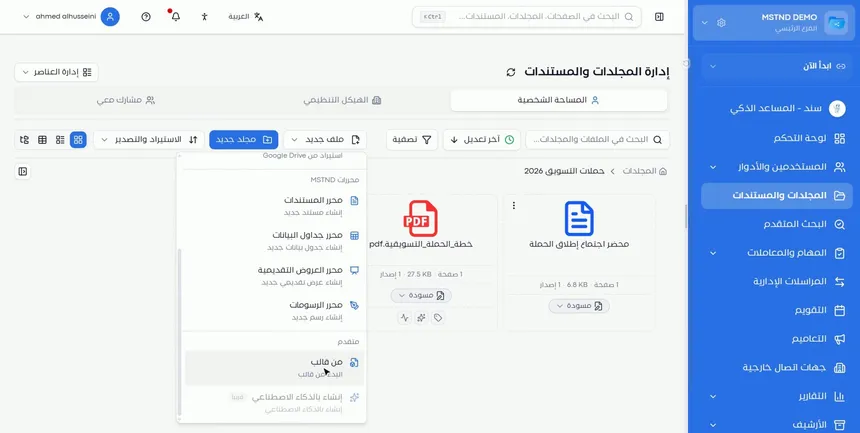
داخل المجلد، اضغط «ملف جديد»، وانزل في القائمة إلى قسم «متقدم»، ثم اختر «من قالب» ووصفه «البدء من قالب». تُفتح مكتبة القوالب.
كما في الرفع والمحررات، يظهر أعلى النافذة «سيتم الرفع إلى» واسم المجلد، مع زر «تغيير» إذا أردت حفظ المستند في مجلد آخر.
الخطوة 2: تصفح المكتبة حسب التصنيف
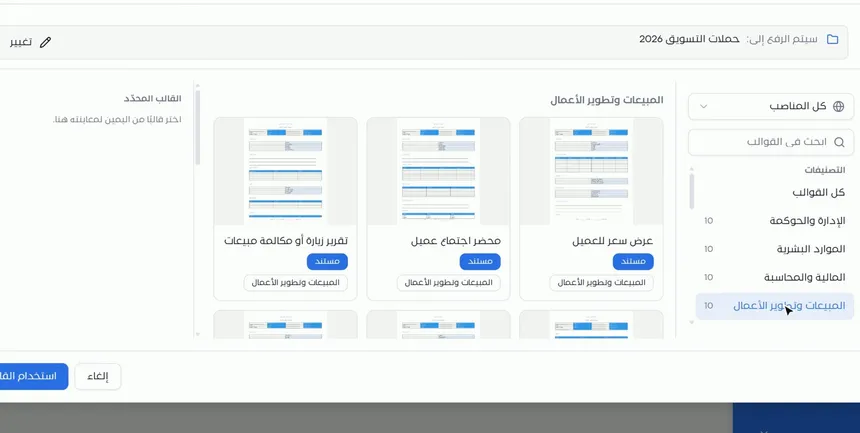
تنقسم المكتبة إلى قسمين:
- قائمة «التصنيفات» على الجانب: «كل القوالب»، ثم تصنيفات حسب الإدارة ونوع النشاط مثل «الإدارة والحوكمة»، و«الموارد البشرية»، و«المالية والمحاسبة»، و«المبيعات وتطوير الأعمال»، وبجانب كل تصنيف عدد قوالبه.
- بطاقات القوالب في الوسط: لكل قالب صورة مصغرة، واسمه، ونوعه مثل «مستند»، وتصنيفه.
اختر التصنيف الذي يخص عملك. مثلاً، في «المبيعات وتطوير الأعمال» تجد قوالب مثل «عرض سعر للعميل» و«محضر اجتماع عميل» و«تقرير زيارة أو مكالمة مبيعات».
الخطوة 3: ابحث عن قالب أو صفِّ حسب المنصب
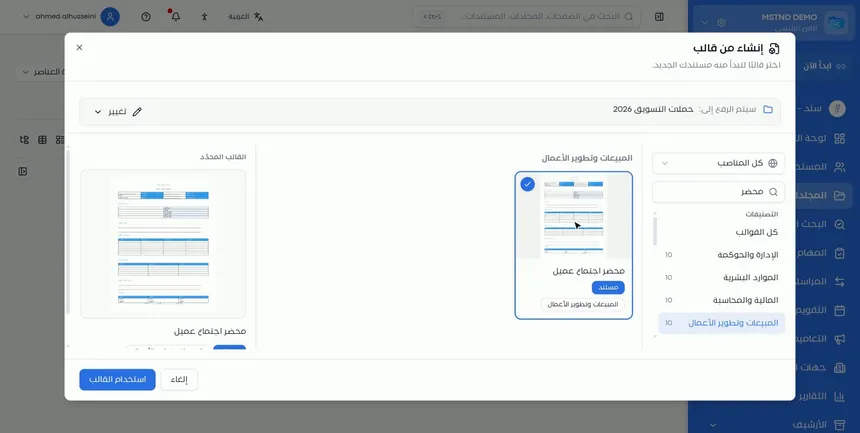
إذا كنت تعرف ما تريد، اكتب اسمه في حقل «ابحث في القوالب». وإذا أردت رؤية القوالب المناسبة لدور معين، استخدم قائمة «كل المناصب» واختر المنصب.
التصفية حسب المنصب مفيدة للموظف الجديد. فهي تعرض له النماذج التي يُتوقع أن يستخدمها في عمله، دون أن يتصفح المكتبة كلها.
الخطوة 4: اختر القالب وعاينه قبل الاستخدام
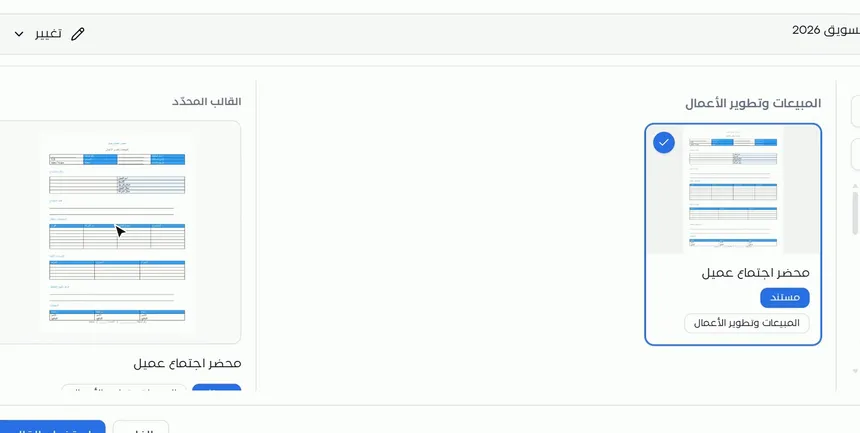
اضغط على بطاقة القالب، فتظهر عليها علامة تحديد، وتعرض لوحة «القالب المحدّد» معاينة أكبر له. قبل الاختيار تعرض اللوحة عبارة «اختر قالباً من اليمين لمعاينته هنا».
المعاينة تتيح لك التأكد من أن القالب يحتوي ما تحتاجه: الجداول، والأقسام، والحقول. فإذا لم يناسبك، اختر غيره دون إنشاء أي مستند.
الخطوة 5: اضغط «استخدام القالب»
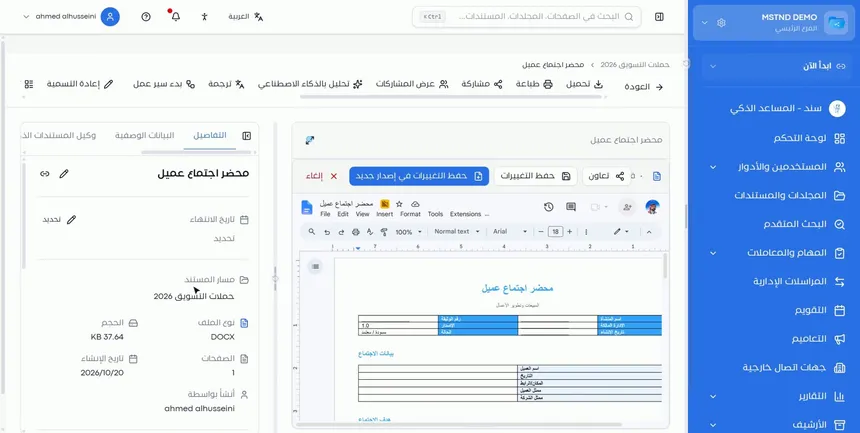
بعد التأكد من القالب، اضغط «استخدام القالب». يُنشأ مستند جديد في المجلد المحدد، بتنسيق القالب كاملاً: العناوين، والجداول، والألوان، والحقول. وإذا أردت التراجع، اضغط «إلغاء».
المستند الجديد منفصل عن القالب. فما تكتبه فيه لا يغيّر القالب، ويبقى القالب متاحاً للآخرين كما هو.
الخطوة 6: عبّئ الحقول داخل المحرر
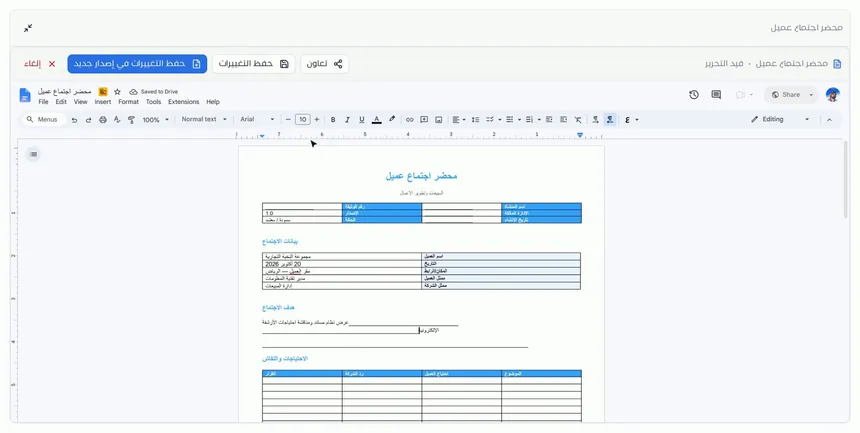
يُفتح المستند في المحرر داخل النظام. عبّئ الحقول مباشرة. في مثال «محضر اجتماع عميل» تجد:
- جدول الوثيقة: رقم الوثيقة، والإصدار، والحالة، واسم المنشأة، والإدارة المالكة، وتاريخ الإنشاء.
- «بيانات الاجتماع»: اسم العميل، والتاريخ، والمكان أو الرابط، وممثل العميل، وممثل الشركة.
- «هدف الاجتماع»: وصف موجز للغرض.
- «الاحتياجات والنقاش»: جدول بالموضوع واحتياج العميل ورد الشركة والقرار.
يظهر في أعلى المحرر اسم المستند وحالته «قيد التحرير».
الخطوة 7: «حفظ التغييرات» أو احفظها كإصدار جديد
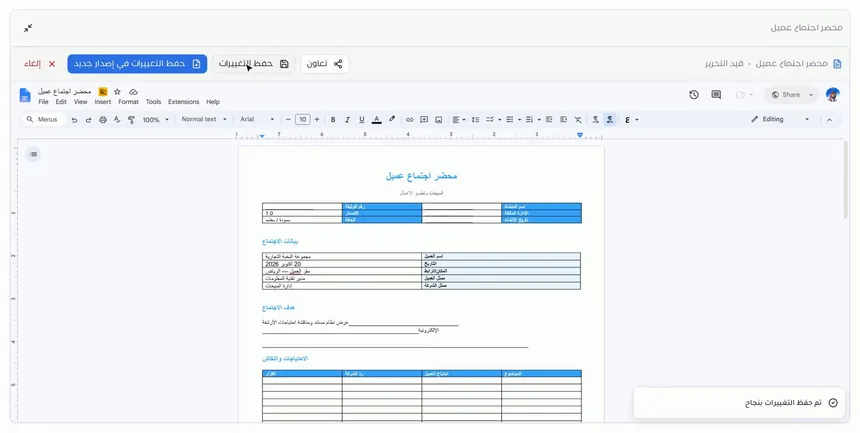
في أعلى المحرر خياران للحفظ:
| خيار الحفظ | ماذا يفعل | متى تختاره |
|---|---|---|
| «حفظ التغييرات» | يحفظ التعديلات على الإصدار الحالي | أثناء العمل على المسودة نفسها |
| «حفظ التغييرات في إصدار جديد» | يحفظ التعديلات كإصدار جديد، ويبقى الإصدار السابق محفوظاً | عند تعديل جوهري تريد الاحتفاظ بما قبله |
بعد الحفظ تظهر رسالة «تم حفظ التغييرات بنجاح». وبجانب أزرار الحفظ زر «تعاون» للعمل مع زملائك، و«إلغاء» للخروج.
الخيارات وتأثيرها
| الخيار أو الإعداد | ماذا يفعل | متى تستخدمه |
|---|---|---|
| «من قالب» | يفتح مكتبة القوالب | حين يوجد نموذج معتمد للمستند |
| «تغيير» | يغيّر مجلد الوجهة | إذا لم تكن في المجلد الصحيح |
| «كل القوالب» | يعرض كل القوالب | لتصفح المكتبة كاملة |
| تصنيف إدارة | يعرض قوالب إدارة أو نشاط معين | للوصول السريع إلى قوالب عملك |
| «ابحث في القوالب» | يبحث بالاسم | حين تعرف اسم القالب |
| «كل المناصب» | يصفّي القوالب حسب المنصب | للموظفين الجدد أو لعرض قوالب دور محدد |
| بطاقة القالب | تحدد القالب وتعرض معاينته | لاختيار القالب ومراجعته |
| «القالب المحدّد» | يعرض معاينة القالب | للتأكد قبل الاستخدام |
| «استخدام القالب» | ينشئ المستند من القالب | بعد المعاينة |
| «إلغاء» | يغلق المكتبة دون إنشاء | للتراجع |
| «حفظ التغييرات» | يحفظ على الإصدار الحالي | أثناء التعبئة |
| «حفظ التغييرات في إصدار جديد» | يحفظ إصداراً جديداً ويبقي السابق | للتعديلات الجوهرية |
| «تعاون» | يتيح العمل المشترك | حين يشارك أكثر من شخص في التعبئة |
سيناريوهات استخدام عملية
سيناريو: فريق مبيعات في شركة تجارية يوثق اجتماع عميل
الموقف: مندوب المبيعات عاد من اجتماع مع عميل محتمل، ويريد توثيق الاحتياجات والقرارات بالشكل المعتمد.
ما تفعله في مستند:
- افتح مجلد العميل.
- «ملف جديد» ← «من قالب».
- اختر تصنيف «المبيعات وتطوير الأعمال» ← «محضر اجتماع عميل».
- عاين القالب، ثم «استخدام القالب».
- عبّئ بيانات الاجتماع والاحتياجات والقرارات، ثم «حفظ التغييرات».
النتيجة: محضر موحد الشكل مع كل محاضر الفريق، محفوظ في مجلد العميل.
سيناريو: إدارة الموارد البشرية في مستشفى تعد وصفاً وظيفياً
الموقف: المستشفى يستحدث وظيفة جديدة ويحتاج وصفاً وظيفياً بالنموذج المعتمد.
ما تفعله في مستند:
- افتح مجلد «الأوصاف الوظيفية».
- «ملف جديد» ← «من قالب».
- اختر تصنيف «الموارد البشرية» وابحث عن قالب الوصف الوظيفي.
- «استخدام القالب»، ثم عبّئ المهام والمؤهلات.
- احفظ، ثم أرسله للاعتماد عبر سير العمل.
النتيجة: وصف وظيفي بالشكل المعتمد، جاهز للاعتماد خلال وقت قصير.
سيناريو: شركة مقاولات تحدّث محضراً معتمداً
الموقف: محضر اجتماع مع استشاري المشروع اعتُمد، ثم طلب الاستشاري إضافة بند.
ما تفعله في مستند:
- افتح المحضر من مجلد المشروع.
- أضف البند المطلوب في المحرر.
- اختر «حفظ التغييرات في إصدار جديد».
النتيجة: المحضر المعدل إصدار جديد، والنسخة المعتمدة الأولى محفوظة للرجوع إليها.
سيناريو: إدارة مالية في جهة حكومية تجهز موظفاً جديداً
الموقف: محاسب جديد انضم إلى الإدارة، ولا يعرف النماذج المستخدمة.
ما تفعله في مستند:
- يفتح المحاسب «ملف جديد» ← «من قالب».
- يختار من «كل المناصب» منصبه.
- يتصفح القوالب المعروضة ويعاين كل منها.
النتيجة: يتعرف الموظف الجديد على نماذج عمله في دقائق، ويبدأ بالشكل الصحيح من أول مستند.
علاقتها بالميزات الأخرى
- إنشاء مستند بمحرر مستند: القالب يُفتح في المحرر نفسه، والفرق أنك تبدأ من نموذج جاهز لا من صفحة فارغة.
- المجلدات: من «إدارة العناصر» ← «القوالب» تُدار مكتبة القوالب.
- الإصدارات وسجل العمليات: «حفظ التغييرات في إصدار جديد» ينشئ إصداراً تجده هناك مع الإصدارات السابقة.
- محتوى المجلد: المستند المنشأ من القالب يظهر في المجلد كبطاقة بحالته وإصداره.
- بدء سير عمل على المستند: بعد تعبئة القالب، أرسل المستند في مسار مراجعة واعتماد.
- التوقيع: لتوقيع المستند المعبأ إلكترونياً.
- رفع الملفات: إذا كان المستند مكتوباً مسبقاً خارج النظام، ارفعه بدلاً من إعادة كتابته في قالب.
نصائح وأفضل الممارسات
- ابحث عن قالب قبل أن تبدأ أي مستند متكرر. إن وُجد قالب، فهو الشكل المعتمد.
- عاين القالب دائماً قبل استخدامه، خاصة إذا تشابهت أسماء القوالب.
- عبّئ جدول الوثيقة (الرقم والإصدار والحالة) أولاً.
- لا تحذف أقساماً من القالب لأنها فارغة. اكتب «لا ينطبق» ليعرف القارئ أن القسم رُوجع.
- استخدم «حفظ التغييرات» أثناء العمل، و«حفظ التغييرات في إصدار جديد» للتعديلات بعد المراجعة أو الاعتماد.
- افتح المكتبة من المجلد الصحيح لتفادي نقل المستند لاحقاً.
- إذا لاحظت أن قالباً يحتاج تحديثاً، فأبلغ المسؤول عن القوالب بدلاً من تعديل كل مستند على حدة.
تنبيهات وأخطاء شائعة
الأسئلة الشائعة
كيف أنشئ مستنداً من قالب في مستند؟
افتح المجلد، واضغط «ملف جديد» ثم «من قالب». اختر القالب وعاينه، ثم اضغط «استخدام القالب» وعبّئ حقوله في المحرر واحفظه.
كيف تُصنَّف القوالب في المكتبة؟
تُصنَّف حسب الإدارة ونوع النشاط، مثل «الإدارة والحوكمة» و«الموارد البشرية» و«المالية والمحاسبة» و«المبيعات وتطوير الأعمال»، مع خيار «كل القوالب».
هل يمكنني البحث عن قالب معين؟
نعم، اكتب اسم القالب في حقل «ابحث في القوالب»، أو صفِّ القوالب حسب المنصب من قائمة «كل المناصب».
هل أستطيع معاينة القالب قبل استخدامه؟
نعم، عند الضغط على بطاقة القالب تظهر معاينته في لوحة «القالب المحدّد»، ولا يُنشأ أي مستند قبل الضغط على «استخدام القالب».
هل يتغير القالب الأصلي عندما أعدل المستند؟
لا، المستند المنشأ مستقل عن القالب، وتعديلاته لا تؤثر على القالب الذي يبقى متاحاً كما هو.
ما الفرق بين «حفظ التغييرات» و«حفظ التغييرات في إصدار جديد»؟
«حفظ التغييرات» يحفظ على الإصدار الحالي، أما «حفظ التغييرات في إصدار جديد» فينشئ إصداراً جديداً ويبقي الإصدار السابق محفوظاً للرجوع إليه.
أين أدير مكتبة القوالب؟
من صفحة المجلدات عبر زر «إدارة العناصر» ← «القوالب».
هل يمكنني تعبئة القالب مع زملائي؟
نعم، في أعلى المحرر زر «تعاون» للعمل المشترك على المستند.
الخلاصة
- «من قالب» في قائمة «ملف جديد» يفتح مكتبة قوالب مصنفة حسب الإدارة ونوع النشاط.
- البحث والتصفية حسب المنصب يوصلانك إلى القالب المناسب بسرعة.
- المعاينة في «القالب المحدّد» تؤكد ملاءمة القالب قبل إنشاء أي مستند.
- «استخدام القالب» ينشئ مستنداً بتنسيقه كاملاً، تعبئ حقوله في المحرر.
- «حفظ التغييرات في إصدار جديد» يحفظ تعديلاتك ويبقي الأصل محفوظاً.
جرّب الآن مجاناً: أنشئ حساب منشأتك في مستند
هل أفادك هذا المقال؟
مقالات ذات صلة
 0:38
محررات مستند: أنشئ مستنداتك وجداولك داخل النظام
محررات مستند تتيح إنشاء المستندات النصية وجداول البيانات والعروض التقديمية والرسومات داخل النظام، ثم حفظها في المجلد مباشرة وإكمال تعديلها في أي وقت.
 1:26
المجلدات في مستند: نظّم مستندات منشأتك من اليوم الأول
تعرّف على صفحة المجلدات في مستند: المساحة الشخصية ومجلدات الهيكل التنظيمي والمشارك معك، وإنشاء مجلد بدرجة سرية ولون وأيقونة، وطرق العرض وإجراءات المجلد.
 0:38
الإصدارات وسجل العمليات في مستند: تاريخ كامل لكل مستند
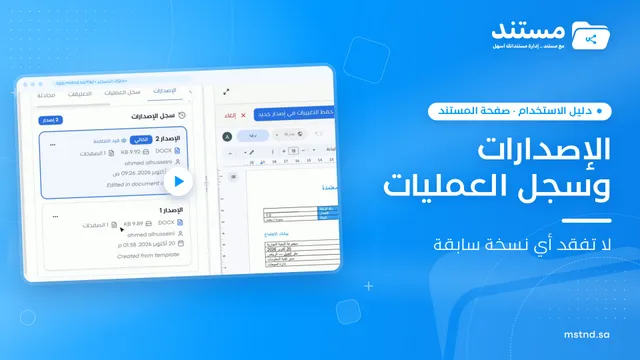
تعرّف على الإصدارات وسجل العمليات في مستند: احفظ التعديلات في إصدار جديد دون فقد السابق، واعرض كل نسخة أو حمّلها أو ترجمها، وتتبّع من فعل ماذا ومتى.
 1:05
محتوى المجلد في مستند: اعثر على ملفك وأدِره في ثوانٍ
شرح شاشة محتوى المجلد في مستند: بطاقات الملفات وتغيير الحالة، والتحديد المتعدد والإجراءات الجماعية، ولوحة المجلد الجانبية، ومحادثة الذكاء الاصطناعي حول الملفات.
 1:14
بدء سير عمل على المستند في مستند: أطلق الاعتماد من المستند
تعرّف على بدء سير عمل من صفحة المستند في مستند: اختر النموذج، وحدد الأولوية والاستحقاق، وعيّن المكلّف بكل خطوة، وأطلق المعاملة مع إرفاق المستند تلقائياً.
 0:49
رفع الملفات إلى مستند: اسحب وأفلت والباقي على النظام
تعرّف على رفع الملفات في مستند: السحب والإفلات لعدة ملفات معاً، وتغيير مجلد الوجهة، وتحديد الحالة والتصنيف والوسوم بعد الرفع، والتحليل التلقائي، والاستيراد من رابط.